Пропал Wi-Fi на Android? Простые решения для восстановления подключения

Ваш Android-смартфон перестал подключаться к Wi-Fi или вообще не видит сеть? Это может быть неприятно, но часто решение проблемы гораздо проще, чем кажется.
Причины могут быть разнообразны: от неправильной настройки до программных сбоев. В этом руководстве мы шаг за шагом рассмотрим проверенные методы устранения неполадок, чтобы вы могли быстро восстановить доступ к интернету.
Чек-лист: Первые шаги при проблемах с Wi-Fi на Android
Прежде чем углубляться в настройки, попробуйте эти три быстрых решения. Они устраняют большинство проблем с Wi-Fi за считанные минуты.
- Включение и выключение режима полета: Кратковременно активируйте режим полета, а затем выключите его примерно через 15 секунд. Это принудительно перезагружает модули связи телефона.
- Перезагрузка смартфона: Нажмите и удерживайте кнопку питания, затем выберите «Перезагрузить». На новых Android-устройствах функцию включения/выключения также можно найти в быстрых настройках, если провести по экрану сверху вниз. Этот простой трюк часто творит чудеса, так как он очищает кэш и завершает ошибочные процессы.
- Перезагрузка роутера: Выньте вилку питания маршрутизатора из розетки примерно на 30 секунд. Перезагрузка роутера часто устраняет проблемы с подключением, которые вообще не связаны с телефоном.
- Открытие страницы входа: В публичных сетях Wi-Fi после подключения часто требуется дополнительная авторизация через веб-страницу. Если страница входа не открывается, попробуйте вручную ввести адрес роутера (например, 192.168.1.1) в браузере.
Не помогло? Не беда. Теперь перейдем к более систематическим методам.
Проверка основ: Все ли настроено правильно?
Иногда самая очевидная причина остается незамеченной. Проверьте эти пункты, чтобы убедиться:
- Активен ли Wi-Fi на телефоне? Откройте быстрые настройки (проведите по экрану сверху вниз) и убедитесь, что значок Wi-Fi горит синим. Альтернативно, вы найдете переключатель в разделе Настройки > Сеть и Интернет > Wi-Fi.
- Находитесь ли вы достаточно близко к роутеру? Слабое соединение может привести к обрывам. Уменьшите расстояние до роутера, чтобы исключить его как источник ошибки.
- Правильный ли пароль? Вы или кто-то другой, возможно, изменили пароль Wi-Fi? В случае сомнений, уточните его и введите заново.
«Забыть» сеть и настроить заново
Ваш телефон запомнил данные для подключения к вашей сети Wi-Fi. Если эти данные повреждены, это может привести к проблемам. Вот как принудительно выполнить чистое переподключение:
- Откройте Настройки > Сеть и Интернет > Wi-Fi. Нажмите на сеть Wi-Fi, к которой вы хотите подключиться, или на значок шестеренки рядом с ней.
- Выберите опцию «Удалить» или «Забыть эту сеть».
- После этого снова выполните поиск сетей Wi-Fi, выберите свою сеть и введите пароль заново.
Сброс сетевых настроек
Это один из наиболее эффективных методов и менее радикальный, чем полный сброс. При этом все сетевые подключения (Wi-Fi, Bluetooth, мобильные данные) возвращаются к заводским настройкам, не удаляя ваши личные данные, такие как фотографии или приложения.
- Откройте Настройки вашего смартфона. Найдите пункт меню «Система», а затем «Параметры сброса». (Путь может немного отличаться в зависимости от производителя. Используйте строку поиска в настройках с запросом «сброс»).
- Выберите «Сбросить Wi-Fi, мобильные данные и Bluetooth». Подтвердите действие.
- После этого вам придется заново настроить подключения Wi-Fi и Bluetooth.
Проблема в роутере? Эти настройки следует проверить
Если другие устройства легко подключаются к Wi-Fi, а ваш телефон нет, проблема, вероятно, в смартфоне. Но если ни одно устройство не может выйти в сеть, следует внимательнее изучить роутер.
- Проверка MAC-фильтра: Многие роутеры предлагают фильтр MAC-адресов, который разрешает доступ только определенным устройствам. Убедитесь, что этот фильтр отключен или MAC-адрес вашего телефона разрешен.
- Достигнут ли лимит устройств? Некоторые роутеры ограничивают количество одновременно подключенных устройств. Проверьте в настройках роутера, не достигнут ли этот лимит.
- Диапазон частот (2,4 ГГц против 5 ГГц): Современные роутеры работают на двух частотах. Сеть 5 ГГц быстрее, но имеет меньший радиус действия. Старые телефоны иногда ее не поддерживают. Попробуйте явно подключиться к сети 2,4 ГГц.
- Подключено, но нет интернета? Видите ли вы восклицательный знак рядом со значком Wi-Fi? Это означает, что вы подключены к роутеру, но не имеете доступа к интернету. В этом случае проверьте, подключены ли к интернету другие устройства в той же сети. Если нет, то произошел сбой у интернет-провайдера.
Мешают ли другие приложения?
Иногда установленные приложения, такие как VPN-сервисы, брандмауэры или антивирусные программы, могут блокировать подключение Wi-Fi. С помощью безопасного режима вы можете это проверить. В этом режиме загружаются только оригинальные системные приложения.
- Запустите телефон в безопасном режиме. Метод различается в зависимости от производителя. Часто режим достигается долгим нажатием на опцию «Выключить» на экране.
- Попробуйте установить Wi-Fi-соединение в безопасном режиме.
- Если в безопасном режиме Wi-Fi работает, виновником является одно из ваших установленных приложений.
- Перезагрузите телефон в обычном режиме и удалите недавно установленные приложения, особенно из категорий безопасности и сети.
Обновление системы как причина или решение?
Иногда недавно проведенное обновление Android может быть некорректным и вызывать проблемы с Wi-Fi.
- Проверьте наличие новых обновлений: В разделе Настройки > Система > Обновление системы проверьте, доступно ли уже более новое обновление, которое устраняет ошибку.
- Понижение версии Android (только для экспертов): Мы не рекомендуем понижать версию до более старой версии Android. Процесс сложен, сопряжен с рисками и может привести к потере гарантии. Этот шаг следует рассматривать только технически подкованным пользователям как одну из последних опций.
Последний вариант
Если абсолютно ничего не помогло, последним решением может стать сброс до заводских настроек. Внимание: при этом все ваши личные данные, приложения и настройки будут безвозвратно удалены!
- Обязательно сделайте резервную копию! Сохраните свои фотографии, контакты и другие важные данные в облаке или на компьютере.
- Перейдите в Настройки > Система > Параметры сброса > Удалить все данные (сброс к заводским настройкам).
- Следуйте инструкциям.
Прежде чем прибегнуть к этому радикальному шагу, проверьте, может ли ваш смартфон подключиться к другой сети Wi-Fi (например, у друзей или в кафе). Если и там он не работает, возможно, имеется аппаратный дефект модуля Wi-Fi вашего телефона. В этом случае поможет только ремонт.
Похожие новости в рубрике «Приложения для Android»
Все материалы →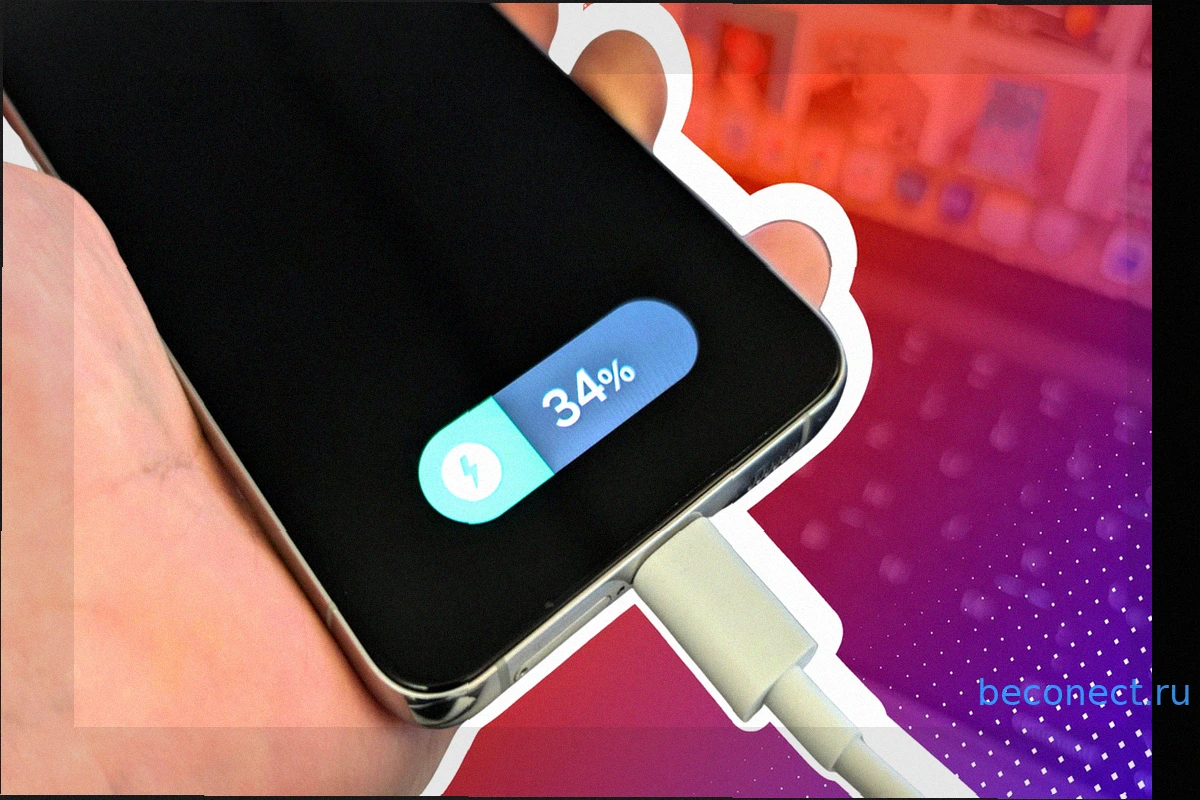
Владельцам Samsung: Измените эту настройку зарядки
Одно из самых неприятных ощущений – это проснуться утром и обнаружить, что аккумулятор вашего смартфона полностью разряжен. Часто это происходит из-за того, что кабель USB-C был неплотно подключен к порту зарядки за ночь, или из-за плохого контакта, что приводит к отсутствию зарядки. К счас
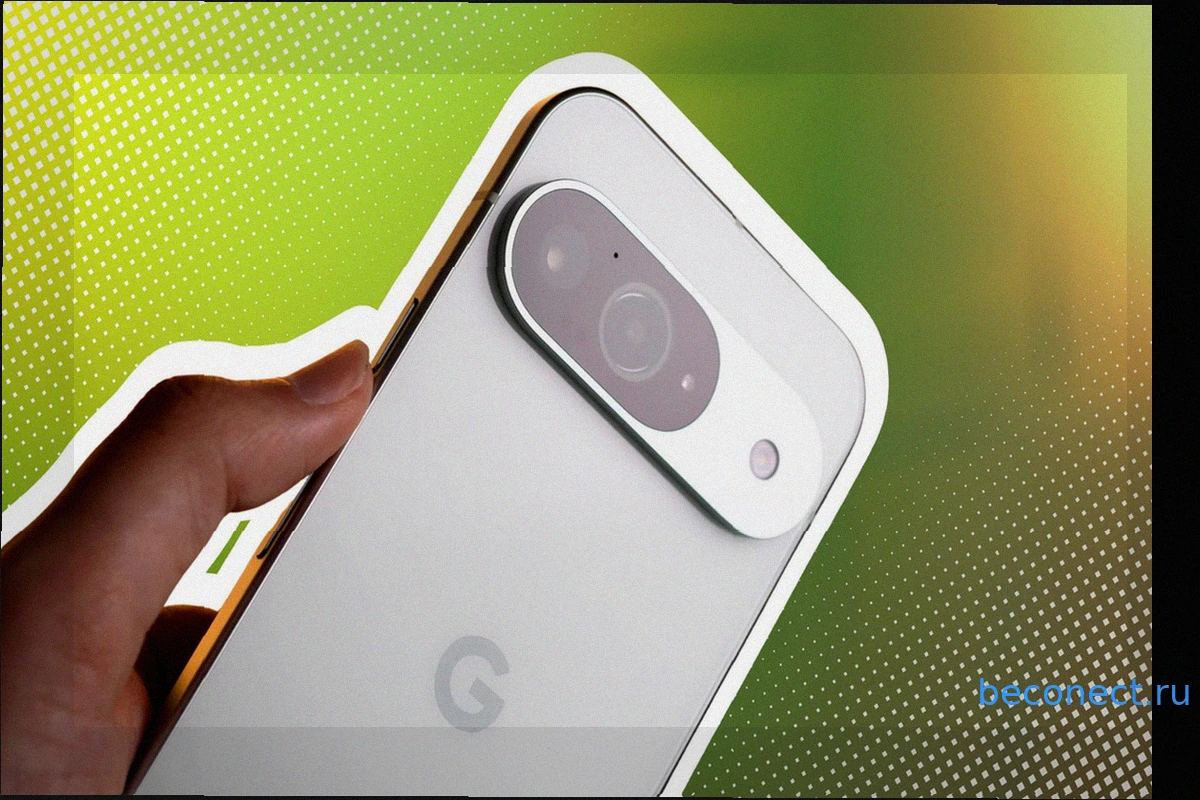
Скрытая функция фонарика: Как настроить яркость на Google Pixel
Да будет свет – такой яркий, как вам нужно. Фонарик на смартфоне – это настоящее спасение, но часто он становится проблемой, если его яркий свет ослепляет в темноте. В то время как владельцы смартфонов других брендов могли регулировать яркость уже давно, пользователям Pixel приходилось ждат
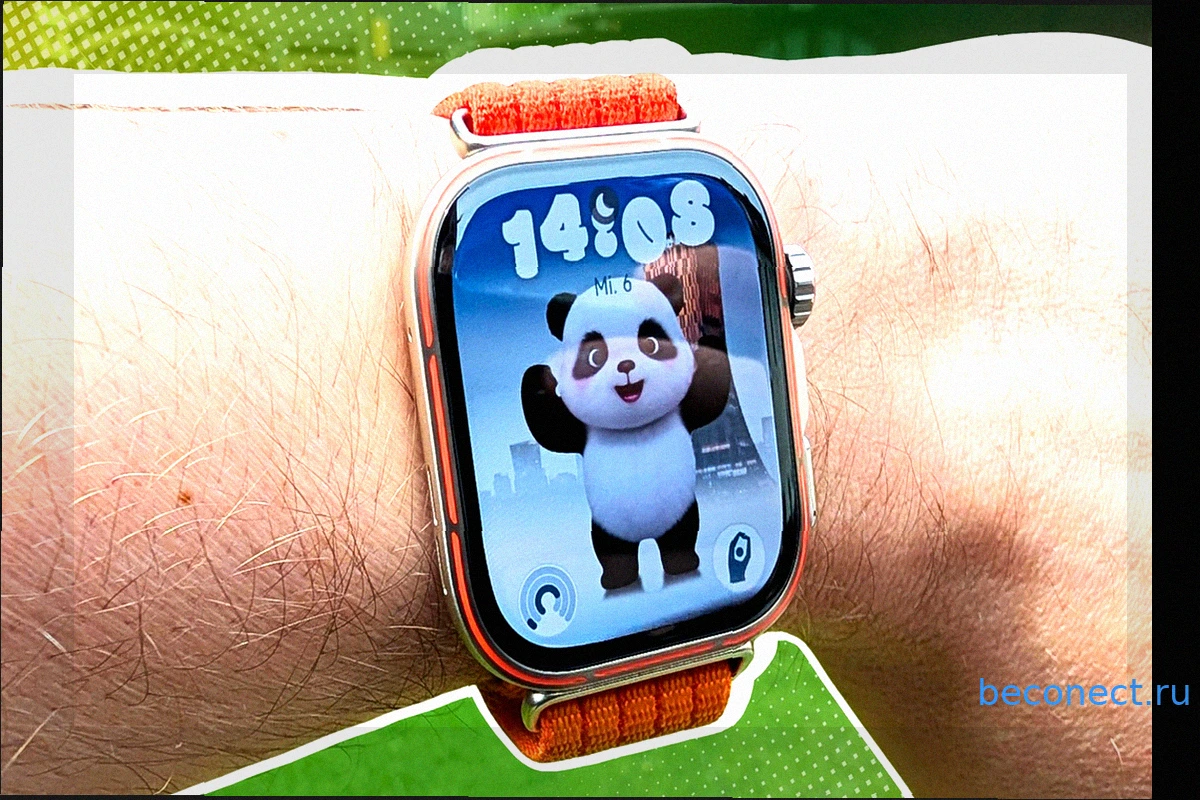
Обзор Huawei Watch Fit 5 Pro: Доступные Ультра-Смарт-часы с Долгим Зарядом и ЭКГ
Huawei представила новые смарт-часы Watch Fit 5 Pro, призванные составить конкуренцию Apple Watch Ultra и даже превзойти их по некоторым параметрам. В ходе повседневного использования эти часы произвели положительное впечатление благодаря нескольким ключевым характеристикам. Выводы о Huaw

Телефон не сломан: Почему звонки на Android внезапно становятся беззвучными и как это немедленно исправить
Вы ждете важный звонок, но телефон молчит – раздражающая проблема, с которой сталкивался почти каждый. Чаще всего причину можно найти и устранить самостоятельно, выполнив всего несколько простых шагов. Телефон не звонит? Что можно сделать Прежде чем углубляться в настройки, исключите с
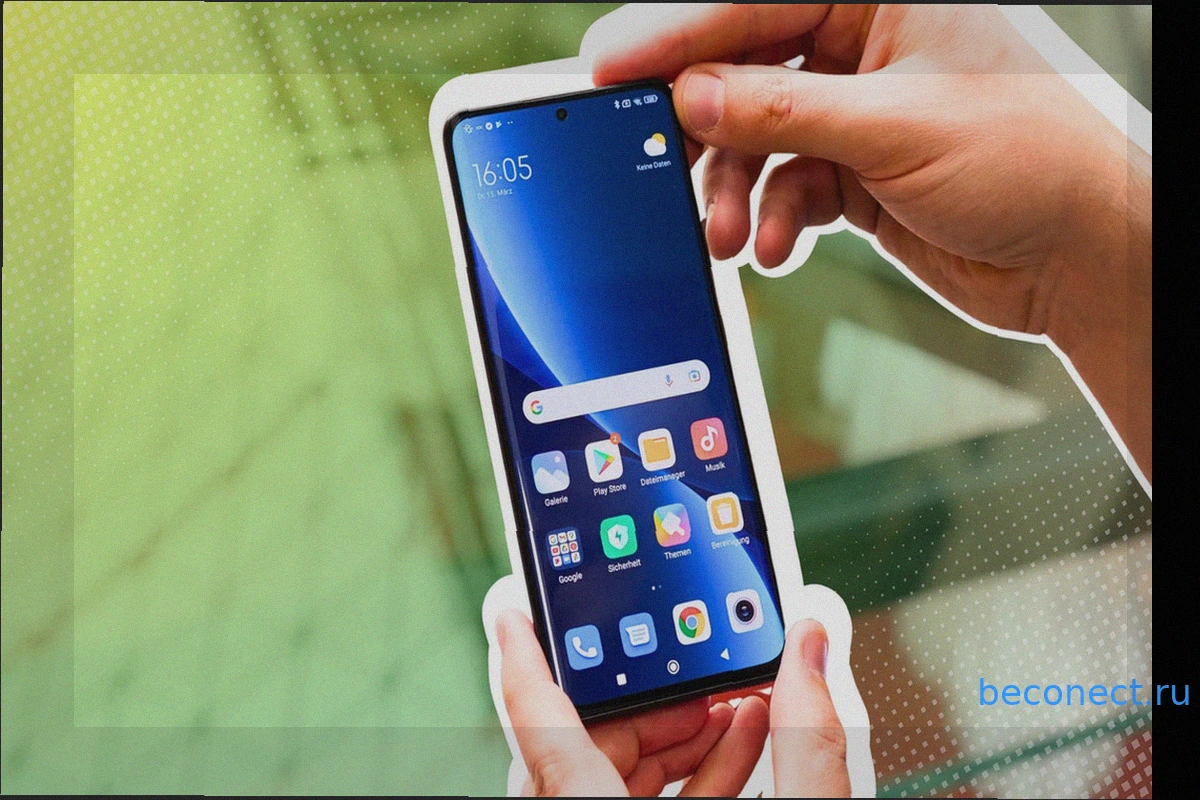
Xiaomi удивляет, выпуская обновление ПО для 7 старых смартфонов
Xiaomi нарушает свои правила, выпуская новое программное обеспечение для смартфонов, поддержка которых была официально прекращена. Приятные новости для владельцев ряда старых смартфонов Xiaomi: несмотря на то, что официальная программная поддержка для этих устройств была завершена
Как получить Netflix в Android Auto: Возможности и риски
Android Auto позволяет удобно использовать приложения смартфона в автомобиле. Android Auto предоставляет удобный доступ к приложениям смартфона прямо в автомобиле, что весьма практично для навигации или воспроизведения музыки. Однако возникает вопрос, можно ли использ