Тормозит курсор на MacBook или Magic Trackpad: что делать и как исправить
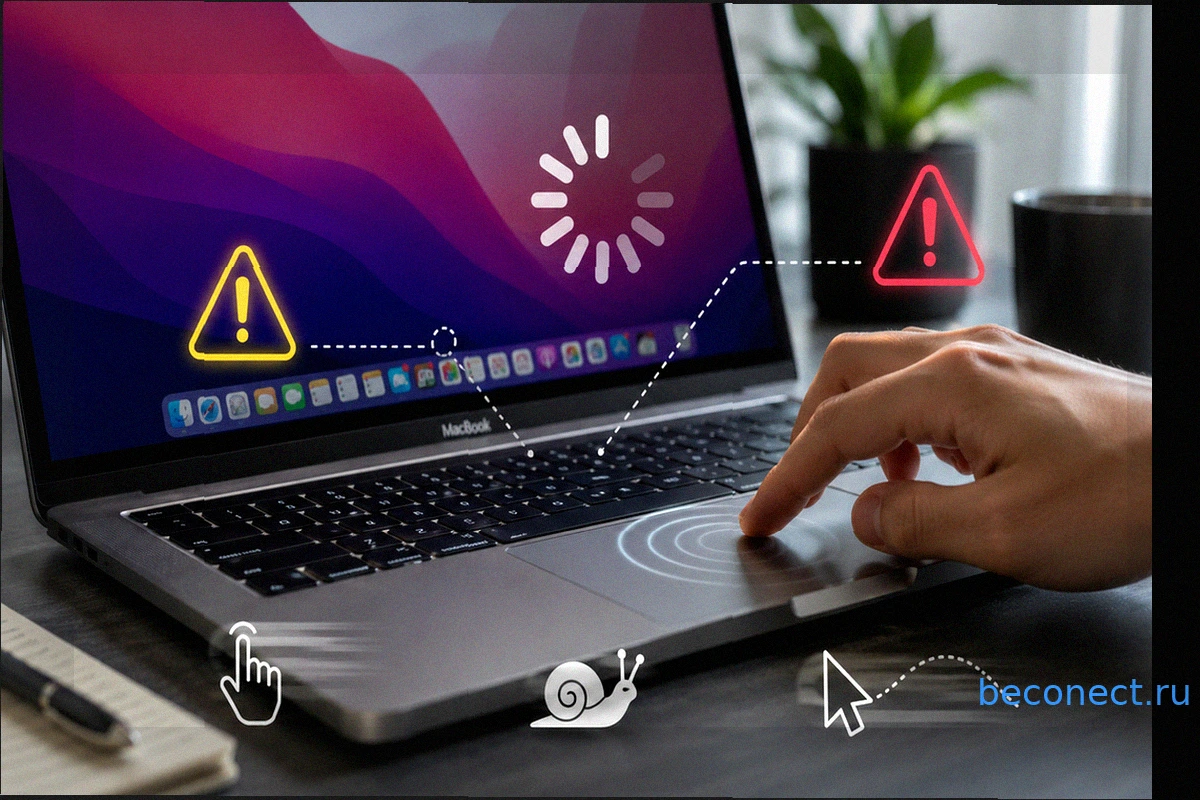
Если курсор на вашем MacBook или внешнем Magic Trackpad движется рывками, замедляется или слишком быстро реагирует на касания, причиной часто является программный сбой. В большинстве случаев проблему можно решить быстро. Такое поведение может появиться после обновления системы, длительной работы или из-за загрязнения сенсорной панели. Далее мы рассмотрим пошаговые решения: от простой очистки до сброса настроек Bluetooth и переустановки macOS.
Почему курсор на MacBook двигается рывками
Прежде чем приступить к устранению неполадок, важно понять возможные причины нестабильной работы курсора:
- Загрязнение поверхности — капли воды, жир от пальцев, остатки крема или пыль мешают сенсорам считывать движение.
- Программные сбои macOS — особенно после установки крупного обновления системы.
- Проблемы Bluetooth — для внешнего Magic Trackpad характерны проблемы со связью.
- Неправильно выставленная скорость указателя в настройках.
- Аппаратная поломка — самый редкий случай, но его нельзя исключать.
В большинстве случаев причина кроется в программных ошибках, и до обращения в сервисный центр дело не доходит. Начнём с самых простых шагов.
Грязный трекпад MacBook: как это влияет на курсор
Начните с очистки трекпада. Загрязнения, такие как капли воды, жир, частицы крема или пыль на стеклянной поверхности, могут мешать точному распознаванию касаний. Используйте сухую салфетку из микрофибры или мягкую безворсовую ткань для аккуратной протирки.
Избегайте использования бытовых чистящих средств, высококонцентрированного спирта или мокрых тряпок, так как это может повредить олеофобное покрытие. При сильных загрязнениях слегка смочите салфетку дистиллированной водой, протрите поверхность, а затем вытрите насухо. Убедитесь, что ваши руки чистые и сухие, поскольку жирные или влажные пальцы часто приводят к неточному движению курсора.
Быстрый способ перезапустить работу трекпада
Этот простой метод часто помогает. Нажмите кнопку питания (Touch ID на новых моделях MacBook) для блокировки экрана. Подождите около 10 секунд, затем разблокируйте Mac, введя пароль. Такой краткий перезапуск сессии часто позволяет системе заново инициализировать драйвер трекпада, восстанавливая плавность движения курсора.
Это действие выполняется исключительно кнопкой на клавиатуре, что удобно, если трекпад работает некорректно.
Как изменить скорость курсора на MacBook
Иногда проблема заключается не в самом трекпаде, а в неправильной настройке чувствительности курсора. Если указатель движется слишком быстро или, наоборот, медленно, отрегулируйте его скорость:
- Откройте меню Apple в левом верхнем углу и выберите «Системные настройки».
- Перейдите в раздел «Трекпад».
- На вкладке «Курсор и нажатие» найдите ползунок «Скорость перемещения».
- Установите значение примерно посередине шкалы.
- Проведите пальцем по трекпаду и оцените, как двигается указатель. При необходимости подстройте дальше.
В этом же разделе вы можете настроить функцию «Тап для клика», силу нажатия (Force Click) и проверить другие жесты. Иногда случайное изменение этих настроек может влиять на работу трекпада.
Как переподключить Magic Trackpad к Mac
Этот шаг относится к внешнему Magic Trackpad, используемому с iMac, Mac mini или Mac Studio. Его преимущество в том, что он не требует перезагрузки компьютера и закрытия активных приложений.
- Переверните трекпад и переведите выключатель сзади в положение «выкл».
- Откройте «Системные настройки» и перейдите в раздел Bluetooth.
- Убедитесь, что напротив Magic Trackpad появилась надпись «Не подключено».
- Подождите 10–15 секунд и включите трекпад обратно.
- Дождитесь автоматического переподключения. Если этого не произошло, нажмите на устройство в списке Bluetooth вручную.
Во время этой процедуры рекомендуется иметь под рукой проводную мышь или использовать Apple Watch для автоматической разблокировки Mac, поскольку без указателя управление системой может быть затруднено.
Даже если уровень заряда Magic Trackpad высок, попробуйте подключить его к Mac с помощью кабеля USB-C (или Lightning для старых моделей). Оставьте его подключенным на 5 минут; за это время трекпад будет распознан системой как проводное устройство и повторно синхронизируется. Часто после такой процедуры Bluetooth-соединение становится более стабильным.
Перезагрузка Mac при зависании трекпада
Если предыдущие методы не принесли результата, выполните стандартную перезагрузку: через меню Apple выберите «Перезагрузить». Эта процедура очищает оперативную память, перезапускает системные службы и устраняет мелкие сбои, которые могли накопиться.
В случае полного отсутствия реакции курсора, когда невозможно добраться до кнопки «Перезагрузить», примените принудительное выключение: удерживайте кнопку питания в течение 5–10 секунд, пока Mac не выключится. Затем включите его коротким нажатием.
Как удалить Magic Trackpad из Bluetooth на Mac
Этот метод полезен при проблемах с Bluetooth-соединением между Mac и трекпадом. Перед началом убедитесь, что у вас есть запасная мышь или другой трекпад, так как после удаления устройства Mac временно останется без управления.
- Откройте «Системные настройки» и перейдите в раздел Bluetooth.
- Нажмите кнопку информации (значок «i») рядом с именем Magic Trackpad.
- Выберите «Забыть это устройство» и подтвердите действие.
- Перезагрузите Mac, а трекпад выключите и включите снова.
- Вернитесь в настройки Bluetooth и заново выполните сопряжение.
Как правило, после этих действий курсор начинает работать точно и без задержек. Если проблема быстро возвращается, повторите удаление и сопряжение несколько раз. Иногда macOS полностью удаляет старый профиль устройства только после нескольких попыток.
Зачем обновлять macOS, когда не работает трекпад
Apple регулярно выпускает обновления, которые исправляют ошибки в драйверах устройств ввода. Использование устаревшей версии macOS увеличивает вероятность столкнуться с известными проблемами трекпада. Для проверки обновлений:
- Откройте «Системные настройки».
- Перейдите в раздел «Основные» и затем «Обновление ПО».
- Дождитесь проверки и установите доступное обновление.
Перед установкой обновления убедитесь, что MacBook подключен к источнику питания и на диске достаточно свободного места (рекомендуется минимум 20–30 ГБ для значительных обновлений).
Переустановка macOS при проблемах с трекпадом
Если предыдущие методы не помогли, можно попробовать переустановить macOS поверх существующей системы. Эта процедура обновляет только системные компоненты, сохраняя ваши файлы, программы и настройки.
- Сделайте резервную копию через Time Machine — на всякий случай.
- Перезагрузите Mac в режим восстановления: на Apple Silicon удерживайте кнопку питания при включении, на Intel — нажмите Command + R сразу после звука загрузки.
- В меню утилит выберите «Переустановить macOS».
- Следуйте инструкциям на экране. При выборе диска укажите тот же том, где система уже установлена.
Процесс занимает от 30 до 60 минут, в зависимости от модели Mac и скорости интернет-соединения.
Полный сброс MacBook при серьёзных сбоях
Это крайняя мера, которую следует применять только в случае, если все остальные методы оказались неэффективными. Полный сброс удаляет все данные с компьютера, поэтому создание резервной копии строго обязательно.
На Mac с чипом Apple Silicon или чипом безопасности T2 можно использовать функцию «Стереть контент и настройки», доступную в «Системных настройках» > «Основные» > «Перенос или сброс». На более старых моделях необходимо загрузиться в режиме восстановления, использовать «Дисковую утилиту» для стирания диска, а затем переустановить macOS.
Если трекпад продолжает работать некорректно даже после полной переустановки и первоначальной настройки, это с высокой долей вероятности указывает на аппаратную проблему. В таком случае потребуется обращение в авторизованный сервисный центр Apple. Для MacBook это обычно означает замену всего топ-кейса (трекпад отдельно не меняется), а для Magic Trackpad — ремонт или приобретение нового устройства.
Что делать, если трекпад Mac по-прежнему работает неточно
Если все программные методы исчерпаны, остаются следующие варианты:
- Подключить обычную мышь в качестве временного решения (любая USB- или Bluetooth-мышь будет работать без дополнительных драйверов).
- Отнести устройство в сервисный центр для диагностики аппаратных проблем.
- Приобрести новый Magic Trackpad.
Перед обращением в сервисный центр обязательно создайте резервную копию данных, так как диагностика иногда может потребовать полного сброса устройства.
Похожие новости в рубрике «Приложения для iOS»
Все материалы →
Создаем собственные 3D-обои на iPhone с iOS 26
С выходом iOS 26 в iPhone появилась функция «Пространственная сцена», позволяющая создавать динамичные 3D-обои. Эти обои реагируют на наклон устройства: при повороте iPhone передний и задний планы снимка смещаются по-разному, создавая иллюзию глубины. Эффект работает с большинством фотографий
Toca Boca World на Айфоне: как скачать, играть и покупать в России
Если в вашей семье есть ребёнок и смартфон, велика вероятность, что вы уже слышали о Toca Boca. Эта игра завоевала огромную популярность среди детей по всему миру, позволяя более чем 60 миллионам маленьких пользователей создавать собственные уникальные истории. Но как же обстоят дела с доступо
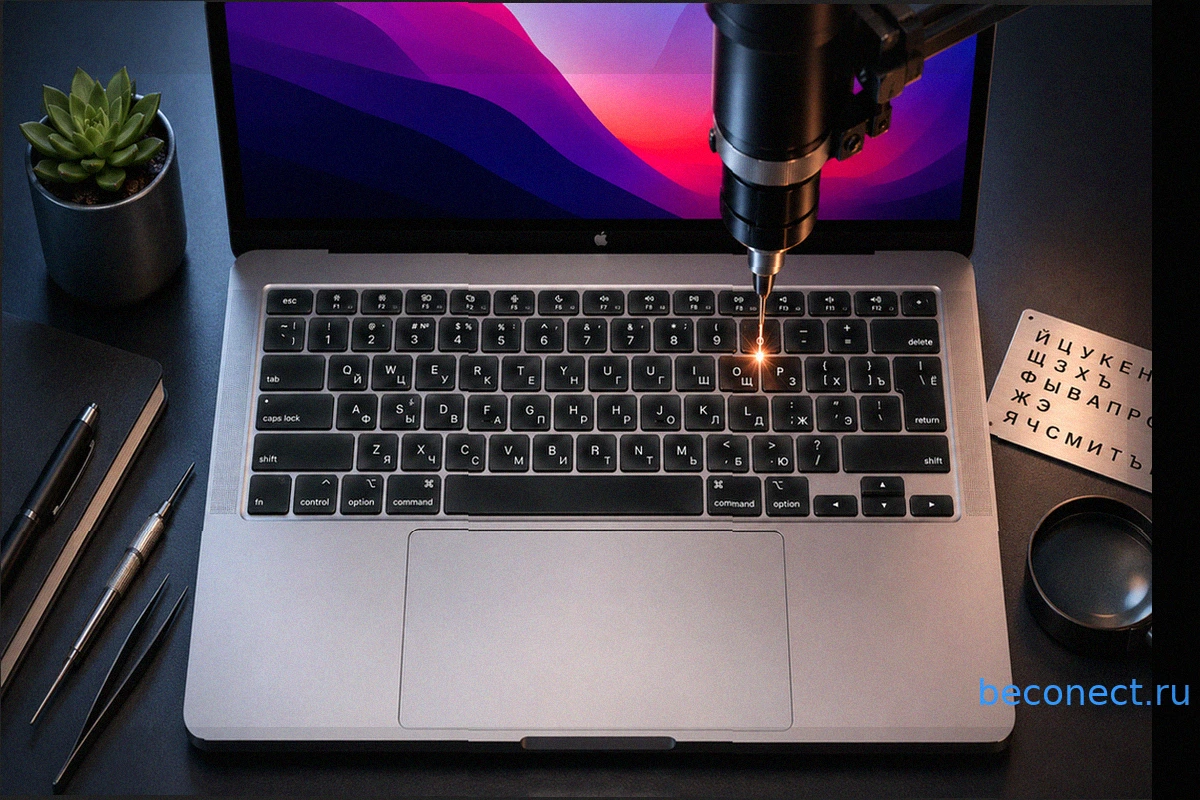
Лазерная гравировка русских букв на клавиатуре MacBook: безопасно ли это?
Приобретая MacBook за рубежом или через параллельный импорт, многие пользователи сталкиваются с отсутствием русских букв на клавиатуре. Это распространённая проблема для тысяч владельцев Apple-ноутбуков в России. Если вы только что купили MacBook и вопрос удобства ввода стоит остро, продавец мо
Предстоящее обновление iOS 26.5.1: Ожидания и сроки выпуска для iPhone
Владельцы iPhone едва успели освоиться с недавним майским обновлением, как уже появились сведения о скором выпуске новой версии. Согласно информации из зарубежных источников, специалисты Apple активно тестируют iOS 26.5.1, что подтверждается серверными данными, которые ранее точно предсказывали
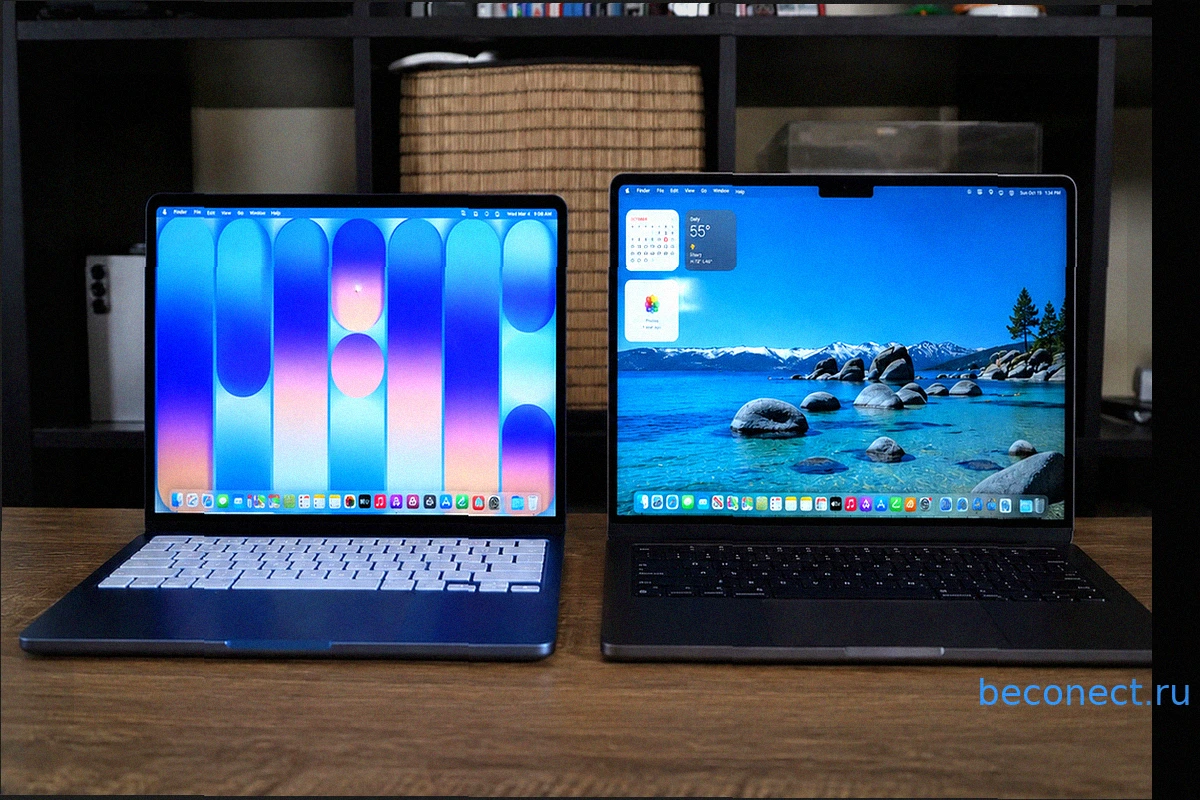
Сравнение MacBook Neo и MacBook Pro в реальной работе: что выбрать?
Выход MacBook Neo вызвал значительный интерес, и многие пользователи отмечают его способность справляться с повседневными задачами без компромиссов. В данном обзоре мы проведем детальное сравнение MacBook Neo и MacBook Pro на чипе M5. Цель — выявить ключевые различия в производительности при в
Как удаление мессенджера МАКС с iPhone влияет на ваши переписки
Мессенджер МАКС завоевал популярность среди многих пользователей. Некоторые установили его по личной инициативе, другие — по требованию работы или учебного заведения. И хотя часть аудитории активно использует МАКС ежедневно, многие задаются вопросом: что происходит с переписками, если удалить п