12 Полезных Функций iPhone, Облегчающих Повседневную Жизнь
iPhone содержит множество встроенных возможностей, которые не всегда находятся на виду, но значительно улучшают пользовательский опыт. В ожидании будущих обновлений iOS, мы рассмотрим двенадцать практичных функций, которые можно использовать ежедневно. Эта подборка включает объяснения их пользы и инструкции по активации. Все описанные функции являются бесплатными и не требуют установки сторонних приложений.
Рассказываю про реально полезные функции и возможности iPhone
Автозамена текста на iPhone: как включить и настроить
Функция «Замена текста» (Text Replacement) на iPhone предоставляет возможность создавать короткие сокращения, которые автоматически преобразуются в полноценные фразы — будь то адрес электронной почты, ссылка или часто используемый шаблон ответа. Эти сокращения синхронизируются через iCloud, обеспечивая их доступность на всех ваших устройствах Apple (iPhone, iPad, Mac) под единой учётной записью. Это идеальное решение для тех, кто регулярно отправляет одни и те же данные, реквизиты или стандартные сообщения.
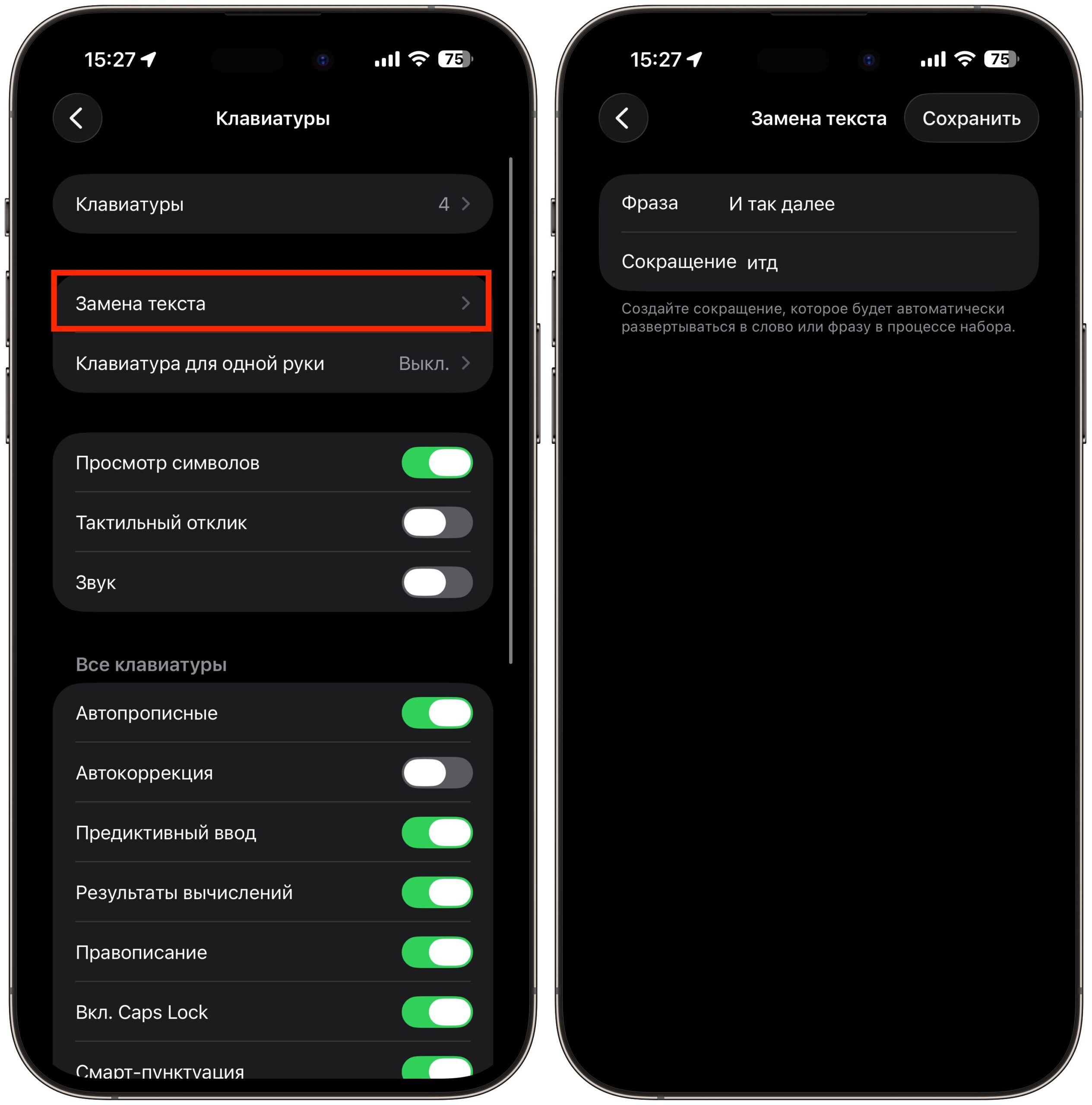
Можете вводить любые фразы и символы для их ввода
Чтобы настроить функцию замены текста на вашем iPhone:
- Перейдите в «Настройки» — «Основные» — «Клавиатура».
- Выберите «Замена текста», затем коснитесь значка «+» в верхнем правом углу.
- В поле «Фраза» введите полный текст, который должен быть подставлен (например, ваш полный электронный адрес).
- В поле «Сокращение» укажите короткую комбинацию символов или букв (например, итд).
- Нажмите «Сохранить». Теперь, при наборе вашего сокращения iPhone автоматически вставит заданную фразу.
После активации, данное сокращение будет функционировать во всех приложениях, где требуется ввод текста, на всех ваших устройствах Apple, связанных с одной учётной записью. Это особенно эффективно для быстрого ввода длинных адресов, банковских реквизитов или типовых ответов.
Удобная клавиатура на больших iPhone для набора одной рукой
Владельцам больших моделей iPhone, таких как Pro Max или Plus, часто бывает неудобно набирать текст одной рукой, что повышает риск уронить устройство. С учётом тенденции к увеличению размеров смартфонов, эта проблема становится всё актуальнее. Операционная система iOS предлагает встроенный режим, который позволяет решить эту задачу всего за несколько секунд.
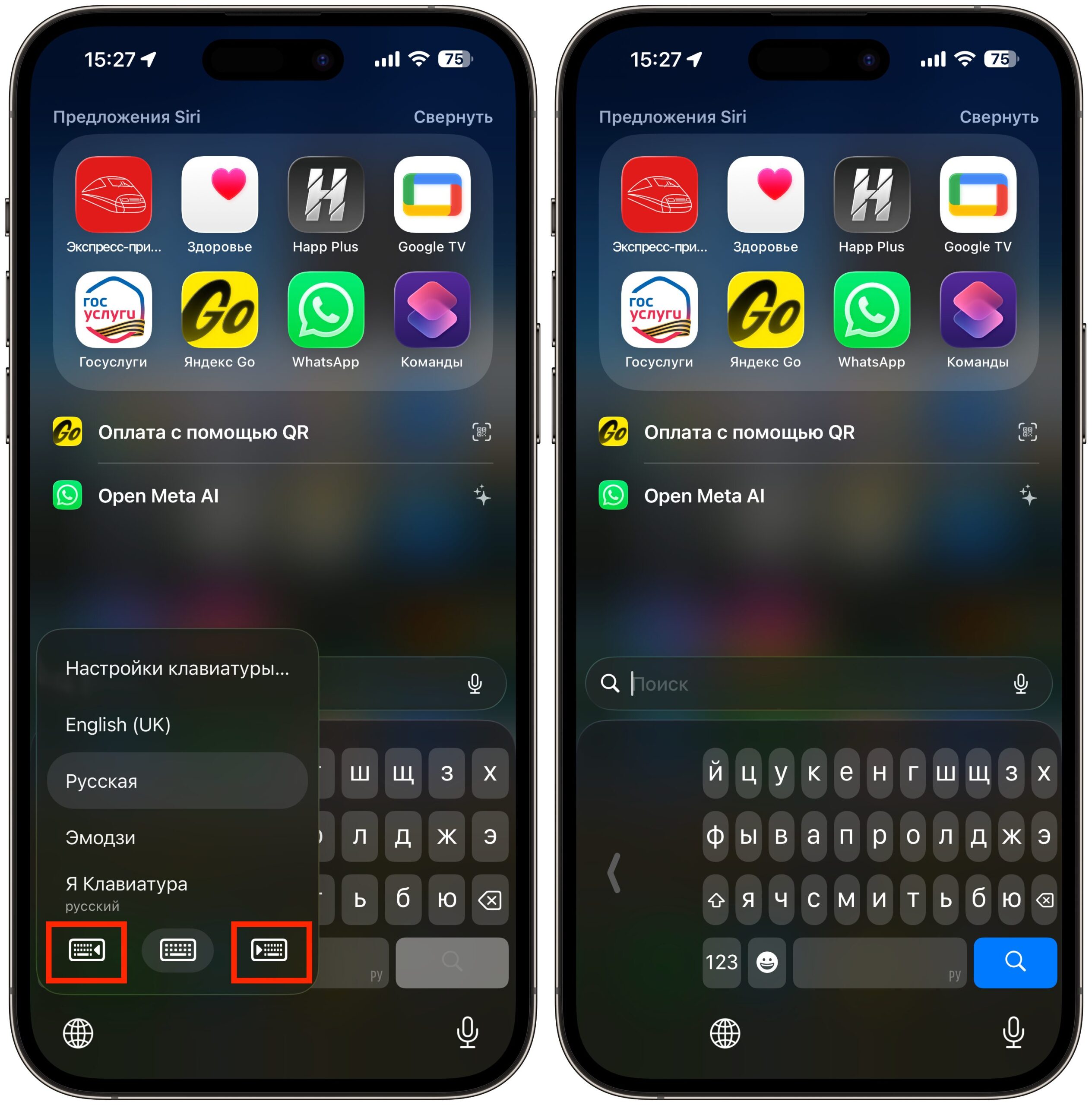
Клавиатура для одной руки иногда очень помогает
Для активации режима клавиатуры для одной руки:
- Откройте любое приложение, где можно ввести текст, и активируйте клавиатуру.
- Нажмите и удерживайте значок глобуса или эмодзи, расположенный в нижнем левом углу клавиатуры.
- В отобразившемся контекстном меню выберите опцию для сдвига влево или вправо — в зависимости от вашей рабочей руки.
Клавиатура уменьшится в ширину и примкнёт к выбранной стороне экрана. Эта функция особенно полезна для владельцев iPhone Pro Max в ситуациях, когда одна рука занята, например, в дороге или общественном транспорте. Для возврата к стандартному размеру просто нажмите на стрелку сбоку клавиатуры.
Как быстро очистить уведомления на iPhone
Когда уведомления накапливаются в большом количестве, нет необходимости удалять каждое по отдельности. «Центр уведомлений» предоставляет быстрый метод для их одновременной очистки. Эта функция существенно экономит время, особенно для пользователей, активно участвующих в нескольких групповых чатах или новостных рассылках. Вот как можно быстро удалить все уведомления:
- Смахните вниз от верхнего левого угла экрана, чтобы открыть «Центр уведомлений».
- Найдите иконку крестика (×) в верхней части списка уведомлений.
- Нажмите и удерживайте эту иконку — после чего появится кнопка «Очистить все уведомления».
- Нажмите на неё, чтобы удалить весь список уведомлений.
Эта функция эффективно сочетается с режимом «Доставлять тихо» для социальных сетей и новостных приложений: уведомления будут поступать беззвучно, накапливаясь в Центре, и вы сможете очистить их одним действием в удобное для вас время.
Таймер сна на iPhone для музыки и видео
Среди возможностей приложения «Часы» скрыта очень полезная функция. В разделе «Таймер», в самом конце перечня доступных звуков, находится опция «Остановить». Эта настройка позволяет не просто проиграть мелодию по истечении времени, а полностью прекратить любое текущее воспроизведение. Идеально подходит для пользователей, которые предпочитают засыпать под аудиокниги, музыку или видео с YouTube.
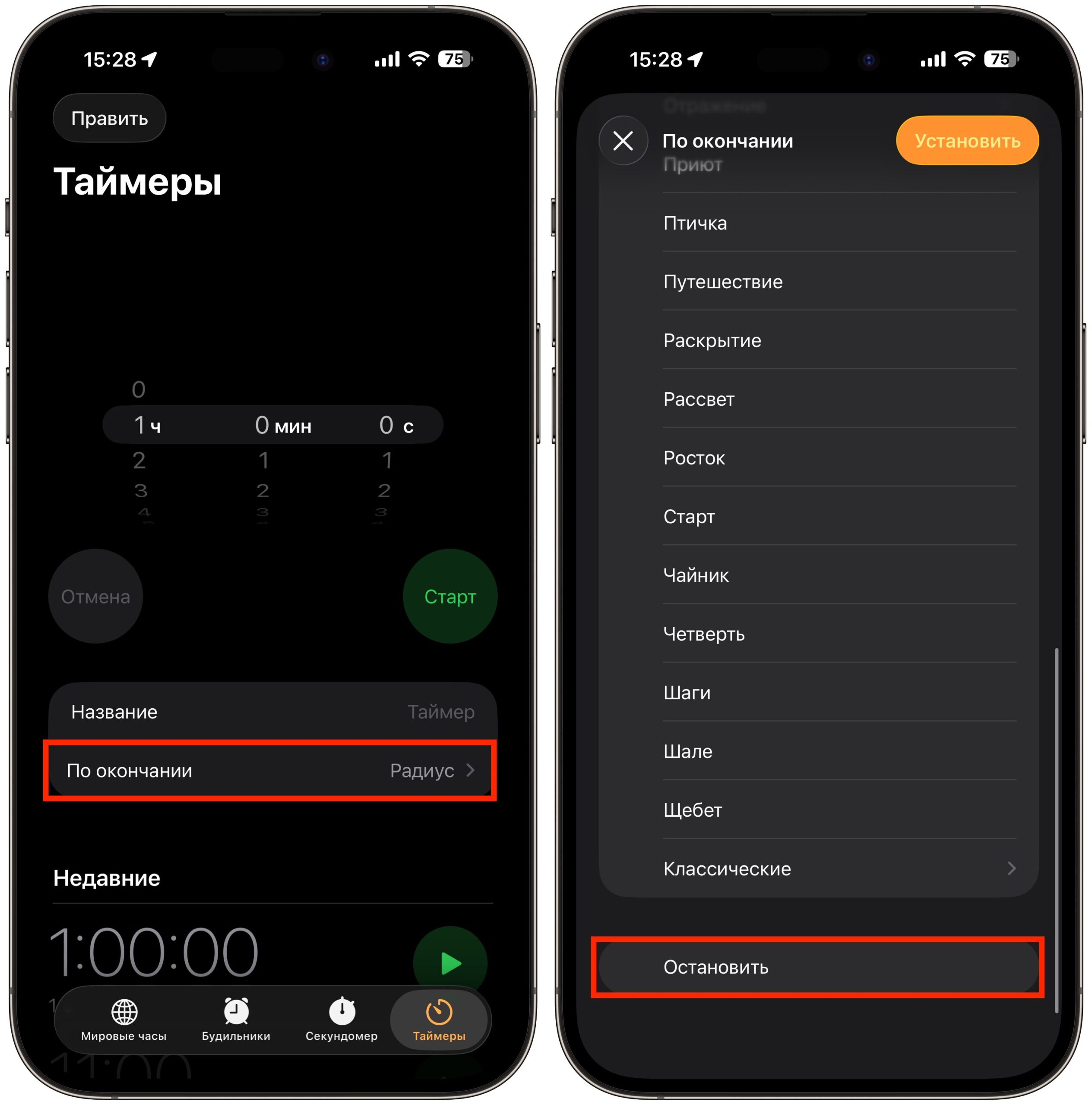
Музыка при такой настройке отключится сама
Для настройки автоматического выключения музыки:
- Запустите приложение «Часы» и выберите вкладку «Таймер».
- Установите желаемый интервал времени — например, 30 или 40 минут.
- Нажмите «По окончании» и пролистайте список звуковых сигналов до самого конца.
- Выберите опцию «Остановить» и подтвердите выбор нажатием «Установить».
- Активируйте таймер. По истечении заданного времени ваш iPhone автоматически прекратит воспроизведение.
Эта функция совместима с большинством аудио- и видеоприложений, включая фоновое воспроизведение. Установите таймер на 30-40 минут, и устройство самостоятельно выключит звук, избавляя вас от необходимости просыпаться.
Общий буфер обмена на iPhone и Mac
Функция Continuity от Apple включает в себя универсальный буфер обмена, позволяющий скопировать текст или изображения на одном устройстве Apple и мгновенно вставлять их на другом, минуя использование AirDrop или сторонних мессенджеров. Единственное требование — активированные Wi-Fi и Bluetooth на всех устройствах, привязанных к одной учётной записи Apple. Эта возможность работает практически мгновенно и не нуждается в сложной предварительной настройке.
Как воспользоваться универсальным буфером обмена:
- Удостоверьтесь, что на всех ваших устройствах активированы Wi-Fi, Bluetooth и выполнен вход в одну учётную запись Apple.
- Активируйте функцию Handoff: на iPhone — «Настройки» — «Основные» — «AirPlay и Handoff», на Mac — «Системные настройки» — «Основные» — «AirDrop и Handoff».
- Скопируйте текст, ссылку или картинку на одном устройстве стандартным методом.
- Перейдите на другое устройство и выполните операцию вставки — содержимое буфера обмена будет автоматически доступно.
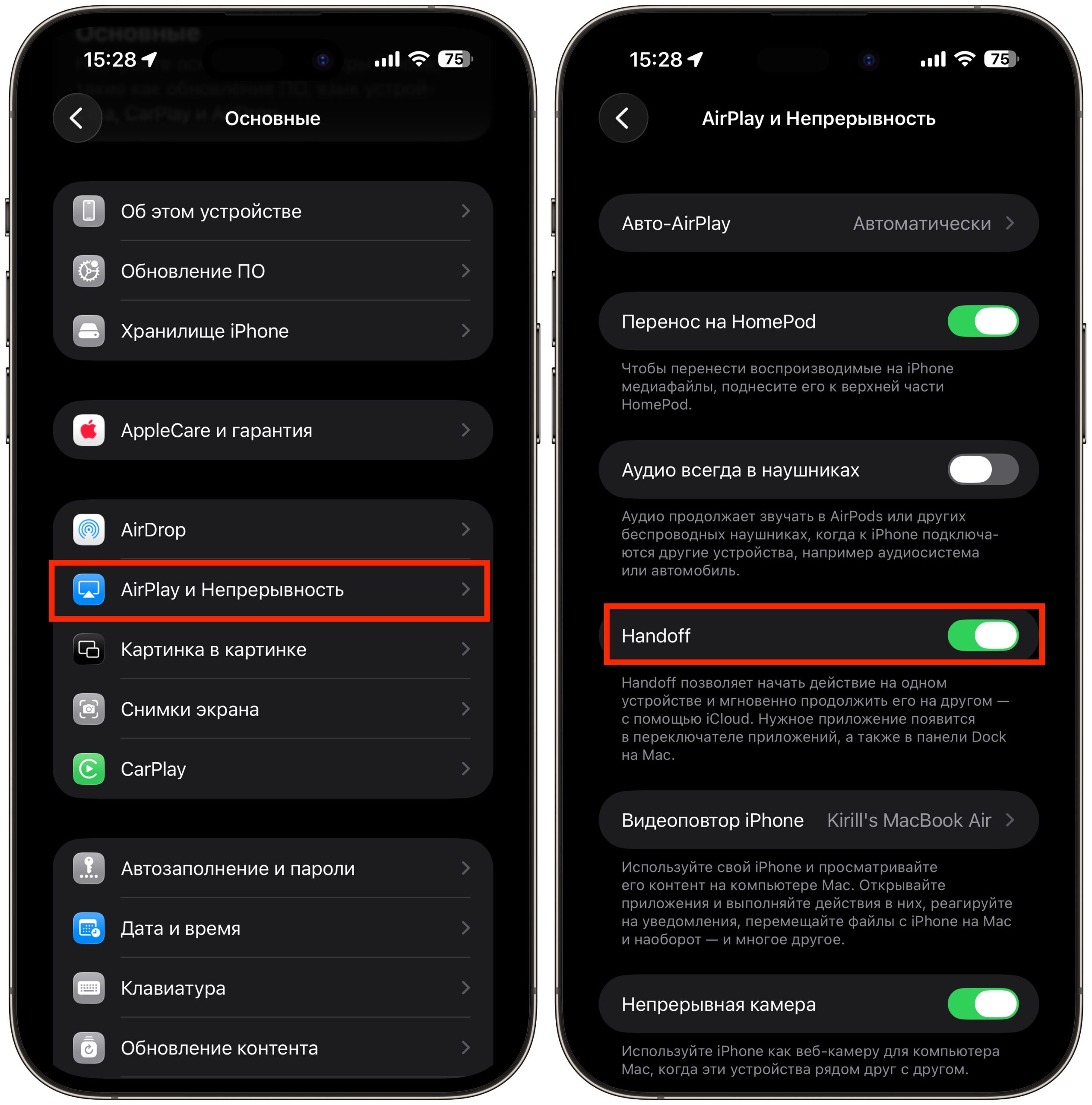
Сначала включите Handoff на iPhone
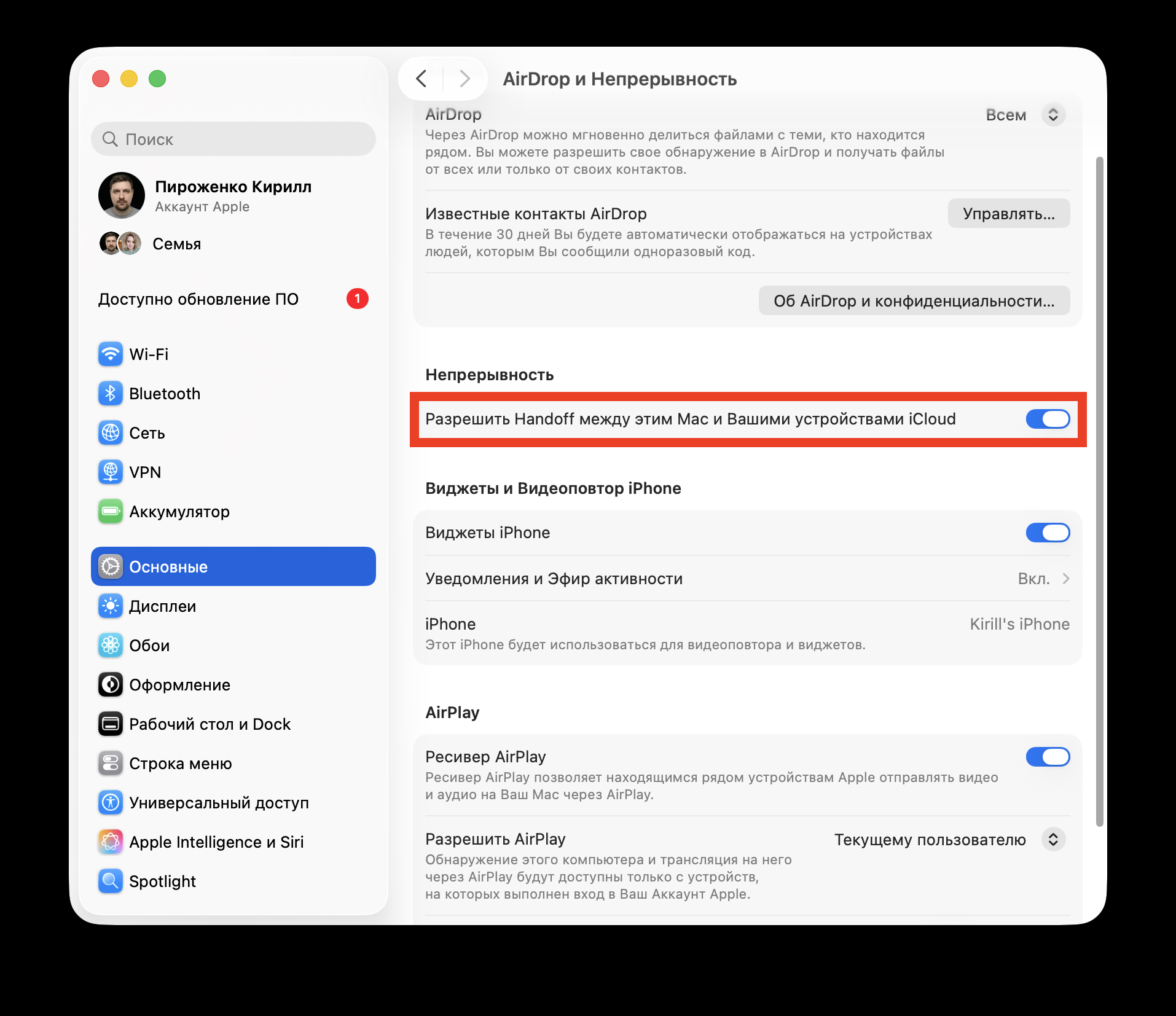
А потом сделайте то же самое на Mac
Важный нюанс: иногда буфер обмена может временно перестать функционировать; в таких случаях обычно помогает перезапуск Bluetooth на обоих устройствах.
Как быстро отправить скриншот с Mac на iPhone
При создании скриншота на Mac, если одновременно удерживать клавишу Control с обычными комбинациями для снимка, изображение не будет сохранено на рабочий стол, а сразу поместится в буфер обмена. Затем, используя универсальный буфер обмена, его можно мгновенно вставить в тот же Telegram на iPhone. Этот метод позволяет избежать накопления лишних файлов на рабочем столе и в Finder.
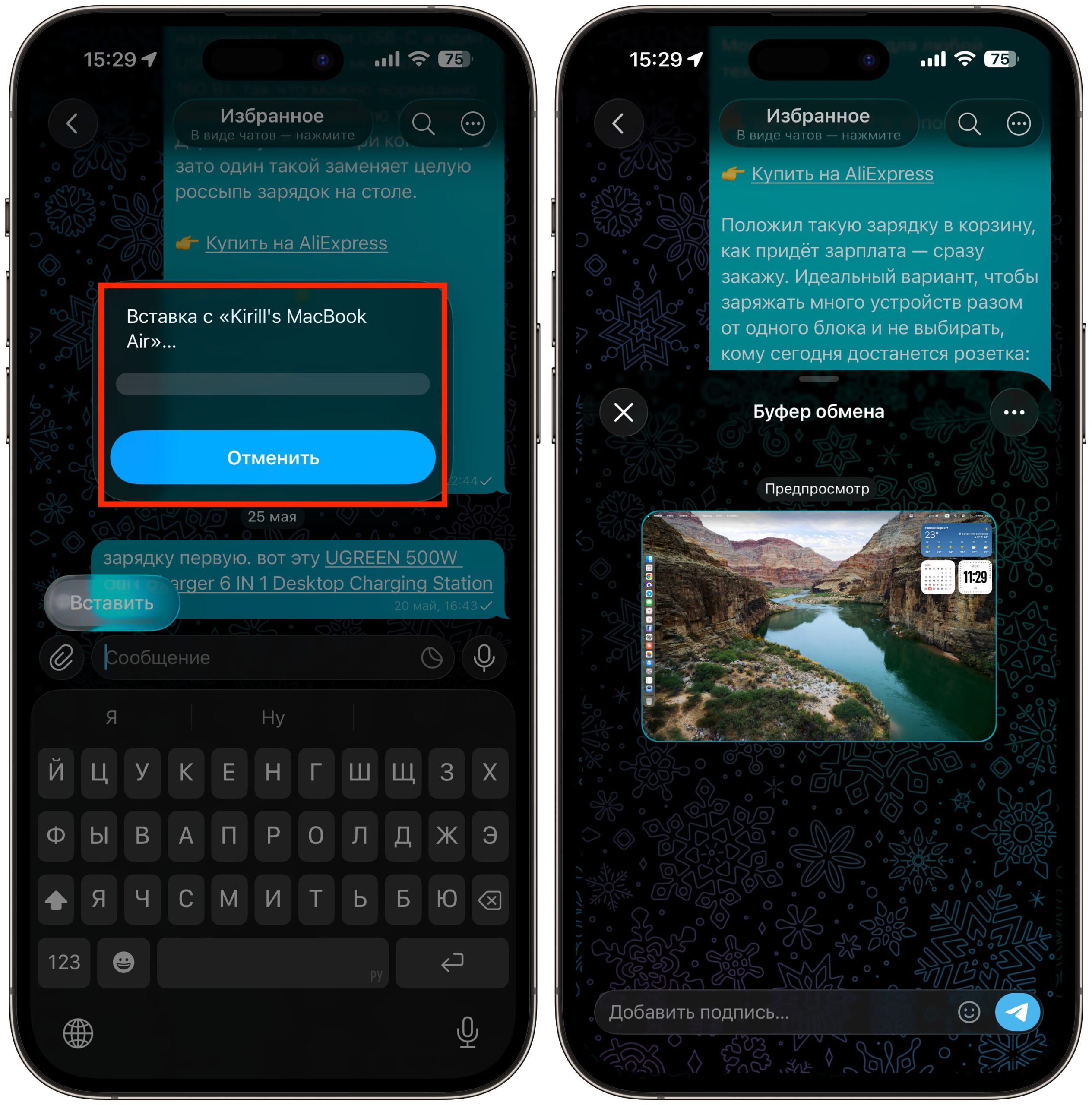
Просто скопировали скрин на мак и вставили на айфоне
Чтобы скопировать скриншот сразу в буфер обмена:
- Для захвата всего экрана используйте комбинацию клавиш Control + Shift + Command + 3.
- Для создания снимка определённой области нажмите Control + Shift + Command + 4, затем выделите нужный фрагмент экрана.
- Скриншот будет автоматически помещён в буфер обмена. Вставьте его на Mac с помощью Command + V или используйте универсальный буфер обмена для вставки на iPhone.
Это очень удобно для оперативного обмена фрагментами экрана с коллегами или в чатах.
Управление iPhone с Mac: как настроить зеркалирование
iPhone Mirroring предоставляет возможность полноценного управления смартфоном прямо с экрана Mac — это включает запуск приложений, отправку сообщений в мессенджерах и даже перетаскивание файлов. Данная возможность особенно ценна для использования WhatsApp без установки отдельного клиента на Mac, а также в ситуациях, когда AirDrop по какой-то причине не работает.
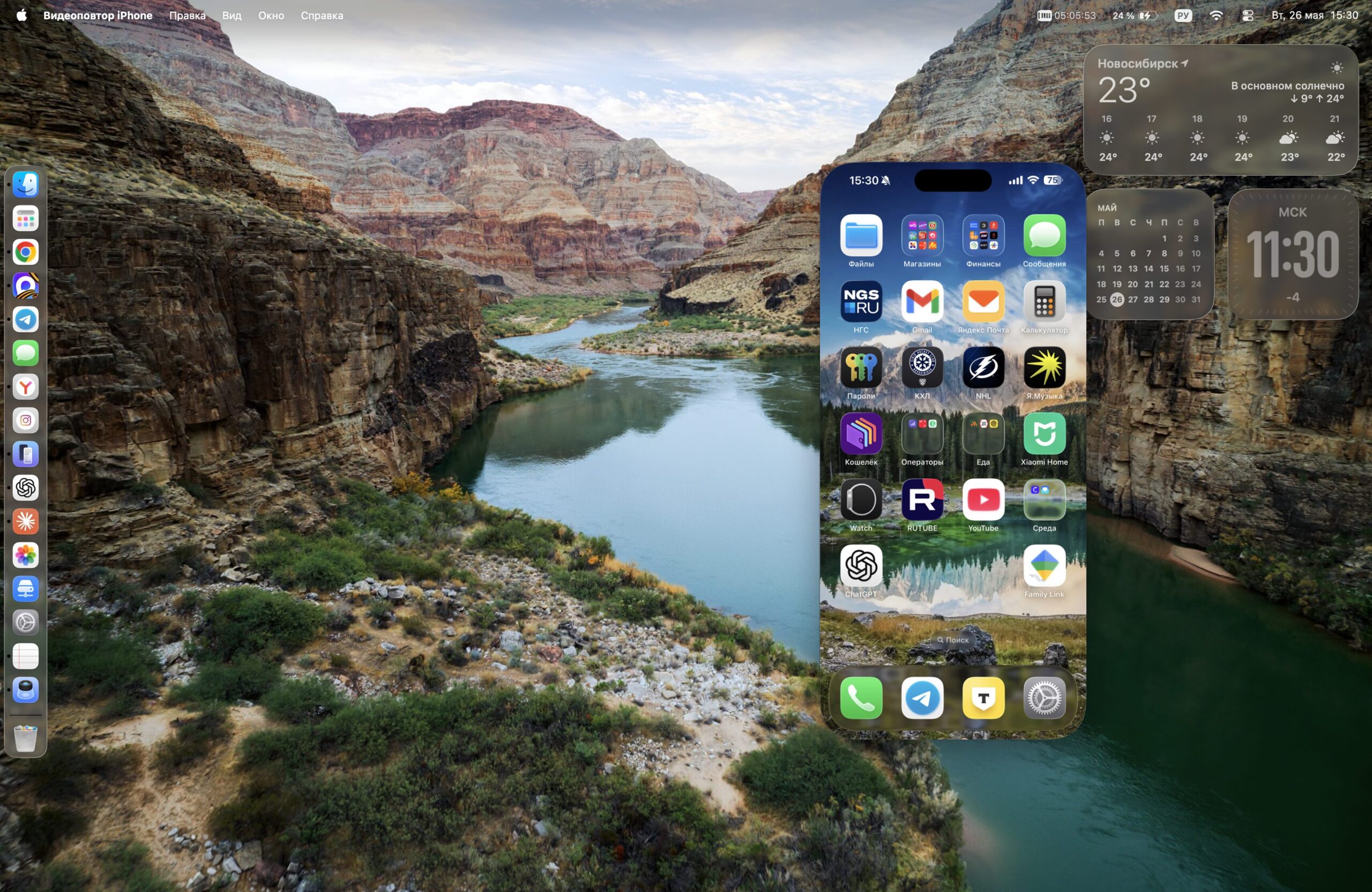
Можно вывести экран айфона на мак и управлять смартфоном
Для активации зеркалирования iPhone на Mac:
- Удостоверьтесь, что ваш Mac оснащён процессором Apple Silicon и на обоих устройствах установлены совместимые версии macOS и iOS.
- Оба устройства должны быть привязаны к одной учётной записи Apple ID с активированной двухфакторной аутентификацией.
- Запустите приложение «iPhone Mirroring» на Mac (оно автоматически появится в Dock или Launchpad).
- При первом подключении подтвердите сопряжение на iPhone; в дальнейшем зеркалирование будет запускаться автоматически.
Такой подход удобен, например, когда телефон лежит на зарядке в другой части комнаты, а вы можете продолжать работать за компьютером, не отвлекаясь на смартфон каждые несколько минут. Обратите внимание, что эта функция доступна только на Mac с Apple Silicon и требует соответствующих версий macOS и iOS.
Live Text на iPhone: как распознать текст с картинки
Live Text распознаёт текст на фотографиях, скриншотах, веб-страницах в Safari и даже через видоискатель камеры в реальном времени. Эта возможность доступна на iPhone, оснащённых чипом A12 Bionic или более новой версией, что охватывает большинство современных моделей. С её помощью можно быстро скопировать контактную информацию с визитки или извлечь текст из печатного документа.
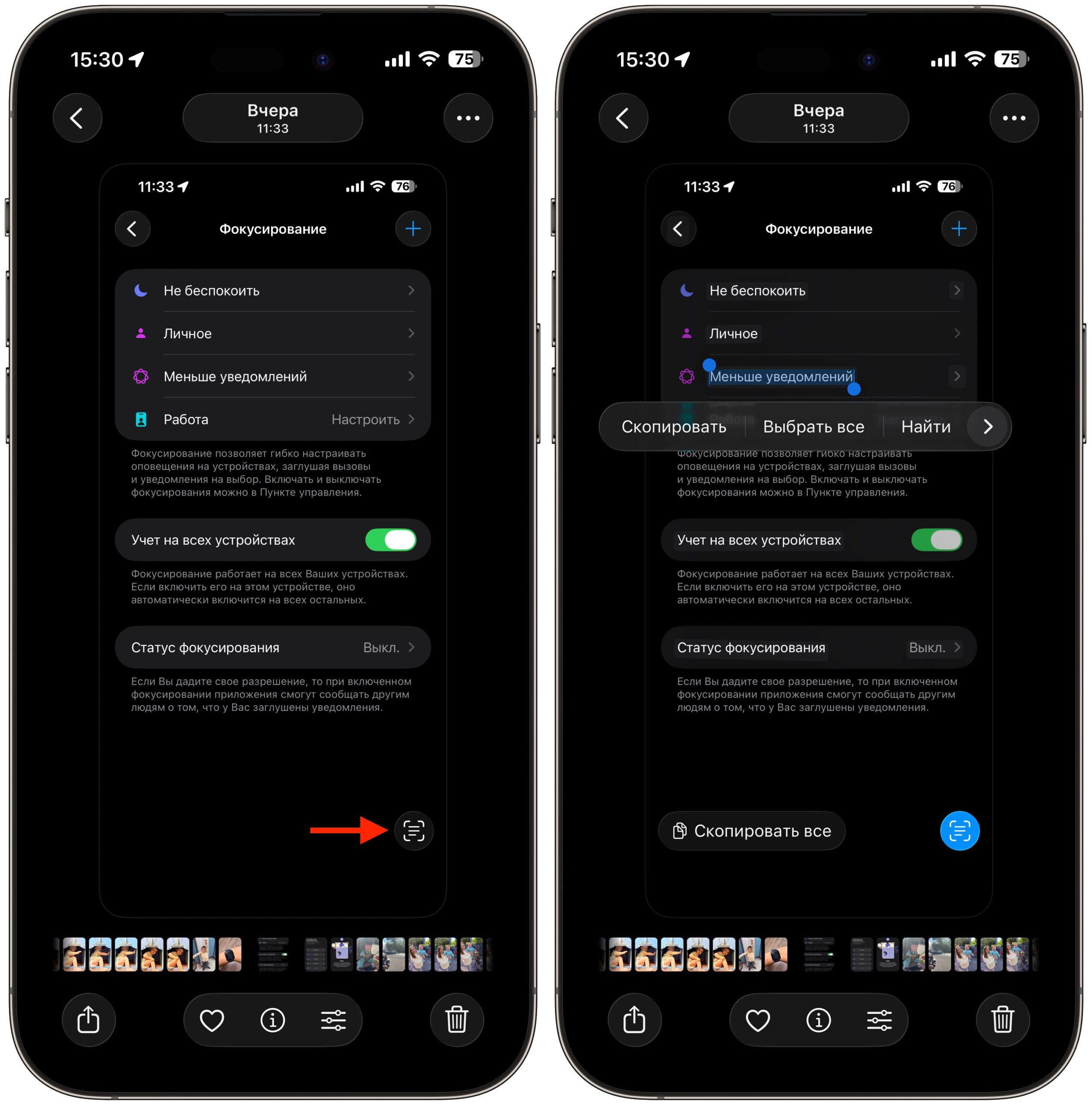
С картинки можно скопировать любой текст
Для копирования текста с изображений с помощью Live Text:
- Откройте изображение (фотографию, скриншот) или наведите камеру на печатный текст.
- Если функция Live Text активна, в правом нижнем углу появится соответствующий значок (рамка с текстом); коснитесь его.
- Нажмите и удерживайте палец на слове или абзаце, который вы хотите скопировать; текст выделится аналогично работе в текстовом редакторе.
- Выберите «Скопировать» и затем вставьте текст в любое другое приложение.
Эта функция незаменима для быстрого переноса информации, такой как номер телефона с визитки, рецепт из журнала или для поиска данных по фрагменту текста, сфотографированного с экрана компьютера.
Быстрый запуск записи голоса на iPhone
iPhone предоставляет возможность настроить мгновенный запуск диктофона, минуя процесс разблокировки устройства и поиска соответствующей иконки. Эта функция особенно полезна, когда требуется оперативно зафиксировать разговор, идею или любую другую информацию. Запись начинается одним нажатием, что позволяет сэкономить драгоценные секунды в критические моменты.
Чтобы настроить быстрый запуск диктофона:
- Перейдите в «Настройки» — «Экран блокировки» и выберите «Настроить».
- Выберите один из доступных слотов для кнопок в нижней части экрана блокировки.
- Замените стандартную кнопку на «Диктофон». Теперь запись будет доступна прямо с экрана блокировки.
- Для владельцев iPhone Pro с кнопкой «Действие» можно назначить запуск диктофона через «Настройки» — «Кнопка действия».
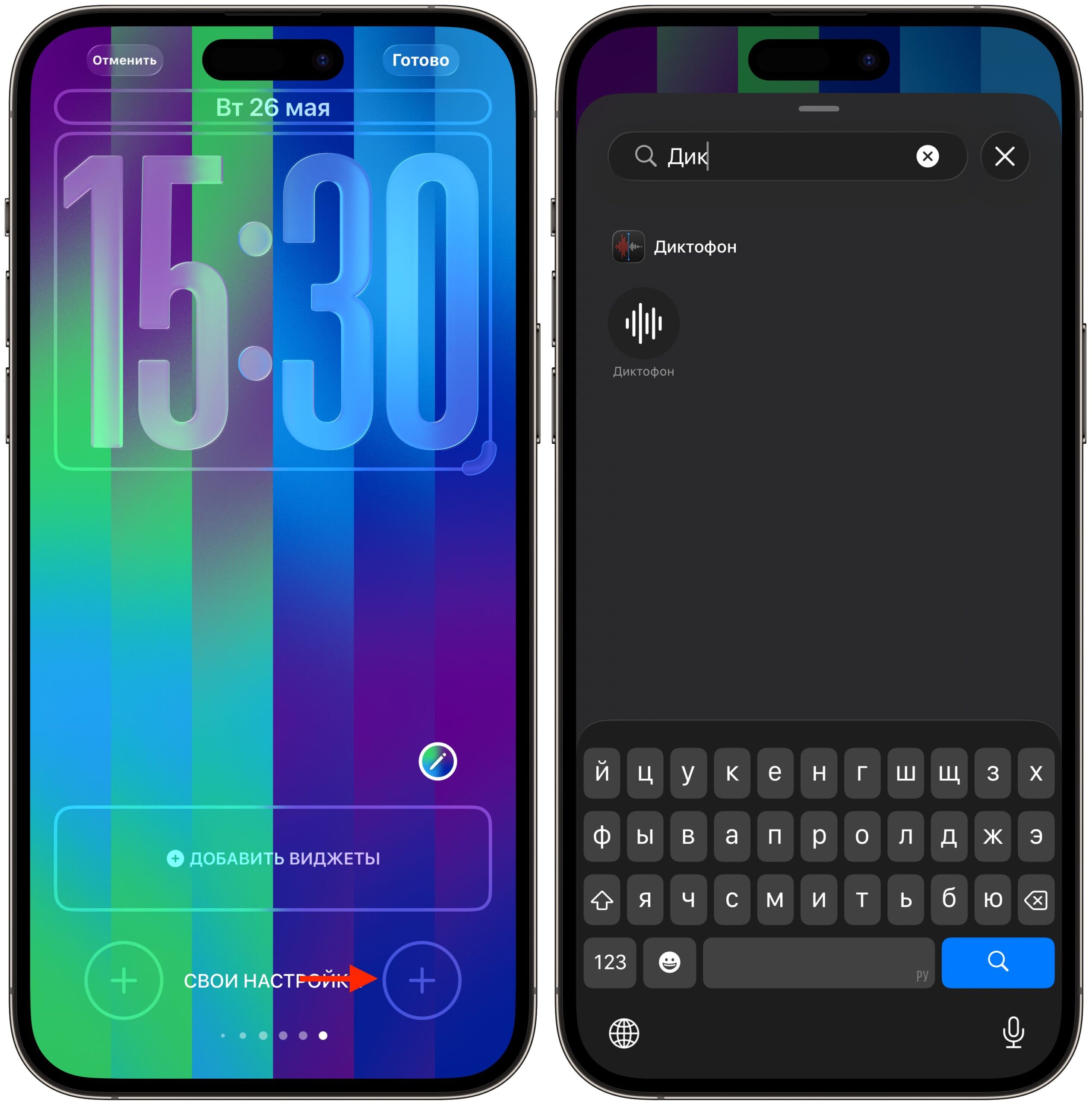
Сначала добавьте кнопку диктофона
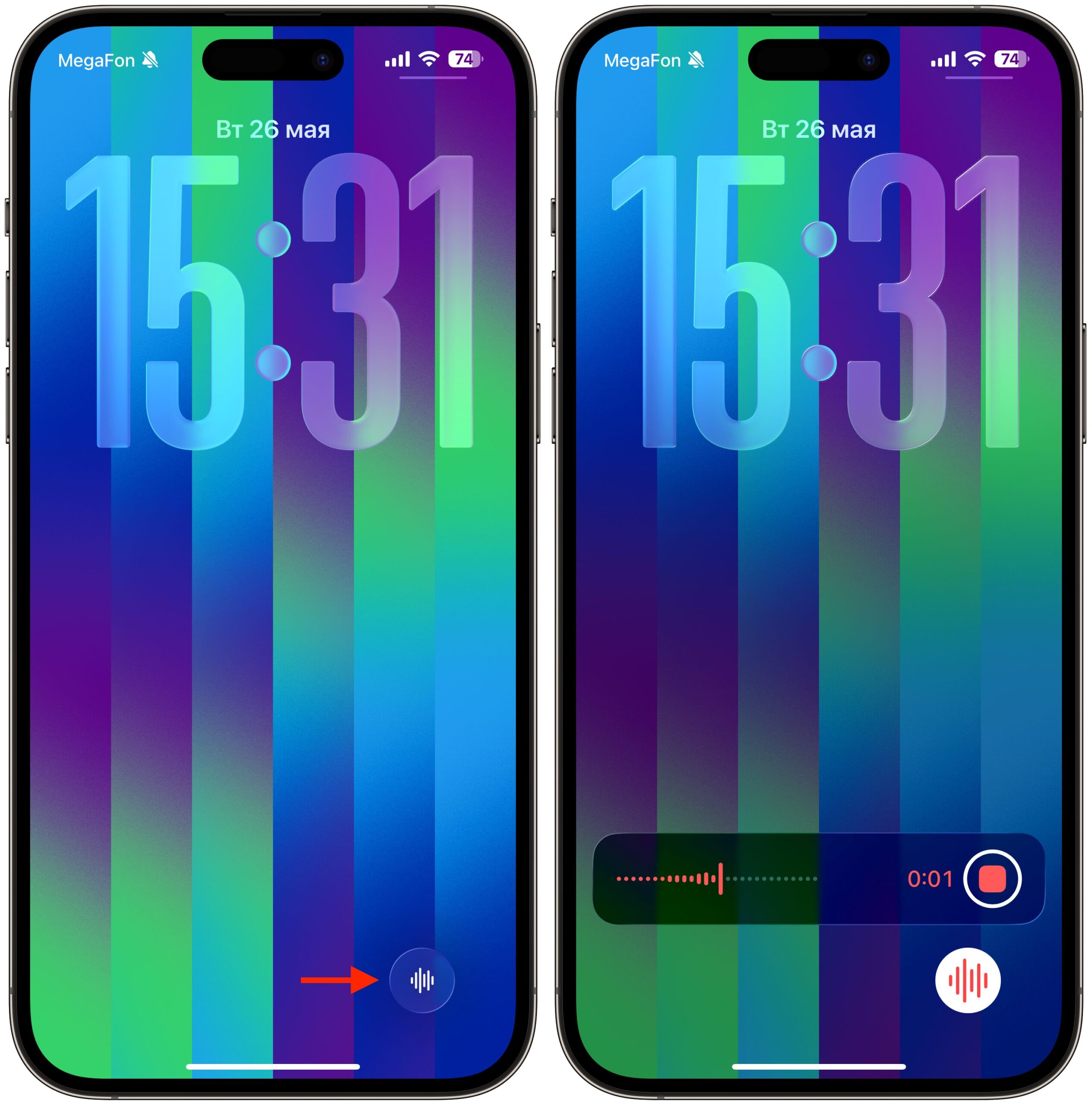
А потом запустите его прямо с рабочего стола
Независимо от выбранного метода, диктофон запустится за долю секунды. Эта функция идеально подходит для журналистов, студентов и всех, кому необходимо оперативно фиксировать голосовые заметки.
Экранное время на iPhone: как ограничить соцсети
Функция «Экранное время» предоставляет возможность задать дневной лимит использования для конкретных приложений, например, 2 часа для социальных сетей, таких как X или TikTok. По истечении установленного времени iPhone блокирует доступ к приложению. Хотя этот лимит можно легко обойти в несколько касаний, само уведомление о превышении лимита часто заставляет пользователя задуматься. Если вы уже применяете методы для снижения отвлекающих факторов, лимиты на приложения могут стать отличным дополнительным инструментом.
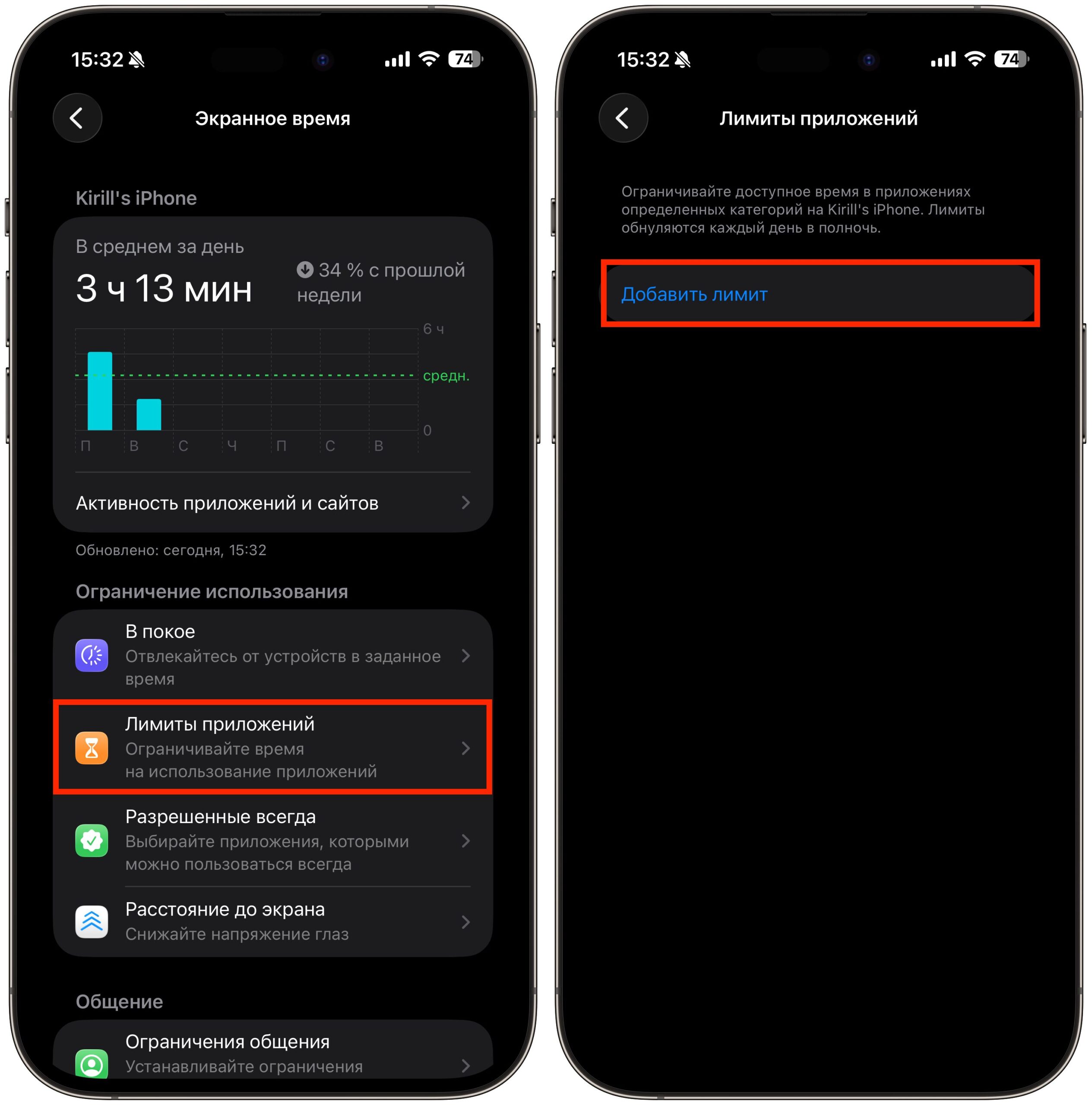
Лимиты помогут не сидеть долго в социальных сетях
Чтобы установить лимит на использование приложения:
- Перейдите в «Настройки» — «Экранное время» — «Лимиты приложений».
- Коснитесь «Добавить лимит», затем выберите требуемое приложение или категорию.
- Укажите допустимое время использования — например, 1 или 2 часа в день.
- Нажмите «Добавить». После исчерпания лимита iPhone отобразит предупреждение.
Это не строгий запрет, а скорее напоминание, которое для большинства пользователей оказывается вполне достаточным. Вы всегда имеете возможность продлить время использования, но это заставит вас задуматься о целесообразности такого действия.
Как опустить экран iPhone вниз одним жестом
На больших iPhone доступ к верхним элементам экрана и «Пункту управления» может быть затруднён при использовании одной рукой. Жест «Удобный доступ» (Reachability) эффективно решает эту проблему: короткое смахивание вниз по нижнему краю экрана приводит к «съезжанию» всего интерфейса вниз. Эта возможность доступна на всех моделях iPhone с Face ID и значительно уменьшает физический дискомфорт при ежедневном взаимодействии с устройством.
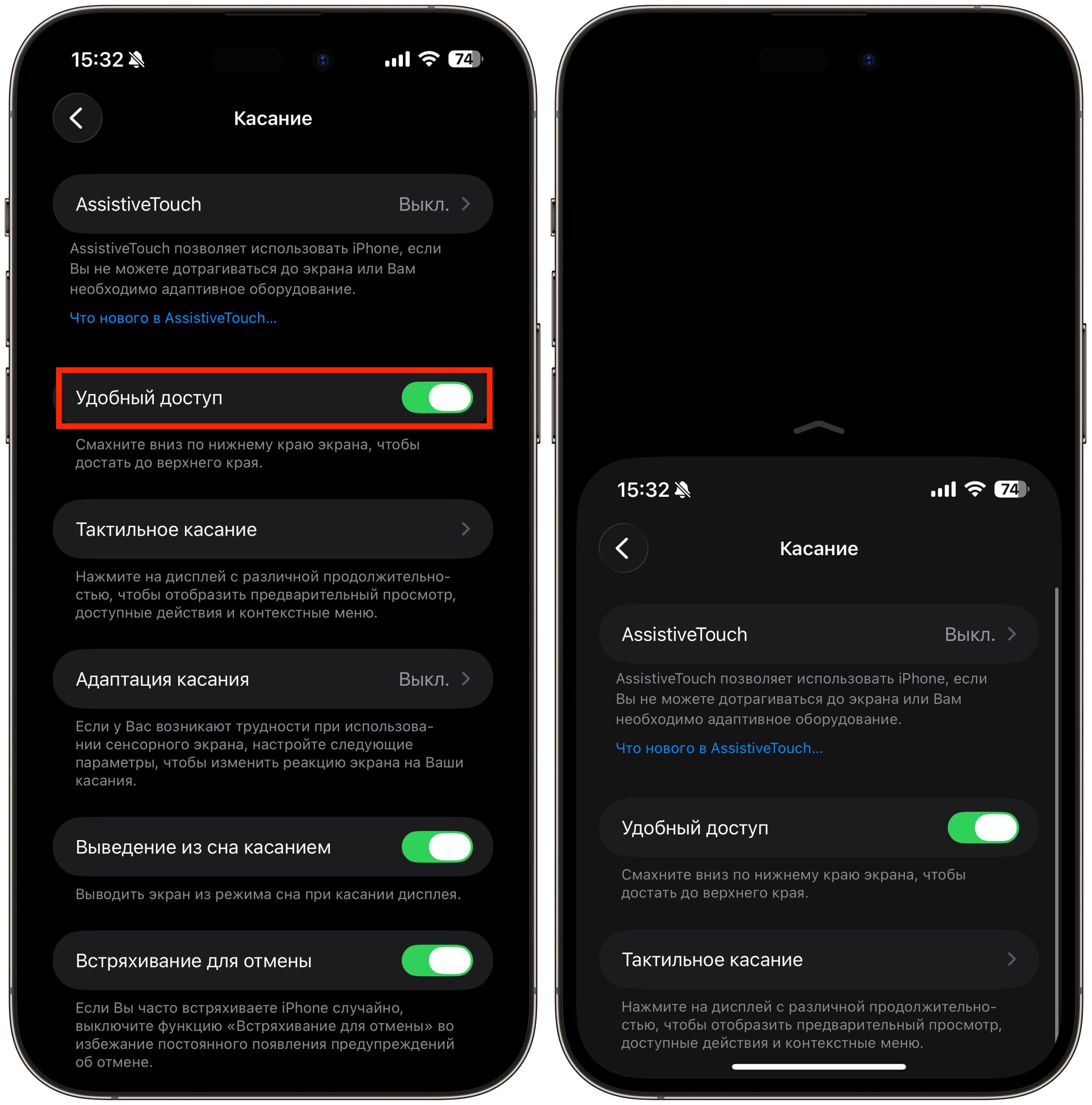
Классная фишка, пользуюсь ей еще со времен iPhone 6 Plus
Чтобы активировать и использовать функцию «Удобный доступ»:
- Перейдите в «Настройки» — «Универсальный доступ» — «Касание».
- Активируйте переключатель «Удобный доступ».
- Теперь, чтобы опустить экран, коротко смахните вниз по нижнему краю дисплея — верхняя часть интерфейса переместится к области досягаемости большого пальца.
- Для возврата экрана в исходное положение смахните вверх или подождите несколько секунд.
Если вы часто пользуетесь телефоном одной рукой, Reachability значительно снижает физическое напряжение. Особенно ценно для владельцев моделей Pro Max и Plus.
Как сделать, чтобы звонки на iPhone сразу шли на громкую связь
Для пользователей, чей iPhone преимущественно находится на столе или док-станции, существует возможность настроить устройство таким образом, чтобы каждый принятый звонок сразу шёл на громкую связь. При этом сохраняется возможность вручную переключить звук на наушник или AirPods. Этот режим особенно удобен для тех, кто работает из дома.
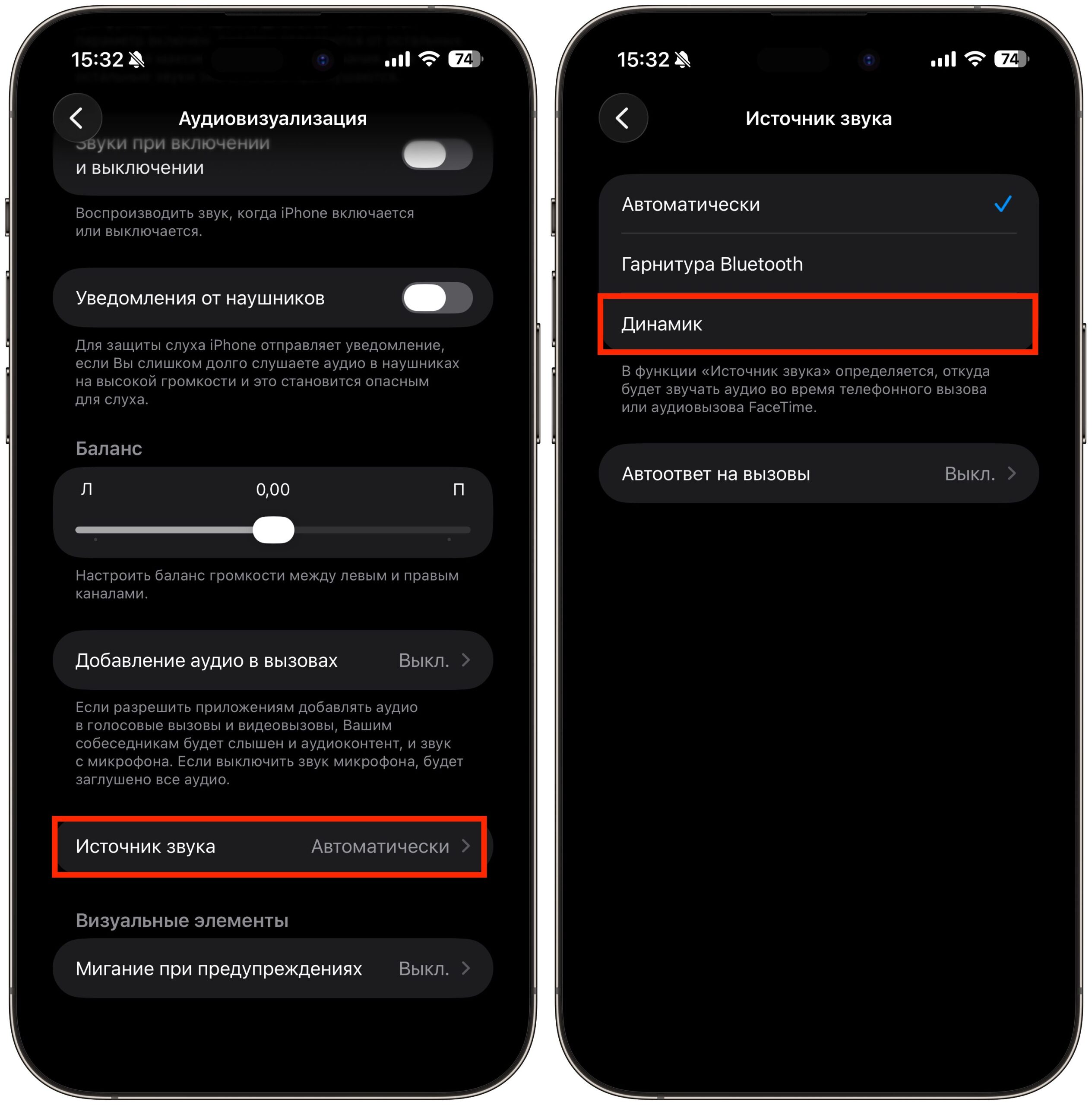
Звонок сразу будет приниматься на динамик
Чтобы активировать автоматическое включение громкой связи:
- Откройте «Настройки» — «Универсальный доступ».
- Прокрутите до раздела «Аудиовизуализация».
- Выберите «Маршрутизация звука» и установите параметр «Динамик».
- С этого момента все входящие звонки будут автоматически перенаправляться на громкую связь.
Похожие новости в рубрике «Приложения для iOS»
Все материалы →
iPhone 17: Как купить флагман Apple на Яндекс Маркете по самой низкой цене – всего за 59 000 рублей
Вы, вероятно, уже заметили, насколько высоки цены на iPhone 17 в отечественных магазинах. Базовая модель с 256 ГБ памяти в крупном ритейлере может обойтись в 85 тысяч рублей, что является значительной суммой. Многие отложили покупку, надеясь на снижение цен. Однако ждать нет необходимости, вед
Что нового в iOS 26.6 beta 1 и стоит ли устанавливать ее прямо сейчас
Пока пользователи ожидают появления iOS 27 с ее новыми функциями, Apple выпустила первую бета-версию iOS 26.6 для разработчиков. Несмотря на кажущийся небольшой объем, обновление содержит два значительных улучшения, касающихся безопасности и работы с контактами: новую защиту для Apple Карт и ув
В России запускают масштабные нововведения для СБП: пополнение наличными, трансграничные переводы и оплата госуслуг
Представьте ситуацию: вы находитесь в другом городе, у вас наличные, но банкомат вашего банка расположен далеко. Сейчас это может потребовать поиска "своего" банкомата или приводить к дополнительным комиссиям. Однако скоро эта ситуация изменится. Центробанк представил проект указания, который
Складной iPhone Ultra: Первые трудности в производстве до официального анонса
По сообщениям инсайдеров, грядущий складной iPhone от Apple, релиз которого ожидается осенью 2026 года, столкнулся с производственными сложностями. Проблемы возникли на ранних этапах сборки, а не в отладке шарнирного механизма, как сообщалось ранее. Хотя сроки запуска официально не пересмотрены
Вышла iOS 26.6 beta 1: новые функции, автономность iPhone, дата релиза
Компания Apple представила первые предварительные версии операционных систем iOS 26.6 и iPadOS 26.6, предназначенные для зарегистрированных разработчиков. Эти сборки являются заключительным этапом доработки текущей линейки iOS 26 перед долгожданным анонсом iOS 27, который состоится на конференц
Как настроить Always On Display в Apple Watch, чтобы экран не горел всю ночь
Приобретя новые Apple Watch, многие пользователи бывают удивлены отсутствием простой функции планирования для Always On Display (AOD). Казалось бы, такая элементарная возможность – гасить экран на ночь и включать утром – должна быть по умолчанию. Однако Apple предлагает лишь один тумблер: включ