5 Настроек Камеры iPhone для Естественных Фото Без Обработки
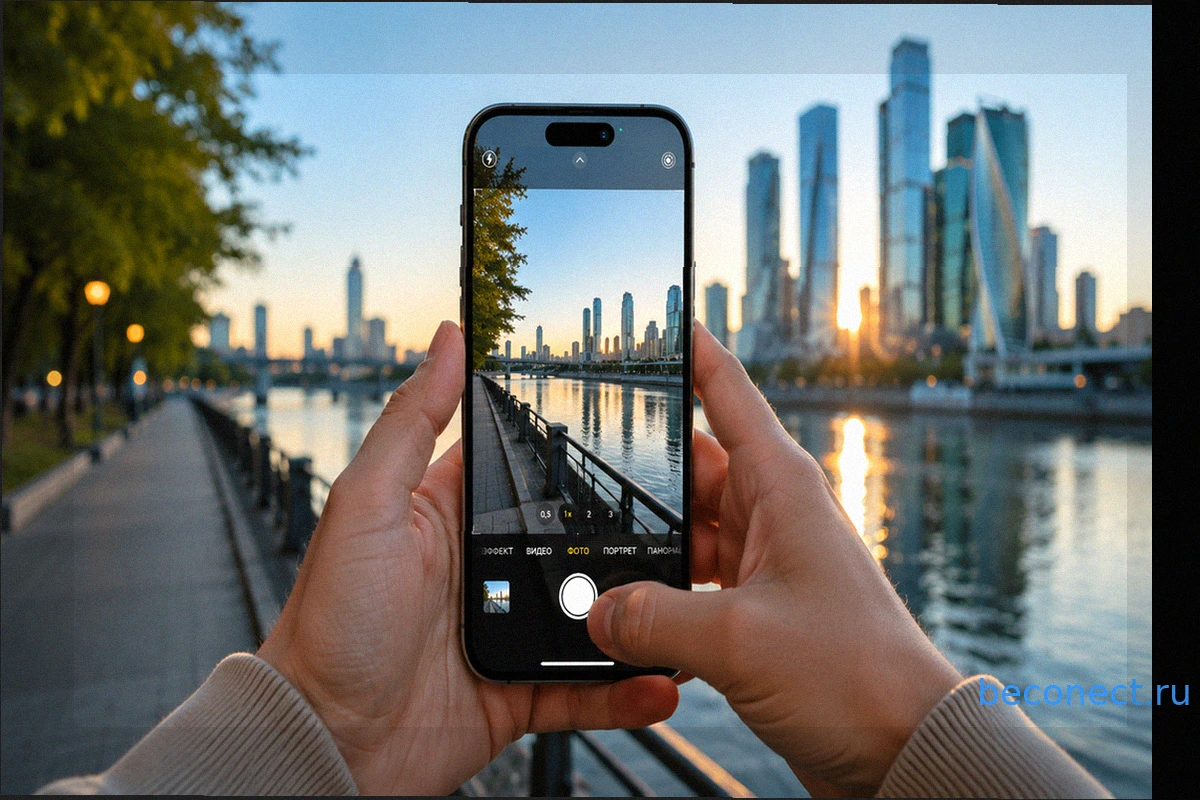
Многие замечают, что фотографии, сделанные на iPhone, часто выглядят излишне яркими или "вылизанными". Причина этого кроется в интенсивной автоматической обработке, которую камера iPhone применяет к каждому снимку. В результате, финальное изображение может значительно отличаться от того, что вы видели в реальности. Мы предлагаем пять настроек и одно стороннее приложение, которые помогут вам добиться более естественного, слегка "плёночного" вида фотографий, не приобретая дополнительное оборудование.
Почему снимки с iPhone кажутся пересвеченными и неестественными
Apple ранее заявляла, что каждый снимок на iPhone проходит через примерно 4 триллиона операций. Хотя это помогает улучшить кадры в сложных условиях освещения, чрезмерная обработка часто лишает фотографии естественности: кожа может выглядеть "пластиковой", небо — неестественно насыщенным, а тени — излишне осветлёнными.
Сегодня заметен тренд среди молодого поколения, которое предпочитает простые цифровые "мыльницы" за их способность делать необработанные, живые снимки. Но есть и хорошая новость: похожий эффект можно получить, просто изменив несколько настроек в вашем iPhone, без необходимости покупать отдельную камеру.
Как получить более тёмные и насыщенные снимки на iPhone
iPhone часто пересвечивает изображения, стремясь избежать слишком тёмных участков, что в итоге приводит к потере глубины цвета. Чтобы исправить это, достаточно вручную немного уменьшить экспозицию.
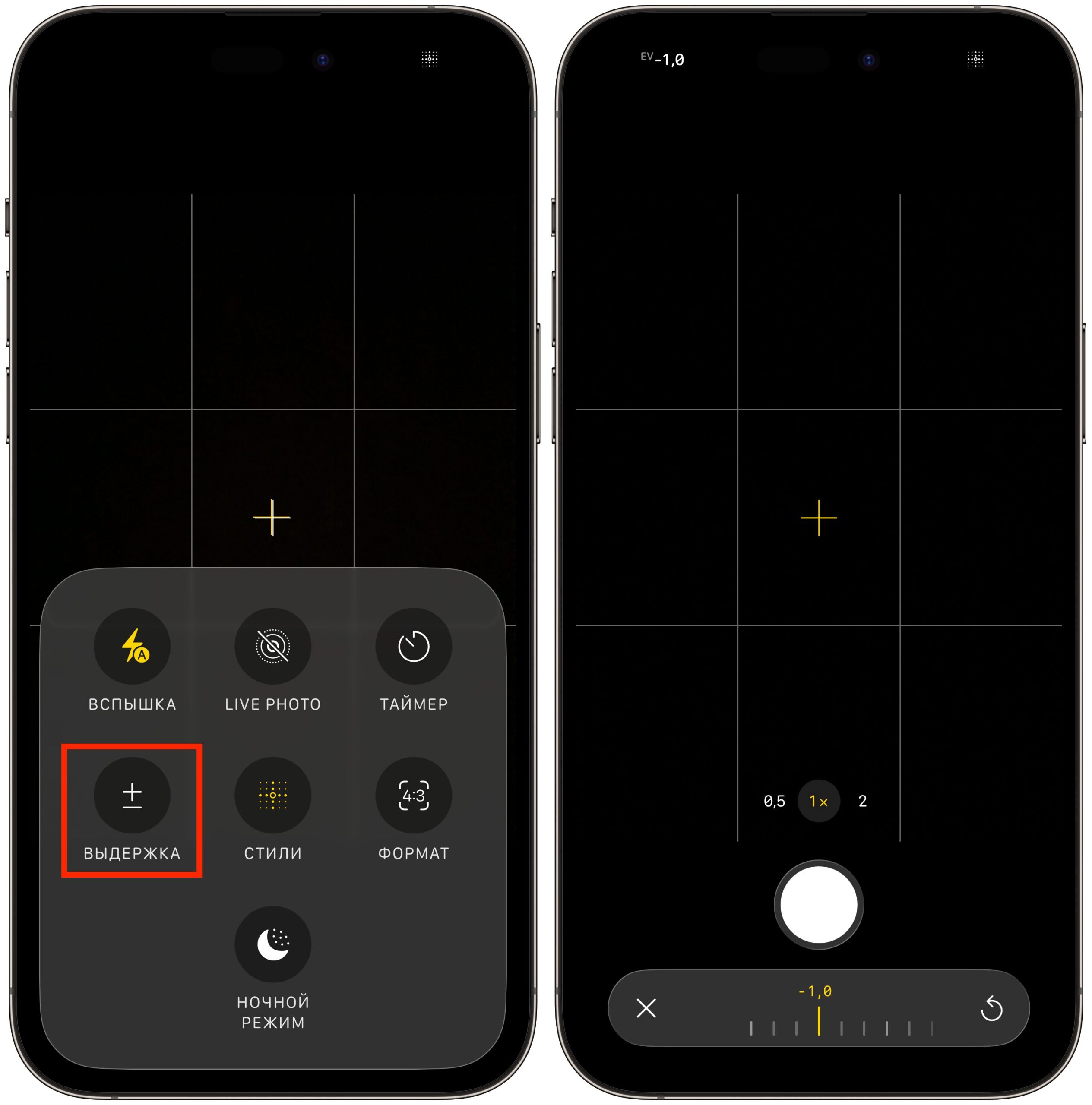
В приложении «Камера» коснитесь экрана, чтобы появилась рамка фокусировки, затем сдвиньте значок солнца вверх или вниз для регулировки экспозиции. Для более точной настройки, коснитесь стрелки вверху экрана, выберите значок "+/-" (экспозиция) и сдвиньте ползунок примерно на –0,7 или –1,0. Это поможет сделать цвета на ваших снимках более глубокими и насыщенными.
Чтобы эта настройка сохранялась и не сбрасывалась после выхода из приложения, перейдите в «Настройки» — «Камера» — «Сохранение настроек» и активируйте опцию «Настройка экспозиции».
Коррекция объектива на iPhone: что это и как её отключить
Селфи-камера и сверхширокоугольный объектив iPhone обладают широким полем зрения, что естественным образом приводит к лёгкому эффекту "рыбьего глаза". Однако по умолчанию iPhone автоматически корректирует изображение, чтобы края выглядели прямыми, делая перспективу более привычной. В результате, снимок становится "правильным", но теряет характерную динамичную геометрию, присущую широкоугольной съёмке.
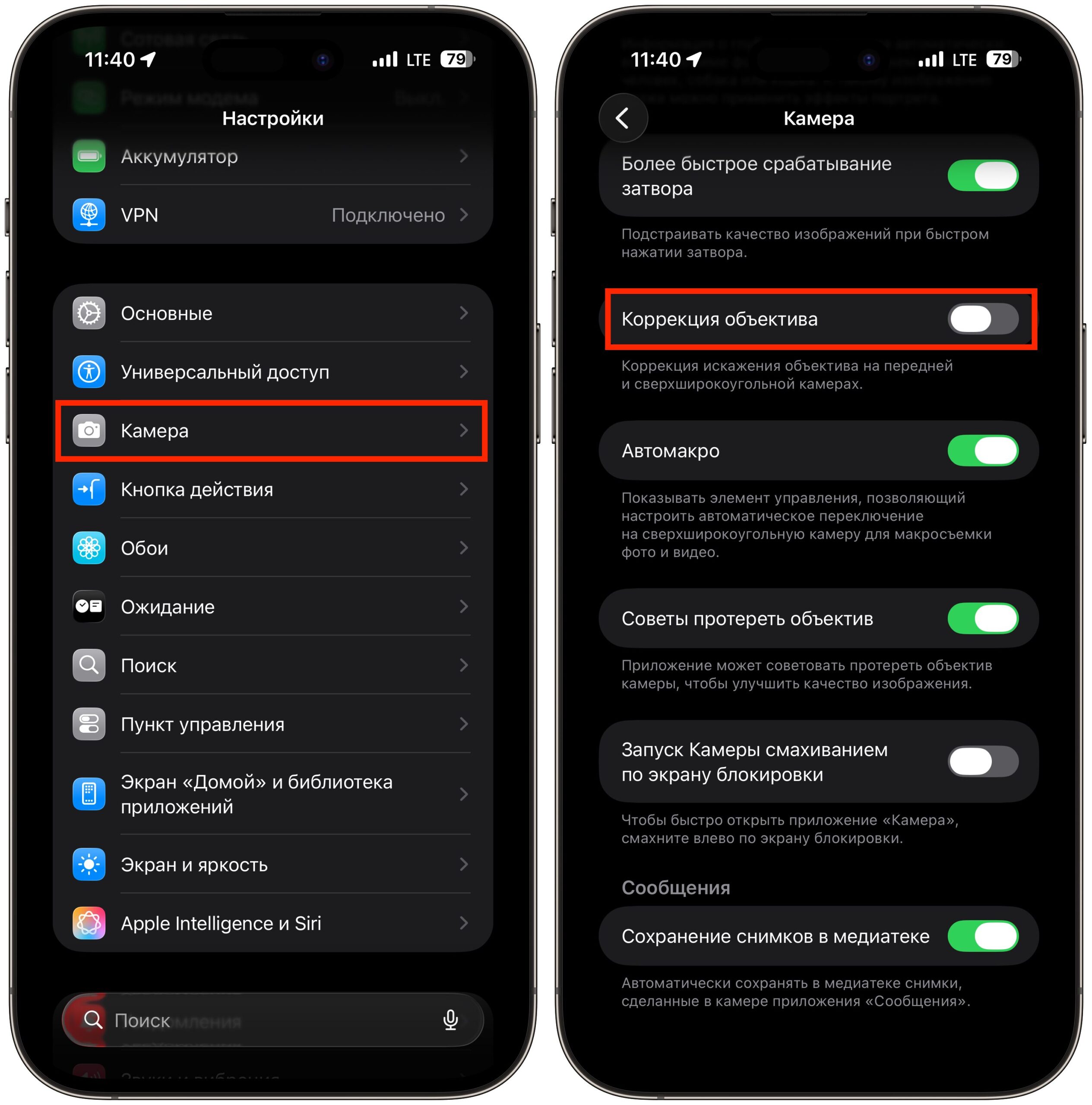
Если вы предпочитаете "честный" широкий угол с лёгким, естественным искажением по краям, перейдите в «Настройки» — «Камера» и отключите опцию «Коррекция объектива».
Фотографические стили iPhone: выбор для естественности
Эта функция доступна на iPhone 13 и новее. Фотографические стили позволяют не просто наложить фильтр, а изменить способ обработки цветов самим сенсором, так как iPhone сохраняет дополнительные данные снимка. Это означает глубинную перенастройку цветопередачи.
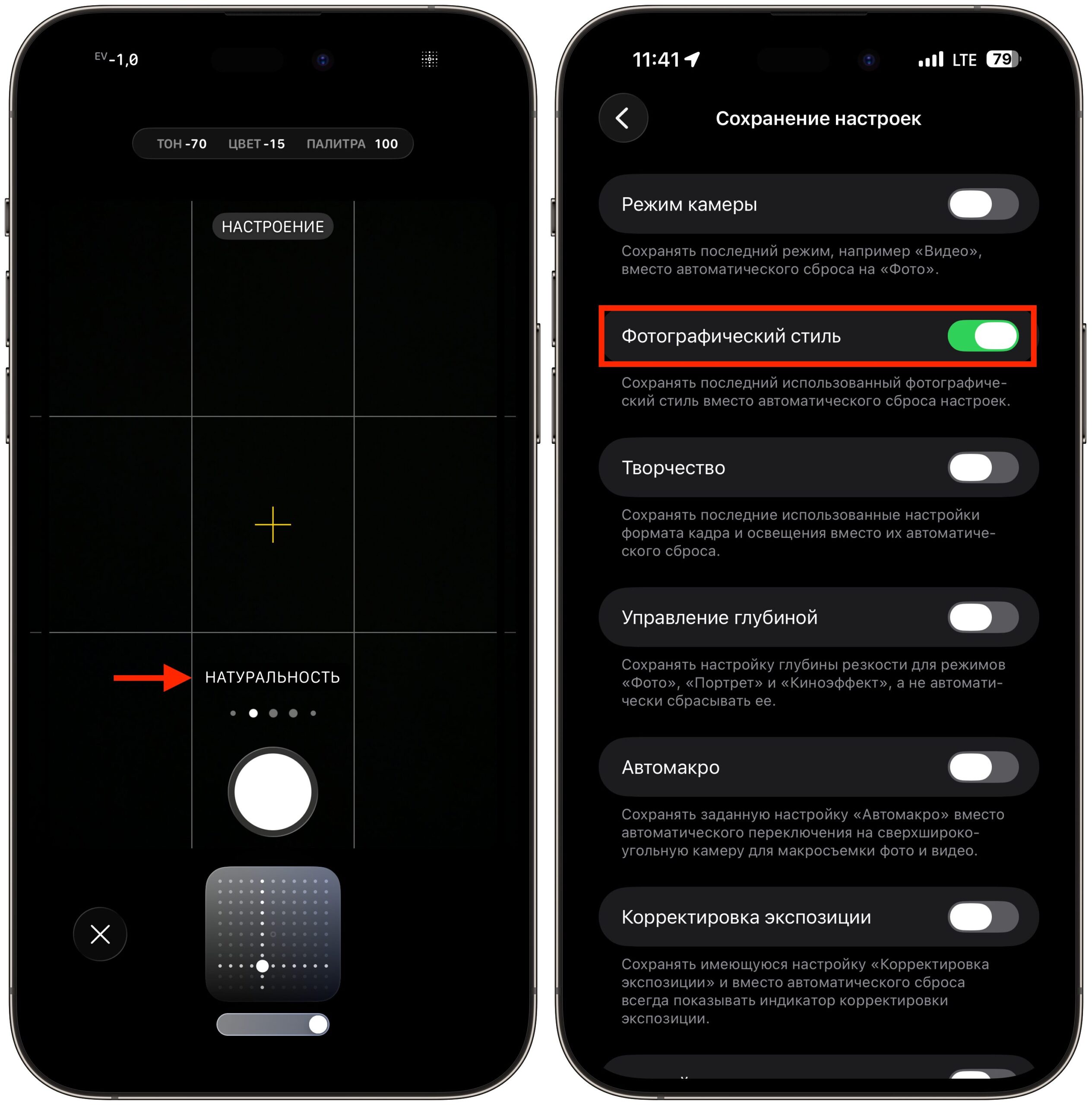
Один из таких стилей — «Натуральность» — призван максимально точно передать реальные цвета сцены. Чтобы его активировать, в приложении «Камера» выберите режим «Фото», затем коснитесь стрелки вверху экрана, найдите значок «Стили» (квадраты, наложенные друг на друга) и пролистайте варианты от «Стандарт» через «Яркий» до «Натуральность». Для закрепления выбранного стиля перейдите в «Настройки» — «Камера» — «Сохранение настроек» и включите опцию «Фотографический стиль».
Почему селфи на iPhone выглядят непривычно
Если ваши селфи кажутся вам необычными, дело вовсе не в вашей внешности. Даже при симметричном лице небольшие различия в чертах делают зеркально отражённое изображение непривычным для нашего восприятия. По умолчанию iPhone автоматически "переворачивает" селфи, и вы видите себя не так, как привыкли в зеркале. Чтобы селфи сохранялись зеркально, то есть так, как вы видите себя каждое утро, откройте «Настройки» — «Камера» и активируйте опцию «Передняя камера зеркально».
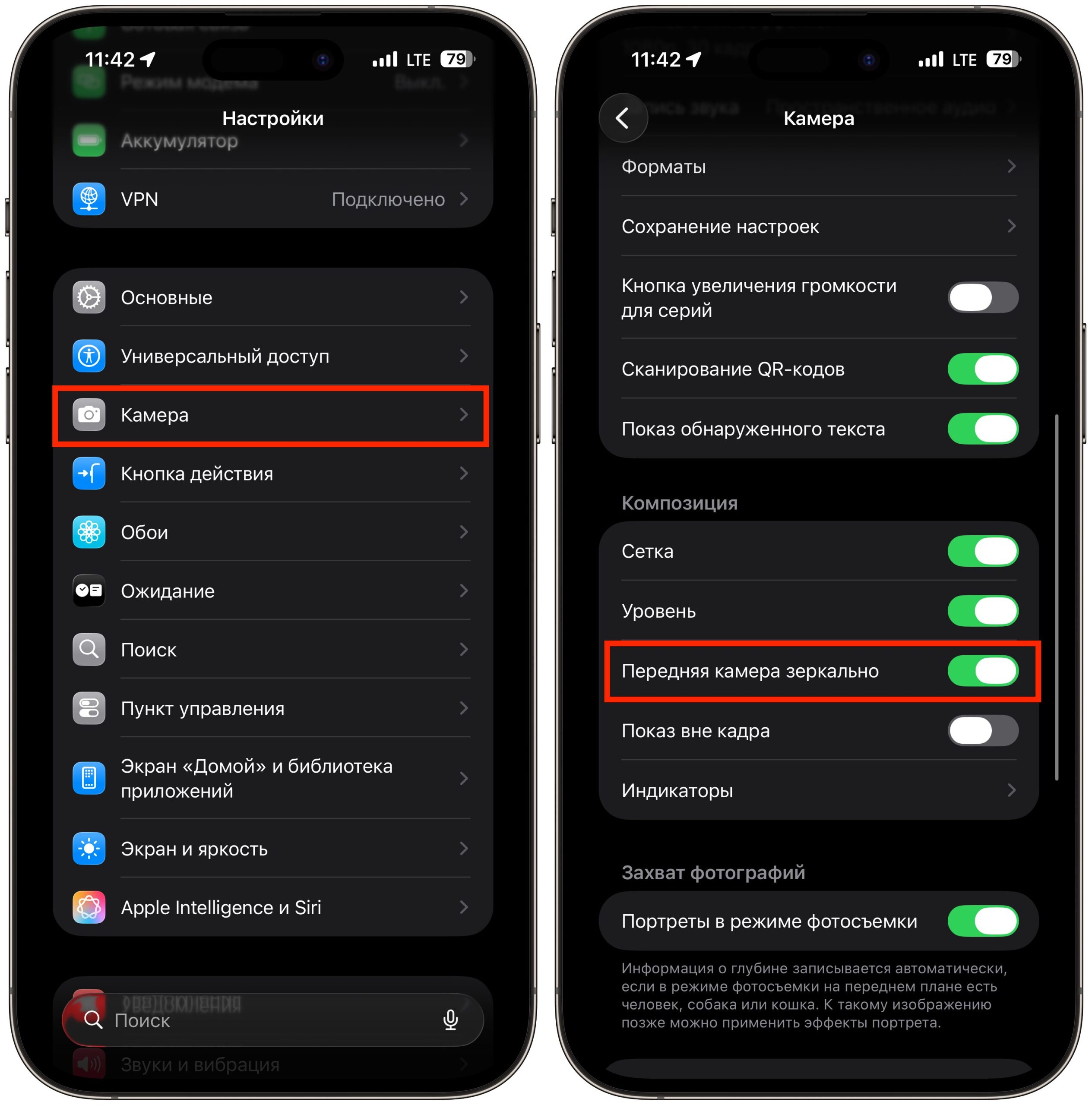
Даже старые селфи можно легко исправить. Для этого:
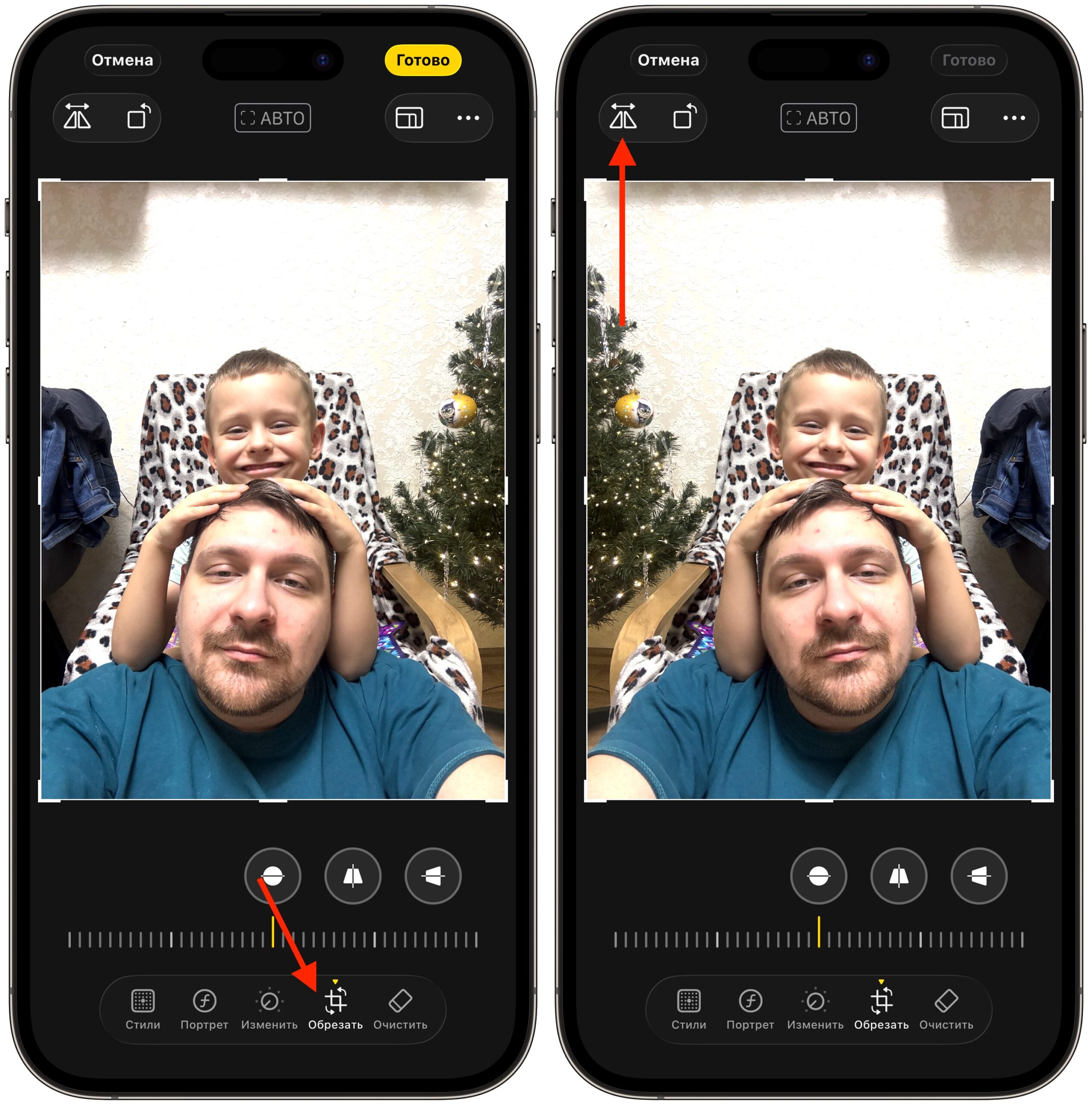
- Откройте одно из селфи, нажмите «Править», затем выберите инструмент «Обрезать» и нажмите кнопку «Отразить» (обычно находится в левом верхнем углу). Подтвердите изменения.
- После этого нажмите «Ещё» в правом верхнем углу и выберите «Скопировать правки». В меню выбора правок оставьте активным только «Поворот». Вернитесь в галерею селфи, нажмите «Выбрать», выделите все нужные снимки, затем снова «Ещё» — и «Вставить правки».
Таким образом, вы сможете быстро зеркально отразить сразу десятки старых селфи.
Стороннее приложение для получения "сырых" фотографий на iPhone
Возможности встроенной «Камеры» iPhone имеют свои ограничения: даже при отключенной коррекции и использовании стиля «Натуральность» система всё равно применяет автоматическую обработку. Если вы стремитесь получить максимально "сырые" снимки, напрямую с сенсора, вам понадобится стороннее приложение.
Среди таких приложений выделяется (Not Boring) Camera. Его бесплатная версия позволяет создавать фотографии практически без пост-обработки: вы получите снимки без HDR, с характерными для плёнки светлыми пересветами и заметным шумом в тенях — это воссоздает эффект простых цифровых "мыльниц" прямо в вашем телефоне.
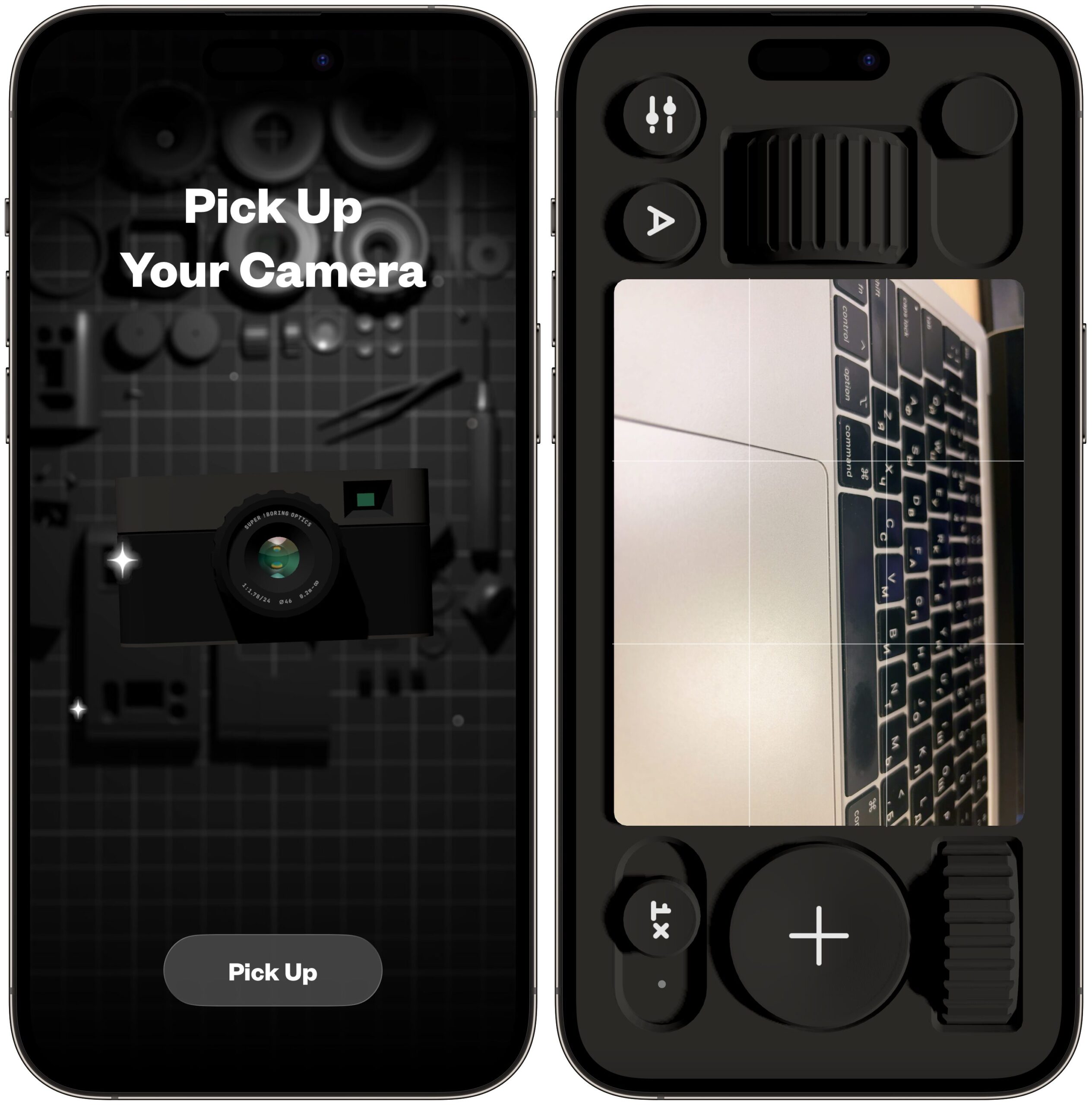
Значительное преимущество таких снимков с точки зрения объёма памяти: они занимают столько же места, сколько и обычные JPEG-файлы (около 2 МБ), в то время как изображения в формате RAW могут быть в несколько раз тяжелее.
Платная версия приложения предлагает расширенные возможности: дополнительные стили съёмки, ручное управление параметрами, настройку интерфейса, а также поддержку форматов HDR и RAW. Однако для достижения лёгкого "лоу-фай" эффекта вполне достаточно функционала бесплатной версии; платить стоит лишь в том случае, если вы активно занимаетесь фотографией и нуждаетесь в расширенных ручных настройках.
Похожие новости в рубрике «Приложения для iOS»
Все материалы →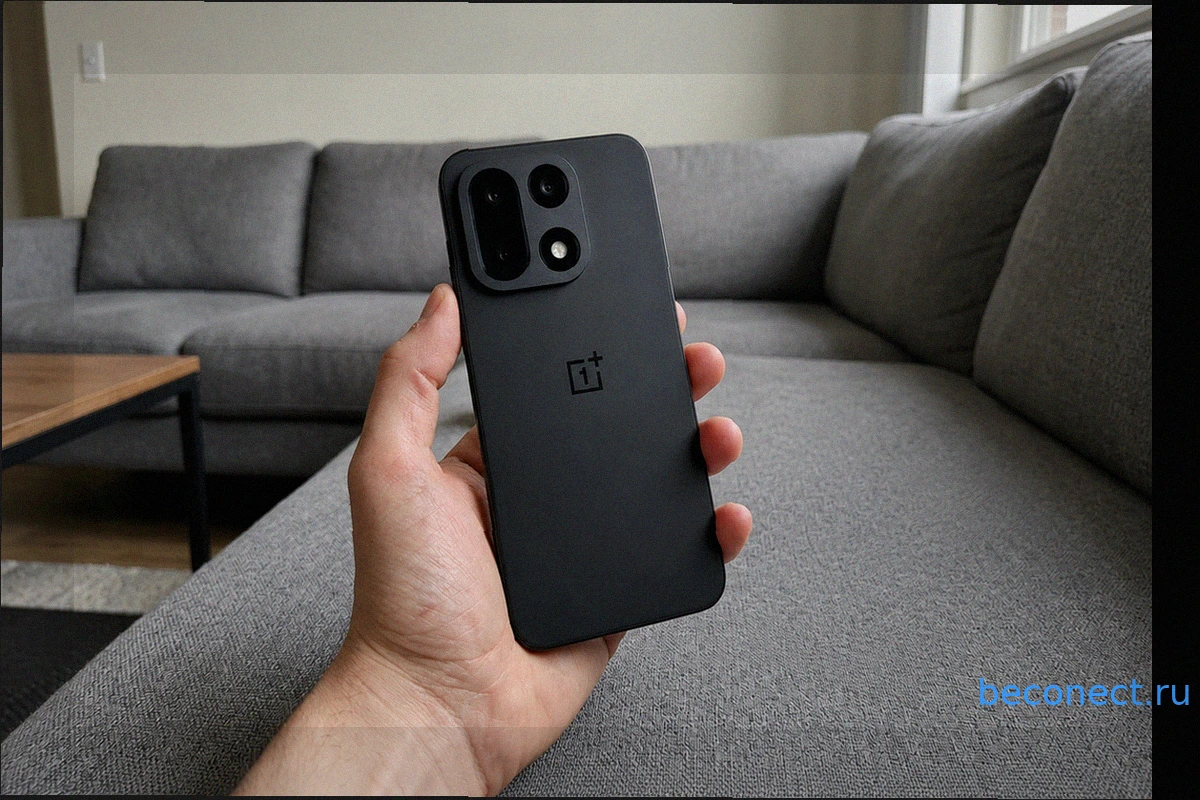
Отказался от iPhone 17: почему OnePlus 15 превзошел ожидания
Изначально я был твёрдо намерен приобрести iPhone 17, внимательно следя за новостями и откладывая средства. Однако случайное знакомство с OnePlus 15 изменило мои планы. Несмотря на распространённое мнение о недолговечности Android-смартфонов, решение попробовать OnePlus 15 оказалось одним из л
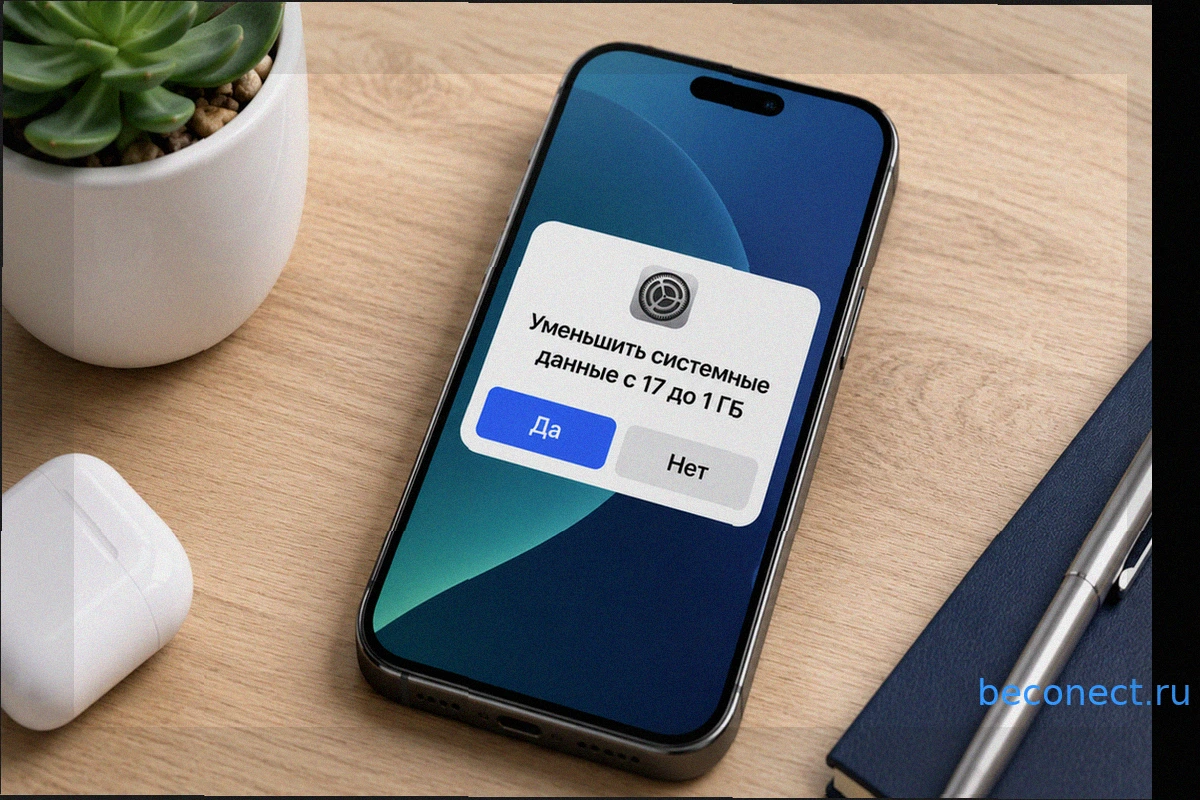
Я очистил системные данные с 17 до 1 ГБ и освободил память на моем iPhone
Если вы когда-либо заходили в «Настройки» — «Основные» — «Хранилище iPhone», то наверняка обращали внимание на категорию «Системные данные». Она может занимать 10, 15, а иногда и все 30 ГБ. При этом iOS не предлагает прямых инструментов для её уменьшения и не раскрывает, что именно входит в эт

Как сменить регион Apple ID и пополнить баланс из России в 2026 году
С 1 апреля 2026 года методы пополнения баланса Apple ID в России, такие как оплата с мобильного телефона и использование российских подарочных карт Apple, прекратили своё действие. Тем не менее, ключевые сервисы Apple продолжают функционировать: iCloud+ по-прежнему надёжно хранит ваши файлы, A
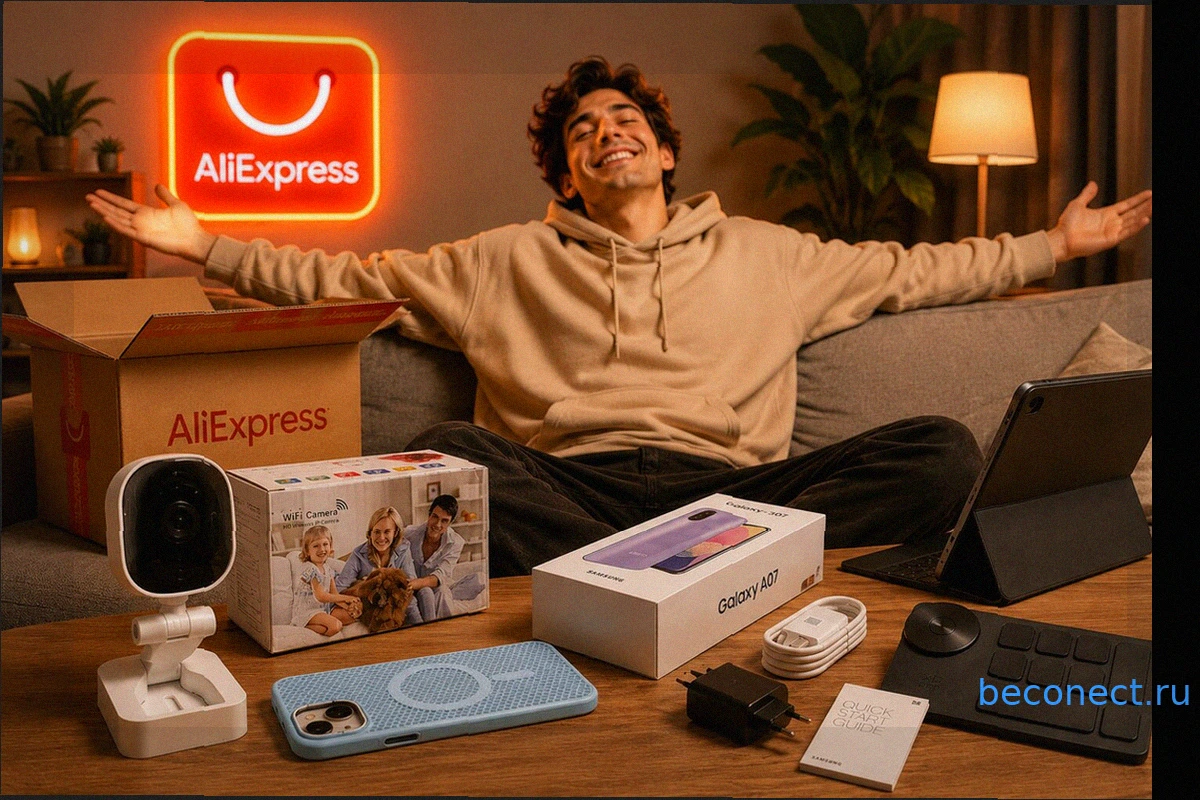
Мои находки на AliExpress: Топ-10 полезных и недорогих товаров после долгого перерыва
Недавно я впервые за год заглянул на AliExpress, чтобы узнать, что нового появилось на платформе. В итоге я провел целый час, исследуя различные категории, и моя корзина сама собой пополнялась интересными и полезными товарами, многие из которых оказались весьма доступными. Поляризов

Мой опыт смены региона Apple ID на Турцию: ожидание и реальность
После того как в России были ограничены возможности оплаты покупок в App Store с мобильного номера, многие пользователи Apple столкнулись с необходимостью поиска альтернативных регионов для своего Apple ID. Среди наиболее обсуждаемых вариантов были Казахстан, Армения и Турция. Привлекательность
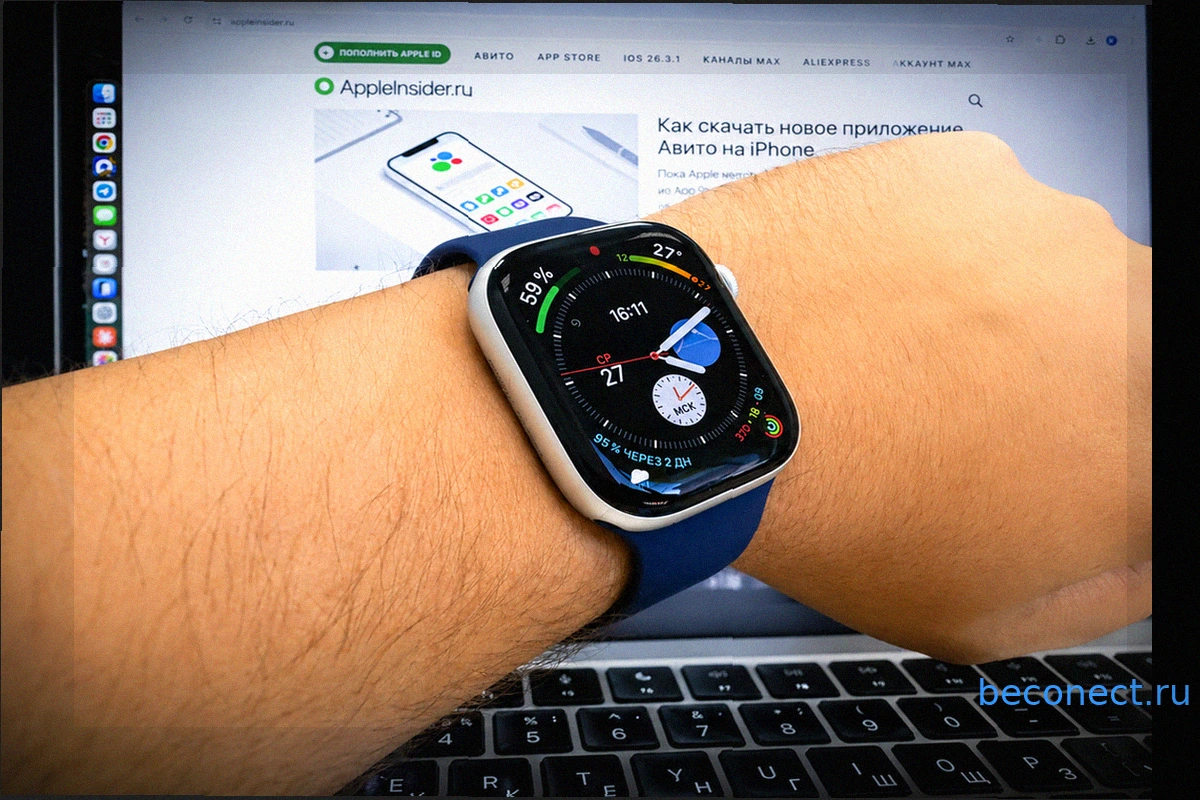
Always On Display на Apple Watch: Влияние на автономность и стоит ли его использовать
Многие пользователи Apple Watch активируют функцию Always On Display (AOD) сразу после приобретения, ведь логично ожидать, что дорогостоящие часы всегда показывают время, а не отключают экран при опускании руки. Однако вскоре может возникнуть вопрос о чрезмерно частой необходимости подзарядки.