5 Настроек Windows Defender, Которые Я Меняю Сразу на Любом Новом ПК
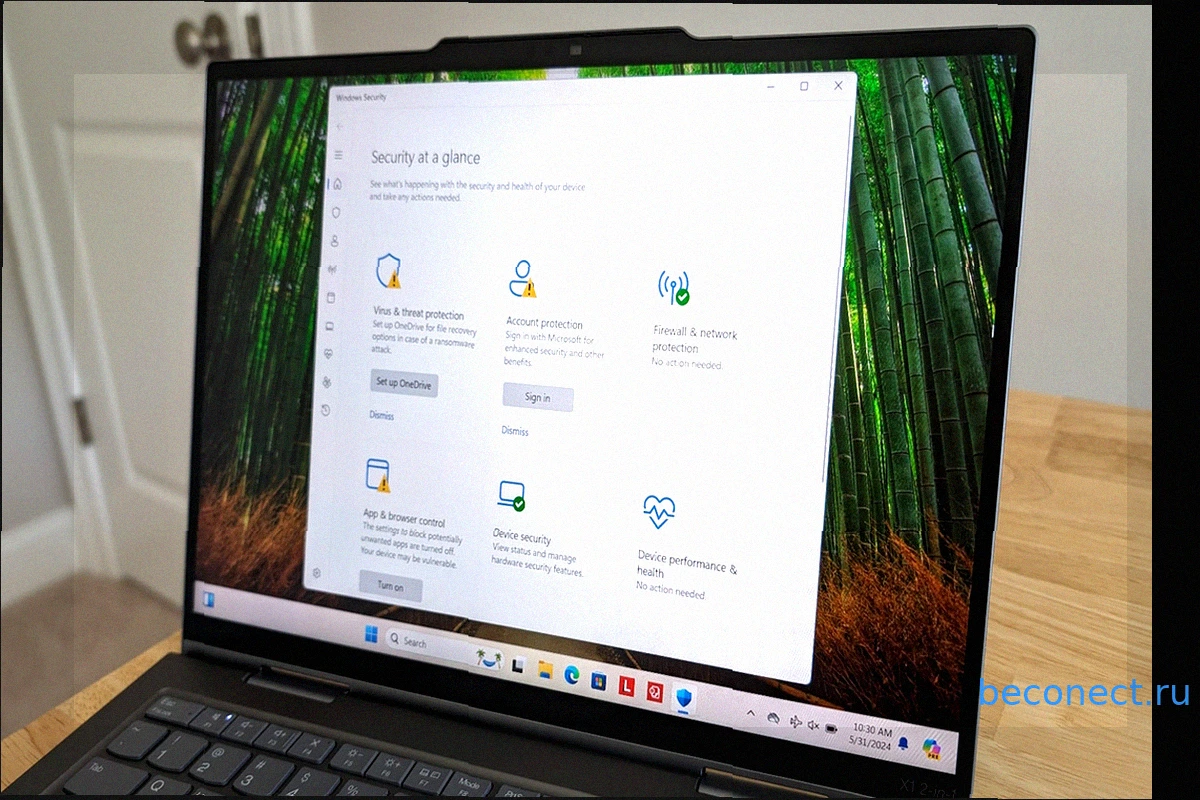
Windows Defender — это мощное антивирусное решение, встроенное в операционную систему Windows. Если вы не установили сторонний антивирус на свой ПК с Windows 11 или Windows 10, то ваш компьютер использует именно его. Хорошая новость в том, что антивирус Defender от Microsoft спроектирован так, чтобы просто работать с адекватными настройками по умолчанию, не требуя сложной конфигурации. Более того, Microsoft официально заявляет, что с Windows 11 сторонний антивирус больше не нужен!
Однако, есть ряд настроек, которые вы можете захотеть изменить во встроенном антивирусном ПО вашего ПК.
Вот одна настройка, которую больше не нужно менять: Windows Defender теперь по умолчанию блокирует «потенциально нежелательные приложения» (PUA). Шпионское ПО, рекламное ПО и другой нежелательный софт блокируются автоматически — вам больше не нужно включать эту дополнительную защиту вручную.
Защитите свои файлы с помощью контролируемого доступа к папкам
Windows Defender включает чрезвычайно полезную функцию под названием «Контролируемый доступ к папкам», которая по умолчанию отключена. Она обеспечивает дополнительную защиту от программ-вымогателей и другого вредоносного ПО, не позволяя опасным программам изменять файлы в важных папках, таких как «Документы».
Вы можете активировать эту функцию для усиленной защиты ваших файлов, хотя наличие резервных копий по-прежнему критически важно. Резервное копирование всегда необходимо.
Имейте в виду: если вы включите контролируемый доступ к папкам, он может заблокировать доступ к файлам даже для надежных приложений. В таком случае вам придется добавить эти приложения в список разрешенных через окно «Безопасность Windows».
Именно поэтому эта функция по умолчанию отключена — скорее всего, вам придется немного ее настраивать. Это может быть особенно неудобно для геймеров, поскольку ПК-игры часто запрашивают доступ к папке «Документы» для сохранения игровых файлов. Однако, если вы хотите обеспечить дополнительную безопасность для своих данных, это может стоить усилий.
Для активации контролируемого доступа к папкам откройте приложение «Безопасность Windows» из меню «Пуск», выберите «Защита от вирусов и угроз», а затем «Управление защитой от программ-вымогателей». Здесь вы сможете включить «Контролируемый доступ к папкам». Представленные ссылки позволят вам просматривать историю заблокированных приложений, выбирать защищенные папки и управлять приложениями, которым разрешен доступ через эту функцию.
Отключите ненужные уведомления
Хотя Microsoft Defender обычно работает незаметно и выполняет свои функции без вмешательства, есть одна ненужная вещь, которая может вас раздражать. Defender пытается выполнять полное сканирование системы в фоновом режиме один раз в день, когда вы не используете компьютер. После успешного сканирования он отправляет уведомление: «Новых угроз не обнаружено».
Очевидно, Microsoft хочет, чтобы вы знали, что Defender работает. Но действительно ли нужно, чтобы вас прерывало всплывающее окно, сообщающее, что все в порядке? Думаю, нет.
Чтобы избавиться от этих ненужных уведомлений, откройте приложение «Безопасность Windows» из меню «Пуск» и нажмите на значок шестеренки «Параметры» в левом нижнем углу окна. Нажмите на ссылку «Управление уведомлениями», чтобы увидеть параметры уведомлений. Снимите флажок только с пункта «Недавняя активность и результаты сканирования». Если вы оставите другие параметры включенными, Windows будет сообщать вам об обнаружении угроз, но не будет отвлекать сообщениями об их отсутствии. Вы можете отключить и другие типы уведомлений Defender здесь, но остальные, как правило, более полезны.
Удалите значок из системного трея — особенно второй
Антивирус Windows Defender отображается в системном трее в виде синего значка-щита, сигнализирующего о его работе. Это приемлемо, но если вам не нужны лишние элементы, этот значок лишь создает дополнительный беспорядок.
Хуже того, если вы подписаны на Microsoft 365, в системном трее могут появиться сразу два синих значка-щита: один для «Безопасности Windows», встроенной в систему, и один для Microsoft Defender, являющегося частью Microsoft 365.
Технически Microsoft Defender немного отличается и предлагает дополнительные функции, такие как мониторинг кражи личных данных, в рамках подписки. Почему у них почти одинаковые названия и значки — загадка, известная только Microsoft.
Как бы то ни было, Microsoft не предоставляет очевидного способа отключить эти значки. Однако это можно сделать, отключив приложения, запускающиеся при старте системы.
Вы можете сделать это прямо из «Диспетчера задач»: сначала откройте его, щелкнув правой кнопкой мыши по пустому месту на панели задач и выбрав «Диспетчер задач», или нажав Ctrl+Shift+Esc. Затем выберите «Автозагрузка приложений» (в Windows 11) или вкладку «Автозагрузка» (в Windows 10).
Чтобы отключить значок «Безопасность Windows» в системном трее, щелкните правой кнопкой мыши по приложению «SecurityHealthSystray.exe» и выберите «Отключить». Чтобы отключить значок Microsoft Defender, входящий в состав Microsoft 365, щелкните правой кнопкой мыши по приложению «Microsoft Defender» и выберите «Отключить».
(Также вы можете перейти в «Параметры» > «Приложения» > «Автозагрузка», чтобы найти инструмент управления автозапуском в приложении «Параметры». Используйте любой из этих инструментов по вашему усмотрению — в «Параметрах» или в «Диспетчере задач».)
После следующего выхода из системы и повторного входа — или перезагрузки — значки Defender в виде щита исчезнут из системного трея. Даже после этого Windows Defender продолжит работать в фоновом режиме, блокировать вредоносное ПО и отправлять уведомления при обнаружении угроз. Вы сможете получить доступ к его функциям через приложение Windows Defender, просто запустив его из меню «Пуск». Он просто перестанет отображаться в системном трее вашего ПК.
Настройте исключения для ускорения работы
Большинству пользователей ПК не потребуется настраивать исключения в Windows Defender или других антивирусных программах. Однако, если ваша рабочая нагрузка выигрывает от использования исключений, это будет самая важная настройка в данном списке.
Defender и другие антивирусные средства выполняют сканирование файлов в реальном времени, когда вы ими пользуетесь на ПК. Обычно это происходит довольно быстро, и современные антивирусные программы не сильно замедляют работу современного ПК при типичной нагрузке. Когда мы тестируем ПК, мы всегда запускаем тесты с включенным Windows Defender, так как это настройка по умолчанию.
Но для определенных рабочих нагрузок использование исключений дает значительные преимущества. Если вы регулярно создаете или работаете с большим количеством небольших или очень крупных файлов, которым доверяете, сканирование в реальном времени может замедлять производительность системы. Это особенно полезно, например, при использовании виртуальных машин или компиляции программного обеспечения. Исключив папки с рабочими файлами из сканирования в реальном времени, вы можете добиться повышения скорости.
Но будьте осторожны, поскольку это создает "дыру" в вашей защите. Исключения следует применять только к тем папкам, которым вы полностью доверяете. Исключать игровые папки не рекомендуется — в конце концов, мы живем в мире, где вредоносное ПО распространялось даже через обновления игр Steam.
Если исключения оправданы для вашей рабочей нагрузки, настройте их в Windows Defender. Для этого запустите «Безопасность Windows» из меню «Пуск», нажмите «Защита от вирусов и угроз», а затем «Управление настройками» в разделе «Параметры защиты от вирусов и угроз». Прокрутите вниз до раздела «Исключения» и нажмите «Добавить или удалить исключения». Затем добавьте папки, которые вы хотите исключить из сканирования — но, опять же, будьте абсолютно уверены в полном доверии к тому, что исключаете.
Оцените, подходит ли «Изоляция ядра» для вашего ПК
Приложение «Безопасность Windows» содержит множество других интересных настроек безопасности, с которыми вы, возможно, захотите поэкспериментировать. Я рекомендую запустить приложение «Безопасность Windows» из меню «Пуск» и немного изучить его.
Одной из спорных настроек, которую Microsoft включает в интерфейс «Безопасность Windows» — и которая не совсем является функцией Windows Defender, но приложение «Безопасность Windows» будет настойчиво предлагать вам активировать ее на вашем ПК — является «Изоляция ядра» (Core isolation).
Изоляция ядра использует функции аппаратной виртуализации, предоставляемые вашим процессором, для изоляции системных процессов от остальной части ПК. Благодаря функции «Целостность памяти» она может лучше защищать системные процессы от вредоносного ПО во время атаки на ваш компьютер.
Это не совсем антивирусная функция, а скорее общая функция безопасности операционной системы Windows. Она может предложить дополнительную защиту, хотя и может немного замедлить производительность ПК, поэтому может быть не идеальной для геймеров.
Если вы обновились до Windows 11 или настроили свой ПК до конца 2022 года, изоляция ядра отключена по умолчанию. Если вы настроили новый ПК после большого обновления в конце 2022 года, изоляция ядра включена по умолчанию.
Хотя эта настройка может повысить безопасность, она также немного снижает производительность — особенно в играх и на старых компьютерах. Я рекомендую ознакомиться с подробностями об изоляции ядра перед ее активацией. Или, если у вас современный игровой ПК, вы можете рассмотреть возможность ее отключения для получения дополнительных FPS.
Предпочитаете другой антивирус? Defender отключать не нужно
Windows Defender — это мощный антивирусный инструмент, который отлично работает без сложной настройки. Это одно из его главных преимуществ.
Даже если вы предпочитаете другую антивирусную программу, вам не нужно отключать антивирус Microsoft Defender. После установки другого антивируса Defender обнаружит его, прекратит сканирование в реальном времени и позволит другому ПО взять на себя защиту. Если вы удалите стороннюю антивирусную программу, Defender автоматически вернется к работе.
Антивирус Microsoft Defender гарантирует, что ПК с Windows всегда имеют базовый уровень антивирусной защиты. На самом деле, устанавливать сторонний антивирус на современный ПК с Windows 11 или Windows 10 не обязательно — это скорее миф о безопасности.
Похожие новости в рубрике «Программы для Windows»
Все материалы →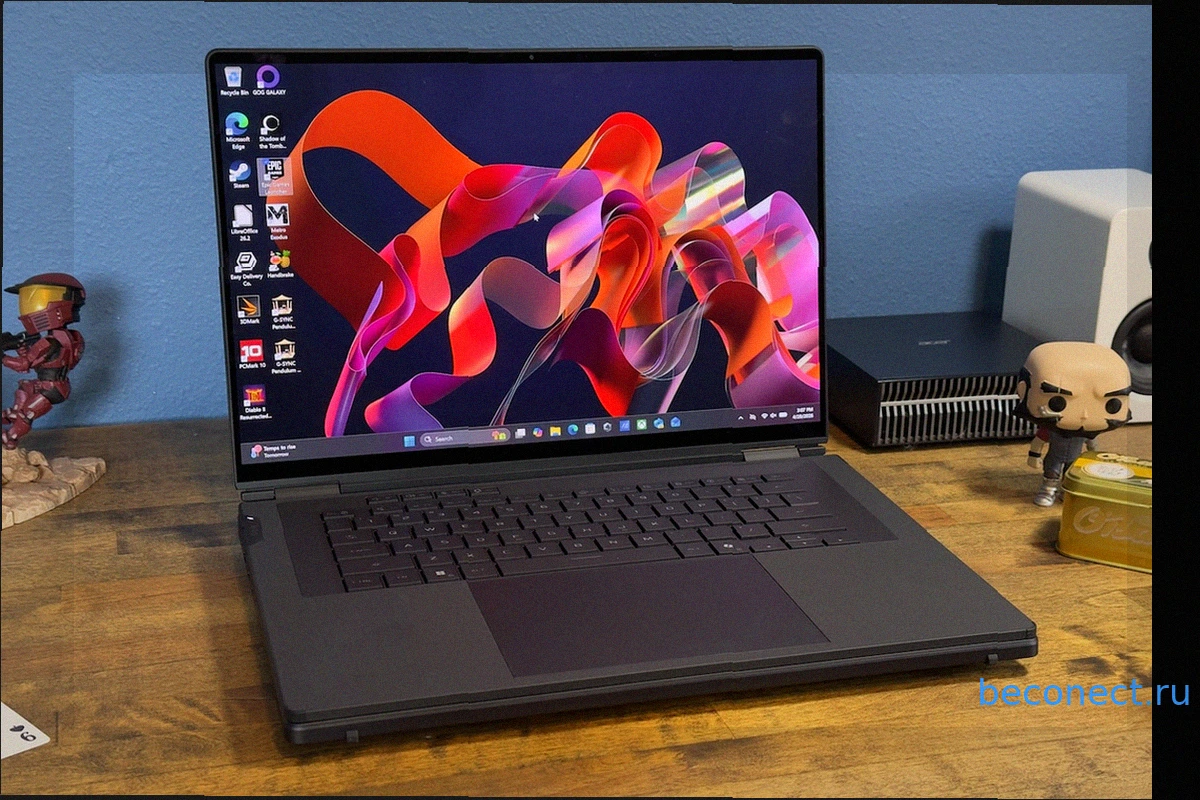
Asus ROG Zephyrus Duo: Игровой Ноутбук с Двумя Экранами для Работы и Развлечений
Вам нравится работать за ноутбуком с одним экраном? Отличная новость: Asus ROG Zephyrus Duo предлагает целых два! Разве неправда, что чем больше, тем лучше? В данном случае это действительно так. Хотя большинство игр пока не адаптированы для одновременного вывода изображения на несколько диспл
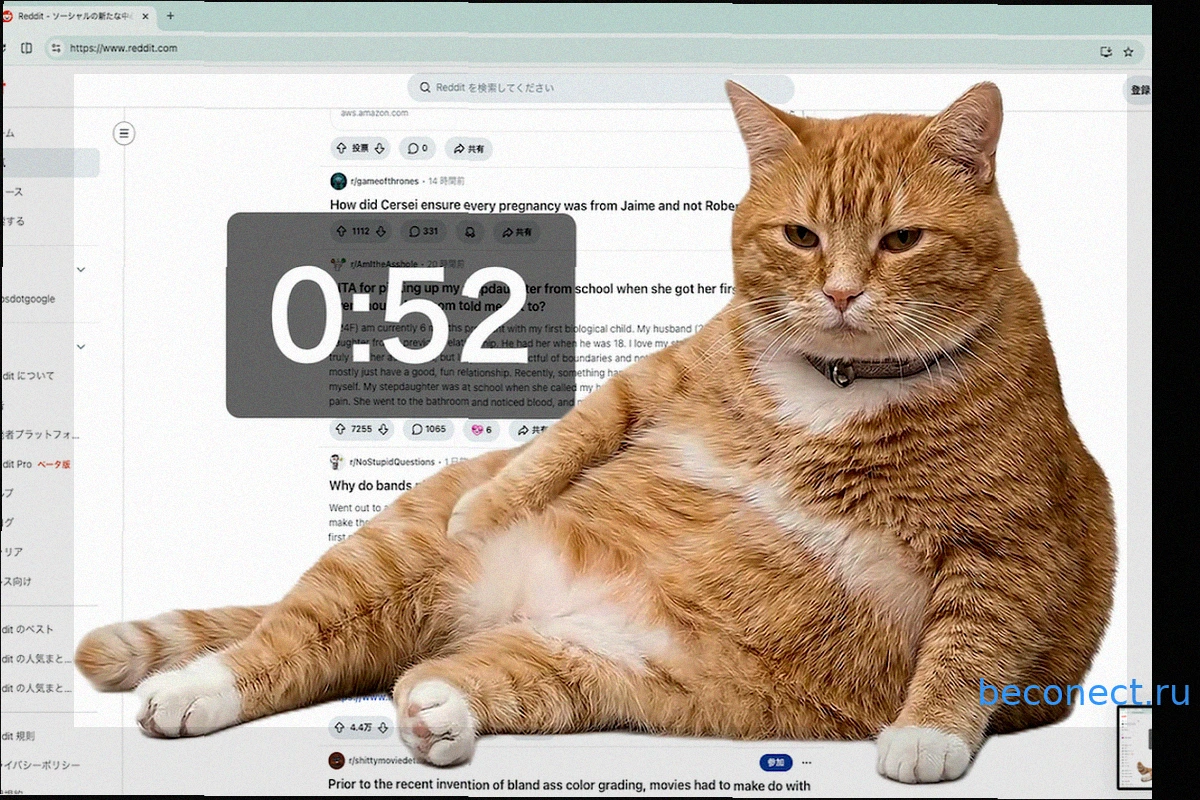
Познакомьтесь с очаровательным котом, который остановит ваш думскроллинг
В условиях современной эпидемии думскроллинга, когда мы бесконтрольно пролистываем ленты новостей и социальных сетей, появилось множество инструментов и приложений, призванных помочь нам бороться с этой зависимостью. Однако ни одно из них не сравнится по милоте и способности вызвать улыбку с те

Знакомство с лучшими игровыми, производительными и творческими ноутбуками MSI 2026 года
Знакомство с линейкой ноутбуков MSI 2026 года. Выставка CES 2026 продемонстрировала значительный сдвиг в развитии вычислительной техники: появились ПК с искусственным интеллектом, разработанные для повседневных пользователей. Эти новые ИИ-ноутбуки и ИИ-ПК сочетают в себе выделенные ускори

Run a single prompt—instantly compare top-model AI responses
Сравнение ответов от различных ИИ-моделей ранее было трудоемким процессом, требующим постоянного переключения между вкладками и ручного копирования запросов. Однако теперь доступен значительно улучшенный подход. Новая платформа объединяет множество ведущих ИИ-моделей в едином интерфейсе. П
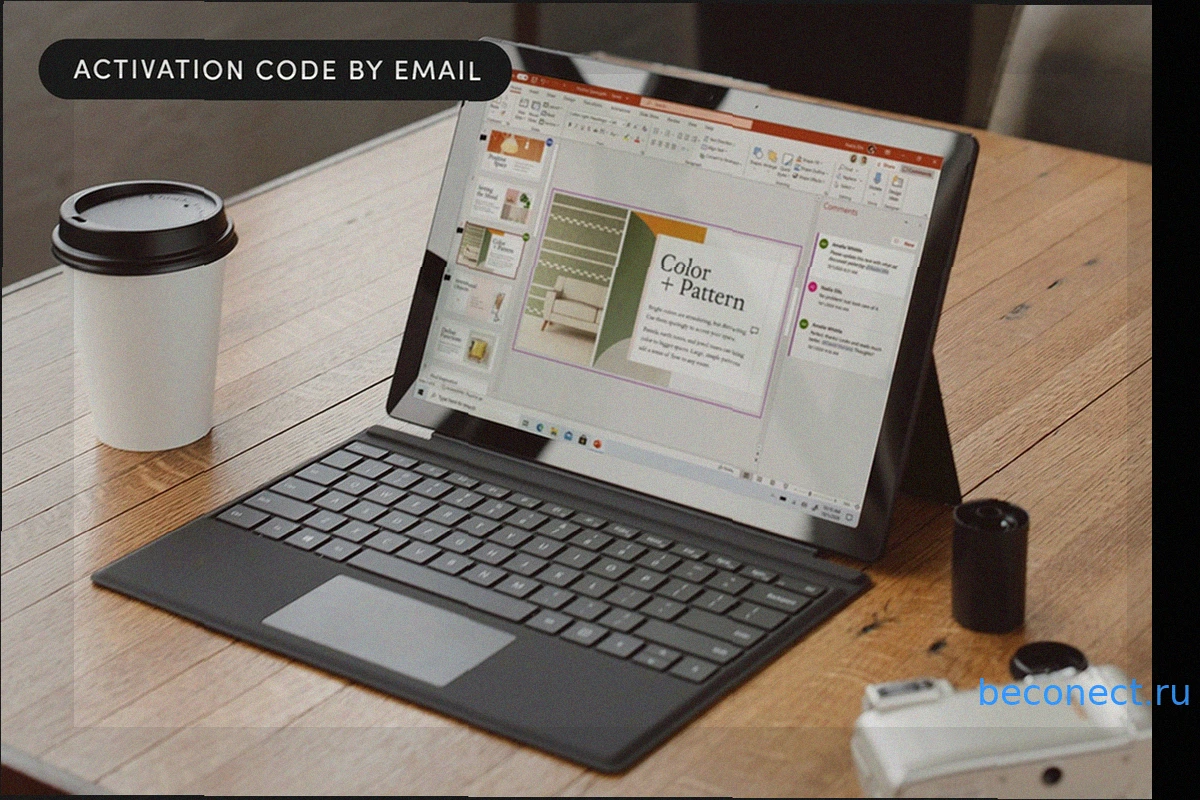
Microsoft Office 2019: Все необходимые приложения Office без подписки за $16.97
Кратко: Получите Microsoft Office 2019 всего за 16,97 $ (рекомендованная розничная цена 229 $) и навсегда избавьтесь от ежемесячных абонентских плат. Зачем арендовать Office каждый месяц, когда можно приобрести его в собственность? Всего за 16,97 $ вы можете получить пожизненную лицензию
5 лет AdGuard VPN: надёжная защита конфиденциальности по выгодной цене
План AdGuard VPN на 5 лет всего за $39,97 предлагает надёжную защиту конфиденциальности и доступ к глобальной сети для до 10 устройств. Если вы когда-либо задумывались о приобретении VPN, но не хотели обременять себя ежемесячными подписками, это долгосрочное предложение может заставить вас