Chrome на Mac замедляется и потребляет много памяти? Активируйте эту настройку для мгновенного улучшения!
Google Chrome часто критикуют за избыточное потребление оперативной памяти, что приводит к замедлению работы компьютера, особенно при активном использовании множества вкладок. Однако существует встроенная функция, способная эффективно решить эту проблему, избавляя от необходимости апгрейда оборудования. Эта опция переводит неактивные вкладки в спящий режим, высвобождая ресурсы для других приложений. Далее мы подробно рассмотрим принцип работы этой полезной функции и ее практическую пользу. Стоит отметить, что Chrome способен незаметно для пользователя обрабатывать значительные объемы данных.
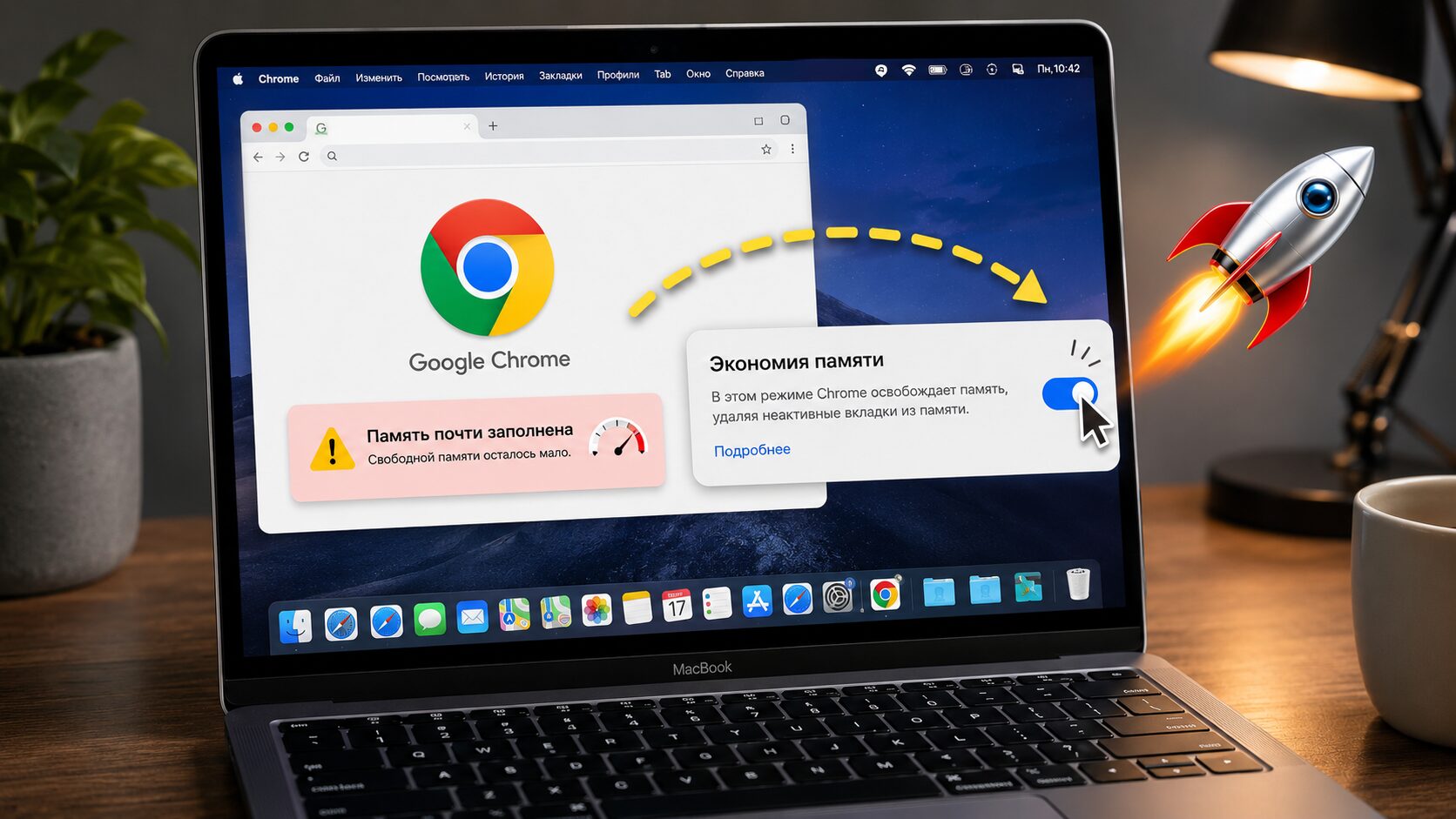
После изменения одной настройки в Google Chrome на Mac браузер стал работать значительно быстрее.
Почему Google Chrome замедляется при большом количестве открытых вкладок
Замедление работы браузера не всегда обусловлено лишь ресурсоемкими расширениями. Каждая открытая вкладка активно потребляет оперативную память, при этом объем потребления напрямую зависит от ее содержимого: веб-страницы с большим количеством рекламы или видео требуют значительно больше ресурсов, чем простые текстовые страницы. Это привело к тому, что некоторые пользователи предпочитают альтернативные браузеры, такие как Safari.
Еще одним значимым фактором является продолжительность активности вкладок. Чем дольше множество вкладок остаются открытыми, тем больше оперативной памяти они суммарно потребляют, сокращая доступные ресурсы для операционной системы и других приложений. На менее мощных компьютерах это проявляется особенно остро: даже попытка закрыть ненужные вкладки может вызывать задержки, а запуск новых программ сопровождается заметным «зависанием» курсора.
Как активировать функцию «Экономия памяти» в Google Chrome
Необходимая функция, известная как «Экономия памяти» (Memory Saver), была внедрена в Chrome начиная с версии 110 еще в 2023 году, однако остается малоизвестной для многих пользователей. Активировать ее можно всего в несколько простых шагов:
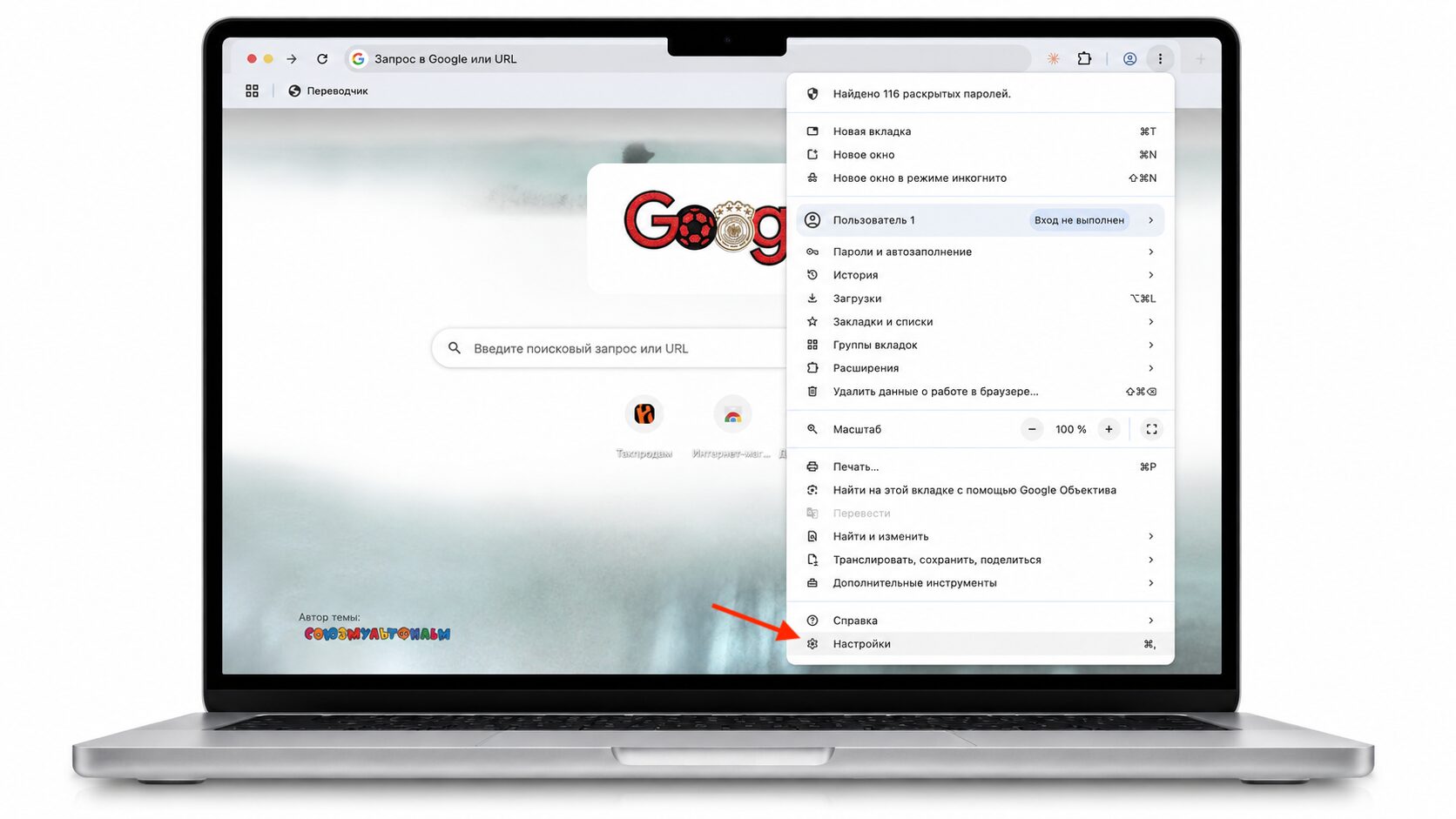
Первым шагом откройте настройки браузера.
- В правом верхнем углу окна Chrome нажмите на значок меню (три вертикальные точки).
- В выпадающем меню выберите пункт «Настройки».
- В боковом меню настроек найдите и перейдите в раздел «Производительность».
- Активируйте переключатель напротив опции «Экономия памяти».
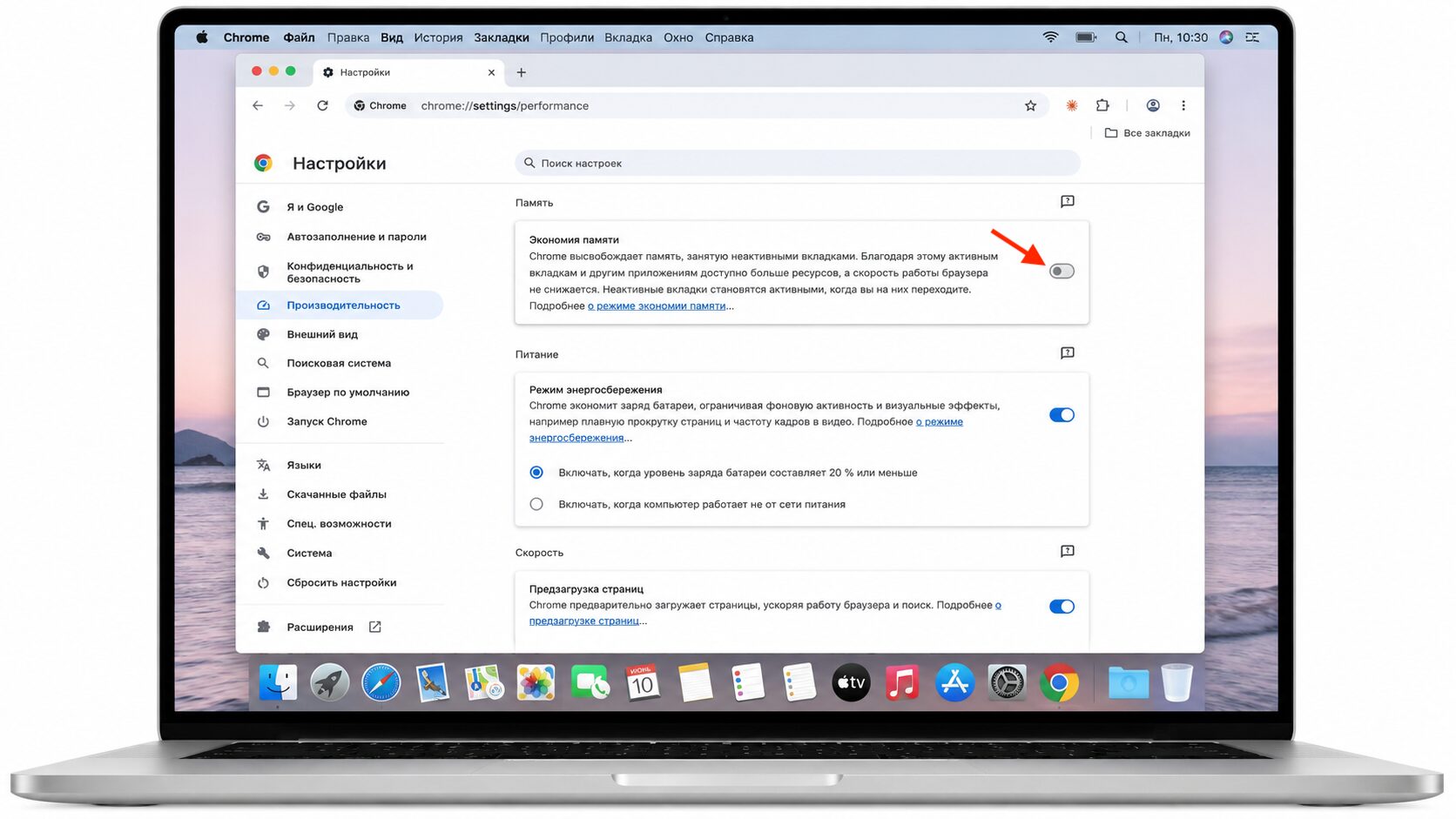
Активируйте данную настройку для повышения производительности.
Принцип работы этой функции достаточно прост: она временно приостанавливает работу вкладок, которые не используются в данный момент, тем самым освобождая оперативную память для активных вкладок и других приложений. При возвращении к такой "усыпленной" вкладке она автоматически перезагрузится, что занимает лишь несколько секунд.
Если вас интересуют дополнительные способы оптимизации работы браузера, полезно ознакомиться с другими рекомендациями по снижению потребления ресурсов.
Доступные режимы функции «Экономия памяти» в Chrome и рекомендации по выбору
По умолчанию Google Chrome использует «сбалансированный» режим, при котором вкладки переводятся в спящий режим после «оптимального» интервала бездействия. Этот подход представляет собой разумный компромисс: он позволяет экономить системные ресурсы, сохраняя при этом быстрый доступ к вкладкам.
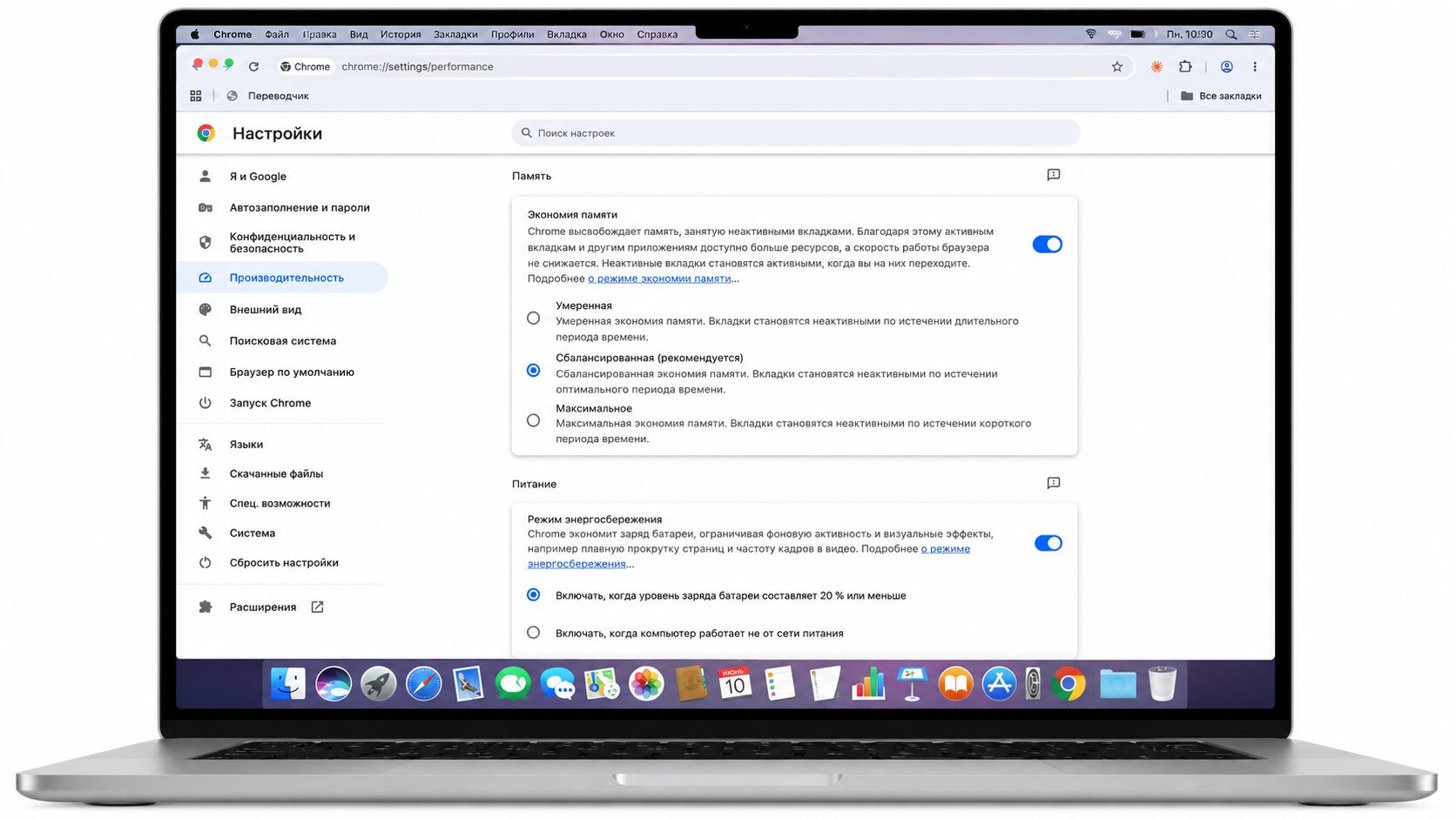
К выбору режима экономии следует подходить обдуманно.
- Умеренный режим — вкладки переходят в спящий режим через более длительный промежуток времени, что обеспечивает меньшую экономию памяти.
- Максимальный режим — вкладки быстро отправляются в сон, значительно повышая экономию памяти, однако это может чаще приводить к необходимости ожидания их перезагрузки.
Большинство пользователей считают стандартный режим наиболее сбалансированным, так как он обеспечивает оптимальное сочетание экономии памяти и комфортной скорости переключения между вкладками. Действительно, ожидание перезагрузки каждой вкладки при каждом обращении может быть неудобным.
Другие факторы, влияющие на производительность Google Chrome
Избыточное количество открытых вкладок — не единственный источник замедления работы браузера. Устаревшая версия Chrome, веб-сайты с обилием рекламы и неоптимизированные расширения также существенно снижают общую производительность как самого браузера, так и всего компьютера.
Некоторые из этих факторов находятся под контролем пользователя: важно своевременно обновлять Chrome до актуальной версии и избегать установки устаревших или некачественных расширений. Однако влияние на количество рекламы, скриптов и автоматически запускаемого видео на веб-сайтах ограничено, поэтому функция «Экономия памяти» играет ключевую роль, автоматически снимая часть этой нагрузки.
Google Chrome также предлагает менее очевидные, но полезные функции, такие как возможность удаленного управления компьютером Mac или Windows непосредственно через браузер.
Для кого эта настройка будет наиболее полезной
Данная функция будет особенно полезна пользователям, работающим на менее производительных или устаревших ноутбуках, которые регулярно держат открытыми десятки вкладок. В случае использования мощного Mac с большим объемом оперативной памяти и малого числа одновременно открытых вкладок, эффект от активации этой настройки может быть незначительным, и ее включение не является критичным.
Основной принцип работы данной функции основан на простом компромиссе: вы экономите системные ресурсы, но иногда приходится подождать несколько секунд, пока «спящая» вкладка перезагрузится. Для большинства пользователей такой небольшой задержки значительно предпочтительнее столкновение с зависающим курсором или необходимостью полной перезагрузки компьютера. Если Google Chrome постоянно замедляет вашу работу, активация «Экономии памяти» рекомендуется хотя бы в качестве эксперимента, поскольку это бесплатное и легко отключаемое решение.
Свежие материалы — Приложения для iOS

Доставка на Ozon: платная или бесплатная? От чего зависят тарифы и как сэкономить
Платная доставка на Ozon хоть и встречается нечасто, её появление в корзине часто вызывает недовольство, особенно если речь идет о небольших, срочных или международных заказах. Важно различать условия доставки стандартного маркетплейса от специфики Ozon fresh и Ozon Global, поскольку для них д

iOS 26.5.2: Срочное Обновление для iPhone — Что Исправлено и Почему Важно Установить
Сегодня, 29 июня, Apple представила iOS 26.5.2 – очередное небольшое обновление для iPhone, выпущенное спустя месяц после iOS 26.5.1. Это обновление не приносит новых функций, его основное предназначение – устранение уязвимостей безопасности. В отличие от предыдущей версии, доступной только дл

Подборка полезных товаров с АлиЭкспресс: от мелочей для дома до смартфонов
Зачастую именно недорогие приобретения способны значительно улучшить повседневную жизнь. Не всегда дорогие гаджеты, вроде нового смартфона или робота-пылесоса, приносят наибольшую пользу. Иногда достаточно простого приспособления, такого как щётка для душевой лейки, восстановившая нормальный на

Мой выбор: Huawei FreeClip 2 вместо AirPods Pro 3 – и я советую их всем
Мне всегда было трудно найти идеальные наушники. Вкладыши постоянно выпадали, внутриканальные модели вызывали дискомфорт, а накладные становились невыносимыми уже через час. Хотя я долго пользовался AirPods, к лету мне захотелось чего-то совершенно иного — наушников, которые просто крепятся на
Как восстановить аккаунт в МАКС на iPhone через Mobile ID
Восстановить заблокированный аккаунт в мессенджере МАКС теперь можно быстро и без обращения в службу поддержки. Новая функция позволяет пользователям iPhone вернуть доступ к своему профилю всего за несколько минут, используя технологию Mobile ID от российских операторов связи. В этой статье мы
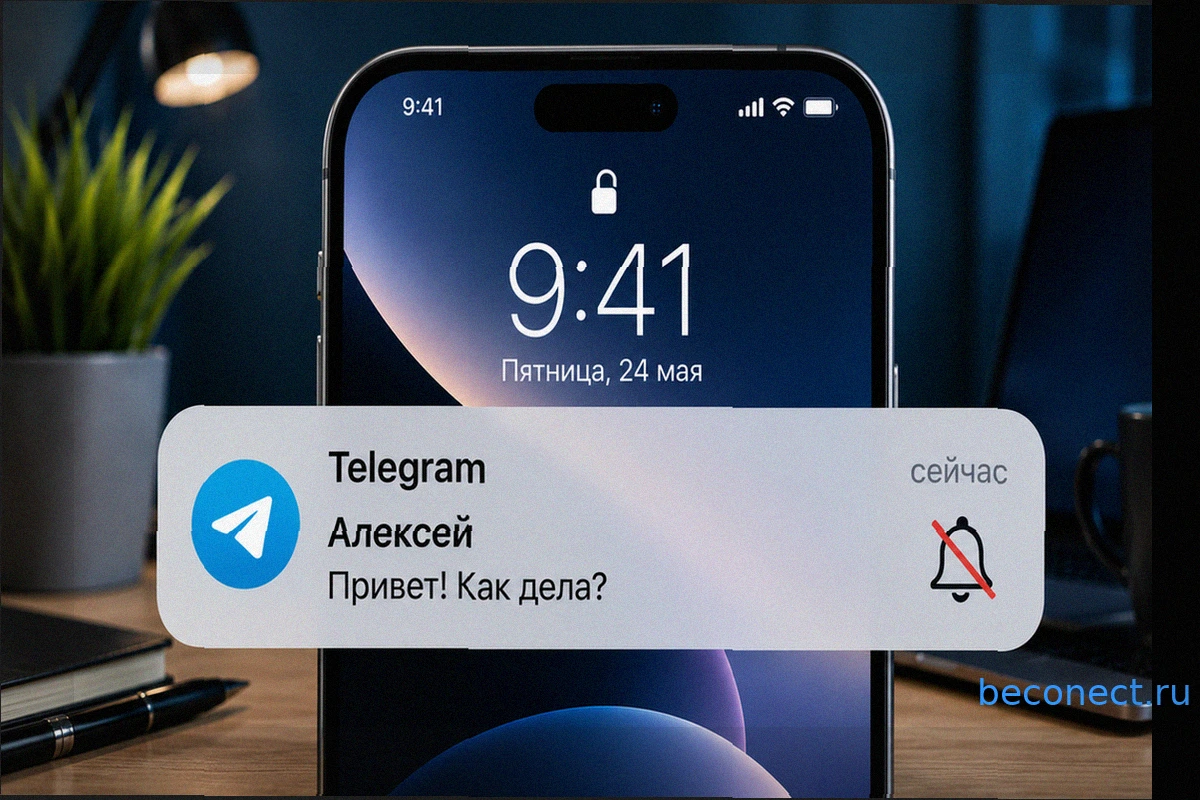
Перечеркнутый колокольчик в Telegram: что это и почему уведомления приходят без звука
Многие пользователи Telegram сталкиваются с ситуацией: смартфон молчит, экран не загорается, но при проверке обнаруживается новое непрочитанное уведомление. Рядом с ним заметен маленький значок — перечеркнутый колокольчик. Это может вызывать недоумение: почему уведомление пришло беззвучно?