iPhone сам записывает голосовые сообщения: причины и методы устранения
Если ваш iPhone неожиданно начинает записывать голосовые сообщения в приложении «Сообщения» без вашего участия, это не является ошибкой или нарушением конфиденциальности. За этим поведением скрывается встроенная функция iOS под названием Raise to Listen, или «Поднять, чтобы слушать». Похожая ситуация иногда наблюдается и в других мессенджерах, таких как Telegram, WhatsApp и МАКС. Хотя существуют иные причины исчезновения голосовых из чатов, случайная запись — это особая проблема. В данной статье мы подробно рассмотрим, почему iPhone самостоятельно записывает голосовые сообщения, как функционирует эта система и как деактивировать эту опцию во всех востребованных приложениях.
iPhone иногда сам записывает голосовые, бывает и такое
Автоматическая запись аудио в Сообщениях на iPhone: что делать
Основная причина непроизвольной записи аудиосообщений кроется в функции Raise to Listen, интегрированной в приложение «Сообщения». Эта опция активна по умолчанию и задействует датчик приближения в комбинации с акселерометром для определения момента, когда iPhone подносится к уху. В случае, если система распознаёт этот жест, она автоматически начинает воспроизведение полученного аудио или инициирует запись нового сообщения.
Однако трудность заключается в том, что датчики активируются не только при осознанном поднесении смартфона к уху. Запись может стартовать в самых повседневных сценариях:
- вы просто держите iPhone в руке, находясь в активном диалоге приложения «Сообщения»;
- приближаете телефон к лицу, чтобы прочитать уведомление;
- двигаетесь с iPhone в руке, и он слегка касается одежды или сумки;
- выходите из чата или используете кнопку «Назад» в приложении «Сообщения»;
- держите устройство рядом со столом, в кармане или возле другого предмета, который датчик может ошибочно принять за ухо.
Легко определить, что сработала функция Raise to Listen: вы услышите характерный короткий звуковой сигнал, на дисплее появится анимированная звуковая волна, и интерфейс автоматически переключится в режим записи голосового сообщения. Если не остановить этот процесс своевременно, готовая запись появится в поле ввода и может быть нечаянно отправлена вашему собеседнику.
Что означает функция «Поднести, чтобы слушать» в настройках iPhone

Достаточно поднести телефон к уху или сделать характерный жест, и начнется запись голосового сообщения
Raise to Listen представляет собой систему управления аудиосообщениями в iMessage посредством жестов. Компания Apple разработала её с целью имитации рации: поднесли телефон к уху — прослушали входящее сообщение, снова поднесли — записали ответ, опустили — отправили. Теоретически это звучит очень удобно: нет необходимости искать кнопку записи, голосовое общение становится таким же оперативным, как и в других мессенджерах.
Однако на практике данная функция часто приводит к курьёзным ситуациям. Само её название вводит в заблуждение: в системных настройках опция называется «Raise to Listen» — «Поднять, чтобы слушать», но при этом она также контролирует автоматическую запись. Поскольку прослушивание редко ассоциируется с записью голоса, пользователи часто не могут найти соответствующий пункт. В результате непроизвольные записи могут происходить месяцами, а владелец iPhone ошибочно полагает, что его устройство неисправно или, что ещё хуже, постоянно прослушивает его.
Как отключить автоматическую запись голосовых сообщений на iPhone
Для того чтобы ваш iPhone прекратил автоматически записывать аудио в приложении «Сообщения», достаточно деактивировать один переключатель в настройках. Эта процедура занимает всего минуту:
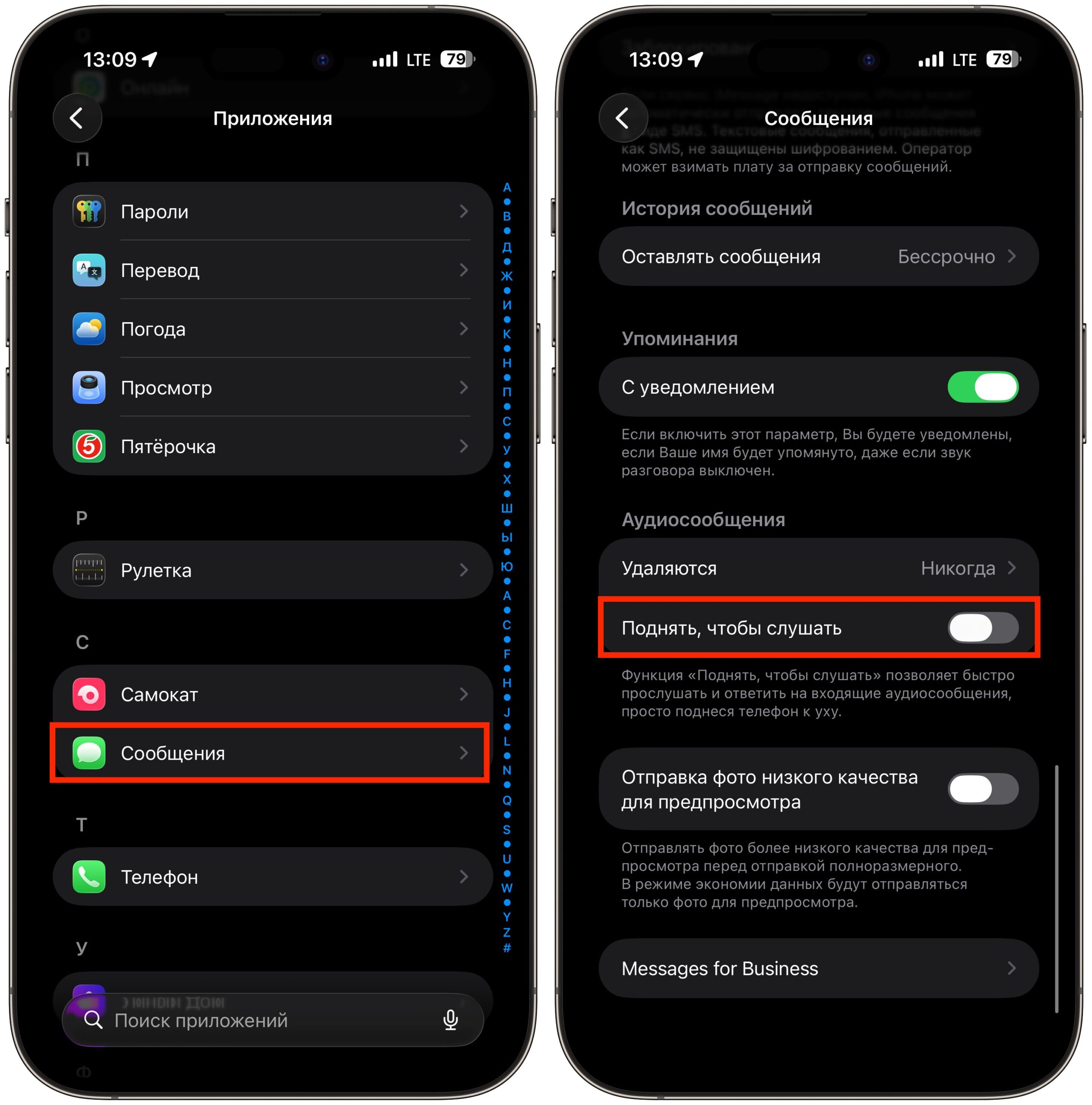
Отключите этот тумблер и проблема будет решена
- Запустите приложение «Настройки» на вашем iPhone.
- Перейдите в раздел «Приложения», затем выберите «Сообщения». В некоторых устаревших версиях iOS пункт «Сообщения» может быть расположен непосредственно в основном списке настроек.
- Пролистайте экран вниз до блока с названием «Аудиосообщения».
- Обнаружьте переключатель «Поднять, чтобы слушать» и переведите его в неактивное положение.
После выполнения этих действий iPhone перестанет реагировать на движения и активации датчика приближения в приложении «Сообщения». Вы сможете без опасений держать телефон у лица, носить его в руке или переключаться между чатами — запись больше не будет запускаться самостоятельно.
Важно отметить, что помимо автоматической записи, будет деактивировано и автоматическое воспроизведение входящих голосовых сообщений при поднесении iPhone к уху. Таким образом, это компромисс: либо удобство жестового управления с риском случайных записей, либо полный ручной контроль над всеми функциями. При этом возможность записывать и прослушивать аудио вручную сохраняется — кнопка записи в поле ввода «Сообщений» продолжит функционировать в обычном режиме.
Случайная запись голосовых в Telegram, WhatsApp и МАКС
Феномен автоматической записи голосовых сообщений наблюдается не только в iMessage. В популярных сторонних мессенджерах ситуация несколько иная, по сравнению с собственным приложением Apple. Рассмотрим особенности каждого из них.
Telegram
Telegram также оснащён функцией «Поднять, чтобы слушать» (Raise to Listen), действующей аналогично iMessage: при поднесении iPhone к уху в открытом чате мессенджер автоматически воспроизводит полученное голосовое сообщение. Однако инициировать запись нового сообщения этим способом, как правило, не удаётся. Таким образом, если вы столкнулись со случайной записью голосового в Telegram, это, вероятно, произошло из-за непреднамеренного касания иконки микрофона на экране.
WhatsApp использует датчик приближения исключительно для автоматического переключения аудио с основного динамика на разговорный, когда телефон подносится к уху во время прослушивания голосовых сообщений. Функции автоматической записи голосовых по жесту в WhatsApp не предусмотрено — запись начинается только при нажатии и удержании кнопки микрофона. Случайные голосовые здесь чаще всего возникают из-за непреднамеренного касания кнопки записи, после чего сообщение может быть отправлено без дополнительного подтверждения. Поскольку жестов для автозаписи нет, отдельной опции для её отключения в WhatsApp также не существует. Единственный эффект, связанный с датчиком приближения, — это затемнение экрана при воспроизведении голосовых, и эту функцию отключить невозможно.
МАКС
В мессенджере МАКС отсутствует функция автоматической записи голосовых при поднесении устройства к уху. Голосовые сообщения создаются только вручную: необходимо нажать и удерживать кнопку микрофона в чате и произнести сообщение. Перед отправкой есть возможность прослушать запись и при необходимости удалить её. Отправка голосовых в МАКС удобна также благодаря тому, что рядом с иконкой микрофона расположена кнопка камеры для записи видеокружков, что избавляет от необходимости переключаться между режимами. Случайные записи в МАКС практически исключены, поскольку без физического удержания кнопки запись не активируется.
Записывает ли iPhone звук без разрешения пользователя
Нет, iPhone не осуществляет фоновую запись звука и не передаёт данные куда-либо без вашего явного согласия. Функция Raise to Listen активируется только при одновременном выполнении трёх условий:
- функция активирована в настройках «Сообщений» (что является состоянием по умолчанию);
- распознан жест поднятия телефона — то есть датчик приближения и акселерометр зафиксировали характерное движение;
- в текущий момент открыт активный диалог в приложении «Сообщения».
Если хотя бы одно из этих условий не соблюдено, запись не производится. Следовательно, полностью отключенная функция Raise to Listen служит гарантией того, что случайная запись аудио не произойдёт. Если вопрос конфиденциальности по-прежнему вас беспокоит, вы можете проверить, каким приложениям предоставлен доступ к микрофону: для этого перейдите в «Настройки», затем в раздел «Конфиденциальность и безопасность» и выберите «Микрофон». В этом списке отображаются все программы, которым разрешено использовать запись звука.
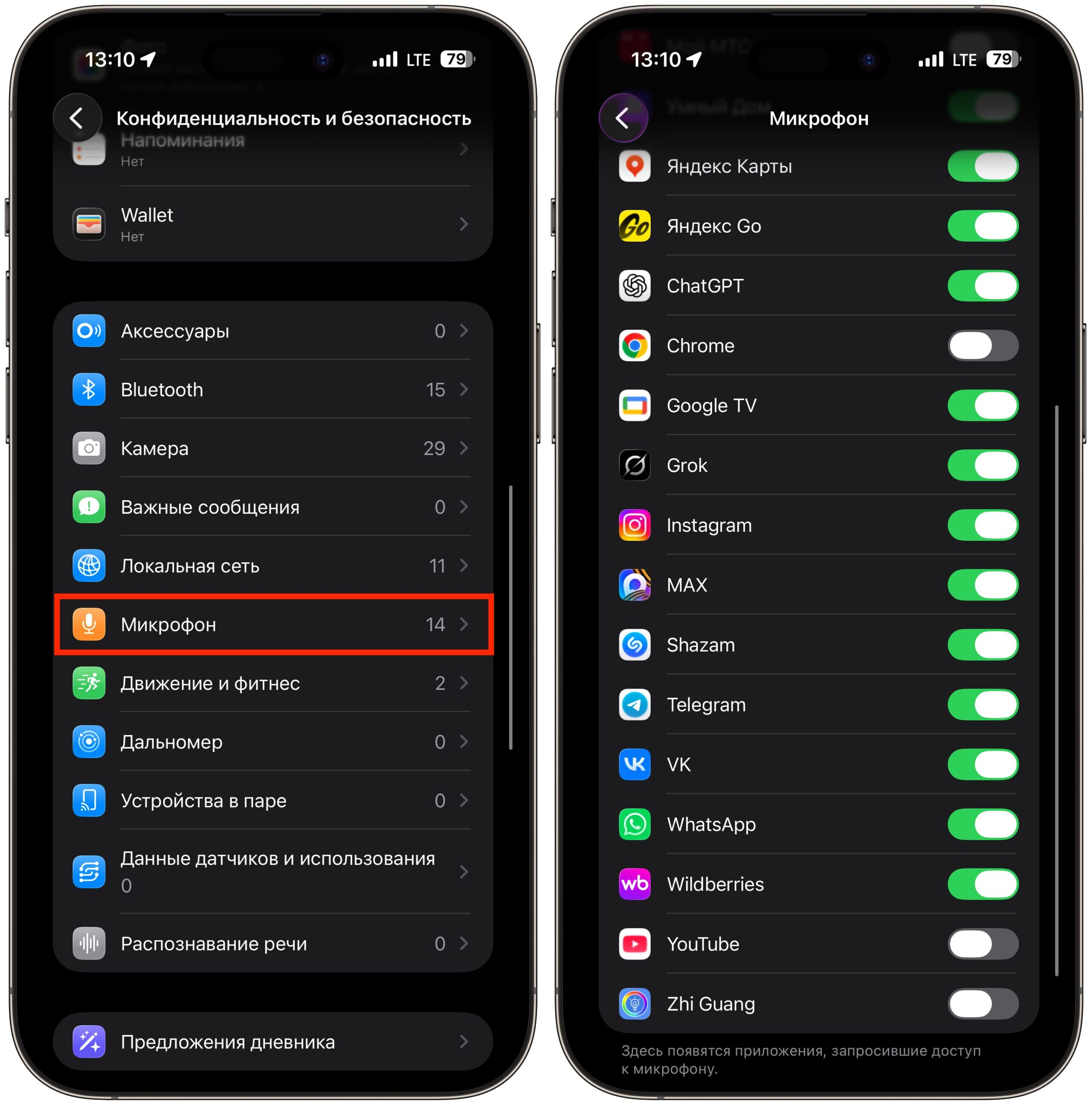
При желании проверьте настройки здесь и отключите доступ к микрофону для отдельных программ
В Telegram ситуация аналогична: мессенджер не осуществляет фоновую запись звука, а функция «Поднять, чтобы слушать» предназначена исключительно для прослушивания, но не для записи. WhatsApp и МАКС вовсе не используют жестовое управление для записи, что сводит потенциальные опасения к минимуму.
Удалить случайно отправленное голосовое сообщение
Если вы случайно отправили голосовое сообщение, в iMessage предусмотрен встроенный механизм его отмены. В iOS 16 и более поздних версиях отправленное сообщение можно удалить в течение двух минут или отредактировать в течение 15 минут. Для этого нажмите и удерживайте сообщение, затем выберите «Отменить отправку» — оно исчезнет как у вас, так и у получателя, при условии, что у него также установлена iOS 16 или новее. В более старых версиях iOS возможность отозвать отправленное аудио отсутствует.
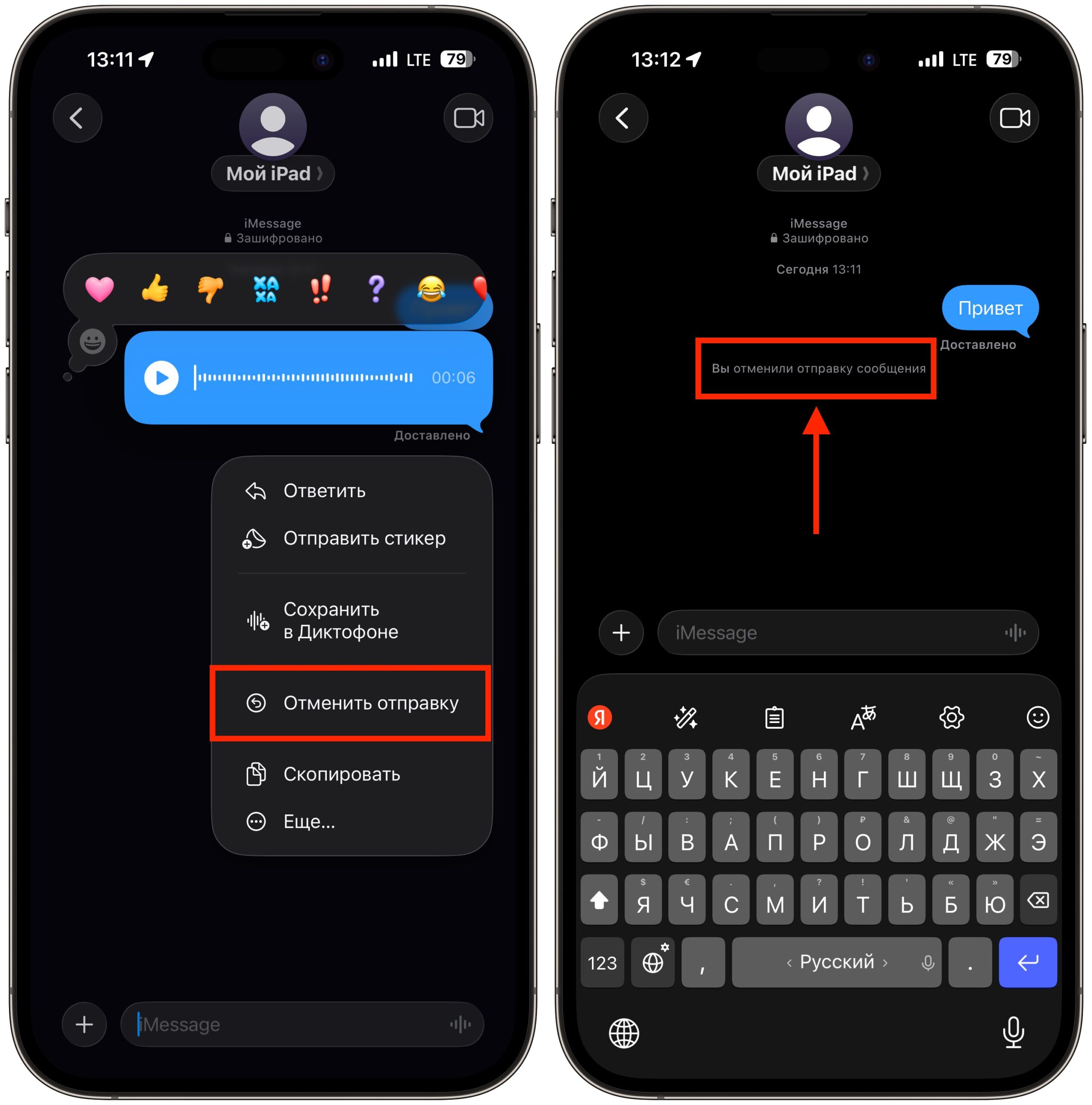
Отправленное голосовое можно удалить
В Telegram также предусмотрена функция удаления случайно отправленных голосовых сообщений. Достаточно долго нажать на сообщение, выбрать «Удалить» и установить галочку «Удалить у всех». В WhatsApp аналогичная опция называется «Удалить у всех» и доступна в течение примерно двух суток после отправки. В МАКС также поддерживается удаление отправленных сообщений для всех участников чата.
Для предотвращения накопления случайных записей в переписке iMessage, рекомендуется проверить ещё одну настройку. В разделе «Сообщения», в блоке «Аудиосообщения», присутствует пункт «Истекает» — он определяет, через какое время отправленные и полученные голосовые сообщения будут автоматически удалены со смартфона. По умолчанию установлено две минуты, однако вы можете выбрать «Никогда», если важно сохранить аудиозаписи, или оставить автоматическое удаление для экономии памяти устройства.
Как безопасно отправлять голосовые сообщения с iPhone
Полностью отказываться от аудиосообщений в iMessage нет необходимости: после деактивации функции Raise to Listen возможность отправлять голосовые остаётся, но активация происходит вручную. Откройте нужный диалог, нажмите на значок плюса слева от поля ввода и выберите «Аудио». Далее процесс стандартный: удерживайте кнопку записи, произносите сообщение, отпустите кнопку, чтобы завершить. Перед отправкой вы можете прослушать запись и при желании удалить её. Вот несколько практических рекомендаций для более комфортного использования голосовых сообщений:
- если вы часто отправляете аудио, добавьте кнопку «Аудио» в быстрый доступ через настройки приложений iMessage;
- для объёмных сообщений предпочтительнее использовать встроенную функцию диктовки в текстовое поле — текстовую информацию легче читать и искать;
- убедитесь в качестве чехла: плотные чехлы, расположенные близко к динамику, могут подавлять запись и искажать звук;
- если запись всё же периодически запускается самостоятельно, ещё раз проверьте, что переключатель «Поднести к уху» находится в выключенном положении — после значительных обновлений iOS системные настройки иногда могут сбрасываться.
В WhatsApp, Telegram и МАКС данная проблема не актуальна, так как запись голосовых сообщений там осуществляется полностью вручную и не запускается случайно.
Похожие новости в рубрике «Приложения для iOS»
Все материалы →
Monologue Notes — Инновационное Приложение для Голосовых Заметок с ИИ-Интеграцией
Monologue, известное приложение для диктовки, представило новую функцию — Notes. Этот голосовой блокнот изначально разработан для бесшовного взаимодействия с ИИ-агентами, такими как Codex и Claude, передавая записи через CLI (интерфейс командной строки) и API (интерфейс прикладного программиро

10 лучших находок с AliExpress, которые реально прижились у меня дома
Я собрал подборку из десяти своих самых удачных приобретений на AliExpress за последнее время. Эти вещи действительно оказались полезными и нашли свое место в моей жизни: некоторые использую дома, другие в машине, а часть купил для родителей или детей. Наушники с шумопод
Как пополнить App Store и оплатить Apple ID в России в 2026 году: актуальные способы
Поддержание доступа к вашей экосистеме Apple, включая данные в iCloud, любимую музыку и необходимые приложения, стало настоящим вызовом в России. С весны 2026 года, когда привычные методы оплаты через мобильных операторов (МТС, Билайн) окончательно перестали работать, многие столкнулись с труд

Какой iPad не стоит покупать в 2026 году
Бюджетные модели iPad традиционно пользуются высоким спросом благодаря своей доступности и достаточной мощности для повседневных задач, таких как учёба, просмотр мультимедиа и несложная работа. Однако к 2026 году, покупка iPad, оснащенного чипом A16, становится не самым разумным решением, даже

Как эффективно подобрать прическу с помощью селфи и ChatGPT
Нейронные сети освоили множество задач: от написания кода и создания музыки до постановки медицинских диагнозов. Теперь они могут помочь даже в выборе прически! Оказывается, ChatGPT способен анализировать форму лица по фотографиям (селфи) и предоставлять конкретные рекомендации по стрижкам. При

Коллаборация Swatch x Audemars Piguet Royal Pop: Как карманные часы покорили соцсети
На протяжении мая в часовом сообществе активно обсуждается только одно событие – сотрудничество Swatch и Audemars Piguet. Эти две знаковые швейцарские компании представили совместную коллекцию под названием Royal Pop, которая, к всеобщему удивлению, оказалась линейкой карманных, а не наручных