Как найти и очистить корзину на Android: Быстрый способ освободить место
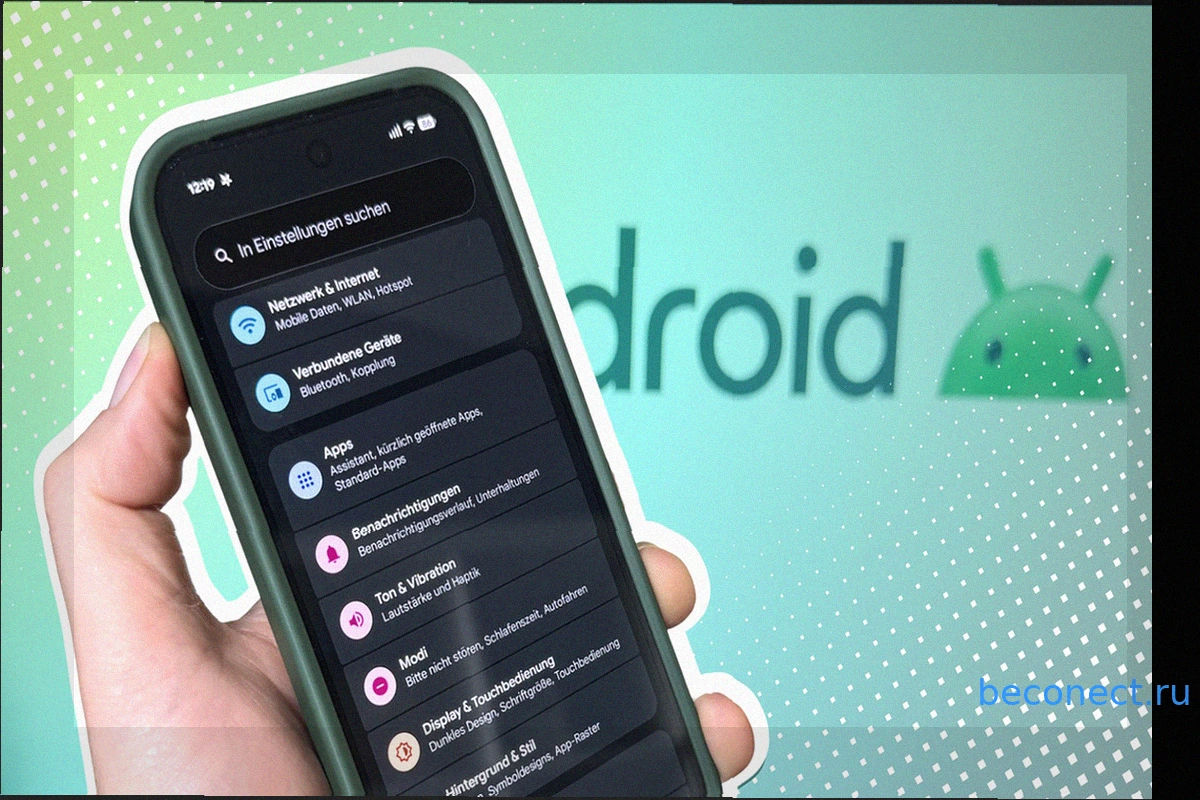
Если на вашем Android-смартфоне заканчивается свободное место, одним из эффективных способов его освобождения является очистка корзины. Мы расскажем, как это сделать быстро и эффективно.
Как очистить корзину на Android
В отличие от настольных ПК с Windows, где корзина является единой системной функцией, на Android-устройствах нет универсальной "корзины" в привычном смысле. Вместо этого, большинство приложений имеют собственные временные "корзины", содержимое которых обычно удаляется автоматически примерно через 30 дней. Если вы хотите немедленно освободить пространство, лучше всего начать с файлового менеджера.
Очистка корзины через файловый менеджер
Самый простой способ очистить корзину на Android — использовать файловый менеджер (который часто называется "Мои файлы" или "Диспетчер файлов"). Вот как это сделать быстро:
- Откройте список всех приложений на вашем смартфоне.
- Найдите приложение файлового менеджера. Его название может различаться в зависимости от производителя, ищите такие варианты, как "Мои файлы", "Диспетчер файлов" или "Проводник".
- Запустите это приложение, чтобы получить доступ к сохраненным файлам.
- Нажмите на значок меню (обычно три горизонтальные линии или три точки) в верхнем левом углу.
- Выберите пункт "Корзина", чтобы просмотреть удаленные файлы.
- Нажмите "Удалить все" или выберите отдельные элементы для ручного удаления.
Очистка корзины в Google Фото
В приложении Google Фото удаленные снимки и видео хранятся в корзине в течение тридцати дней, после чего автоматически удаляются. Вы можете очистить корзину немедленно, выполнив следующие шаги:
- Откройте приложение "Google Фото".
- Внизу нажмите "Библиотека", затем выберите "Корзина".
- В правом верхнем углу нажмите "Очистить" или выберите отдельные файлы для удаления.
Очистка корзины в Галерее Samsung
На устройствах Samsung удаленные изображения также сначала попадают в корзину. Вот как их удалить:
- Откройте приложение "Галерея".
- В нижнем правом углу нажмите "Меню". Здесь вы найдете пункт "Корзина".
- В верхнем правом углу в меню с тремя точками выберите "Очистить", чтобы удалить все содержимое корзины сразу.
- При желании вы можете нажать "Выбрать" и отметить файлы, которые хотите удалить.
- Чтобы выбрать файлы, нажмите на кружок в верхнем левом углу каждого изображения. Появится галочка, подтверждающая выбор.
- В нижней части экрана вы сможете выбрать, хотите ли вы окончательно удалить или восстановить выбранные изображения.
Важно: Корзина Samsung отображает не только элементы, удаленные из Галереи, но и файлы из "Моих файлов" или сторонних приложений. Таким образом, вы также можете получить доступ к корзине непосредственно через файловый менеджер.
Очистка корзины в Google Drive
Файлы, которые вы удаляете в Google Drive, перемещаются в "Корзину Drive" и продолжают занимать место в облачном хранилище. Поэтому рекомендуется окончательно удалять их:
- Откройте приложение "Google Drive".
- В верхнем левом углу нажмите на "Меню".
- Выберите опцию "Корзина".
- Нажмите "Очистить корзину" или выберите отдельные файлы через меню с тремя точками.
Примечание: В Microsoft OneDrive процесс удаления аналогичен. Откройте в приложении в верхнем левом углу "Я" (или "Личное") и следуйте описанным выше шагам, чтобы окончательно удалить или восстановить файлы.
Как еще можно освободить место на Android-смартфоне
Через файловый менеджер вы получаете доступ к внутренней памяти, где часто находятся забытые файлы. Их можно удалить вручную, чтобы освободить дополнительное пространство. Также рекомендуется удалять неиспользуемые приложения или перемещать файлы в облачные хранилища.
Для оптимизации и очистки Android-смартфона от ненужных файлов существуют различные инструменты, которые помогают найти большие или дублирующиеся файлы, удалить кэш и остатки приложений, а также выявить редко используемые программы.
Похожие новости
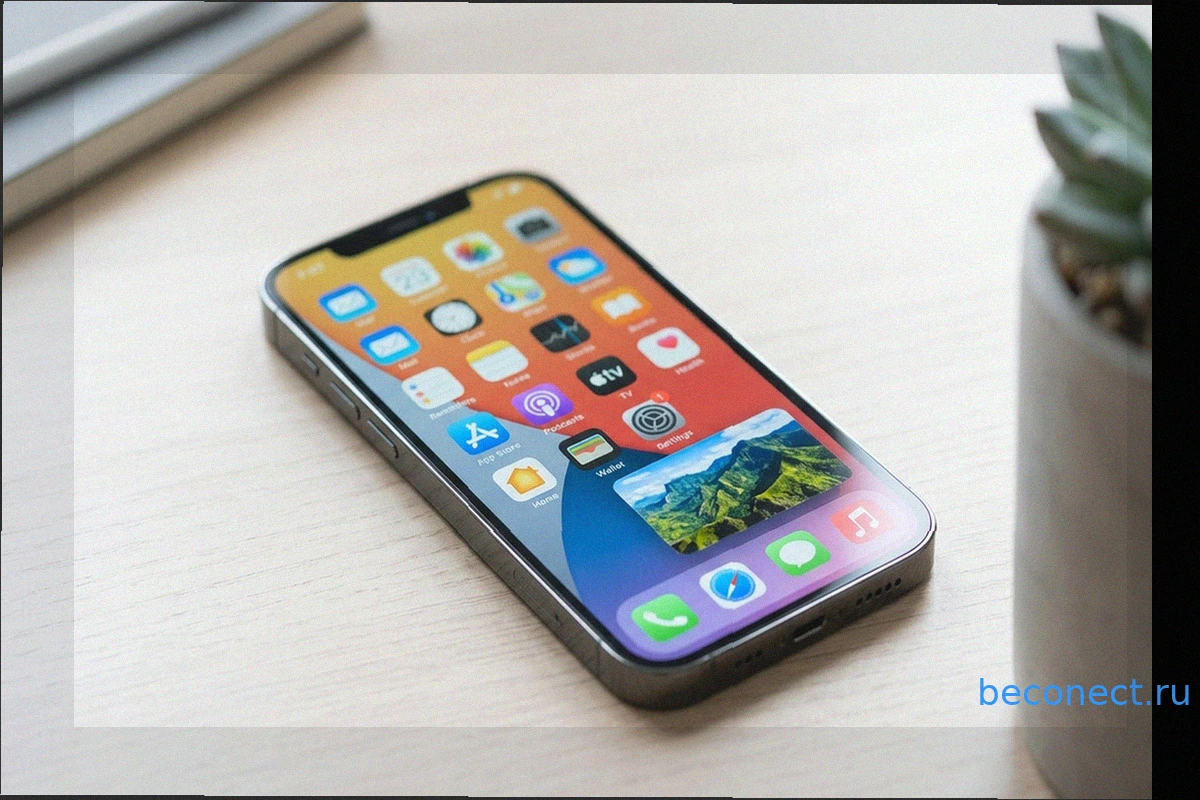
Бесплатный режим «Картинка в картинке» (PiP) в YouTube на iPhone: как его включить
Функция «Картинка в картинке» (PiP) в YouTube, ранее доступная в США, становится бесплатной для всех пользователей по всему миру. Теперь владельцы устройств на iOS и Android смогут смотреть видео в плавающем окне, не имея подписки YouTube Premium. Внедрение этой возможности будет происходить п
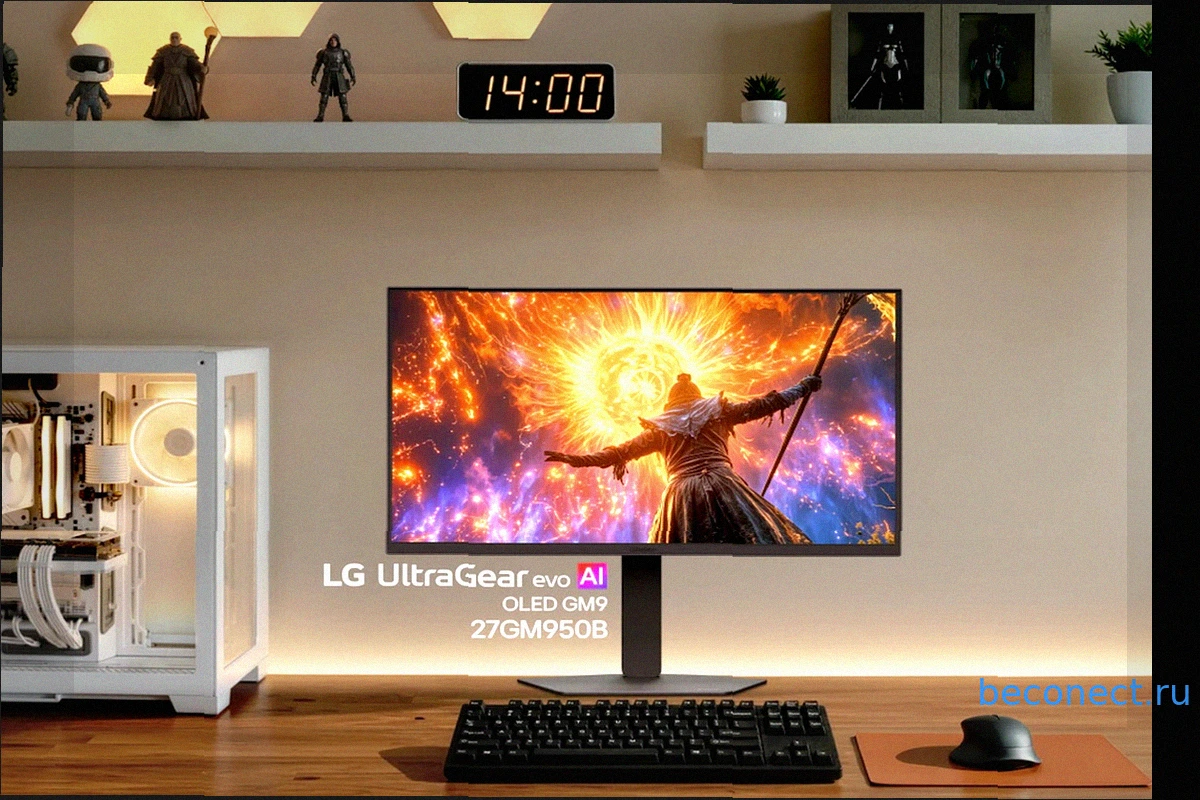
LG UltraGear evo GM9: Новый Игровой Монитор 5K Hyper Mini LED
Монитор LG UltraGear evo GM9 представлен как первый 27-дюймовый игровой монитор с технологией 5K Hyper Mini LED. Это инновационное устройство оснащено впечатляющими 2304 зонами локального затемнения для превосходного контраста и детализации. Кроме того, монитор предлагает уникальный двойной реж

Новые драйверы Intel для Windows 11 устраняют проблемы Wi-Fi и Bluetooth
Intel начала распространение своих новейших драйверов для операционной системы Windows 11. Эти обновления призваны устранить многочисленные неполадки, связанные с работой Wi-Fi и Bluetooth, обеспечивая более стабильное соединение и минимизируя помехи для беспроводных наушников. На протяжени
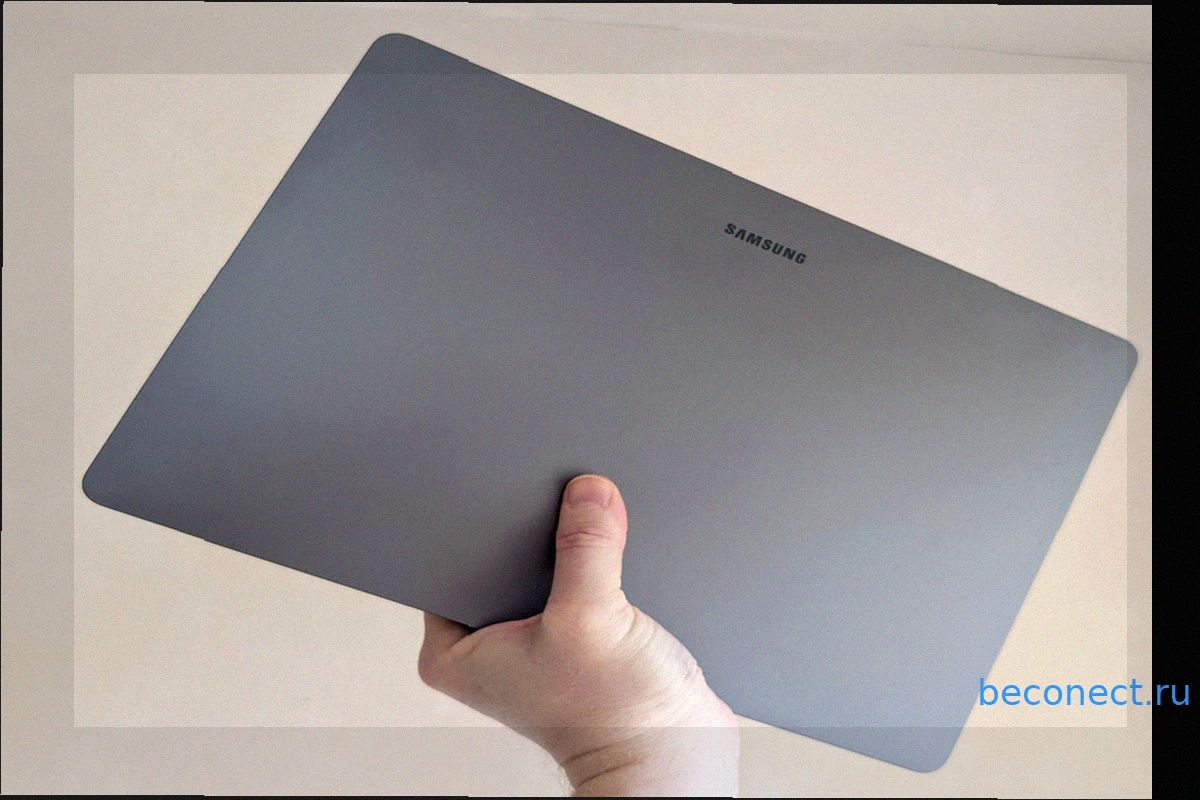
Samsung Galaxy Book: Возможное Прощание с Windows
Похоже, Samsung рассматривает возможность отказа от операционной системы Windows 11 в своих будущих ноутбуках Galaxy Book. По данным инсайдерских источников, компания работает над моделями Galaxy Book, которые вместо этого будут работать под управлением Android 17 и One UI 9. Причины тако

MSI Cubi NUC AI+ 3MG: Невероятная Мощь в Компактном Корпусе Объемом 0.5 Литра
MSI Cubi NUC AI+ 3MG демонстрирует, что для большинства современных задач искусственного интеллекта на рабочем месте не нужен громоздкий ПК или дискретная видеокарта. Этот компактный мини-компьютер легко помещается на ладони, весит чуть более полукилограмма и доступен по цене от 569 долларов з
Microsoft Auto SR: Новый способ повысить производительность Asus ROG Ally X в играх
Хотя Asus ROG Ally X мощнее устаревшего Steam Deck, он всё же основан на чипе AMD для ноутбуков со встроенной графикой. Выжимание максимальной производительности из таких маломощных систем — постоянная проблема как для разработчиков, так и для геймеров. Microsoft стремится помочь в этом с помощ