Как проверить производительность Mac: лучшие инструменты и тесты
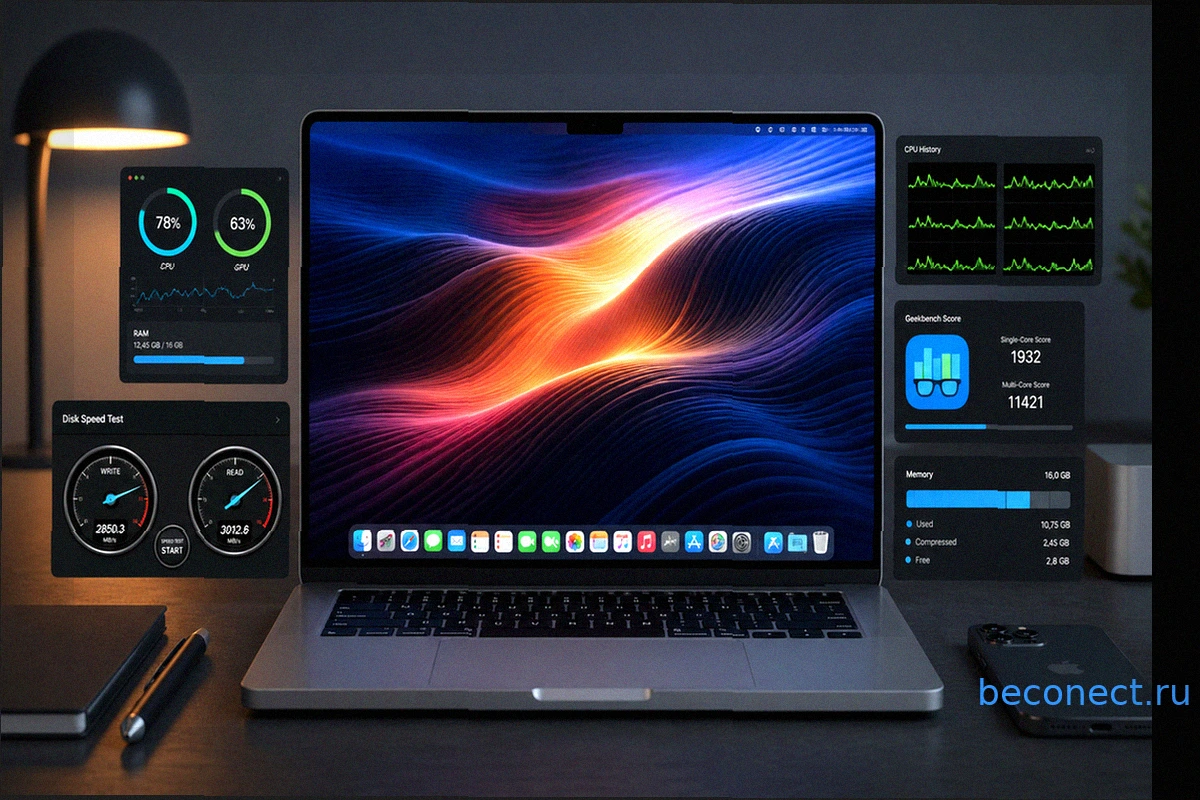
Со временем каждый пользователь Mac может заметить, что его устройство работает не так быстро, как раньше. Субъективные ощущения не всегда отражают реальность, поэтому для объективной оценки производительности MacBook или iMac важно использовать специализированные тесты и бенчмарки. Они предоставляют точные данные, которые помогут определить состояние аппаратного обеспечения, необходимость обновления macOS или даже целесообразность приобретения новой модели. В данном руководстве мы рассмотрим лучшие инструменты для проверки процессора, графического ускорителя и дисковой подсистемы, а также дадим рекомендации по проведению тестов и интерпретации полученных результатов.
Когда следует проверять производительность Mac
Проверка производительности Mac — это не просто интерес для технических энтузиастов, а ценный практический инструмент, который актуален в ряде случаев:
- При заметном снижении скорости работы Mac, чтобы выяснить, связана ли проблема с программным обеспечением или аппаратной частью.
- Для объективного сравнения с новой моделью Mac при выборе устройства.
- Перед продажей Mac, чтобы продемонстрировать покупателю стабильную работу системы.
- После установки обновлений macOS, чтобы убедиться в отсутствии негативного влияния на производительность.
- При подозрении на ухудшение работы SSD-накопителя, для проверки скорости чтения и записи данных.
Бенчмарк (эталонный тест) — это программа, которая выполняет на компьютере стандартизированный набор задач, измеряя время их выполнения. Полученные результаты выражаются в баллах или конкретных метриках (например, мегабайтах в секунду). Эти данные позволяют сопоставить производительность вашего Mac с другими устройствами и определить его место в общем рейтинге.
Подготовка Mac к проведению тестов
Перед началом любого тестирования крайне важно правильно подготовить ваш Mac. Несоблюдение этих шагов может привести к неточным результатам, поскольку фоновые процессы способны потреблять значительные ресурсы процессора и оперативной памяти, искусственно занижая итоговые баллы.
- Перезагрузите Mac: Это позволит очистить оперативную память и остановить все ненужные фоновые процессы. Откройте меню Apple и выберите «Перезагрузить».
- Закройте все приложения: После перезагрузки запускайте только программу для тестирования. Браузеры с множеством открытых вкладок, например, могут значительно повлиять на результаты, потребляя большой объем оперативной памяти.
- Отключите фоновые задачи: Убедитесь, что Time Machine и другие службы резервного копирования не активны. Копирование файлов на внешний диск во время теста исказит показатели.
- Подключите MacBook к источнику питания: macOS может автоматически снижать производительность ноутбука при работе от аккумулятора для экономии заряда.
- Обеспечьте оптимальную температуру: Если Mac недавно был под сильной нагрузкой, дайте ему остыть 10-15 минут. Перегрев активирует механизм троттлинга, при котором процессор уменьшает свою тактовую частоту для предотвращения повреждений.
Для достижения наиболее точных результатов рекомендуется запускать каждый тест два-три раза подряд и использовать среднее значение. Первый запуск иногда может давать заниженные показатели из-за «холодного старта» системы.
Geekbench 6 для Mac: комплексный тест процессора и графики
Среди множества доступных утилит для тестирования Mac лишь немногие обладают высокой информативностью и надёжностью. В этом разделе мы рассмотрим проверенные инструменты, используемые как обычными пользователями, так и экспертами. Geekbench является одним из наиболее распространённых бенчмарков для Mac, iPhone и других платформ. Его шестая версия позволяет оценить производительность центрального (CPU) и графического (GPU) процессоров за считанные минуты, предоставляя баллы, удобные для сравнения с другими устройствами.
Процессорный тест в Geekbench 6 имитирует реальные сценарии использования, включая текстовую обработку, архивацию файлов, редактирование изображений и задачи машинного обучения. Результаты предоставляются по двум ключевым параметрам: одноядерная (Single-Core) и многоядерная (Multi-Core) производительность. Одноядерный показатель критичен для большинства повседневных операций, тогда как многоядерный важен для ресурсоёмких многопоточных задач, таких как видеорендеринг.
- Загрузите и установите Geekbench 6 с официального сайта geekbench.com.
- Запустите приложение. На его главном экране будет представлена информация о вашей модели Mac, версии macOS и объеме оперативной памяти.
- Для запуска теста процессора нажмите «Run CPU Benchmark». Для проверки графического ускорителя перейдите на вкладку GPU.
- Дождитесь завершения процесса. Тестирование процессора обычно занимает от 2 до 5 минут. По завершении результаты будут отображены в браузере.
На официальном сайте Geekbench доступна обширная база данных — Geekbench Browser, где можно найти результаты для большинства моделей Mac. Сравнение вашего показателя со средним результатом для вашей конфигурации позволит определить, есть ли отклонения. Существенное отставание (15-20% и более) может указывать на наличие проблем.
Cinebench для Mac: оценка производительности в задачах рендеринга
Cinebench от Maxon — это популярный бенчмарк, созданный специально для профессионалов в области создания контента. Он измеряет производительность путём рендеринга сложной трёхмерной сцены, что максимально нагружает как центральный, так и графический процессор. Актуальная версия Cinebench доступна для бесплатной загрузки на сайте maxon.net. Этот тест особенно ценен для тех, кто занимается 3D-моделированием, видеомонтажом или анимацией, но также может служить отличным инструментом для общей оценки вычислительной мощности Mac. Cinebench предоставляет отдельные результаты для одноядерной и многоядерной производительности CPU, а также для GPU. Полученные данные можно сопоставить с базой данных на сайте Maxon.
- Загрузите Cinebench с официального сайта maxon.net.
- Запустите приложение и выберите необходимый тест: CPU (Single Core), CPU (Multi Core) или GPU.
- Нажмите кнопку «Start» и дождитесь окончания процесса. Продолжительность теста варьируется от 1 до 10 минут в зависимости от выбранного режима.
- Сопоставьте полученные баллы с результатами других Mac, доступными на сайте Maxon или в профильных обзорах.
Тестирование скорости SSD на Mac с помощью Blackmagic Disk Speed Test
Общая производительность Mac определяется не только мощностью процессора, но и скоростью накопителя. Медленный диск может стать "бутылочным горлышком" системы, приводя к замедленному запуску приложений и долгому копированию файлов. Blackmagic Disk Speed Test — это бесплатное приложение от Blackmagic Design, которое позволяет быстро, за пару минут, измерить скорость чтения и записи вашего SSD или HDD.
Изначально это приложение разрабатывалось для видеографов, чтобы они могли оценить возможности диска при записи видео в различных форматах. Однако оно превосходно подходит и для общей диагностики: если фактическая скорость вашего SSD существенно ниже паспортных данных для вашей модели Mac, это явный индикатор потенциальной проблемы.
- Загрузите Blackmagic Disk Speed Test бесплатно из Mac App Store.
- Запустите приложение и активируйте тест кнопкой «Speed Test Start».
- Утилита выполнит запись и последующее чтение тестового файла на диск, измеряя скорость в мегабайтах в секунду.
- Сравните полученные данные с характерными показателями для вашей модели Mac.
Важный нюанс: SSD-накопители в Mac с минимальным объёмом (например, 256 ГБ) зачастую демонстрируют более низкую скорость, чем версии на 512 ГБ и выше. Это объясняется архитектурными особенностями: в более ёмких SSD данные записываются параллельно на большее количество чипов памяти, что увеличивает пропускную способность.
Как измерить скорость интернет-соединения на Mac
Иногда пользователям может казаться, что их Mac работает медленно, хотя истинная причина кроется в низкой скорости интернет-соединения. Проверить параметры сети можно легко и без установки дополнительного ПО, используя онлайн-сервисы, такие как Интернетометр от Яндекса. Этот тест предоставит данные о скорости загрузки, отдачи и значении пинга (задержки).
Для получения максимально объективных данных, при возможности, подключите Mac к роутеру посредством кабеля Ethernet. Использование Wi-Fi вносит дополнительные переменные, такие как ослабление сигнала из-за расстояния, помехи от других беспроводных сетей или физических препятствий (толстые стены).
Мониторинг системы Mac: диагностика причин замедления работы
Для базовой оценки состояния Mac не всегда требуется устанавливать стороннее программное обеспечение. Встроенная в macOS утилита «Мониторинг системы» (Activity Monitor) предоставляет информацию о нагрузке на процессор, оперативной памяти и дисковой активности в режиме реального времени. Чтобы запустить ее, перейдите в «Программы» > «Утилиты» > «Мониторинг системы» или воспользуйтесь поиском Spotlight (Command + Пробел и начните вводить название).
«Мониторинг системы» не является полноценным бенчмарком, но он эффективно помогает выявить непосредственные причины замедления:
- Вкладка «ЦП»: Показывает, какие процессы потребляют больше всего ресурсов процессора. Если приложение постоянно использует 100% или более ЦП, оно, вероятно, является причиной замедления.
- Вкладка «Память»: Отображает объем используемой оперативной памяти. Если индикатор «Давление памяти» окрашен в красный цвет, это свидетельствует о нехватке RAM, и система активно использует файл подкачки на диске, что значительно снижает общую скорость работы.
- Вкладка «Диск»: Представляет информацию об активности чтения и записи данных. Высокая и постоянная дисковая нагрузка может указывать на проблемы с накопителем или дефицит оперативной памяти.
- Вкладка «Сеть»: Демонстрирует объемы входящего и исходящего трафика, распределенные по приложениям.
В случае нехватки оперативной памяти, существуют способы оптимизации, которые могут значительно ускорить Mac и освободить RAM, потенциально решая проблему без необходимости замены компьютера.
Интерпретация результатов Geekbench, Cinebench и тестов SSD
Сами по себе числовые показатели, полученные в ходе тестирования, малоинформативны без контекста для сравнения. Ниже представлены основные подходы к анализу результатов бенчмарков:
- Сравнение с эталонными показателями вашей модели. Отыщите результаты Geekbench или Cinebench для вашей точной конфигурации Mac в онлайн-базах данных (например, Geekbench Browser) или в профессиональных обзорах. Если ваши показатели значительно (на 15-20% и более) ниже средних, это может свидетельствовать о перегреве, активности фоновых процессов или, в случае старых Intel-моделей, о необходимости замены термопасты. Такое расхождение поможет глубже понять текущее состояние вашего Mac.
- Сравнение с новейшими моделями. Если вы рассматриваете обновление, сопоставьте свои результаты с показателями Mac на актуальных чипах (например, M-серии). К примеру, MacBook Air на чипе M1 показывает около 2400 баллов в одноядерном тесте Geekbench 6, тогда как MacBook Air на M4 может достигать примерно 3800 баллов, что означает разницу около 58%. Насколько это улучшение будет значимым для ваших повседневных задач, зависит от конкретных сценариев использования.
- Отслеживание динамики во времени. Рекомендуется периодически (например, раз в несколько месяцев) повторять одни и те же тесты и фиксировать полученные результаты. Существенное падение баллов без очевидных причин является сигналом для проведения более глубокой диагностики.
Выбор подходящего бенчмарка для различных компонентов Mac
Выбор инструмента зависит от того, что именно вы хотите проверить:
- Для общей оценки производительности процессора: Geekbench 6. Этот инструмент отличается скоростью, наглядностью результатов и обширной базой для сравнения.
- Для оценки производительности в задачах рендеринга: Cinebench 2024. Идеально подходит для видеомонтажеров, 3D-дизайнеров и всех, кто работает с требовательной графикой.
- Для проверки скорости диска: Blackmagic Disk Speed Test. Это простой и бесплатный способ удостовериться в корректной работе вашего SSD или HDD.
- Для измерения скорости интернет-соединения: Онлайн-сервисы вроде Интернетометра. Позволяет быстро проверить параметры сети без установки дополнительного ПО.
- Для выявления причин замедления системы: «Мониторинг системы» в macOS. Встроенная утилита, которая позволяет определить, какой процесс активно потребляет системные ресурсы.
Для получения наиболее полной картины состояния Mac рекомендуется использовать комплексный подход: провести тест процессора с помощью Geekbench, проверить скорость диска в Blackmagic Disk Speed Test и осуществлять мониторинг ресурсов через встроенную утилиту macOS. Этот процесс займет не более 15 минут, но обеспечит всестороннее понимание текущего состояния вашего устройства.
Действия при низких результатах тестирования
Если результаты бенчмарков оказались существенно ниже ожидаемых для вашей конкретной модели Mac, не стоит сразу думать о покупке нового устройства. Во многих случаях проблема может быть устранена программными методами:
- Обновите macOS до последней доступной версии. Apple регулярно выпускает обновления, направленные на оптимизацию производительности и исправление системных ошибок.
- Проверьте свободное пространство на диске. Заполненный на 90% и более SSD может значительно замедлять работу системы. Рекомендуется освободить минимум 15-20% от общего объема накопителя.
- Выполните сброс SMC и NVRAM (актуально для моделей Mac на процессорах Intel). Для Mac с чипами Apple Silicon (M-серии) эти контроллеры сбрасываются автоматически при обычной перезагрузке.
- Произведите чистую переустановку macOS. В случаях, когда другие методы не дают результата, полная переустановка операционной системы с загрузочной флешки часто восстанавливает исходную скорость работы.
- Оцените состояние системы охлаждения. На старых моделях Mac накопление пыли внутри корпуса может приводить к перегреву и, как следствие, к снижению производительности.
Если ваш Mac, оснащенный чипом Apple Silicon (M1, M2, M3, M4 и т.д.), демонстрирует аномально низкие показатели даже после выполнения всех вышеперечисленных рекомендаций, целесообразно обратиться в авторизованный сервисный центр Apple, поскольку это может указывать на аппаратную неисправность.
В заключение, для комплексной и объективной оценки производительности Mac достаточно использовать три основных бесплатных инструмента: Geekbench 6 для тестирования процессора, Blackmagic Disk Speed Test для проверки скорости накопителя и встроенный «Мониторинг системы» для выявления ресурсоёмких процессов. Перед запуском тестов обязательно перезагрузите Mac и закройте все фоновые приложения. Сравните полученные результаты с эталонными показателями для вашей модели. Если данные находятся в пределах нормы, вероятно, причина замедлений кроется в программном обеспечении или настройках. В случае значительного отклонения от нормы воспользуйтесь советами из последнего раздела; если улучшения не произошли, обратитесь за профессиональной помощью.
Похожие новости в рубрике «Приложения для iOS»
Все материалы →
Автоматический запуск приложений на Mac при подключении внешнего диска
Если вы регулярно подключаете к Mac внешний накопитель (SSD, флешку, SD-карту) и каждый раз вручную запускаете приложения вроде Final Cut Pro, Photoshop или других редакторов, эту рутину можно легко автоматизировать средствами macOS. Для этого не требуются сторонние утилиты, весь процесс настр

iOS 26.5 и iPadOS 26.5 Release Candidate 2: что изменилось и когда ждать финальную версию
Компания Apple выпустила iOS 26.5 и iPadOS 26.5 Release Candidate 2, спустя всего пять дней после первой сборки RC. Выпуск второй RC-версии обычно свидетельствует о том, что в предыдущей сборке были обнаружены и исправлены важные ошибки перед официальным публичным релизом. Ожидается, что финал

10 Полезных Находок с AliExpress
Пользователи AliExpress регулярно открывают для себя новые гаджеты и аксессуары, которые значительно упрощают повседневную жизнь. Эта подборка включает десять полезных товаров, которые получили высокие оценки и пришлись по вкусу покупателям. От удобных кабелей до функциональных устройств для до
MacBook Neo для AI-кодинга: Подробный анализ производительности с Claude Code
Самый доступный MacBook в линейке Apple — модель Neo, стоимостью $599 (примерно 65 000 ₽ в России) — продемонстрировал способность запускать Claude Code, программу для написания кода с использованием искусственного интеллекта. Однако эта возможность сопровождается существенными оговорками,

Пополнение WeChat Pay с российских карт: подробное руководство
Отправляясь в Китай, многие туристы сталкиваются с проблемой оплаты: российские банковские карты недействительны, а наличные принимают далеко не везде. Основным способом расчетов в стране являются QR-коды через платежные системы WeChat Pay и Alipay. Если раньше пополнение китайских электронных
Chrome незаметно загружает ИИ-модель Gemini Nano на 4 ГБ: как удалить и освободить место
Современные версии браузера Chrome занимают на диске значительно больше места, чем кажется на первый взгляд. Многие пользователи замечают уменьшение свободного пространства после обновления, и это часто связано не только с кешем, но и с неожиданными системными файлами. Недавние исследования по