Как включить режим пропажи в AirTag — и почему без этого вам не смогут вернуть потерянную вещь
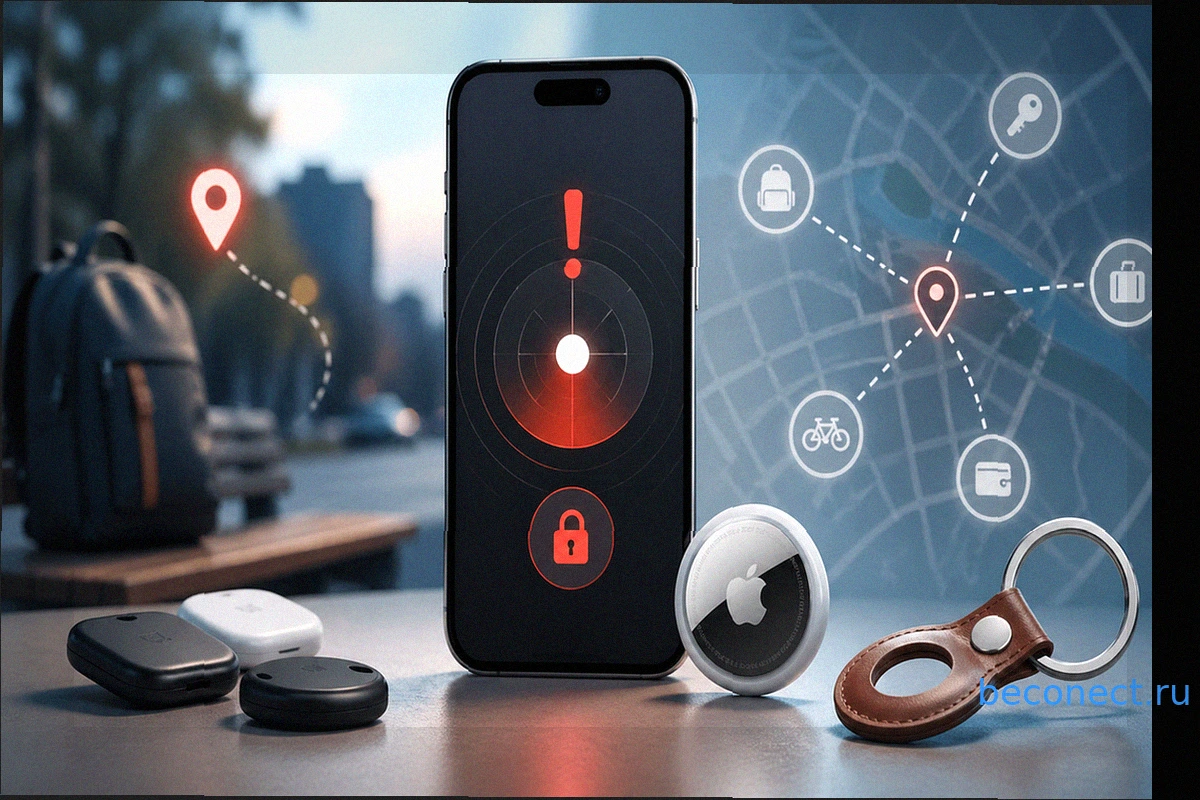
Если вы потеряли вещь, к которой прикреплён AirTag или другой совместимый трекер из сети «Локатор», активируйте режим пропажи. Это самый надёжный способ дать возможность человеку, нашедшему вашу вещь, связаться с вами. В этом руководстве мы подробно рассмотрим, как включить режим пропажи для AirTag и других трекеров, какую информацию увидит нашедший, а также как изменить контактные данные или деактивировать режим после того, как вещь будет найдена.
Что такое режим пропажи AirTag и как он помогает вернуть вещь
Режим пропажи — это специальная функция, при активации которой трекер начинает сигнализировать о потере вещи. Если AirTag в этом режиме попадёт в радиус действия любого iPhone, iPad или Mac, его геопозиция будет анонимно передана вам через сеть «Локатор», а на связанной странице появится ваша контактная информация. Основное преимущество режима — возможность предоставить нашедшему человеку ваш номер телефона или адрес электронной почты. Без активированного режима пропажи даже самый честный человек не сможет узнать, кому вернуть находку, даже используя iPhone или Android-смартфон с NFC. Важно понимать разницу: режим пропажи для iPhone или Mac блокирует устройство и отображает сообщение на экране, тогда как для AirTag и других трекеров он лишь привязывает контактную информацию, которая становится доступной при сканировании.
Как включить режим пропажи в AirTag через приложение «Локатор»
Вы можете активировать режим пропажи с любого устройства Apple, на котором выполнен вход в ваш Apple ID и установлено приложение «Локатор». Процесс одинаков как для AirTag, так и для сторонних трекеров, добавленных в сеть Find My.
Пошаговая инструкция:
- Откройте приложение «Локатор» на iPhone, iPad или Mac.
- Перейдите на вкладку «Вещи» и выберите трекер — пропавший AirTag или сторонний аксессуар из списка.
- Прокрутите экран и нажмите «Показать контактные данные» в разделе «Утерянный AirTag».
- Прочитайте информацию о работе режима и нажмите «Продолжить».
- Введите номер телефона, по которому с вами сможет связаться нашедший. Если не хотите раскрывать мобильный, выберите вариант «Использовать адрес электронной почты» и укажите email.
- Убедитесь, что переключатель «Уведомлять при обнаружении» включён — это нужно, чтобы вы получили push-уведомление, когда AirTag окажется в зоне действия чужих устройств Apple и передаст координаты.
- Проверьте корректность контактов и нажмите «Показывать информацию».
После выполнения этих шагов режим пропажи будет активирован. В отличие от iPhone, для AirTag невозможно ввести произвольное сообщение; Apple использует стандартный текст с просьбой связаться по указанным контактным данным.
Как найти владельца AirTag через NFC на iPhone и Android
Если кто-то находит трекер и желает вернуть его владельцу, достаточно поднести верхнюю часть любого смартфона (iPhone или Android-устройства с поддержкой NFC) к белой стороне AirTag.
Далее произойдёт следующее:
- На экране смартфона появится уведомление со ссылкой на страницу found.apple.com.
- Перейдя по ссылке, нашедший увидит сообщение о том, что вещь потеряна, а также контактные данные владельца — номер телефона или адрес электронной почты.
- Серийный номер AirTag и основная информация об устройстве также будут доступны на этой странице.
Для Android-смартфонов важно убедиться, что функция NFC включена, обычно это делается через панель быстрых настроек. Без активированного NFC сканирование трекера не принесёт результата.
Изменить или удалить контактные данные AirTag
Если вы ошибочно ввели неверные контактные данные, хотите поменять телефон на email или наоборот, либо же ваша вещь нашлась и режим пропажи больше не нужен — вы можете легко изменить или отключить настройки.
- Откройте приложение «Локатор» и на вкладке «Вещи» выберите нужный AirTag.
- Нажмите «Показать контактные данные» в разделе «Утерянный AirTag».
- Отредактируйте номер телефона или email и подтвердите изменение галочкой.
- Чтобы полностью отключить режим, нажмите «Удалить контактные данные» или «Прекратить показ информации».
После деактивации режим пропажи трекер останется привязанным к вашему Apple ID и продолжит передавать своё местоположение в приложении «Локатор». Однако при сканировании другим смартфоном ваши контакты отображаться не будут. Если возникнет необходимость полностью отвязать трекер, потребуется выполнить сброс AirTag до заводских настроек.
Трекеры, которые работают с режимом пропажи в Локаторе
В дополнение к AirTag, приложение «Локатор» поддерживает совместимые аксессуары от других производителей, такие как Chipolo, Pebblebee, eufy SmartTrack, а также велосипеды VanMoof и другие устройства, отмеченные логотипом Works with Apple Find My. Принцип активации режима пропажи для них аналогичен: вы открываете нужный трекер на вкладке «Вещи» и включаете режим пропажи тем же способом.
Особенности, о которых стоит помнить:
- Не все сторонние трекеры поддерживают NFC-считывание контактных данных. У некоторых моделей нашедшему придётся использовать фирменное приложение производителя.
- Точность поиска у сторонних аксессуаров обычно ниже: у них нет чипа U1/U2 для сверхточного определения по UWB, как у AirTag.
- Уведомления «при обнаружении» работают одинаково для всех совместимых устройств — это базовая функция сети «Локатор».
AirTag не показывает местоположение в Локаторе
Активация режима пропажи не требует, чтобы AirTag находился в сети в момент включения. Команда будет сохранена в облаке и применится, как только устройство снова окажется в радиусе действия любого iPhone, iPad или Mac, подключённого к сети «Локатор». Поэтому рекомендуется активировать этот режим сразу же, как только вы обнаружили пропажу.
Несколько практических рекомендаций:
- Проверьте, что у вас включены интернет и службы геолокации на iPhone — без них приложение «Локатор» не сможет отправить команду в облако.
- Если AirTag не показывает свежих координат больше суток, скорее всего, рядом с ним нет устройств Apple. Включённый режим пропажи сработает автоматически, как только трекер попадёт в зону покрытия сети.
- Используйте функцию «Воспроизвести звук» в Локаторе, когда вернётесь в место предполагаемой пропажи — встроенный динамик AirTag поможет найти вещь в радиусе нескольких метров.
- Не пытайтесь разбирать AirTag, чтобы «выключить» его удалённо — это бесполезно и приведёт к поломке.
Как быстрее найти потерянную вещь с AirTag
Хотя режим пропажи не гарантирует немедленного возврата, он значительно повышает шансы на благополучное обнаружение. Вот несколько практических рекомендаций:
- Указывайте email вместо личного номера, если вы переживаете о приватности. На email легко создать отдельный ящик для возвратов.
- Прикрепляйте AirTag так, чтобы его было видно: в брелоке для ключей, в видимом отделении рюкзака, в чехле для документов. Скрытый трекер сложнее «прочитать» через NFC.
- Не отключайте уведомления «При обнаружении» в Локаторе — это единственный способ узнать, что вещь снова подала сигнал.
- Заранее проверьте, что в настройках Apple ID указан рабочий телефон или email — в режиме пропажи показываются именно те данные, которые вы введёте вручную.
В заключение: режим пропажи (Lost Mode) для AirTag и совместимых сторонних трекеров активируется всего за несколько секунд через приложение «Локатор» на вкладке «Вещи». Для этого необходимо нажать «Показать контактные данные», ввести номер телефона или адрес электронной почты и включить уведомления. Важно сделать это сразу же после обнаружения пропажи, убедившись, что переключатель «Уведомлять при обнаружении» активен, и выбрать контактную информацию, которая будет безопасна для демонстрации посторонним. Чем быстрее вы активируете режим, тем выше вероятность, что ваш трекер и потерянная вещь будут возвращены.
Похожие новости

Внедрение ИИ для достижения масштаба и суверенитета
Современные компании активно стремятся получить полный контроль над своими данными, чтобы максимально эффективно адаптировать технологии искусственного интеллекта под свои уникальные потребности. Ключевая задача здесь заключается в поиске оптимального баланса между эксклюзивным владением данны
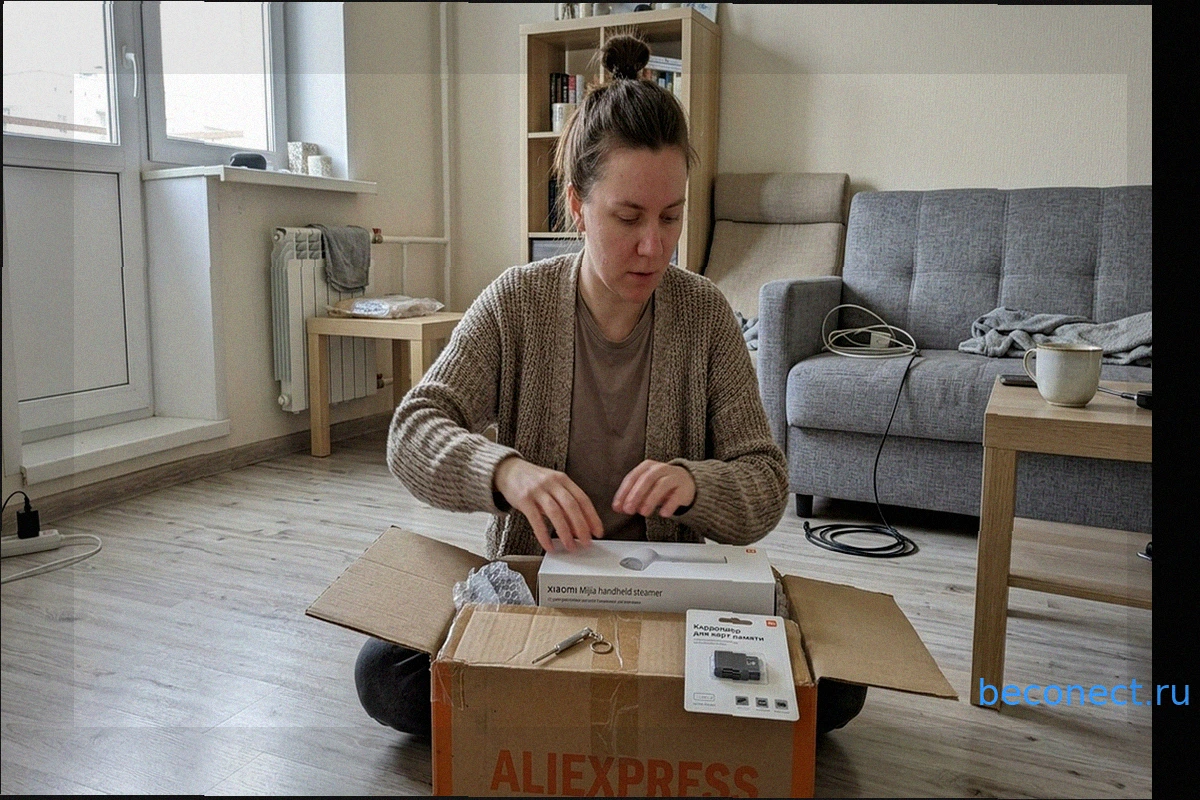
Покупки с AliExpress, которые превзошли ожидания: от мелочей до незаменимых вещей
Иногда приобретаешь вещи, не возлагая на них больших надежд, полагая, что это всего лишь незначительная мелочь. Однако некоторые из этих покупок так органично вписываются в повседневную жизнь, что представить быт без них становится сложно. В этом обзоре я собрал десять товаров с AliExpress, ко
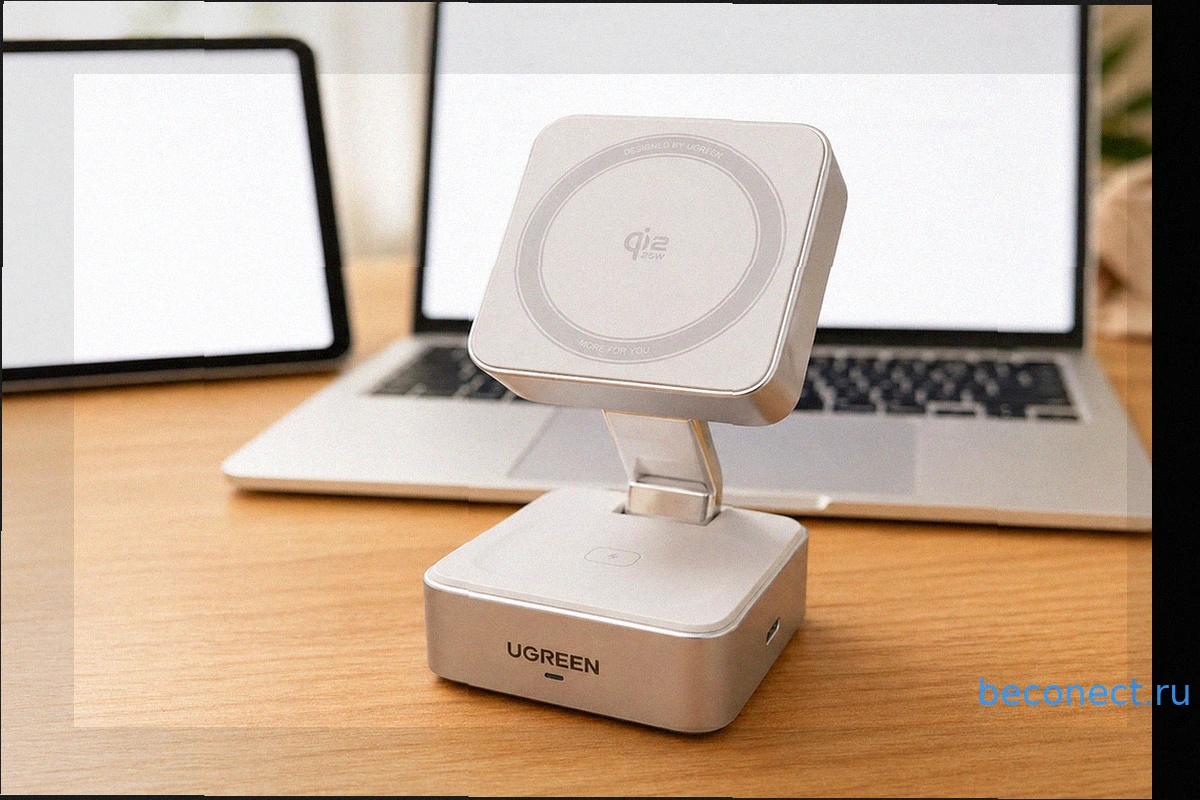
UGREEN Qi2: Идеальная беспроводная зарядка для iPhone с сохранением емкости аккумулятора
В поисках компактного и многофункционального беспроводного зарядного устройства для iPhone, автор остановил свой выбор на зарядной станции UGREEN с поддержкой стандарта Qi2. Этот аксессуар используется ежедневно с сентября прошлого года, демонстрируя отличные результаты и удобство в повседневно

Новая Windows 11 от Microsoft: быстрее и без лишних отвлекающих факторов
На горизонте — новая, более продуктивная Windows 11. В пятницу Microsoft объявила о начале внедрения улучшений в Проводнике (File Explorer), ускорении работы системы «под капотом» и минимизации отвлекающих факторов со стороны виджетов Windows. Все это нацелено на повышение вашей эффективности.

Эра $20 AI-подписок стала нежизнеспособной
Мир стремительно меняется с приходом искусственного интеллекта, и понимание его последствий крайне важно. Эта статья призвана исследовать развивающийся ландшафт ИИ, предлагая практические советы и обзор последних достижений с точки зрения потребителя. Мы рассмотрим ключевые тенденции в обл

Цены на устройства Apple: iPhone, iPad, Mac — ожидается рост. Компания больше не может сдерживать удорожание
Компания Apple официально уведомила инвесторов о прогнозируемом значительном увеличении затрат на компоненты памяти, начиная с июньского квартала. Эта тенденция уже оказывает влияние на финансовые показатели компании. Основной причиной является глобальный дефицит, вызванный повышенным спросом