Новый домашний экран Roku: большие изменения и руководство по использованию
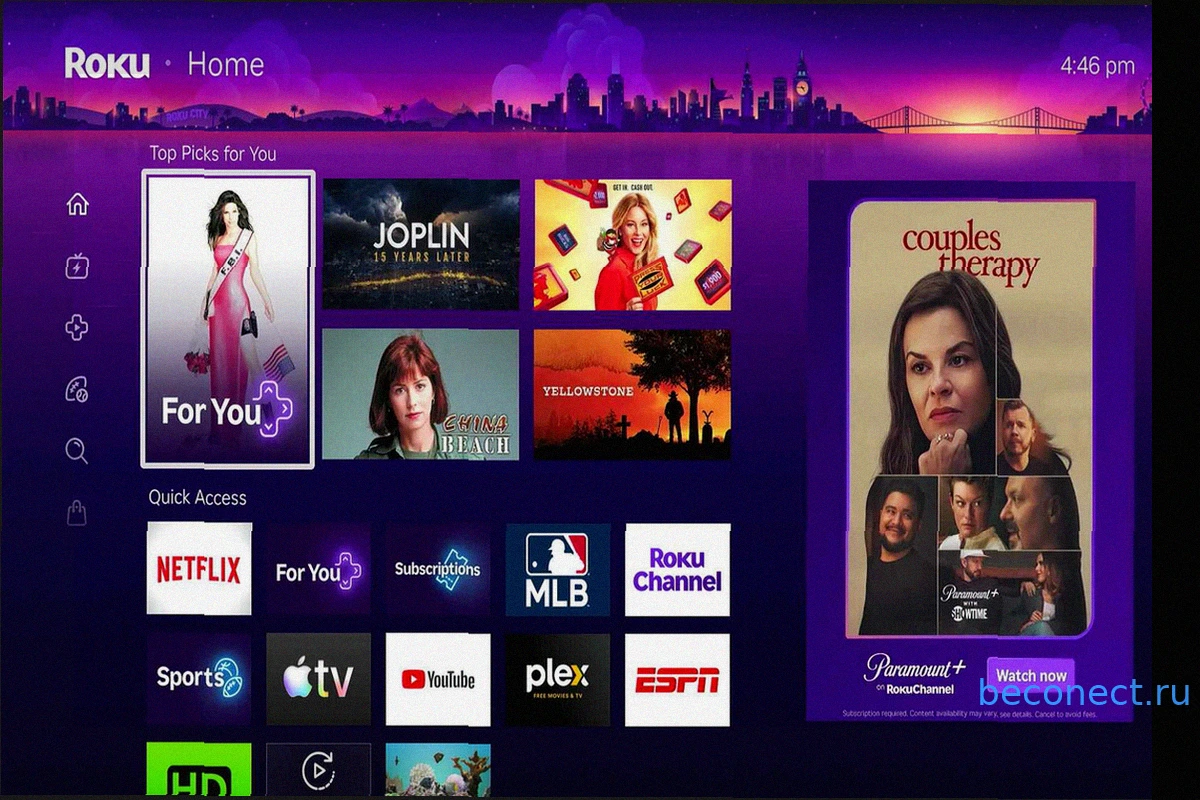
Roku значительно обновил свой домашний экран, представив самые масштабные изменения за более чем десять лет. Новый дизайн, который постепенно внедряется, включает ряды рекомендаций, плитки быстрого доступа и подразделы по жанрам, заменяя простую сетку приложений. В некотором смысле это давно назревшее изменение, которое помогает пользователям лучше ориентироваться во множестве вариантов потокового вещания (одновременно увеличивая прибыль Roku). Однако оно также может вызвать неоднозначную реакцию у пользователей, привыкших к минималистичной системе меню Roku.
Возможно, вы не сразу заметите изменения, так как они будут распространяться волнами в течение следующих нескольких месяцев. Но стоит подготовиться, поскольку после появления новой версии вернуться к старому домашнему экрану Roku будет невозможно. Вот как вы можете настроить его под себя:
Настройка рекомендаций (или их отключение)
Верхняя часть нового домашнего экрана Roku теперь содержит блок предложений «Лучшие подборки для вас» (Top Picks for You) с контентом для просмотра. Предполагается, что эти рекомендации будут автоматически улучшаться со временем, но вы можете ускорить процесс, выбрав рекомендацию, нажав кнопку * на пульте дистанционного управления и выбрав «Мне нравится это шоу» (I like this show) или «Мне не нравится это шоу» (I don’t like this show).
Чтобы полностью отключить эти рекомендации, перейдите в «Настройки» (Settings) > «Домашний экран» (Home Screen) > «Ряды рекомендаций» (Recommendation Rows), затем выберите «Скрыть» (Hide).
Настройка панели быстрого доступа (или её удаление)
Сразу под верхними рекомендациями вы увидите раздел «Быстрый доступ» (Quick Access) со значками приложений и ссылками на различные подменю. Эти плитки будут меняться со временем, поскольку Roku пытается предсказать наиболее полезные для вас варианты.
Чтобы сделать это меню более предсказуемым, попробуйте закрепить некоторые из ваших любимых приложений. Прокрутите вниз до раздела «Ваши приложения» (Your Apps), выберите приложение, затем нажмите кнопку * на пульте дистанционного управления и выберите «Добавить в быстрый доступ» (Add to Quick Access).
Вы также можете закрепить свои любимые ярлыки меню в этом разделе. Это может быть полезно, например, если вы хотите получить более быстрый доступ к меню Roku «Продолжить просмотр» (Continue Watching), которое возобновляет просмотр уже начатых фильмов и сериалов, или к определенным жанрам, таким как «Спорт» (Sports) и «Комедия» (Comedy).
Но если вы предпочитаете скрыть этот новый раздел, это тоже возможно. Просто перейдите в «Настройки» (Settings) > «Домашний экран» (Home Screen) > «Быстрый доступ» (Quick Access), затем выберите «Скрыть» (Hide).
Изменение размера значков на домашнем экране Roku
По умолчанию новый домашний экран Roku использует значительно меньшие значки приложений и контента, размещая по пять штук в каждом ряду. Чтобы снова увеличить значки Roku, перейдите в «Настройки» (Settings) > «Домашний экран» (Home Screen) > «Размер плитки» (Tile Size), затем выберите «Средний» (Medium) (для четырех приложений в ряду) или «Крупный» (Large) (для трех приложений в ряду).
Привязка подписок
В левой боковой панели Roku вы найдете действительно полезное меню «Подписки» (Subscriptions), которое предлагает фильмы и шоу для просмотра из стриминговых сервисов, за которые вы уже платите. Хотя Roku пытается автоматически распознавать ваши подписки — например, когда вы входите в приложение и начинаете его использовать, — это не всегда срабатывает, если вы недавно отменили подписку или только настраиваете новое устройство.
Чтобы вручную настроить то, что отображается в меню «Подписки», прокрутите вниз до заголовка «Ваши подписки» (Your Subscriptions), затем прокрутите до кнопки «Обновить список» (Update List). Выберите имеющиеся у вас подписки, затем нажмите «Сохранить изменения» (Save changes).
Использование меню «Для вас»
Меню, ранее известное как «Что посмотреть» (What to Watch), теперь называется «Для вас» (For You), и вы можете найти его через левую боковую панель или главный домашний экран. Примечательно, что именно здесь вы найдете раздел «Продолжить просмотр» (Continue Watching), чтобы продолжить просмотр шоу с того места, где вы остановились, а также «Список сохраненного» (Save List) программ, которые вы пометили для просмотра позже.
Просмотр полного списка категорий
Далее по домашнему экрану вы найдете список жанров под заголовком «Какое у вас настроение?» (What Are You in the Mood For?). Нажатие кнопки «Больше» (More) переведет вас к полному списку. Если вы задавались вопросом, куда исчезли боковые меню «Бесплатное избранное» (Featured Free) и «Ежедневные викторины» (Daily Trivia), то теперь вы найдете их здесь. Обратите внимание, что вы также можете закрепить любой из этих жанров в меню «Быстрый доступ» (Quick Access).
Возвращение к старому домашнему экрану Roku (в некоторой степени)
Хотя Roku не позволяет полностью отказаться от нового домашнего экрана, вы можете отменить большинство изменений с помощью нескольких настроек:
- Перейдите в «Настройки» (Settings) > «Домашний экран» (Home Screen).
- В разделе «Ряды рекомендаций» (Recommendation Rows) выберите «Скрыть» (Hide).
- В разделе «Быстрый доступ» (Quick Access) выберите «Скрыть» (Hide).
- В разделе «Размер плитки» (Tile Size) выберите «Средний» (Medium) или «Крупный» (Large).
Некоторые небольшие отличия останутся. Вы больше не сможете настраивать левую боковую панель, а также не сможете скрыть ряды «Лучшее из ваших стриминговых сервисов» (Best Across Your Streaming Services) или «Перейти к» (Jump To) под списком ваших приложений. Но если вы просто хотите, чтобы меню приложений Roku было максимально простым, эти настройки в основном помогут достичь желаемого.
Мое мнение о новом домашнем экране
Хотя я могу обойтись без новых рядов рекомендаций и отключу их на своих устройствах Roku, я ценю более быстрый доступ к таким вещам, как меню «Подписки» и ряд «Продолжить просмотр». (Хотя было бы лучше, если бы последний был встроен непосредственно в сам домашний экран.) Моя главная претензия заключается в том, что вы не можете вручную изменить порядок элементов на панели быстрого доступа, а также не можете сместить Netflix с верхней позиции, не удалив его полностью. Постоянно меняющиеся значки могут вызвать путаницу, и это напоминание о том, что хотя Roku по-прежнему предлагает некоторый контроль над новым домашним экраном, его деловые интересы могут иногда мешать.
Похожие новости в рубрике «Программы для Windows»
Все материалы →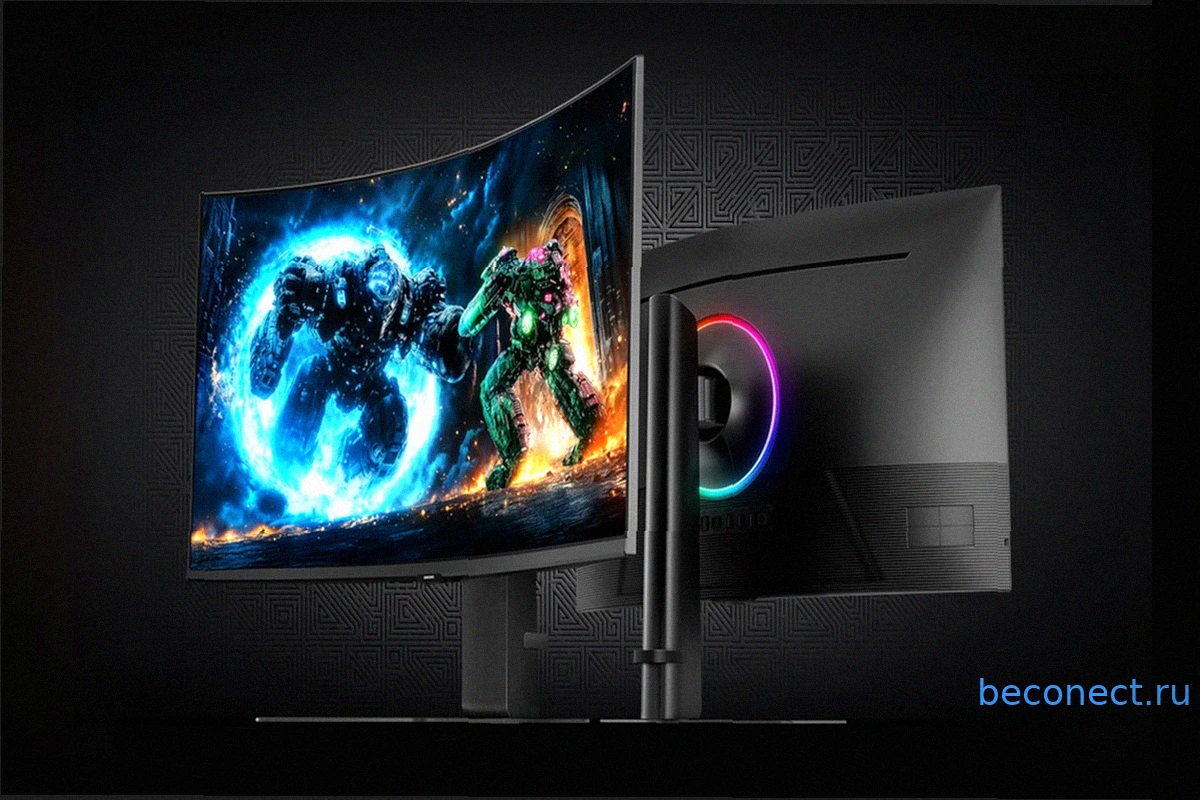
Игровой ультраширокий монитор Samsung 40" 2160p со скидкой $300
Если ваш главный приоритет в мониторе — это большое экранное пространство (как для игр, так и для работы) и яркий контраст без риска выгорания пикселей, характерного для OLED, тогда Samsung Odyssey G75F — это именно то, что вам нужно. Этот огромный ультраширокий дисплей теперь доступен на Amazo
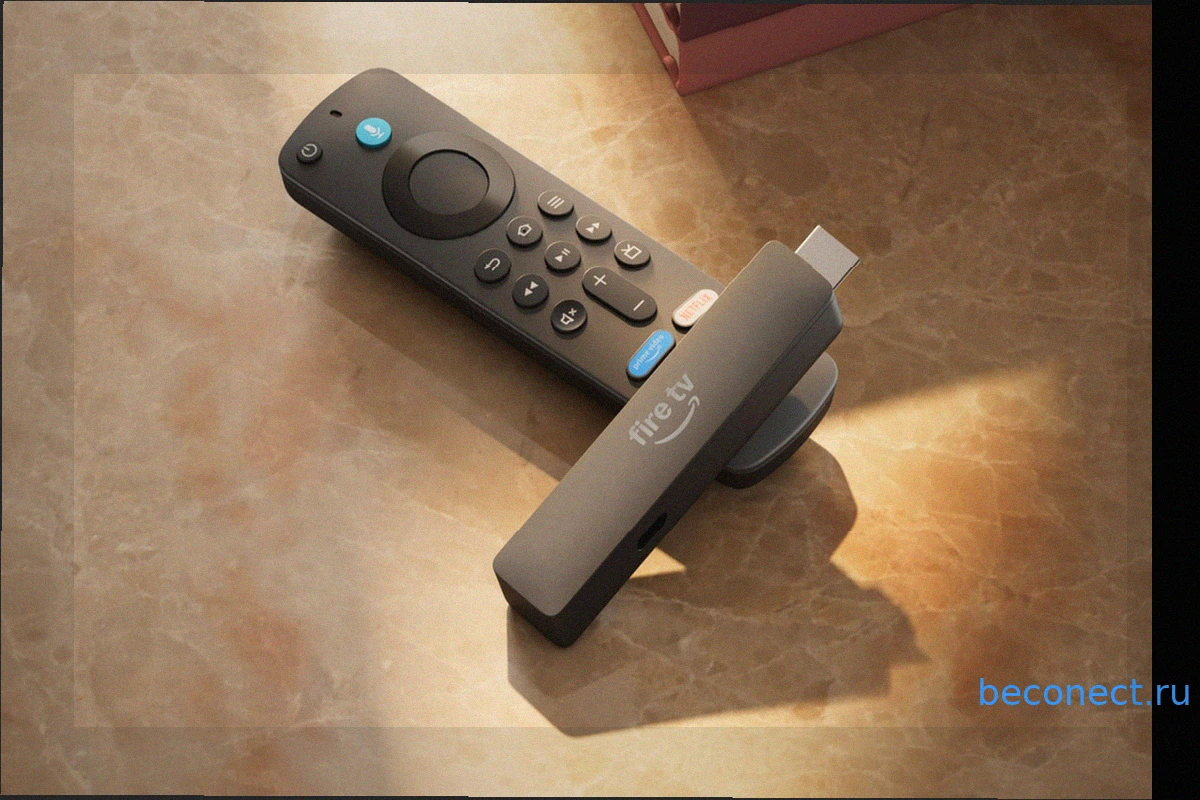
Новый Amazon Fire TV Stick HD: Доступнее и Мощнее, чем Ожидалось
По состоянию на 28 мая 2026 года, новейшее поколение Amazon Fire TV Stick HD поступило в продажу по цене, которая оказалась даже ниже ожидаемой. В рамках ограниченного предложения его можно приобрести всего за $21.99, хотя обычная розничная цена составляет $34.99. Как сообщалось 16 ап
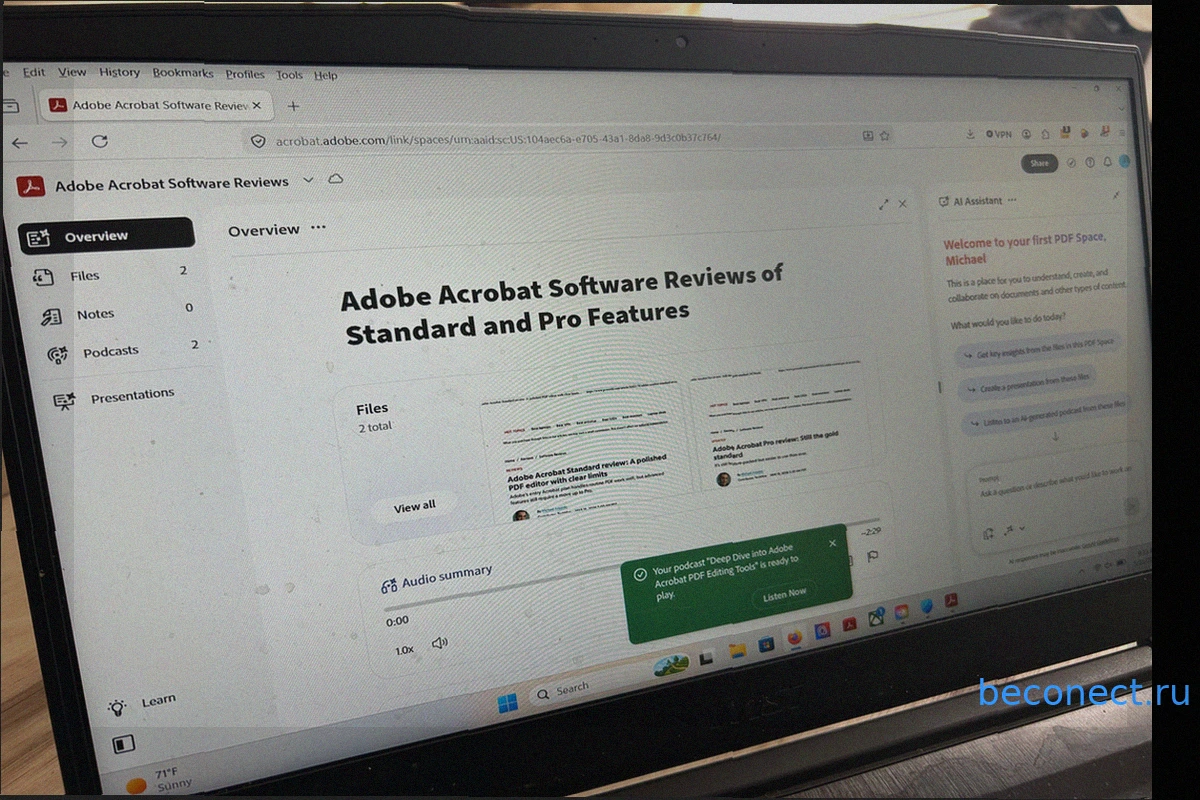
Обзор Adobe Acrobat Studio: Acrobat становится AI-рабочим пространством
Adobe Acrobat долгое время был стандартным инструментом для работы с PDF-файлами. Adobe Acrobat Studio добавляет слой искусственного интеллекта, основанный на простой идее: вместо обычного редактирования, подписания и экспорта документов Acrobat теперь может помочь пользователям разобраться в
Плохой ответ ИИ? Возможно, вы задаете неправильный вопрос
Наибольшая сложность в работе с ChatGPT, Claude и Gemini заключается в формулировании идеального запроса (промпта). Если вы слишком конкретны, ИИ может дать узкий ответ, упустив общую картину. Если вы слишком расплывчаты, вы получите неопределенный и малополезный отклик. Иногда проблема также
Запустите свою собственную «лотерею» биткойн-майнинга с рабочего стола с помощью этого подключаемого майнера
Компактные и простые в использовании устройства предлагают небольшой, но реальный шанс на самостоятельную добычу полного блока биткойнов. В отличие от большинства недорогих криптопродуктов, этот тип майнера биткойнов занимает совершенно иную нишу. Это компактное устройство, работающее п
Возвращение Steam Deck: Смерть Доступного ПК-Гейминга
Портативная игровая консоль Steam Deck, предвестник революции в сфере портативных ПК-игр, отсутствовала в продаже три месяца. Теперь она снова доступна... по цене почти вдвое превышающей стоимость оригинальной модели. Версия OLED на 512 ГБ обойдется в $789 USD, а апгрейд до 1 ТБ — в $949. Ориги