Буфер обмена Android: от простого копирования до профессионального инструмента – как извлечь максимум
Подобно операционной системе Windows, Android также имеет буфер обмена, который незаметно сохраняет все, что вы копируете. Однако этот интеллектуальный инструмент представляет собой нечто большее, чем просто временное хранилище. В этой статье мы покажем, как найти, эффективно управлять и даже синхронизировать буфер обмена Android между вашим смартфоном и компьютером.
Основы работы: копирование и вставка в Android
Прежде чем углубляться в расширенные функции буфера обмена, рассмотрим основы для всех новичков в Android.
Копирование текста в буфер обмена:
- Нажмите и удерживайте палец на слове в тексте, который вы хотите скопировать.
- Появятся два маркера.
- Перетащите эти маркеры к началу и концу желаемого фрагмента текста.
- В появившейся панели нажмите «Копировать».
- Текст теперь находится в вашем буфере обмена.
Вставка текста из буфера обмена:
- Нажмите и удерживайте пустое текстовое поле, например, в чате или в строке поиска браузера.
- Выберите «Вставить». Появится последний скопированный контент.
Где найти буфер обмена в Android?
Самое интересное: доступ к буферу обмена зависит от установленного приложения клавиатуры. Мы рассмотрим три наиболее распространенных способа.
С помощью клавиатуры Google (GBoard)
Клавиатура GBoard предустановлена на многих устройствах Android и предлагает мощное управление буфером обмена.
- Откройте клавиатуру, нажав на любое текстовое поле.
- В верхней панели инструментов нажмите на значок буфера обмена (узнаваемый прямоугольный значок с листом бумаги).
- Если вы используете эту функцию впервые, подтвердите активацию, нажав «Активировать буфер обмена».
- Теперь вы увидите список недавно скопированных текстов и изображений.
- Простое нажатие на запись достаточно, чтобы немедленно вставить ее.
На смартфонах Samsung (клавиатура Samsung)
Вы используете смартфон Samsung Galaxy? Тогда встроенная клавиатура — ваш путь к буферу обмена.
- Откройте клавиатуру.
- Нажмите и удерживайте палец на пустом текстовом поле.
- В открывшемся меню нажмите на пункт «Буфер обмена».
- Вы сразу увидите историю и сможете выбрать нужный контент.
С помощью клавиатуры Microsoft SwiftKey
SwiftKey — популярная альтернатива, особенно интересная для синхронизации с Windows (подробнее об этом позже).
- Откройте клавиатуру.
- В панели инструментов над буквами также нажмите на значок буфера обмена.
- Здесь вы найдете все недавно скопированные элементы в удобном списке.
Как управлять историей буфера обмена в Android
Ваш буфер обмена способен хранить больше, чем просто последний скопированный элемент. Вы можете закреплять важные фрагменты или выборочно удалять ненужные записи.
- Закрепление записей: Чтобы важная информация (например, адрес или часто используемый адрес электронной почты) не удалялась автоматически через час, вы можете ее закрепить. Для этого нажмите и удерживайте соответствующую запись в обзоре буфера обмена и выберите опцию «Закрепить» или значок булавки.
- Удаление отдельных записей: Хотите удалить только одну определенную запись? Также нажмите и удерживайте ее, затем выберите «Удалить» или просто смахните ее в сторону (в зависимости от клавиатуры).
Очистка буфера обмена Android: наводим порядок
Если вы скопировали конфиденциальные данные или просто хотите навести порядок, вы можете полностью очистить буфер обмена.
- В GBoard и Samsung: Откройте буфер обмена, как описано выше. Там вы обычно найдете значок корзины или опцию «Удалить все». Нажмите на нее, и вся история будет стерта.
- Метод перезагрузки: Простая перезагрузка вашего смартфона в большинстве случаев также очищает весь буфер обмена – однако это радикальный вариант.
Совет для профессионалов: синхронизация буфера обмена между Android и ПК
Представьте: вы копируете ссылку на телефоне и тут же вставляете ее в браузер на ПК. Нет проблем! Проще всего это сделать с помощью клавиатуры Microsoft SwiftKey.
- Установите SwiftKey на свой телефон и войдите в свою учетную запись Microsoft (скачайте в Play Store).
- В настройках SwiftKey в разделе «Расширенный ввод > Буфер обмена» активируйте опцию «Синхронизация буфера обмена».
- На своем ПК с Windows откройте настройки (клавиша Windows + I).
- Перейдите в «Система > Буфер обмена» и активируйте опции «Журнал буфера обмена» и «Синхронизация на всех устройствах».
Теперь скопированное содержимое будет синхронизироваться между вашими устройствами почти в реальном времени.
Управление несколькими записями в буфере обмена Android
Если у вас старый смартфон на Android, он может не поддерживать управление несколькими записями в буфере обмена по умолчанию. Эту функцию можно добавить с помощью стороннего приложения. Если вы хотите удобно управлять несколькими элементами в буфере обмена, просто установите приложение «Clipper»:
- Приложение запоминает все скопированные вами тексты и при необходимости отображает их.
- Вы можете выделить и удалить отдельные элементы или все записи.
- Кроме того, вы можете организовывать скопированные тексты в списки, если они вам часто нужны.
Часто задаваемые вопросы о буфере обмена Android (FAQ)
Что сохраняется в буфере обмена?
Помимо текста, вы можете копировать в буфер обмена изображения, ссылки и даже скриншоты.
Как долго хранятся данные?
Это зависит от используемой клавиатуры. В GBoard и SwiftKey большинство записей автоматически удаляются примерно через час, если вы их не закрепили.
Насколько безопасен буфер обмена?
В целом, да. Начиная с Android 10, приложения больше не могут просто так получать доступ к вашему буферу обмена в фоновом режиме. Тем не менее, будьте осторожны и вручную удаляйте конфиденциальные данные, такие как пароли или номера кредитных карт, из истории после использования.
Свежие материалы — Приложения для Android
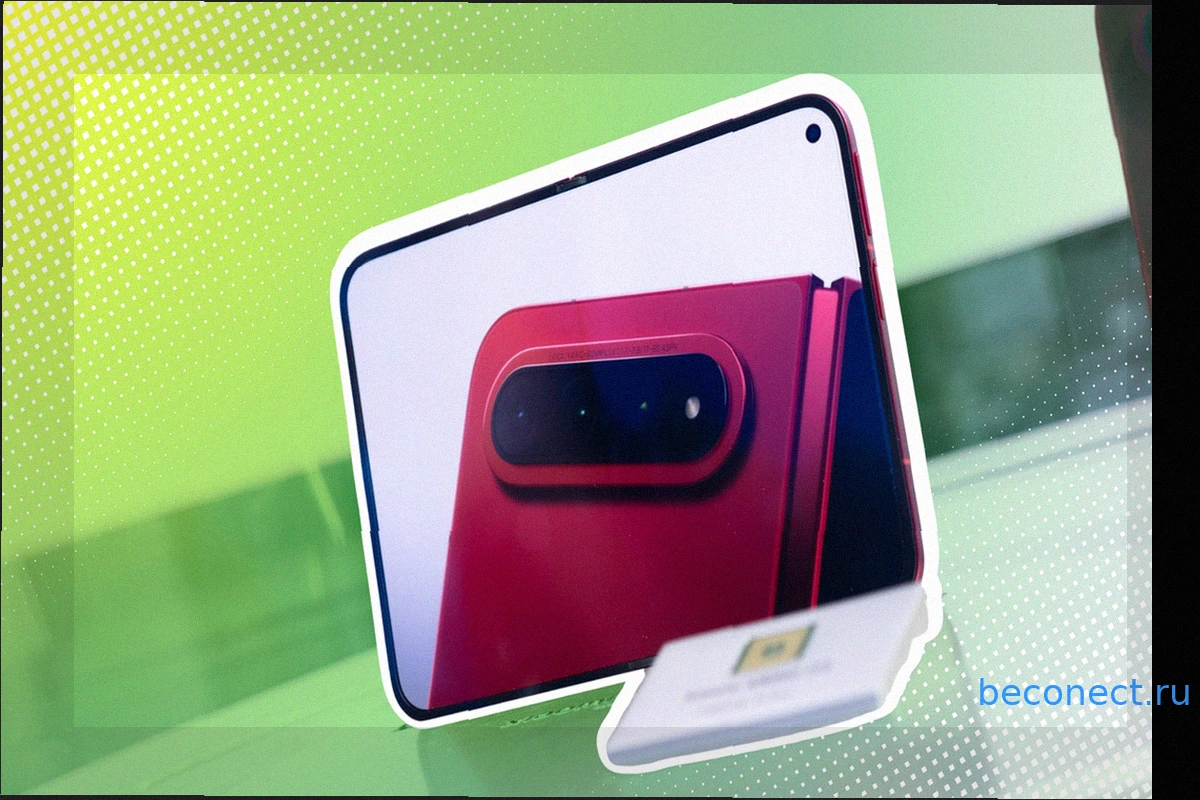
Xiaomi 18 Fold: Рекордные Продажи Складного Флагмана
Xiaomi добилась значительного успеха со своим новым складным смартфоном Xiaomi 18 Fold. Xiaomi 18 Fold продается прекрасно Инсайдеры рынка сообщили: в первый день продаж, 10 сентября, Xiaomi продала около 36 000 единиц Xiaomi 18 Fold. Эта цифра впечатляет, но настоящий успех в другом:
Samsung завершает эру: владельцам Galaxy-смартфонов придётся перестроиться
Вместо Microsoft: Google и Samsung теперь вместе работают над хранением фотографий. Владельцев смартфонов и планшетов Samsung ждёт значительное изменение в способе резервного копирования фото и видео. Компания прекращает многолетнюю интеграцию Microsoft OneDrive в своём п
Полезная функция для владельцев Xiaomi
Многие пользователи Xiaomi носят в кармане встроенный универсальный пульт, даже не догадываясь об этом. Потеряли пульт? Без паники: многие смартфоны Xiaomi могут напрямую управлять телевизором, кондиционером и другими устройствами благодаря встроенному инфракрасному передатчику. Этот неболь
Владельцам Samsung Galaxy: Сентябрьское обновление безопасности критически важно
Грядущее обновление закрывает почти сотню уязвимостей на устройствах Samsung. Пользователям стоит установить его без промедления. Samsung раскрыл подробности ежемесячного обновления безопасности за сентябрь 2026 года, которое скоро станет доступно для многих моделей Galax
Не только навигация: 7 советов, как улучшить Android Auto
Эти советы помогут выжать максимум из Android Auto и сделать каждую поездку комфортнее и эффективнее, независимо от вашего опыта использования. Инфотейнмент-система для автомобилей Всё больше автомобилей оснащают инфотейнмент-системами с экранами, которые легко подключаются к смартфон
Xiaomi готовит конкурента iPad mini: компактный OLED-планшет с мощным чипом
iPad mini, вероятно, получит сильного конкурента. Xiaomi, по всей видимости, разрабатывает компактный премиальный планшет с OLED-дисплеем. Устройство позиционируется выше текущих моделей Redmi и может стать прямым соперником грядущего iPad mini 8 от Apple. Xiaomi: компактный OLED-планш