Управление Android-смартфоном с ПК: Забудьте о USB-кабеле!
Хотите быстро ответить на сообщение WhatsApp, не отрываясь от работы за компьютером? Или нужно срочно перекинуть фотографии со смартфона на ПК, а USB-кабеля под рукой нет? Есть решение! Ваш Android-смартфон можно легко подключить к компьютеру (ПК или Mac) и даже удаленно управлять им.
Мы расскажем о самых эффективных и актуальных способах удобного управления вашим Android-устройством с компьютера, просмотра уведомлений и обмена данными – от встроенных решений Windows до мощных специализированных инструментов.
Лучшее решение для большинства пользователей Windows: «Связь с телефоном»
Многие не знают, что Microsoft интегрировала мощную функцию в Windows 10 и Windows 11 для бесшовного подключения Android-смартфонов к ПК. На смартфоне эта функция называется «Связь с Windows», а на ПК – просто «Связь с телефоном». Это приложение также доступно для iPhone.
Вот главные преимущества:
- Уведомления прямо на ПК: Все сообщения с телефона появляются на рабочем столе, и вы можете мгновенно на них реагировать.
- Чтение и отправка SMS и сообщений: Отвечайте на SMS или сообщения из мессенджеров, используя удобную клавиатуру вашего ПК.
- Звонки с ПК: Ваш компьютер превращается в устройство громкой связи, пока телефон остается в кармане.
- Фотографии всегда под рукой: Последние 2000 фотографий и скриншотов с вашего телефона мгновенно видны на ПК и легко копируются перетаскиванием.
- Использование приложений на экране ПК: Запускайте и управляйте Android-приложениями в отдельном окне прямо на рабочем столе Windows.
Настройка очень проста: достаточно запустить приложение на обоих устройствах и войти в одну и ту же учетную запись Microsoft. Сканирование QR-кода свяжет устройства, и вы сможете начать работу. Для большинства повседневных задач этот метод невероятно удобен.
Мощная альтернатива для пользователей Samsung: Samsung DeX
Если у вас есть современный смартфон или планшет Samsung, то с Samsung DeX (Desktop Experience) вы получаете чрезвычайно мощный инструмент. DeX – это больше, чем просто удаленное управление: он превращает ваш смартфон в полноценный настольный компьютер.
Вы можете подключить ваше устройство Samsung с помощью USB-кабеля или даже по беспроводной сети к монитору или ПК с Windows и получить привычный настольный интерфейс с меню «Пуск», панелью задач и управлением окнами. Это позволяет работать в дороге, проводить презентации или просто наслаждаться приложениями на большом экране.
Для полного доступа и при поврежденном экране: Vysor и Scrcpy
Иногда доступа только к уведомлениям недостаточно. Если вы хотите видеть и контролировать весь экран вашего смартфона в реальном времени на ПК – например, из-за разбитого дисплея – эти два инструмента идеально подходят.
- Vysor: Вероятно, самый простой способ зеркалирования экрана. Вы устанавливаете небольшую программу на ПК и приложение на телефон, подключаете их по USB-кабелю, и экран телефона тут же отображается на мониторе. В бесплатной версии качества достаточно для большинства задач, а Pro-версия предлагает более высокое разрешение и беспроводное подключение.
- Scrcpy: Этот инструмент с открытым исходным кодом – секретный совет для технически подкованных пользователей. Он полностью бесплатен и чрезвычайно быстр. Подключение также осуществляется через USB или Wi-Fi и обеспечивает очень низкую задержку. Настройка требует немного больше шагов – вам нужно будет активировать отладку по USB в параметрах разработчика.
На случай потери: удаленное отслеживание, блокировка и стирание данных телефона
Если ваш смартфон потерян или украден, вам необходим экстренный доступ. Для этого собственный сервис Google является лучшим выбором. Ранее известный как «Диспетчер устройств Android», этот сервис теперь называется «Найти устройство». Как только ваш смартфон связан с учетной записью Google, вы можете через любой веб-браузер:
- Увидеть местоположение вашего устройства на карте.
- Заставить телефон громко звонить, даже если он находится в беззвучном режиме.
- Заблокировать устройство, оставив сообщение на экране блокировки.
- В качестве крайней меры безвозвратно удалить все данные, чтобы предотвратить несанкционированное использование.
Этот сервис является незаменимой страховкой для каждого пользователя Android, и его обязательно стоит попробовать заранее, прежде чем наступит чрезвычайная ситуация.
Свежие материалы — Приложения для Android
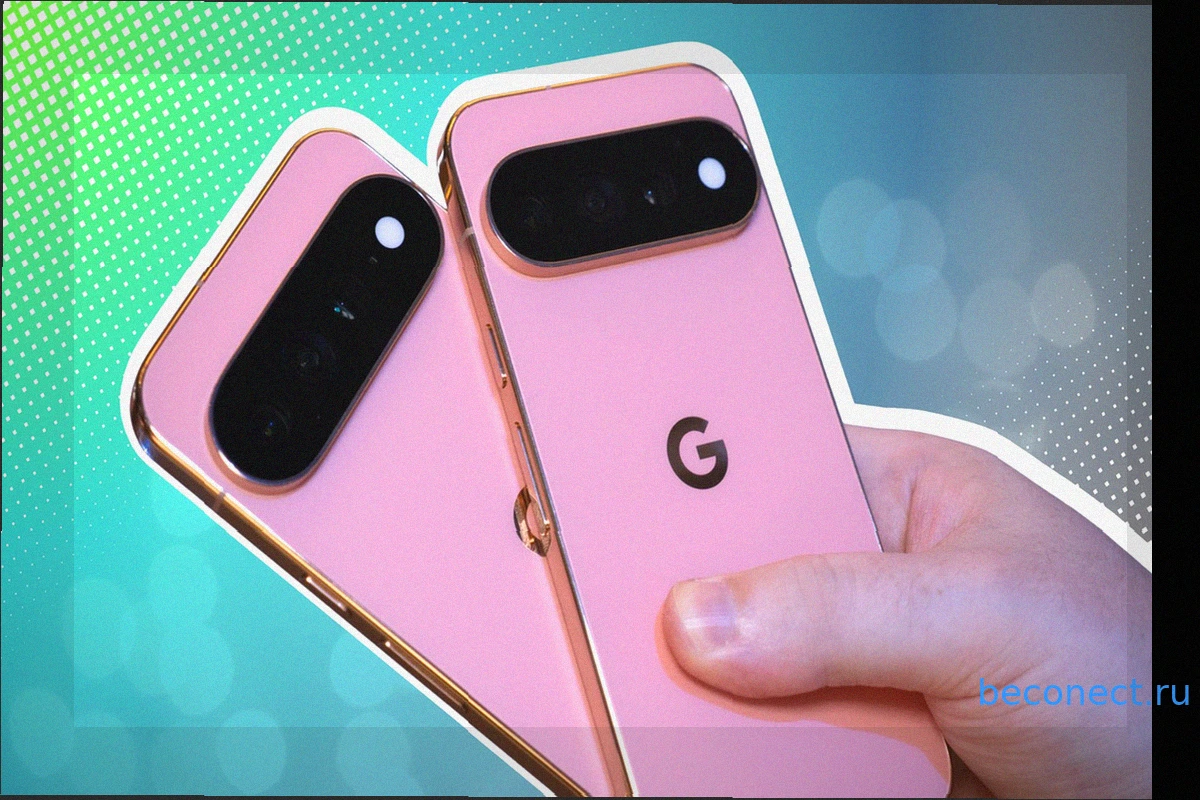
Новая функция Android: Motion Assist против укачивания в транспорте
Если вас часто укачивает в машине или автобусе, Google предлагает новое решение для пользователей Android. Новая функция Android под названием «Motion Assist» призвана облегчить симптомы укачивания, отображая анимированные подсказки движения по краям экрана. Эта полезная функция сначала поя
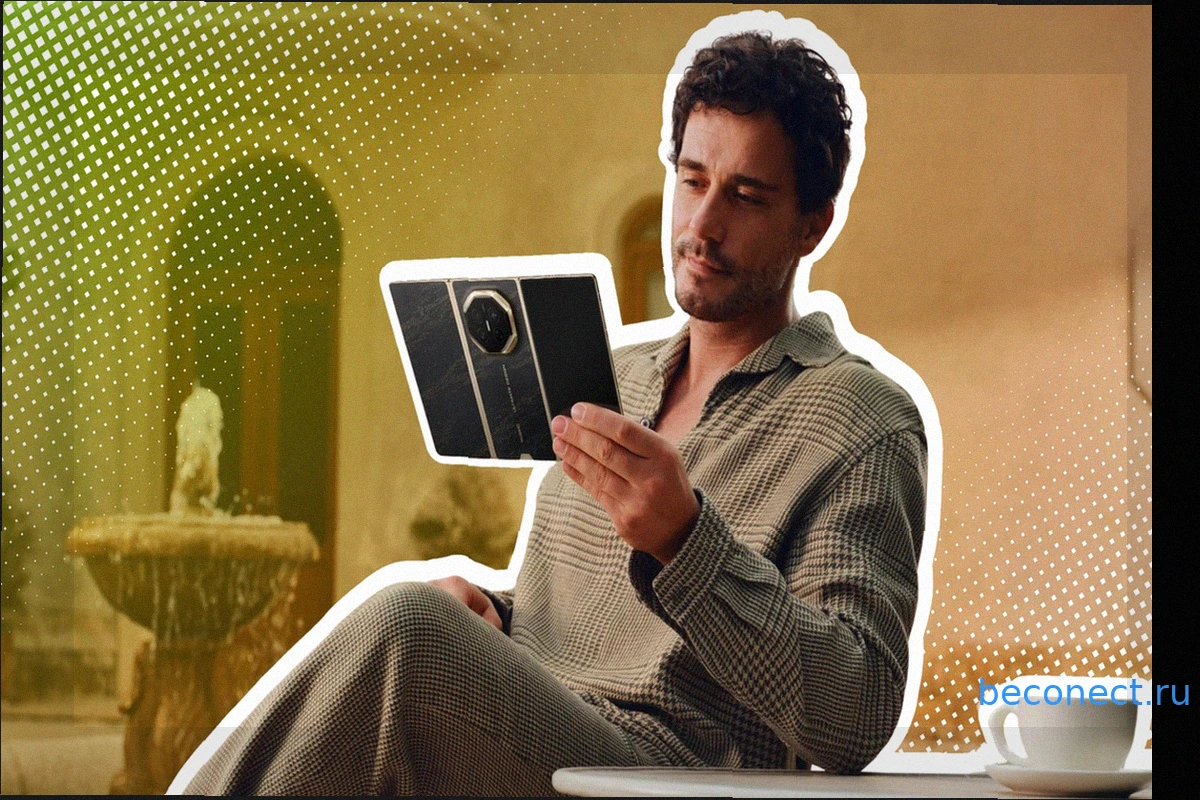
Huawei Mate XT 2: Складной смартфон с ЭКГ, двойным изгибом и конфиденциальным экраном
Huawei Mate XT 2 — это не просто складной смартфон, но и полноценный инструмент для отслеживания здоровья. Он выводит возможности мобильных устройств на новый уровень, интегрируя функцию электрокардиограммы (ЭКГ), которая до сих пор была прерогативой умных часов. Функция ЭКГ в Huawei Mate
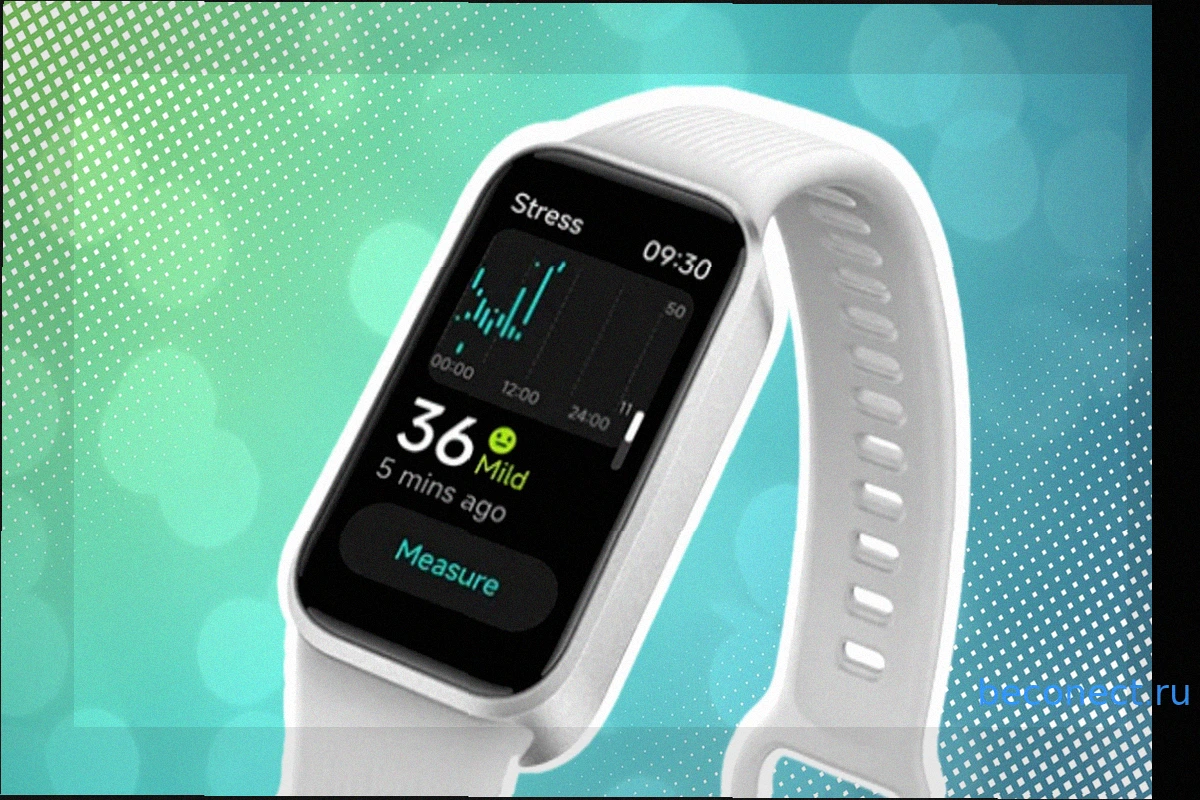
Xiaomi Smart Band 11 Active выходит в Германии: 3 недели автономной работы за 33 евро
Xiaomi Smart Band 11 Active, чрезвычайно доступный фитнес-трекер, теперь официально доступен в Германии. Обладая впечатляющим временем автономной работы до трех недель, он уже доступен для заказа всего за 33 евро через официальный онлайн-магазин Xiaomi. Ранее устройство был
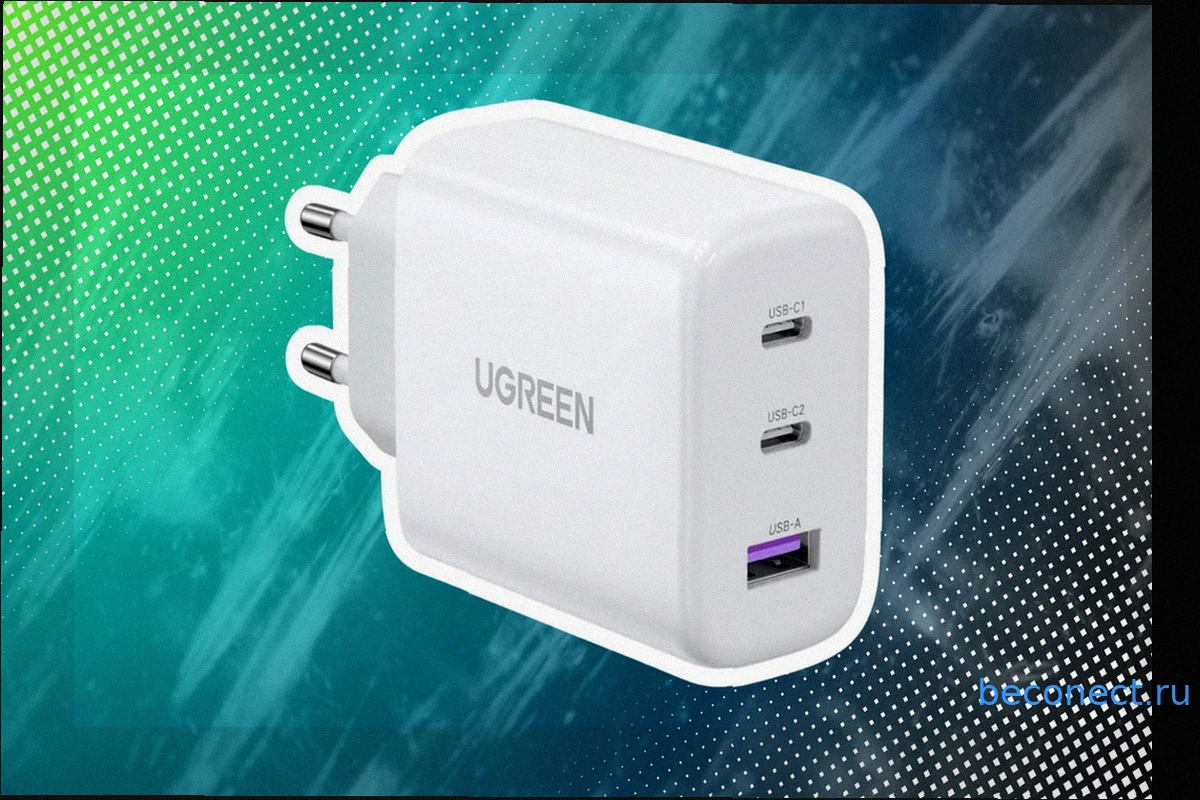
Ugreen 65W: Зарядное устройство, которое должно быть в каждой дорожной сумке
Многопортовое зарядное устройство Ugreen мощностью 65 Вт в настоящее время доступно по значительно сниженной цене. Мы рассмотрели это предложение и делимся с вами подробностями. Быстрое зарядное устройство Ugreen оснащено двумя портами USB-C и одним портом USB-A, обеспечивая общую мощность
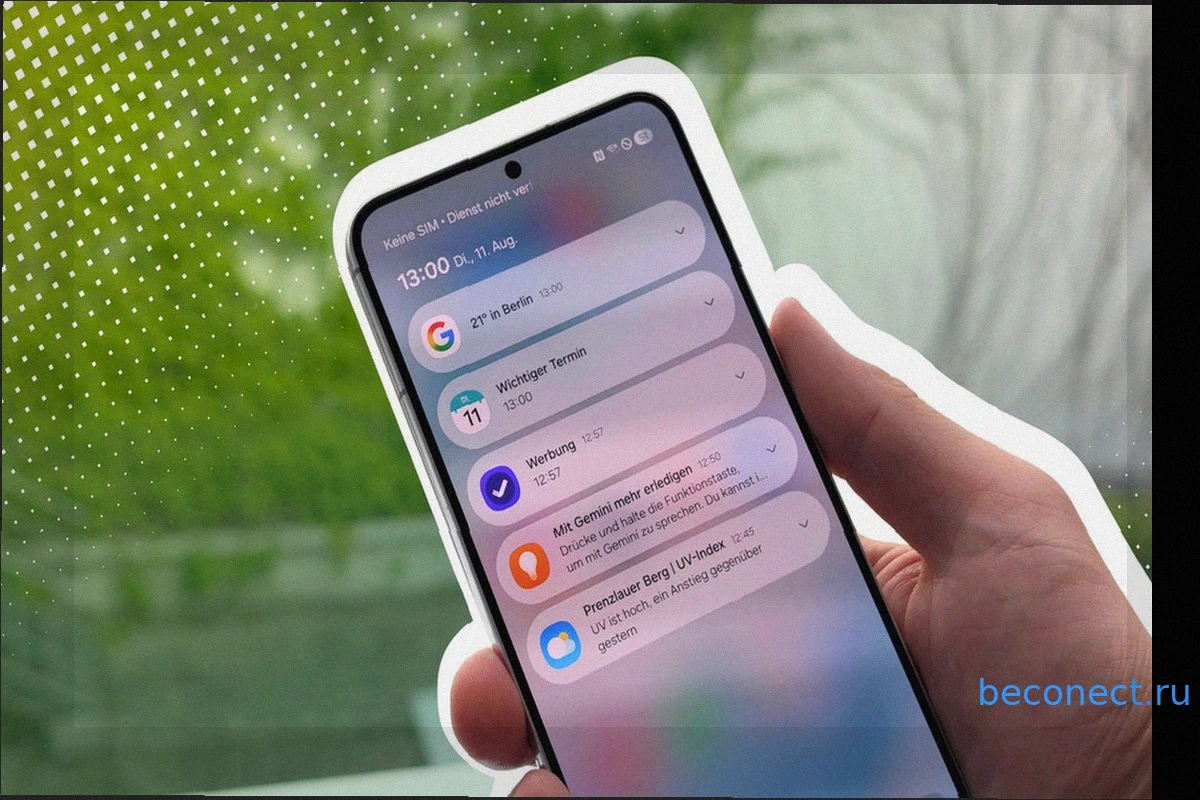
Samsung: Измените эти настройки уведомлений для экономии заряда и уменьшения отвлечений
Если вы владелец смартфона Samsung, вероятно, вы ежедневно получаете множество ненужных уведомлений, которые к тому же расходуют заряд аккумулятора. Раньше телефон в первую очередь предназначался для связи. Сегодня практически каждое приложение стремится привлечь ваше внимание. Это стало на
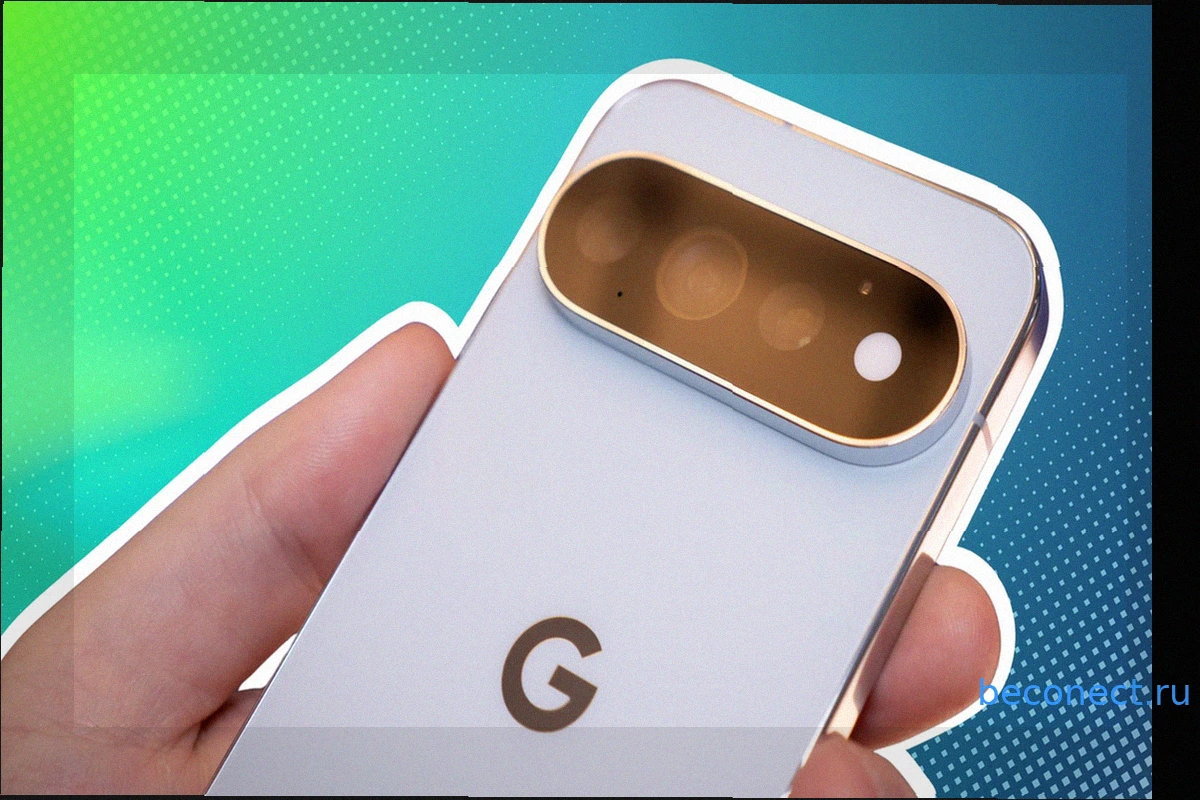
Неожиданный недостаток Google Pixel 11 Pro
Google Pixel 11 Pro уступает своему непосредственному предшественнику сразу в двух ключевых категориях. Большинство новых моделей Pixel 11 демонстрируют сопоставимый уровень долговечности и энергоэффективности по сравнению с предыдущим поколением. Однако для Pixel 11 Pro ситуация иная. Это