9 функций iPhone для защиты от кражи
В социальных сетях широко обсуждается список из девяти настроек iOS, представленный как «цифровой оберег» от кражи. Основная идея проста: активировав эти функции, вы значительно усложняете задачу похитителям, делая практически невозможным перепрошивку или взлом устройства. Несмотря на смелые обещания, в основе лежат стандартные системные возможности, а не чудо. В данной статье мы сосредоточимся на более строгих мерах, направленных непосредственно на предотвращение кражи и перепродажи iPhone.
Защищаем айфон по полной программе
Защита украденного устройства не даст сменить Apple ID
Эта функция, доступная с iOS 17.3, является ключевой мерой безопасности. Когда iPhone находится вне привычных локаций, система автоматически блокирует критически важные действия, такие как изменение пароля Apple ID, отключение функции «Найти iPhone» и полный сброс устройства. Для выполнения этих операций потребуется подтверждение по Face ID владельца, а некоторые действия будут сопровождаться часовой задержкой. Таким образом, даже имея разблокированный экран, злоумышленник столкнется с необходимостью верификации Face ID. Рекомендуется выбирать настройку «Всегда», а не «Вне знакомых мест», чтобы защита работала повсюду, включая домашнюю обстановку.
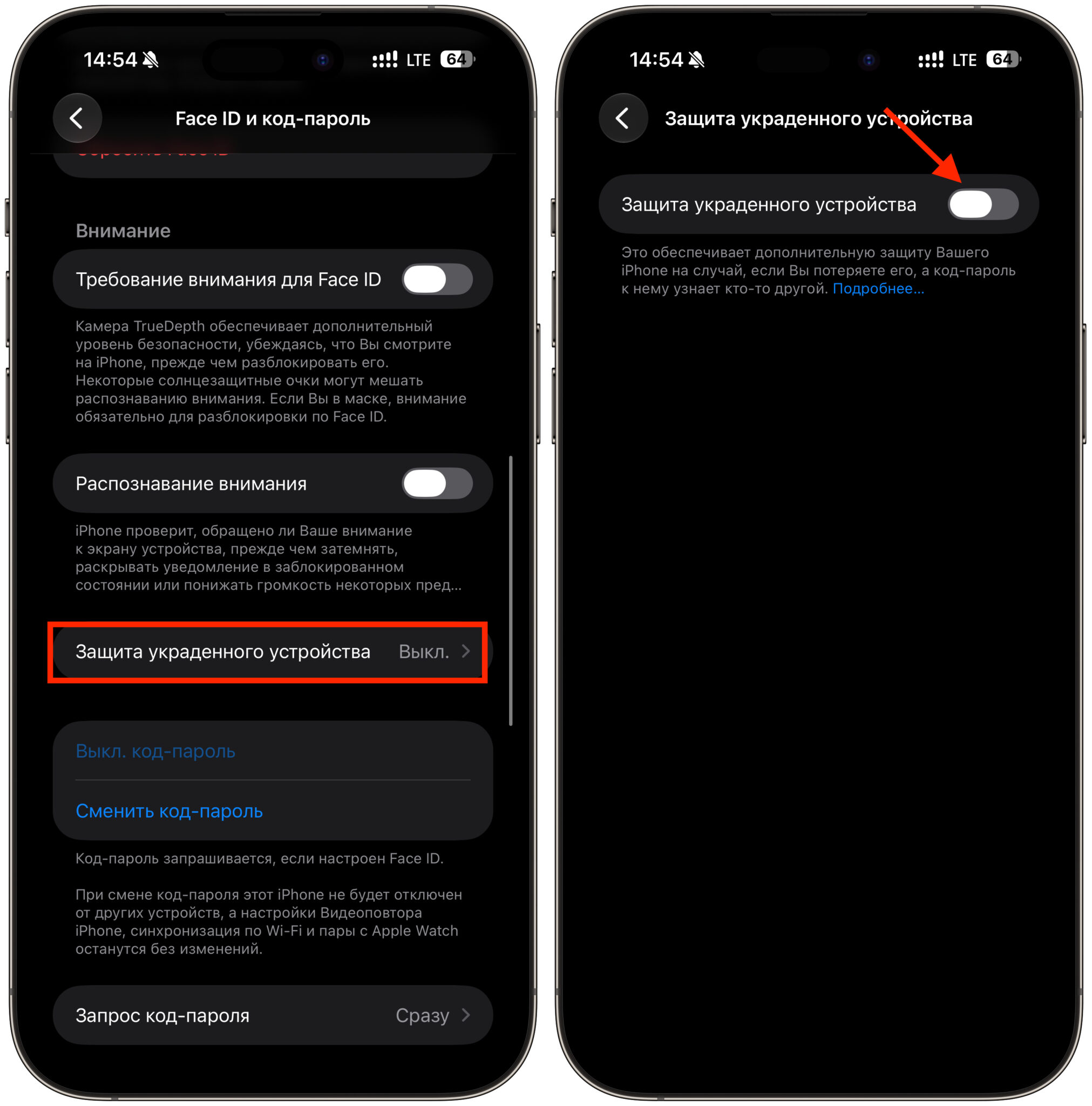
Активируйте этот тумблер и следуйте инструкциям на экране
- Перейдите в «Настройки» > «Face ID и код-пароль».
- Найдите и активируйте пункт «Защита украденного устройства».
- Установите значение «Всегда».
Активируйте эту функцию обдуманно: в случае повреждения Face ID (например, разбитого экрана) отключить защиту до ремонта будет невозможно.
Пункт управления с заблокированного экрана лучше выключить
Опытные злоумышленники первым делом пытаются разорвать связь устройства, чтобы оно исчезло из «Найти iPhone». Самый легкий способ – включить авиарежим через «Пункт управления» прямо с заблокированного экрана. Отключив эту опцию, вы предотвратите активацию авиарежима без предварительной разблокировки iPhone.
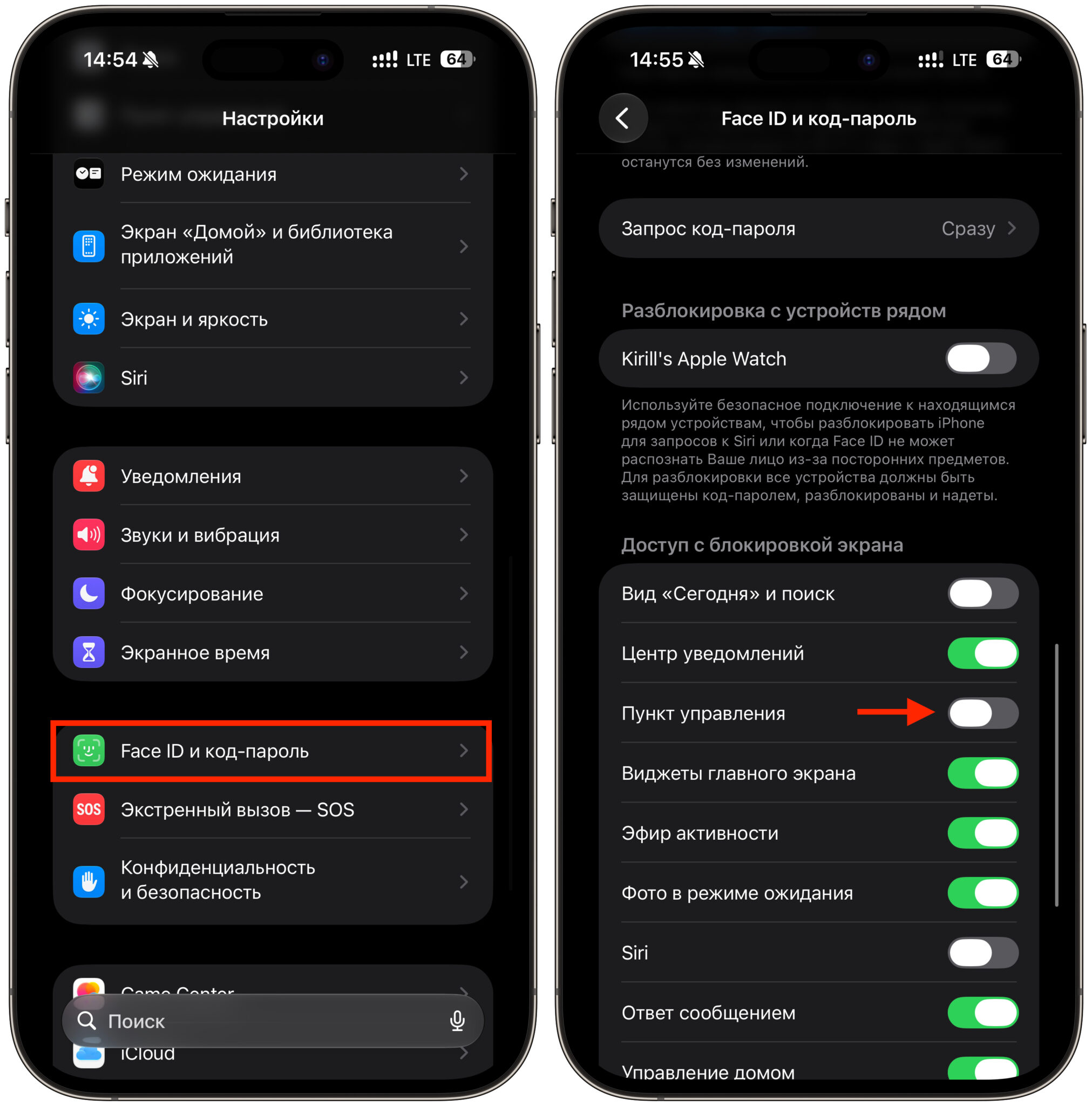
Эту штуку отключаем обязательно
- Откройте «Настройки» > «Face ID и код-пароль».
- В блоке «Доступ с блокировкой экрана» деактивируйте переключатель «Пункт управления».
USB-аксессуары не подключатся к заблокированному айфону
Существуют специальные устройства, используемые взломщиками для подбора код-пароля через порт зарядки. Для противодействия этому, iOS предусматривает функцию, блокирующую подключение USB-аксессуаров, если iPhone заблокирован более часа. Активировав соответствующую опцию, вы усилите защиту.
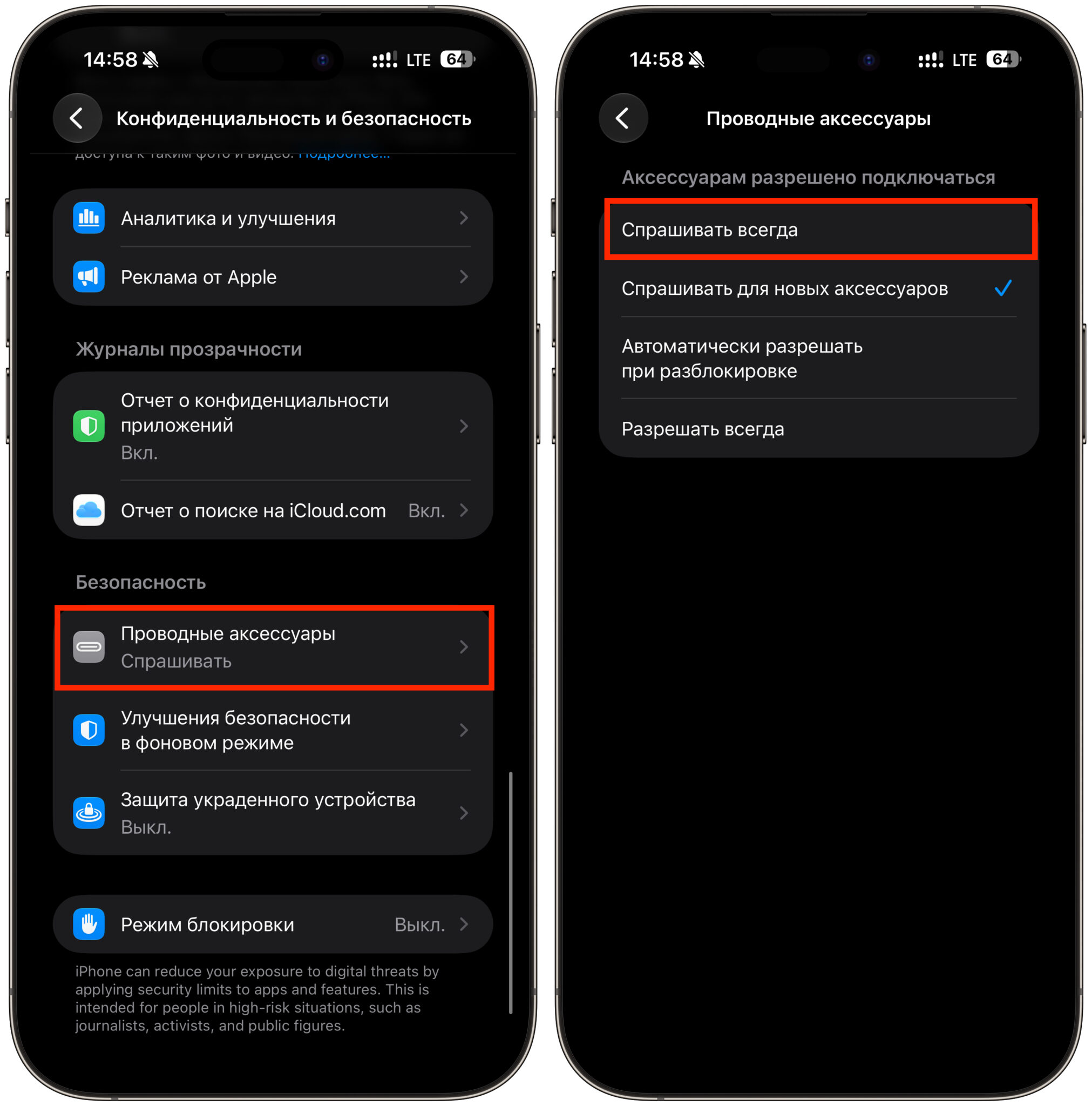
Тоже блокируем все новое
- В «Настройках» перейдите в «Конфиденциальность и безопасность».
- В разделе «Безопасность» выберите пункт «Проводные аксессуары».
- Переключите тумблер в положение «Спрашивать всегда».
Благодаря этому, через час после блокировки устройства физическое подключение для взлома станет невозможным. При этом функция зарядки сохранится, но передача данных будет заблокирована.
Длинный код-пароль сложно запомнить и подобрать
Четырехзначный код-пароль значительно легче подобрать, чем шестизначный, а буквенно-цифровой пароль обеспечивает еще более высокий уровень защиты. Если вы все еще используете короткий код, настоятельно рекомендуется его удлинить: разница в удобстве минимальна, тогда как безопасность заметно возрастает.
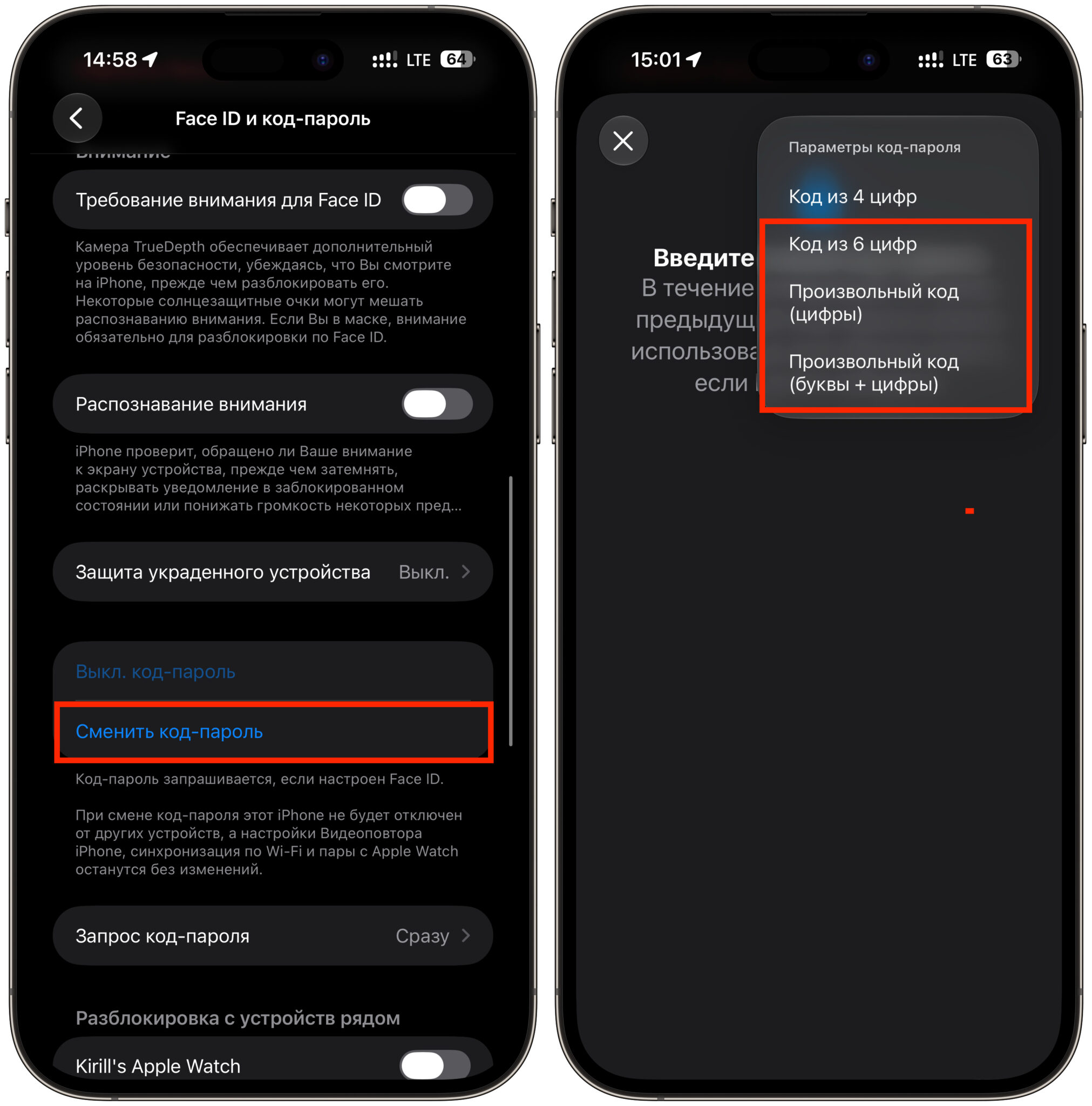
Поставьте сложный код-пароль, это важно
- Откройте «Настройки» > «Face ID и код-пароль».
- Нажмите «Сменить код-пароль» и введите текущий.
- Выберите «Параметры код-пароля» и установите шестизначный или произвольный буквенно-цифровой пароль.
Избегайте использования очевидных комбинаций, таких как дата рождения, поскольку они являются первыми в списке для подбора.
Локатор и последняя геопозиция помогут найти пропажу
Без активной функции «Найти iPhone» (Локатор) поиск украденного устройства становится практически бессмысленным. Кроме того, важно включить отправку последней геопозиции: перед полным разрядом аккумулятор телефон успеет передать на серверы Apple свои последние координаты. Эта информация часто оказывается решающей при поиске.
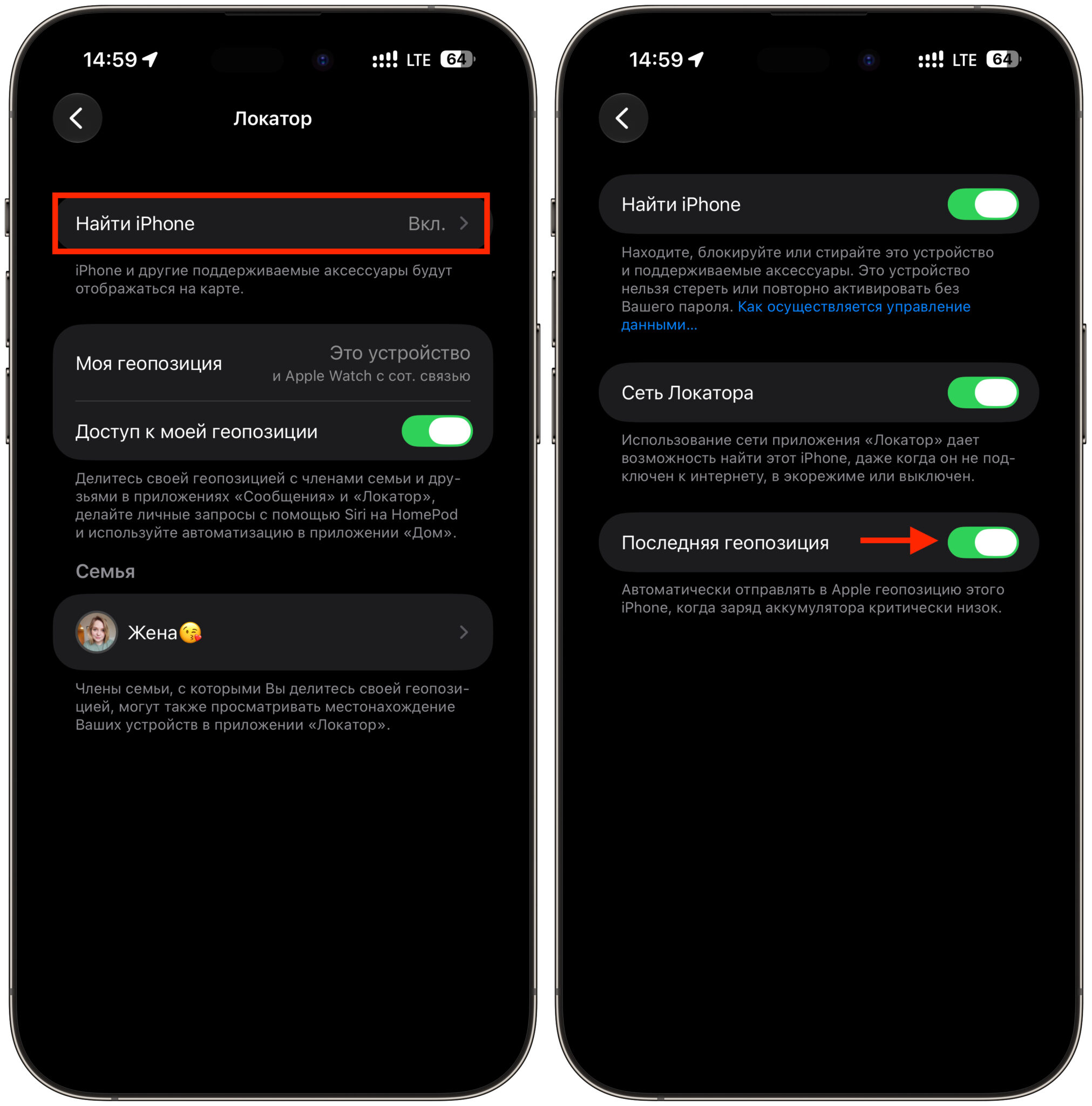
Перед полным разрядом айфон поставит точку на карте
- Откройте «Настройки» и коснитесь своего имени в верхней части экрана.
- Перейдите в раздел «Локатор» > «Найти iPhone».
- Активируйте все три доступных переключателя, включая «Отправлять последнюю геопозицию».
PIN на SIM-карте закроет доступ к вашим SMS
SIM-карта без PIN-кода представляет собой легкую мишень для мошенников. Переставив ее в другой телефон, злоумышленники могут получить доступ к SMS-сообщениям с кодами подтверждения от банков и различных сервисов. Установка PIN-кода на SIM-карту предотвращает это, требуя ввода пароля при каждой установке карты в новое устройство.
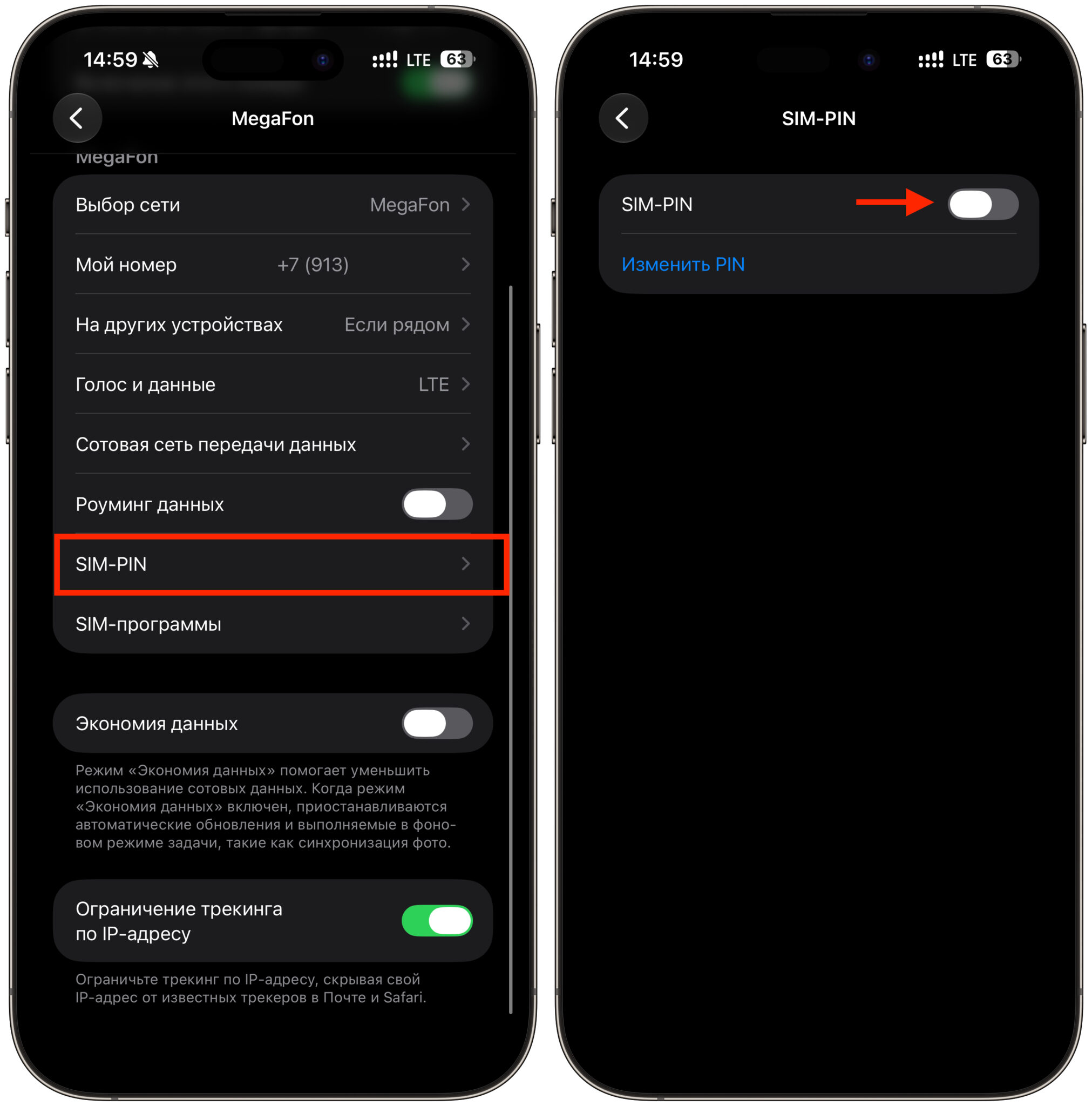
Актуально для айфонов с физической симкой
- Перейдите в «Настройки» > «Сотовая связь».
- Выберите «SIM-PIN».
- Активируйте функцию и установите собственный PIN-код, отличный от стандартного.
Таким образом, перехват SMS-кодов через вашу SIM-карту будет невозможен. Важно запомнить новый PIN-код и PUK-код, так как три неверные попытки ввода PIN-кода заблокируют карту.
Автообновление залатает дыры без вашего участия
Обновления iOS включают в себя не только новые функции, но и критически важные исправления безопасности, устраняющие уязвимости, которые могут быть использованы для взлома устройств. Функция автообновления позволяет системе автоматически загружать и устанавливать патчи, избавляя вас от необходимости ручного контроля.
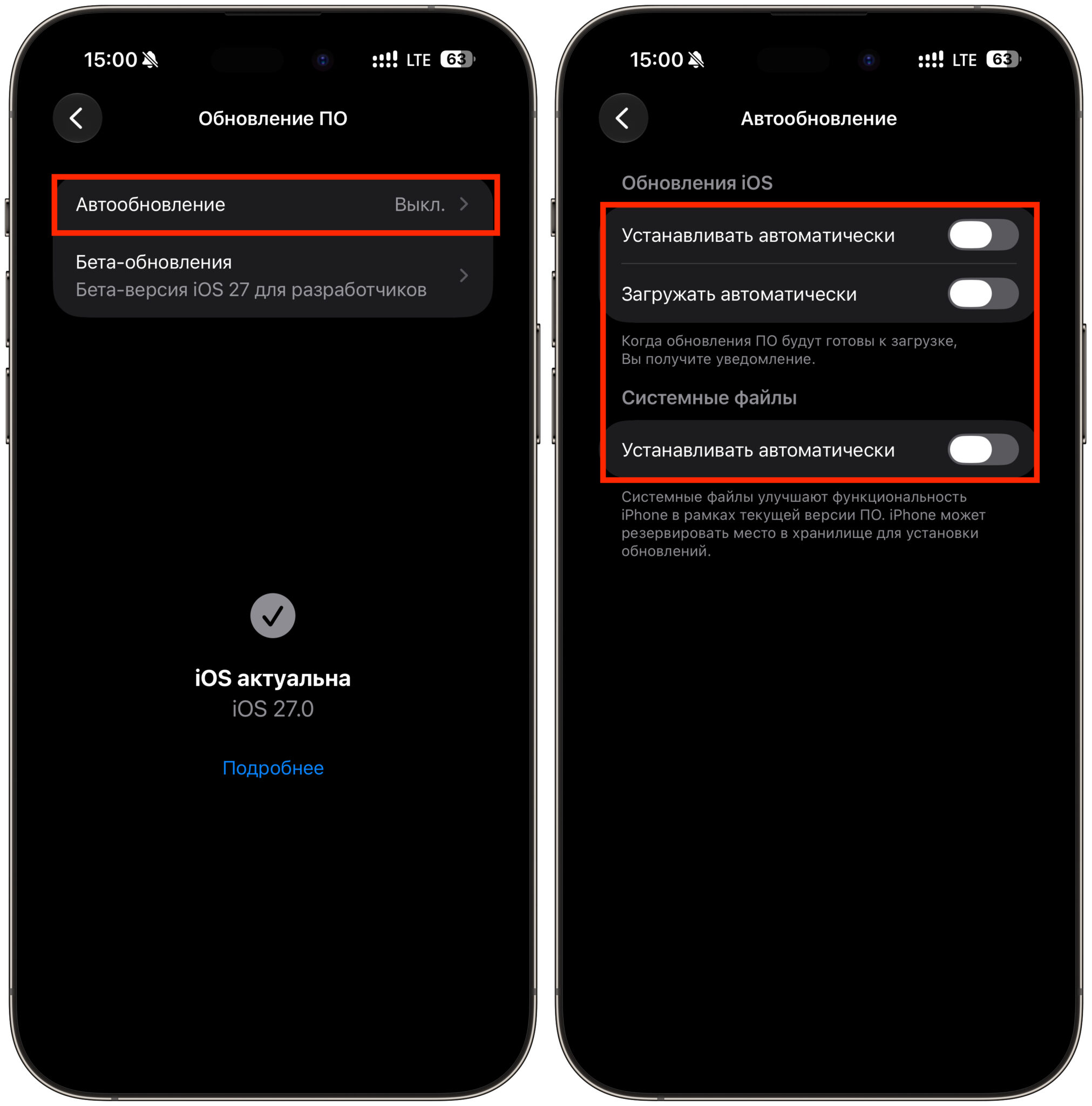
Автообновление само будет закрывать дыры в системе
- Откройте «Настройки» > «Основные».
- Перейдите в «Обновление ПО» > «Автообновление».
- Активируйте все переключатели: для загрузки и установки обновлений.
Уберите из аккаунта устройства, которыми не пользуетесь
К вашему Apple ID могут быть привязаны различные устройства, которыми вы больше не пользуетесь, например, старый iPad, проданный MacBook или чужой iPhone, на который вы однажды вошли. Каждое такое устройство представляет собой потенциальный канал для несанкционированного получения кодов подтверждения. Сокращая список привязанных устройств, вы минимизируете возможные уязвимости.
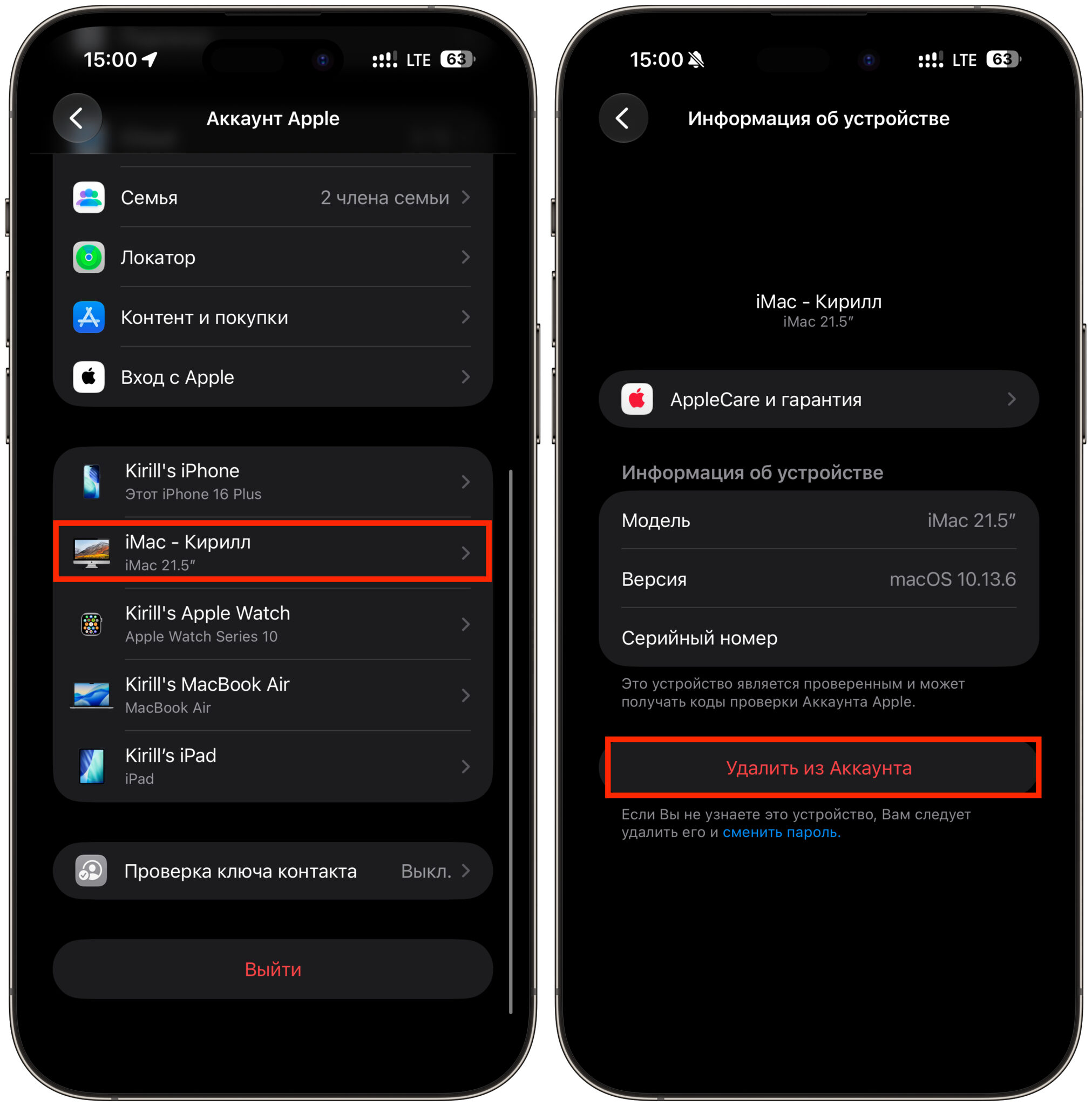
Лишние устройства имеет смысл удалить
- Откройте «Настройки» и коснитесь своего имени.
- Прокрутите вниз до списка устройств.
- Для каждого ненужного устройства выберите «Удалить из учетной записи».
Проверьте, каким приложениям вы отдали геолокацию
Многие приложения продолжают записывать ваши перемещения в фоновом режиме, хотя их функциональность зачастую не требует постоянного доступа к геолокации. Рекомендуется просмотреть список и отозвать доступ к службам геолокации у тех приложений, которым он не нужен. Это не только уменьшит фоновый трекинг вашей активности, но и поможет сэкономить заряд батареи.
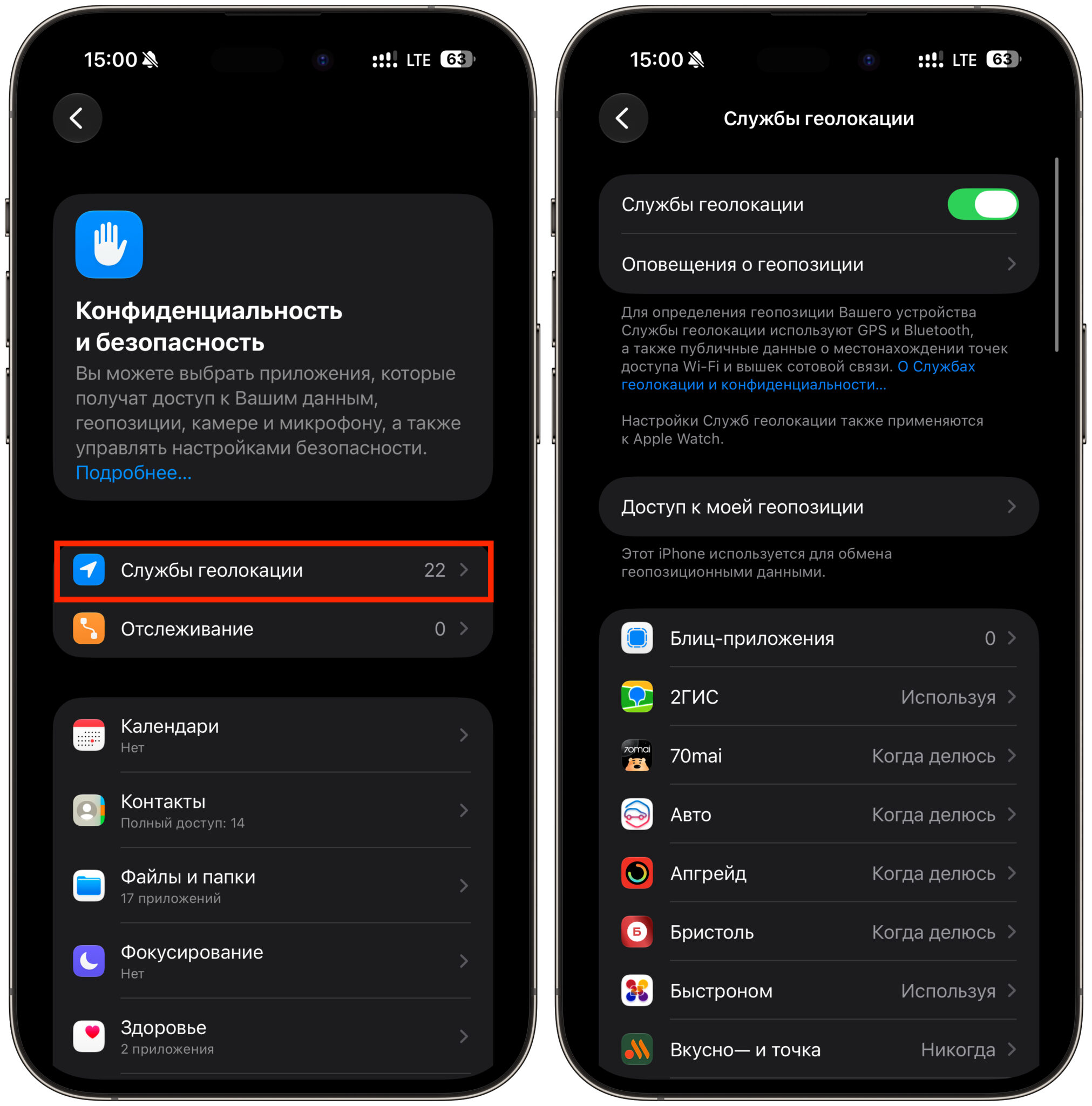
Доступ к геолокации дайте только тем программам, которым он реально нужен
- Откройте «Настройки» > «Конфиденциальность и безопасность».
- Перейдите в «Службы геолокации».
- Для приложений, которым не требуется доступ к вашему местоположению, установите значение «Никогда».
Выполнение всех девяти шагов займет всего несколько минут, но значительно усилит безопасность вашего iPhone по сравнению со стандартными заводскими настройками. Если у вас мало времени, начните с первого пункта: «Защита украденного устройства» является основной мерой, а остальные функции дополняют ее, закрывая потенциальные уязвимости.
Свежие материалы — Приложения для iOS
Дизайн iPhone 20 Pro: что изменится в юбилейной модели
Если вы думаете о покупке нового Pro-айфона, но не хотите переплачивать за очередное поколение, возможно, стоит подождать. В сеть попали первые данные о дисплеях линейки, которую уже называют iPhone 20. Намечается несколько заметных перемен: экран изменит размер, рамка практически исчезнет, а п
iOS 27.2 beta 2 для разработчиков: обзор новых функций и рекомендации по установке
Apple выпустила iOS 27.2 beta 2 для разработчиков. Эта новая версия принесла с собой ряд изменений, которые мы рассмотрим. iOS 27.2 beta 2 вышла для всей экосистемы Apple Новая бета-версия iOS 27.2 стала доступна одновременно для всех устройств Apple. Обновления вышли для iPhone, iPad
Как настроить диафрагму на iPhone 18 Pro и iPhone 18 Pro Max и зачем это нужно
Тройная камера iPhone 18 Pro получила важное изменение в основном модуле: диафрагма теперь не фиксирована, а меняется в широком диапазоне. Это значит, что съемка в темноте становится предсказуемой, а пользователь получает новый инструмент для контроля света и глубины резкости. Рассмотрим, что и
Сколько стоит ремонт iPhone 18 Pro и iPhone 18 Pro Max: замена экрана, батареи и камеры
Покупка iPhone 18 Pro — лишь начало трат. Неизбежно встанет вопрос ремонта. Здесь Apple принесла новость: одна позиция в официальном прайсе выросла в цене, остальное осталось без изменений. Выясним, что подорожало и почему, сколько стоит ремонт в США, каковы эти суммы в рублях, а также обсудим
iOS 27, iOS 27.2 или iOS 26.7 — какое обновление лучше для Айфона прямо сейчас
После осенней презентации пользователи iPhone задаются вопросом, какую версию iOS установить. Доступны три варианта: свежая iOS 26.7 с обновлениями безопасности, полноценная iOS 27 с новым дизайном и функциями, а также первая бета-версия iOS 27.2. Иногда iPhone предлагает 26.7 вместо 27, что пу
iOS 27.2 beta 1 вышла для разработчиков: почему пропустили iOS 27.1?
Всего через два дня после релиза iOS 27 Apple неожиданно выпустила для разработчиков первые бета-версии сразу семи своих операционных систем. Их нумерация указывает на версию 27.2, минуя ожидаемую 27.1. Это продолжение истории с iOS 27: одну из версий Apple, похоже, решила не показывать публике