Как сохранить идеальное фото из видео на iPhone с iOS 27
До недавнего времени для извлечения кадра из видео на iPhone приходилось делать скриншот. Однако такой подход часто добавлял в изображение ненужные элементы: строку состояния, часы, заряд батареи или элементы управления плеером, что требовало последующей ручной обрезки. С появлением iOS 27 Apple представила новую удобную функцию, которая позволяет сохранять чистые кадры из видео без каких-либо посторонних деталей. Разберём, как это работает.
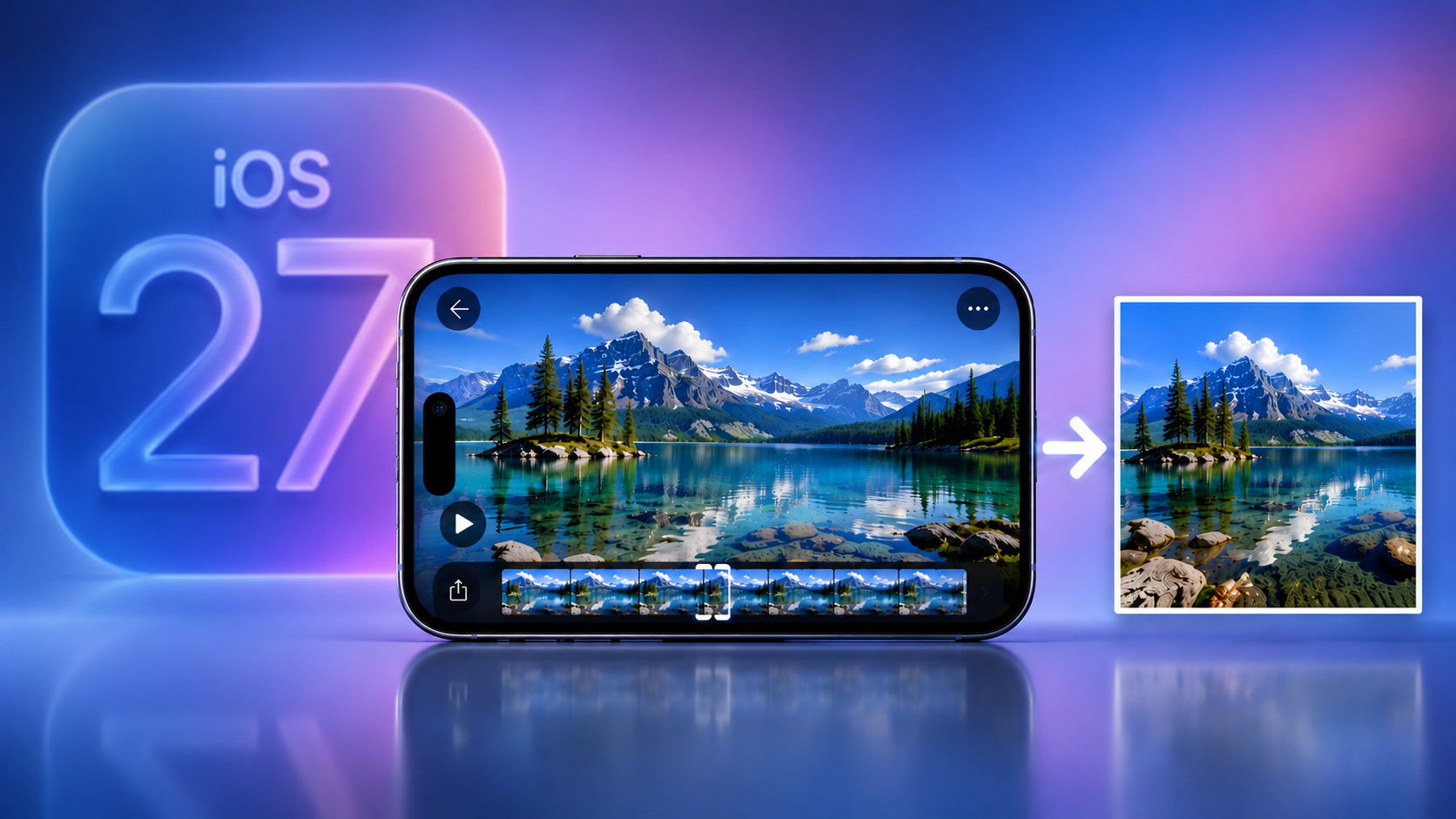
Одной кнопкой можно превратить выбранный кадр в полноценную фотографию
Чем сохранённый кадр отличается от скриншота на iPhone
Скриншот, безусловно, удобен для захвата всего экрана целиком. Но именно эта особенность становится его недостатком, когда нужен лишь чистый кадр из видео. В итоговом изображении появляются системные индикаторы, вырез под камеру и кнопки управления воспроизведением, превращая его в снимок интерфейса, который нуждается в обработке.
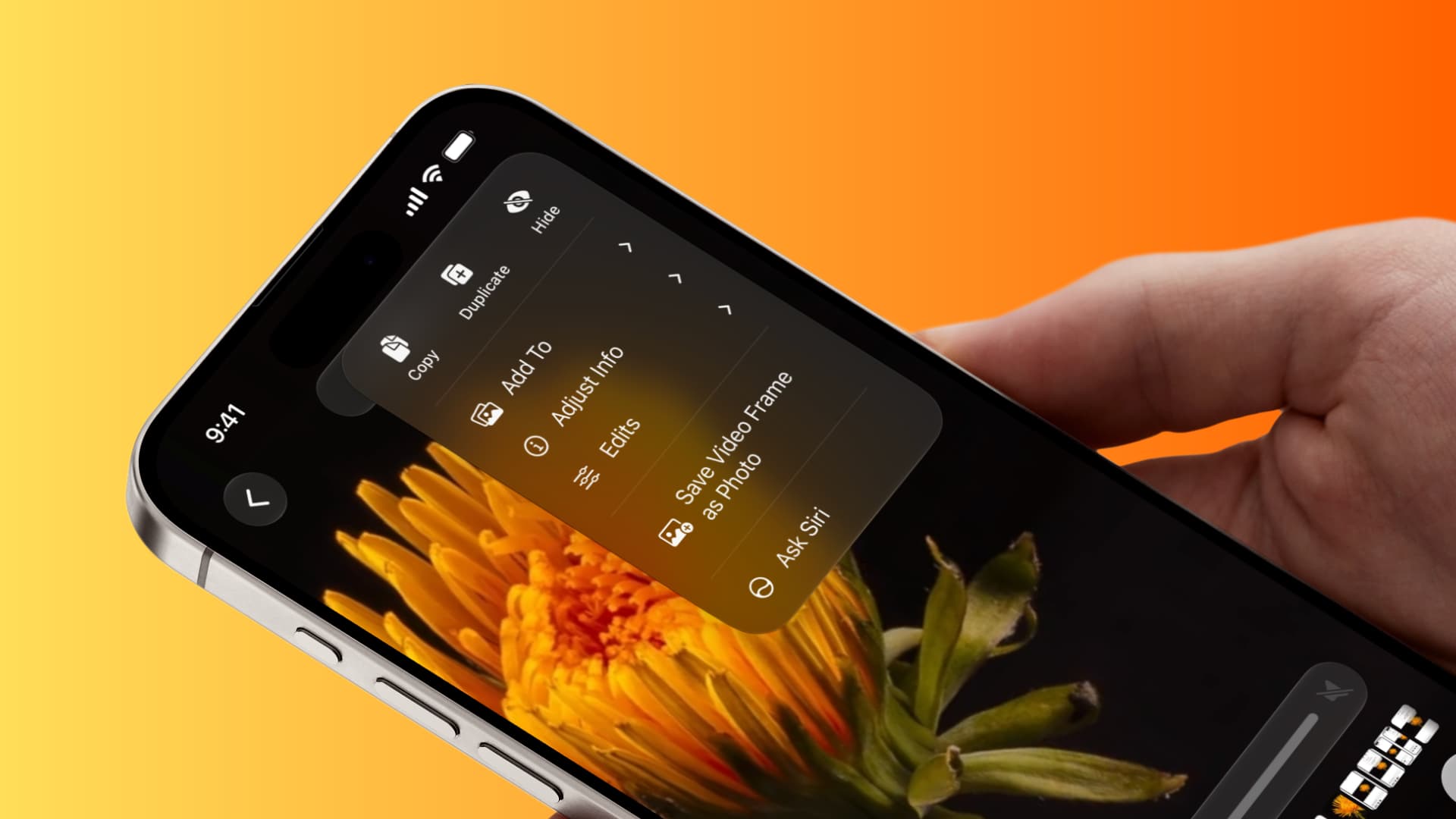
В приложении «Фото» появился новый переключатель
Новая функция работает иначе. Она извлекает именно тот кадр, который отображается на экране в данный момент, и сохраняет его как полноценное фото. При этом отсутствуют любые интерфейсные элементы, что избавляет от необходимости последующей обрезки. По сути, вы получаете точное изображение из видео, но в отдельном графическом файле.
Ещё одно важное отличие — разрешение. Скриншот всегда адаптируется под размер экрана вашего устройства, тогда как кадр из видео сохраняется в его исходном разрешении и соотношении сторон. Например, если видео снято в 4K, то и сохранённый кадр будет иметь разрешение 4K, что значительно повышает его качество по сравнению со скриншотом экрана iPhone. Это особенно важно для тех, кто планирует использовать эти изображения для печати или высококачественной публикации.
Таким образом, теперь у пользователей есть два инструмента для разных задач: скриншот для фиксации всего экрана с интерфейсом и сохранение кадра, когда важна только сама сцена из видео.
Как сохранить фото из видео на iPhone и iPad
Процесс максимально прост и полностью интегрирован в стандартное приложение «Фото» на iOS 27 или iPadOS 27. Установка сторонних программ не требуется. Следуйте этим шагам:
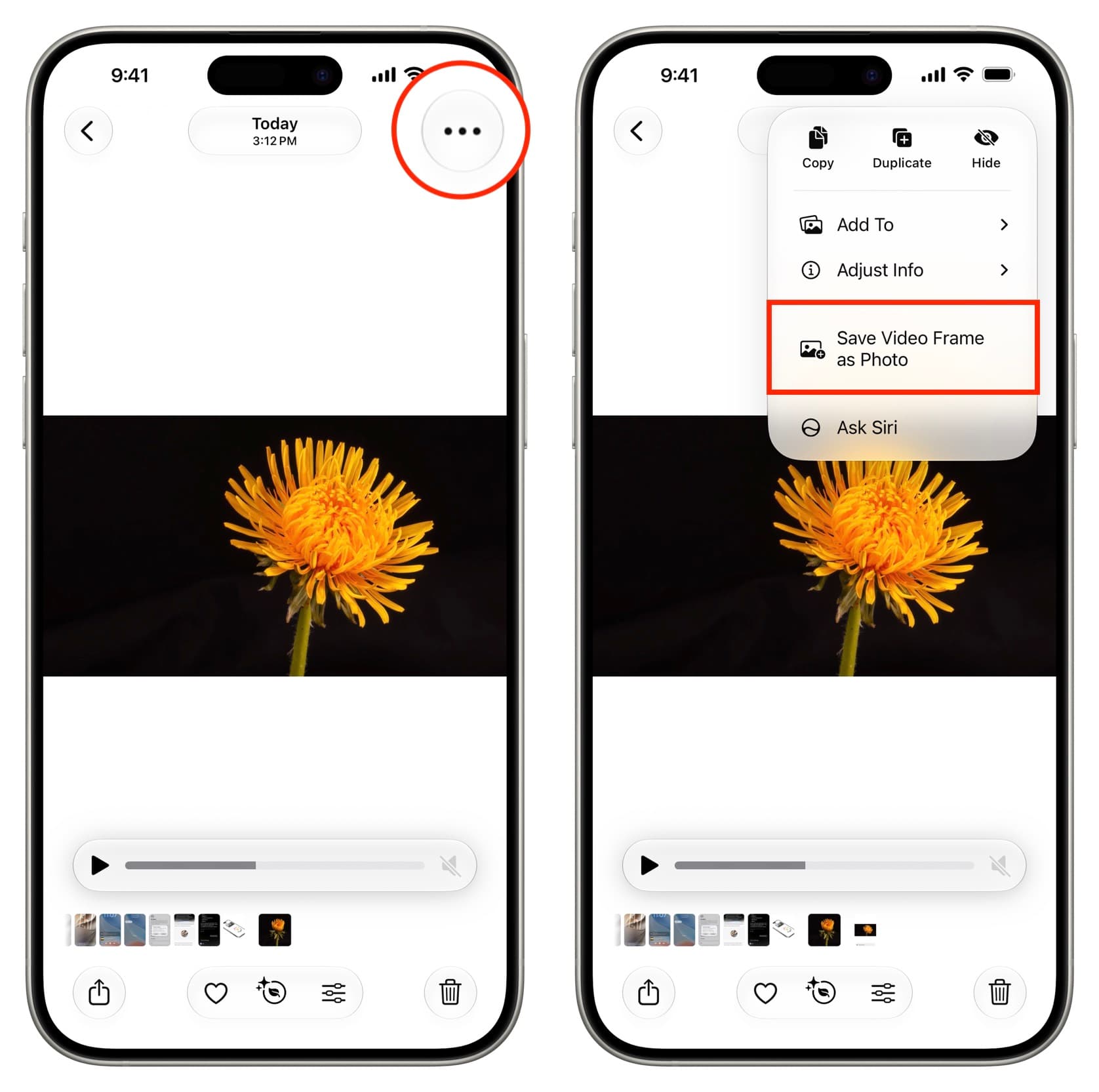
На iPhone всё работает проще простого
- Откройте приложение «Фото» на вашем устройстве с iOS 27 или iPadOS 27 и запустите нужное видео.
- Перемотайте ролик до желаемого момента и поставьте его на паузу. Хотя функция может сработать и во время воспроизведения, остановка видео обеспечит максимальную точность.
- Нажмите на иконку с тремя точками в верхней части экрана и выберите пункт «Save Video Frame as Photo» (или аналогичную формулировку в русской локализации).
- Вернитесь в основную медиатеку. Сохранённый кадр появится в конце вашей ленты.
После сохранения фотографию можно сразу редактировать, отправлять или использовать в качестве обоев. Для максимальной точности при выборе кадра, особенно при быстрой динамике, используйте покадровую перемотку: медленно перемещайте палец по полосе прокрутки видео, чтобы точно поймать нужный момент.
Как сохранить кадр из видео на Mac
На компьютерах Mac с macOS 27 Golden Gate логика действий аналогична. Откройте видео в приложении «Фото», остановите воспроизведение в нужной точке и воспользуйтесь тем же контекстным меню для сохранения кадра. Готовая фотография мгновенно появится в вашей медиатеке.
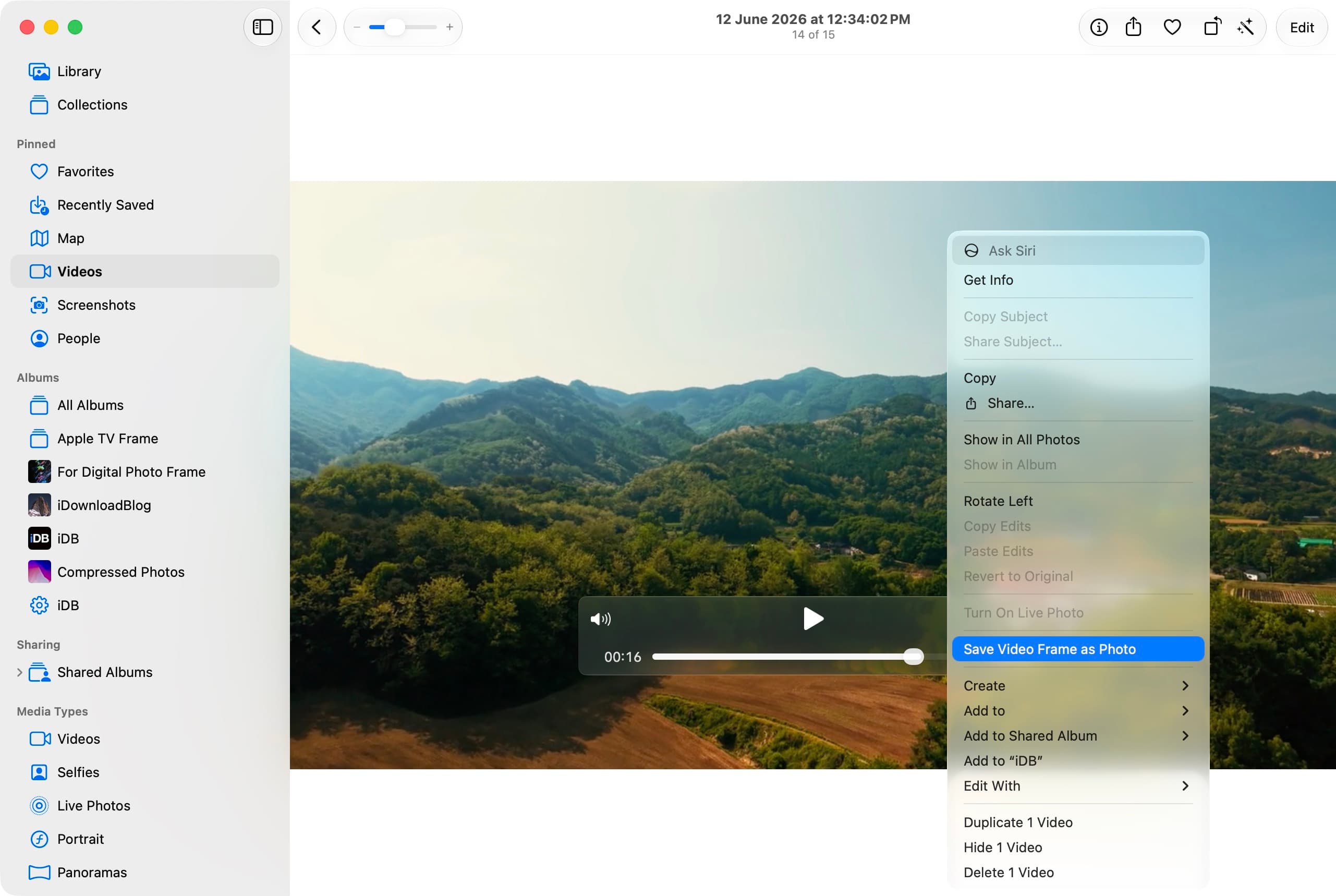
На Mac всё тоже работает через приложение «Фото»
Эта функция особенно удобна, если вы снимаете видео на iPhone, а затем обрабатываете его на Mac. Благодаря синхронизации через iCloud, вы можете сохранить кадр с любого устройства, которое находится под рукой. Перед обновлением рекомендуется проверить совместимость ваших iPhone, iPad и Mac с новыми операционными системами.
Где работает сохранение кадров из видео в iOS 27
Прежде чем искать эту функцию, учтите несколько важных ограничений:
- Функция сохранения кадра доступна только в приложении «Фото». В сторонних видеоплеерах, браузерах или мессенджерах она не работает. Если вам нужно извлечь кадр из видео, полученного из другого источника, сначала сохраните его в медиатеку «Фото».
- Данная возможность является частью iOS 27, iPadOS 27 и macOS 27 Golden Gate. На момент написания статьи эти версии находятся на стадии бета-тестирования для разработчиков. Стабильный публичный релиз Apple традиционно выпускает осенью, одновременно с презентацией новой линейки iPhone. Таким образом, массово функция станет доступна ближе к осени.
Важно помнить, что качество сохранённого кадра напрямую зависит от исходного качества видео. Если видео было снято в низком разрешении или сильно сжато, чудес ждать не стоит — картинка будет соответствовать источнику. Однако из качественного видео в 4K вы получите вполне достойную фотографию.
В целом, необходимость делать скриншоты для сохранения отдельных сцен из видео постепенно уходит в прошлое. Новый инструмент в iOS 27 предлагает более чистый и быстрый способ получения изображений без лишних элементов и ручной обрезки. Хотя функция пока доступна только в бета-версиях, с осенним обновлением она станет стандартом для всех пользователей.
Свежие материалы — Приложения для iOS

Apple выпустила watchOS 27: что нового и какие Apple Watch получат обновление
Apple выпустила watchOS 27. Это обновление для часов принесло заметные изменения, а не просто косметические правки. Пользователи получили переработанный Siri, изменённую логику приложений и жестов, а также доработанные функции для тренировок и здоровья. Но есть и другая сторона: список совмести

Вышла macOS 27: Поддерживаемые Mac и процесс обновления
Apple выпустила финальную версию macOS 27. Установить её на свой Mac можно уже сегодня. Стоит ли спешить? Систему тестировали всё лето, и в процессе всплывали любопытные детали: например, в бете нашли упоминание MacBook с OLED-экраном, а часть новых функций Apple привязала к свежему железу. Ниж
Apple представила iPhone 18 Pro и 18 Pro Max: Обзор новых флагманов
Компания Apple официально представила свои новые флагманские смартфоны iPhone 18 Pro и iPhone 18 Pro Max. Хотя внешне устройства претерпели минимальные изменения, внутренние обновления оказались значительными, включая новый процессор, улучшенную автономность у старшей модели, модернизированную
Как вернуться в регион Россия в Apple ID: выгода и подробная инструкция
В то время как многие пользователи Apple ID переходили на американские или турецкие регионы, для российских аккаунтов настал удачный момент для возвращения. Основная причина – возобновление пополнения Apple ID с мобильного номера МТС, что делает российский регион аккаунта вновь актуальным и уд

Альтернативы Mac mini: Обзор 10 мини-ПК с AliExpress и мой итоговый выбор
Mac mini — прекрасное устройство, однако его стоимость в конфигурации с адекватным объемом оперативной памяти и SSD-накопителем может серьезно огорчить. Apple, как всегда, не оставляет выбора: либо соглашаетесь на предлагаемое, либо отправляетесь на AliExpress, где представлены десятки мини-ПК
9 причин не покупать iPhone 18 Pro и Pro Max, а подождать юбилейный iPhone 20
На этой неделе Apple представит iPhone 18 Pro и iPhone 18 Pro Max, но, судя по всему, это обновление будет достаточно скромным, без революционных изменений. Дизайн, вероятно, останется похожим на iPhone 17 Pro, а основные улучшения будут скрыты внутри. Гораздо больший интерес вызывают планы на