Видит ли бывший владелец ваши действия на купленном с рук iPhone?
Приобретая подержанный iPhone, вы, возможно, сталкиваетесь с беспокойством: может ли предыдущий владелец видеть ваши личные данные, такие как фотографии и переписка, или даже удаленно заблокировать устройство? Хотя это может показаться паранойей, определенные риски существуют, и их наличие зависит от одной критически важной детали при покупке. В этой статье мы рассмотрим, что действительно представляет угрозу, а что является лишь заблуждением.
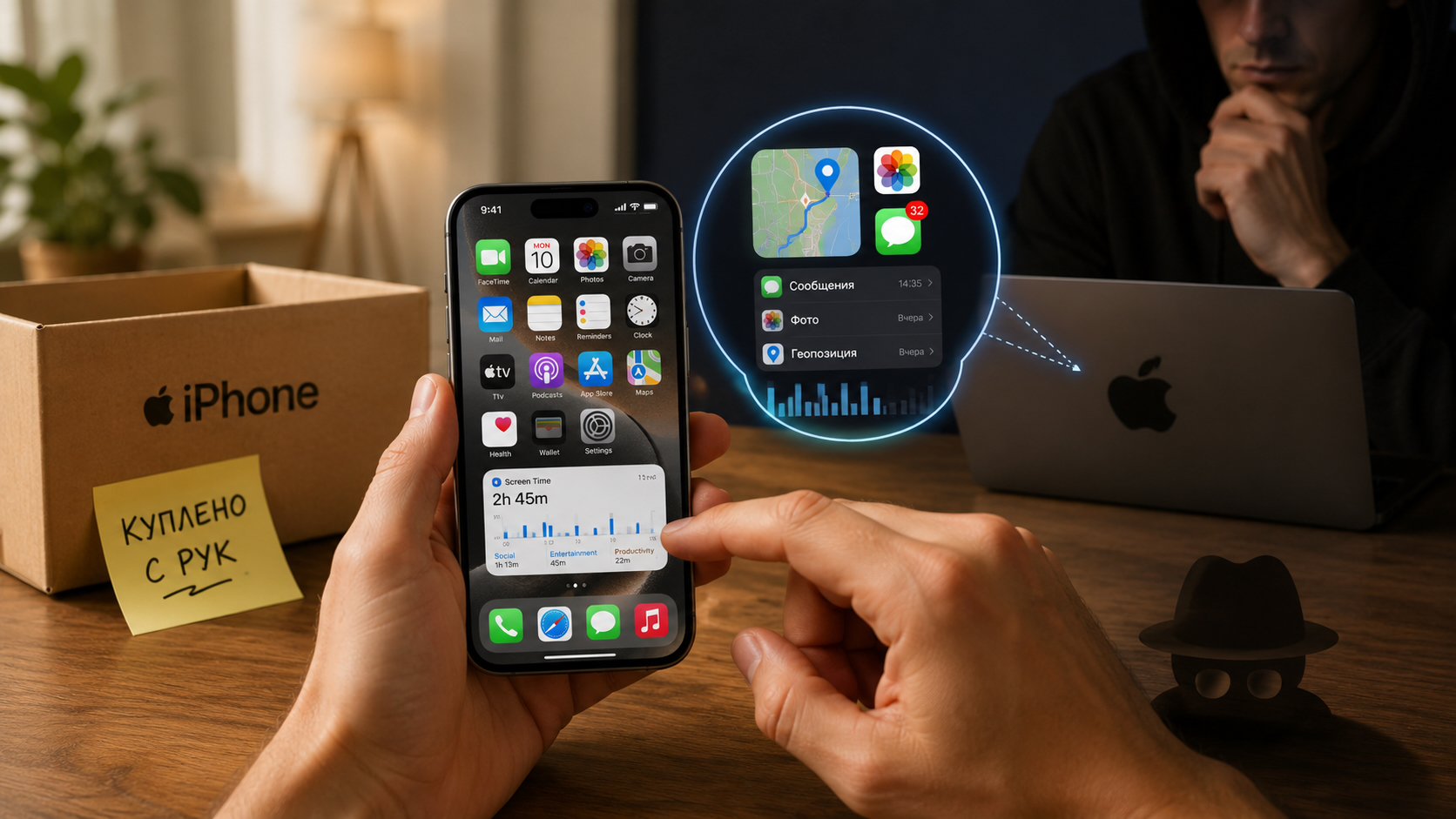
Правильная покупка смартфона — залог защиты от слежки прежнего владельца.
Риски, связанные с оставленным Apple ID прежнего владельца
Основной риск при покупке подержанного iPhone заключается не в вирусах или изношенной батарее, а в наличии чужого Apple ID в настройках устройства. Если предыдущий собственник не вышел из своей учетной записи, аппарат остается формально привязанным к его аккаунту, что влечет за собой серьезные последствия.
С помощью сервиса «Локатор» (ранее Find My) владелец аккаунта может удаленно заблокировать iPhone, перевести его в режим пропажи или полностью стереть все данные. Представьте ситуацию: вы неделю пользуетесь устройством, а затем на экране внезапно появляется запрос пароля от чужой учетной записи. Это проявление блокировки активации — защитной функции Apple, предназначенной для предотвращения краж. В вашем случае она сработает точно так же, как и против злоумышленника.
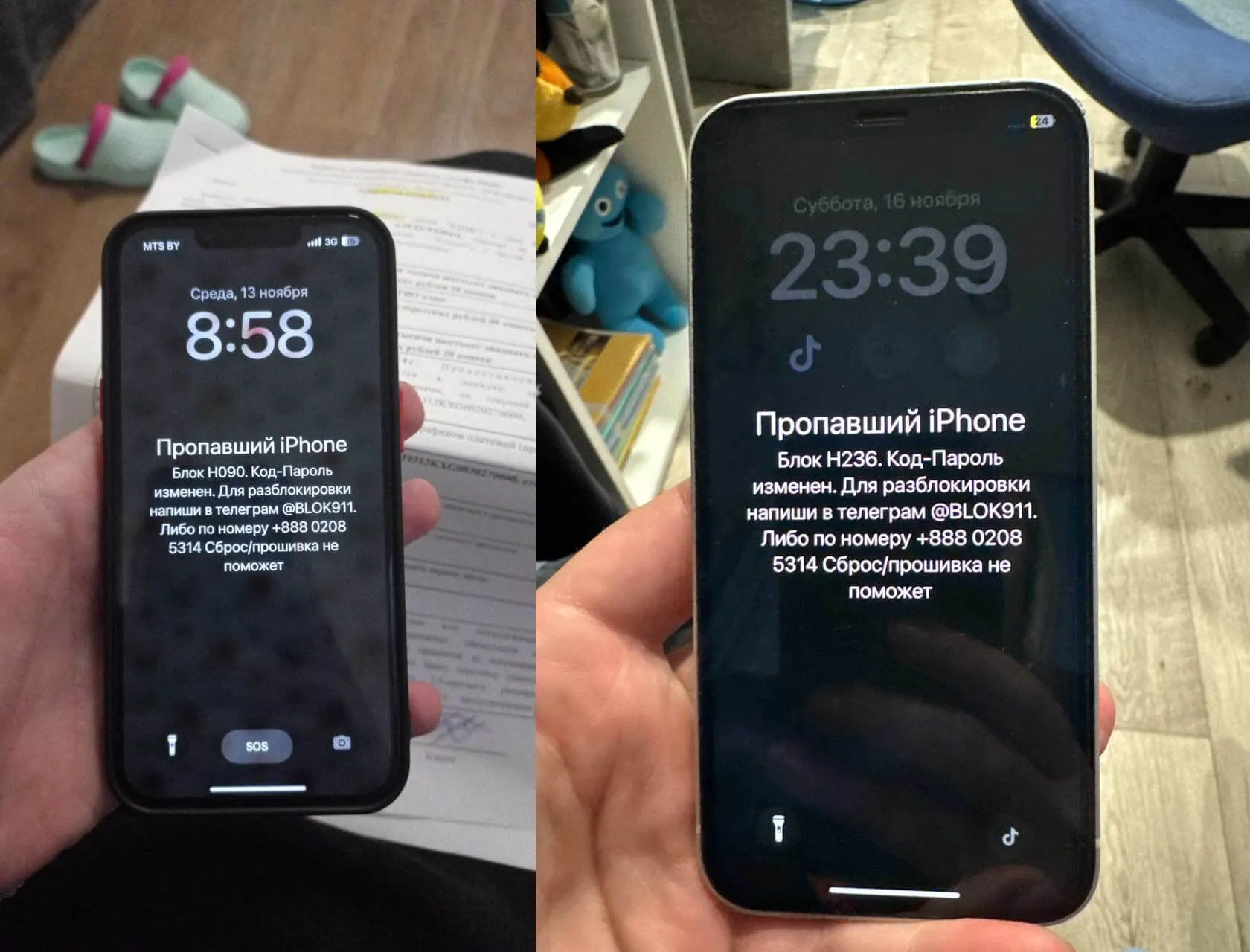
Оставленный Apple ID представляет риск: прежний владелец может удаленно заблокировать смартфон.
Более того, пока на iPhone активен чужой Apple ID, ваши покупки в App Store, подписки и резервные копии могут быть недоступны для вас. Продавец также сохраняет возможность управлять устройством через icloud.com. Даже если его намерения не злонамеренны, а он просто забыл выйти из учетной записи, контроль над вашим устройством остается в его руках.
Вывод очевиден: iPhone с активным чужим Apple ID де-факто не является вашим. Это устройство, которым вам временно разрешено пользоваться. Для обеспечения полной безопасности крайне важно устранить эту привязку.
Способен ли предыдущий владелец получать доступ к вашим данным?
Здесь есть обнадеживающая новость. Если вы создали и вошли под своей собственной учетной записью Apple ID, предыдущий владелец не сможет просматривать ваши сообщения, фотографии или заметки. Аккаунты Apple изолированы друг от друга, и данные одного пользователя не передаются другому только на основании того, что они использовали одно и то же устройство.
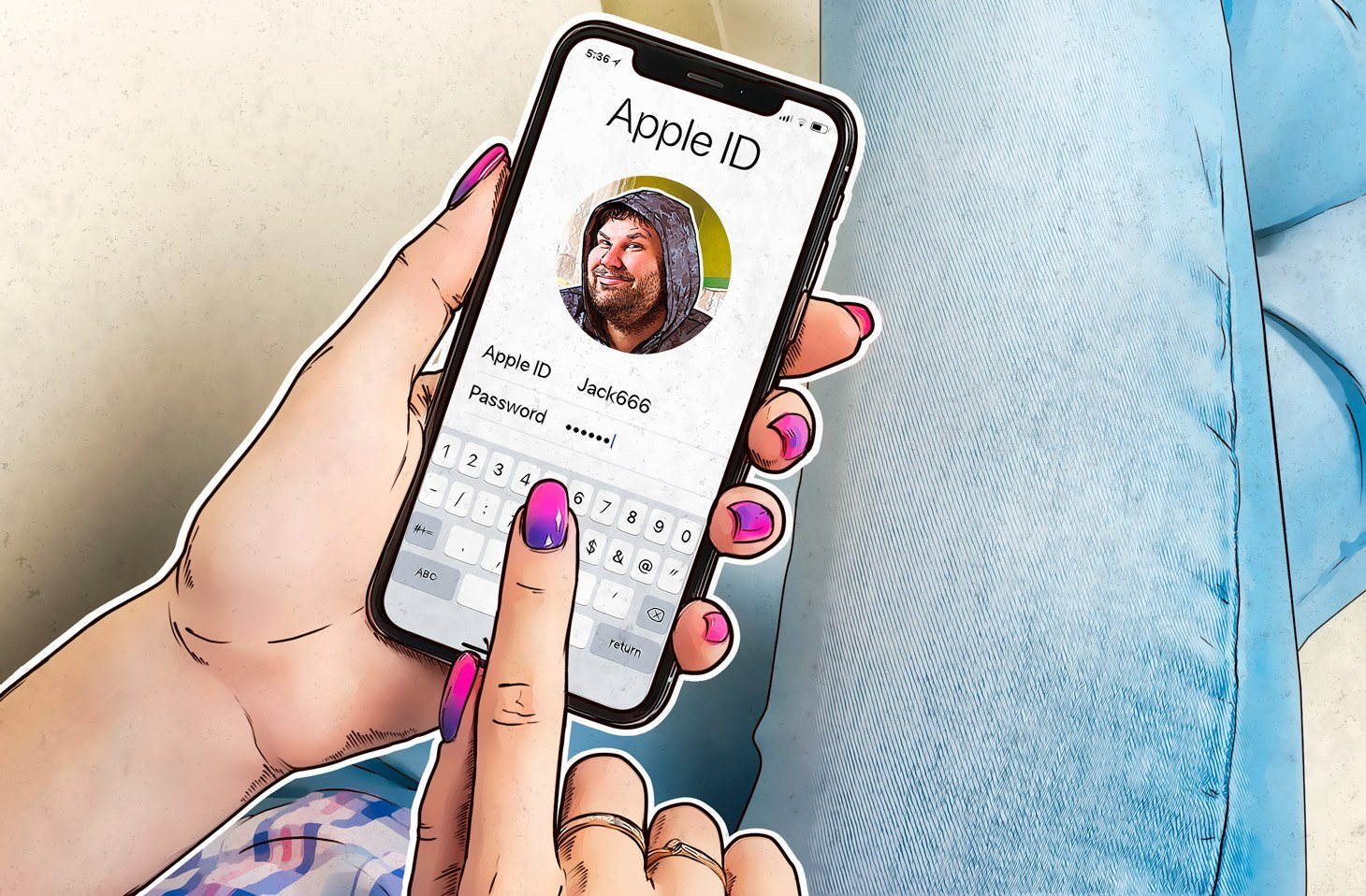
Будьте крайне осторожны с чужими Apple ID, чтобы защитить свои данные.
Ваши iMessage, фотографии в iCloud, история Safari и пароли в «Связке ключей» надежно привязаны к вашему конкретному Apple ID. При смене учетной записи меняется и владелец данных. Прежний хозяин не сможет прочитать вашу переписку, не зная пароля от вашей учетной записи.
Однако опасность возникает в одном случае: если устройство не было сброшено до заводских настроек, и вы начали им пользоваться, не выходя из старого аккаунта. В такой ситуации вы фактически используете чужой профиль. Вся ваша активность будет синхронизироваться с его iCloud, и он действительно сможет это видеть.
Поэтому неукоснительное правило гласит: никогда не используйте iPhone, не убедившись, что он очищен от данных предыдущего владельца. Сначала выполните полный сброс устройства, затем войдите под своим Apple ID, и только после этого переносите личные данные. До тех пор, пока вы не предпримете эти шаги, считайте, что кто-то посторонний имеет доступ к вашему цифровому пространству.
Как определить, что iPhone не полностью очищен
Проверить аппарат можно еще до оплаты, и занимает это пару минут. Пройдитесь по короткому чек-листу:
- В процессе первоначальной настройки внимательно следите за экраном. Если появляется запрос пароля Apple ID предыдущего владельца или сообщение «iPhone привязан к владельцу», это означает, что устройство заблокировано. Приобретать такой аппарат категорически не рекомендуется.
- Откройте «Настройки» и проверьте верхнюю часть экрана. Там не должно отображаться чужое имя или адрес электронной почты, так как это указывает на то, что устройство все еще привязано к чужому аккаунту.
- Перейдите в «Настройки» > «Основные» > «VPN и управление устройством» и убедитесь в отсутствии профилей управления. Такие профили часто устанавливаются на корпоративные устройства, позволяя компании удаленно контролировать их.
- Проверьте устройство по IMEI: наберите *#06#, сравните полученный номер с указанным на коробке и в чеке (при наличии), а затем используйте онлайн-сервисы для проверки на блокировку активации и статус кражи.
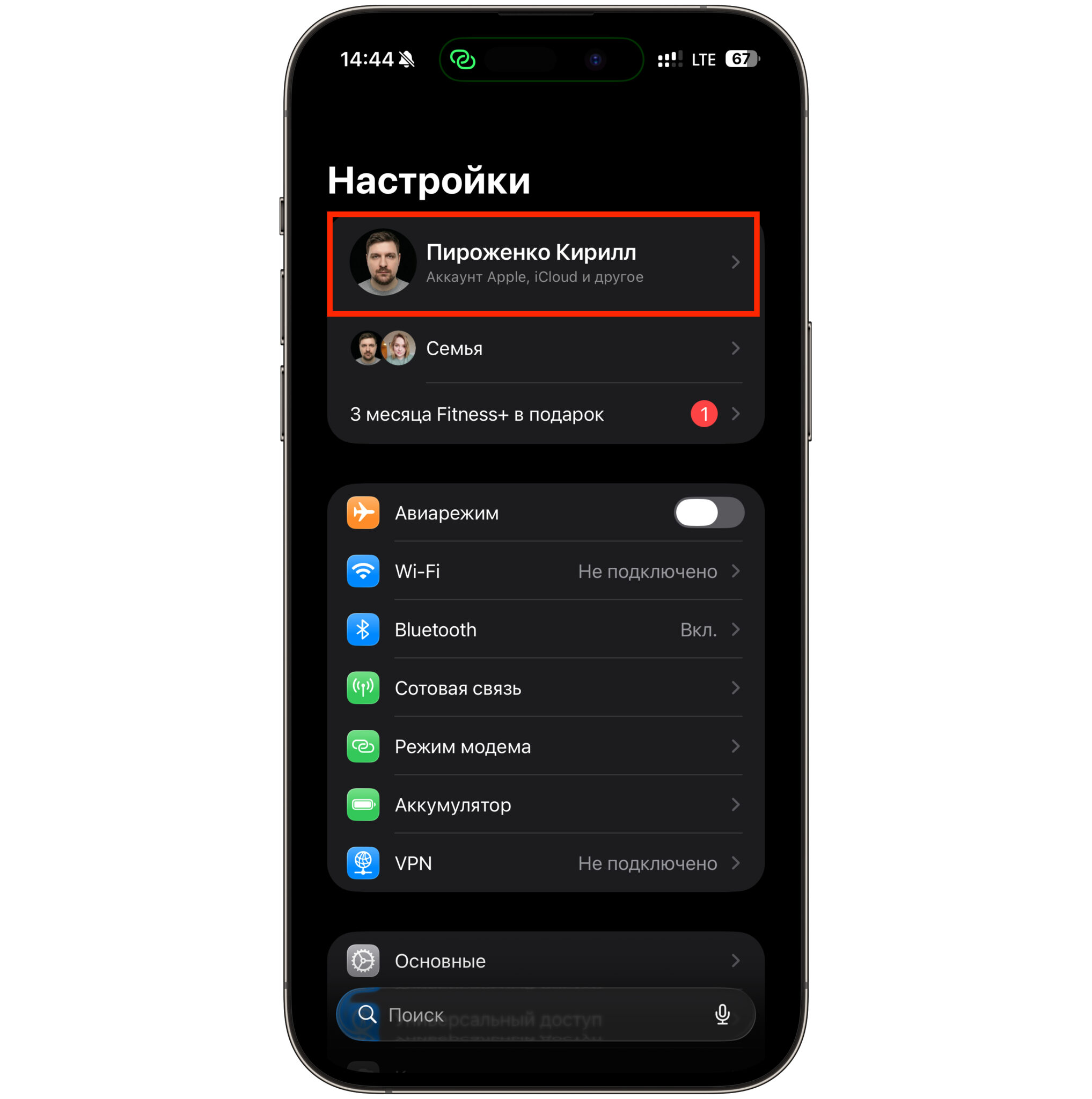
Убедитесь, что в этом разделе нет активных аккаунтов.
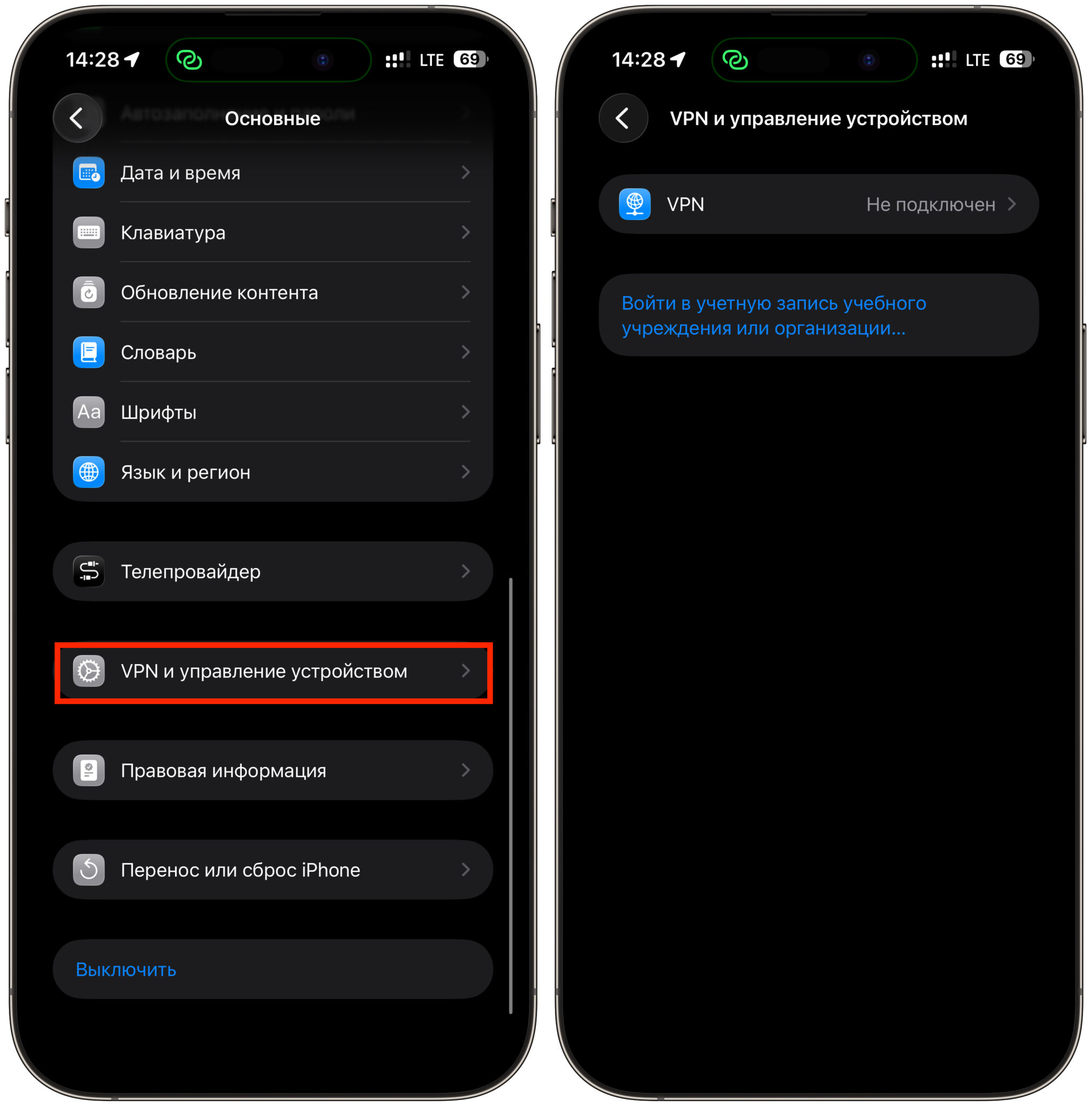
В разделе «VPN и управление устройством» не должно быть активных профилей и сертификатов.
Если выяснится, что телефон находится в розыске или включен в черный список оператора, настоятельно рекомендуется отказаться от покупки, независимо от привлекательности цены.
Обязательные проверки при покупке iPhone с рук
Договоритесь с продавцом о проведении всех необходимых проверок в вашем присутствии, избегая ситуаций «разберетесь дома». Честному продавцу нечего скрывать, в то время как спешка и отговорки должны стать тревожным сигналом. Выполните следующие шаги:
- Попросите продавца выйти из своего Apple ID: откройте «Настройки», нажмите на карточку с именем пользователя вверху, прокрутите вниз и выберите «Выйти».
- Выполните полный сброс устройства через «Настройки» > «Основные» > «Перенос или сброс iPhone». После этого телефон должен загрузиться до экрана приветствия и позволить настроить его без запроса пароля от чужого аккаунта.
- Проверьте состояние аккумулятора: перейдите в «Настройки» > «Аккумулятор» > «Состояние и зарядка». Показатель ниже 80 процентов — это основание для торга или поиска другого устройства.
- Внимательно осмотрите корпус, проверьте работоспособность Face ID или Touch ID, камер, динамиков, кнопок и всех SIM-карт, включая eSIM. Убедитесь, что устройство не заблокировано под конкретного оператора.
- Сохраните чек или переписку с продавцом; это будет вашим единственным доказательством в случае возникновения споров.
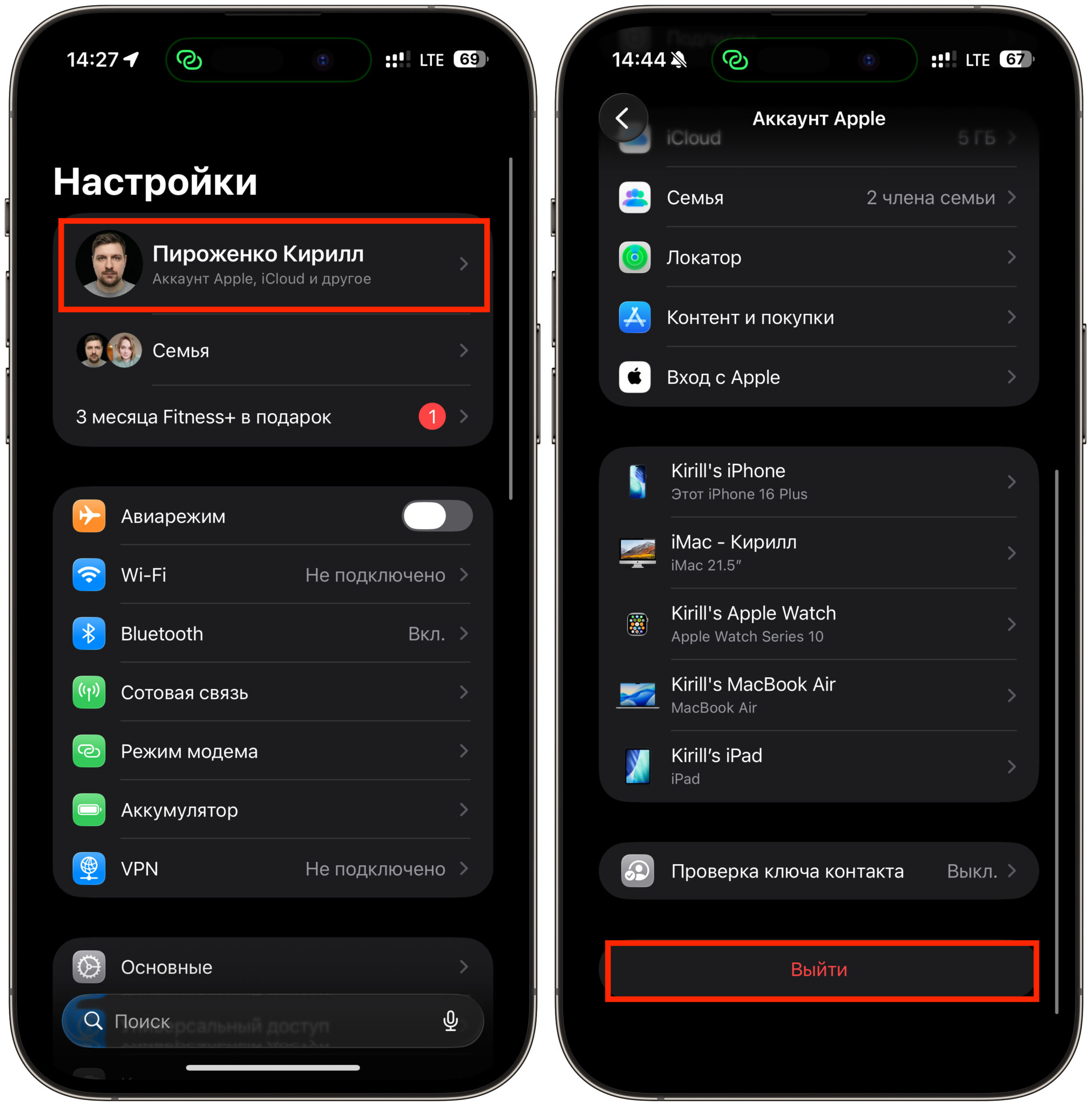
Обязательно убедитесь, что продавец выполнил выход из своего аккаунта.
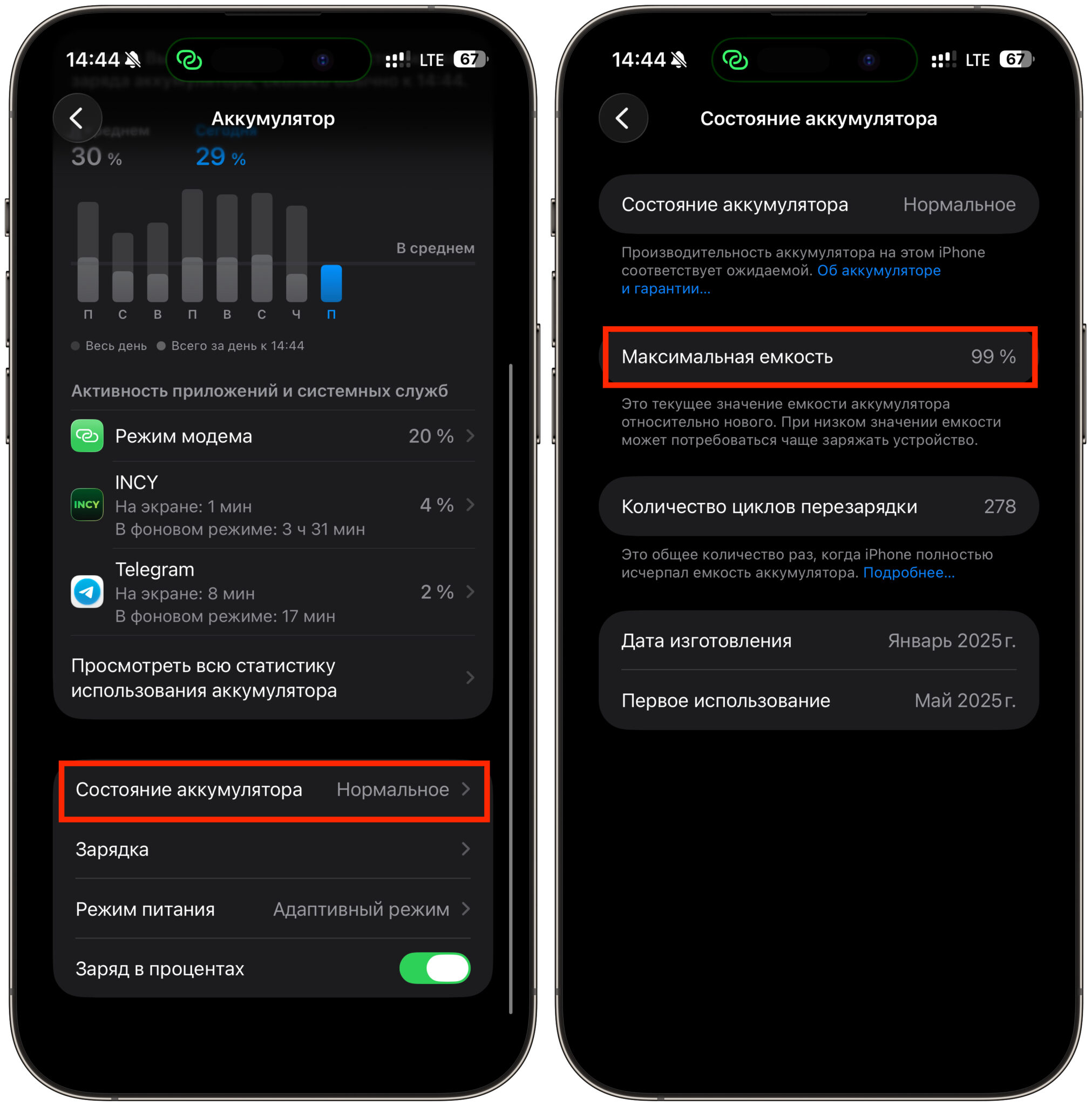
Проверка состояния аккумулятора — важный этап при покупке.
Передавайте деньги только после того, как iPhone будет полностью настроен под ваши данные и вы убедитесь в его корректной работе.
Как полностью перевести iPhone под свой контроль
Когда продавец вышел из аккаунта и сбросил аппарат, дело остается за вами. Несколько шагов, и телефон окончательно перейдет под ваш контроль:
- Пройдите полную настройку устройства с нуля и войдите под своим Apple ID. Если у вас еще нет учетной записи, создайте ее заранее, чтобы не тратить время на это во время сделки.
- Активируйте «Локатор» для вашей учетной записи и убедитесь, что двухфакторная аутентификация включена. Теперь функция блокировки активации будет работать в вашу защиту.
- Если вы не выполнили сброс при продавце, но знаете пароль от старого аккаунта, самостоятельно сотрите данные устройства: «Настройки» > «Основные» > «Перенос или сброс iPhone» > «Стереть контент и настройки». Без пароля от привязанного Apple ID снять блокировку активации невозможно.
- Обновите iOS до последней актуальной версии, настройте Face ID, добавьте свои карты в Apple Pay. При необходимости здесь же можно отключить функцию озвучивания имени звонящего от Siri.
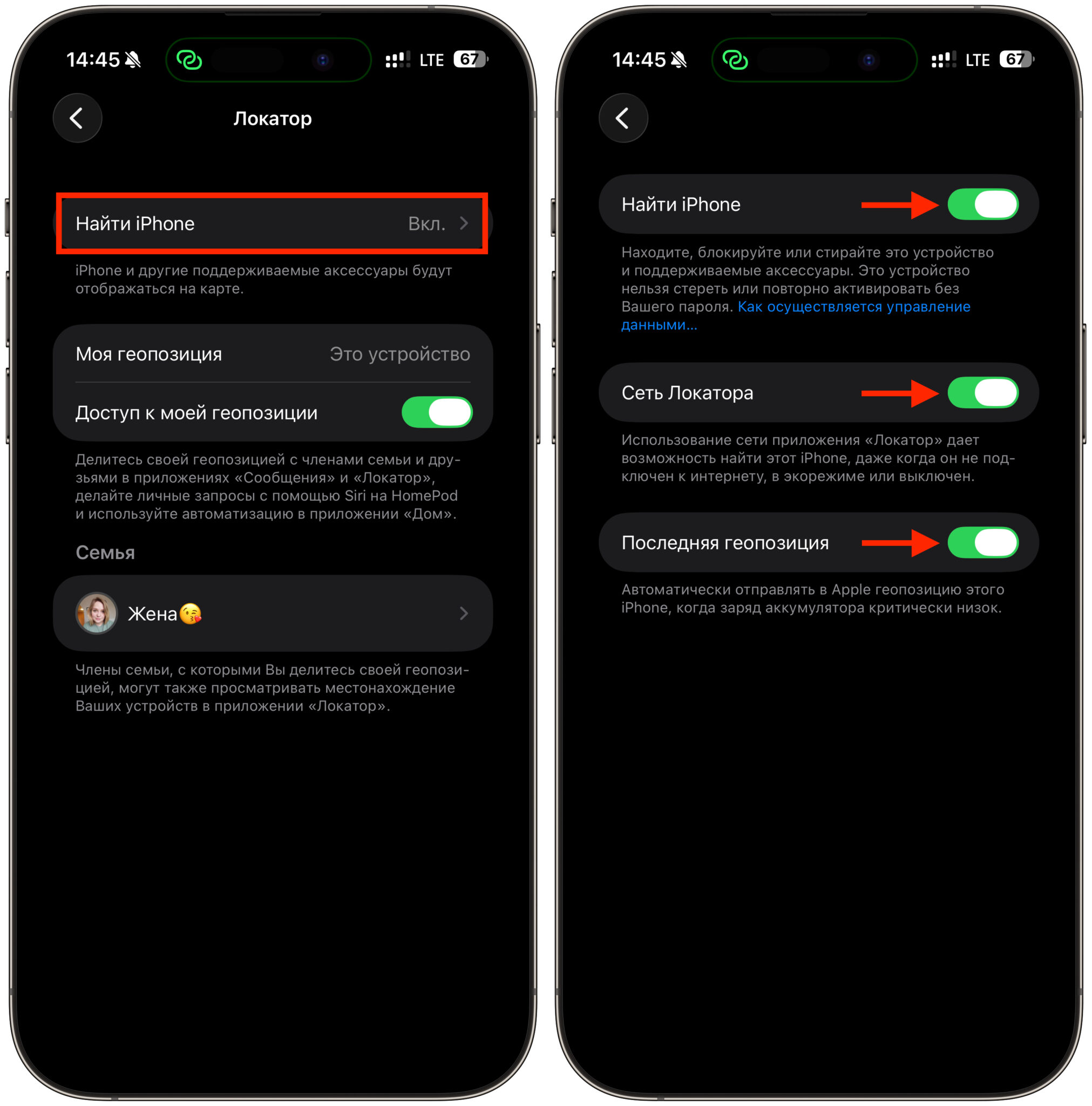
Включите все необходимые функции в «Локаторе» для максимальной защиты.
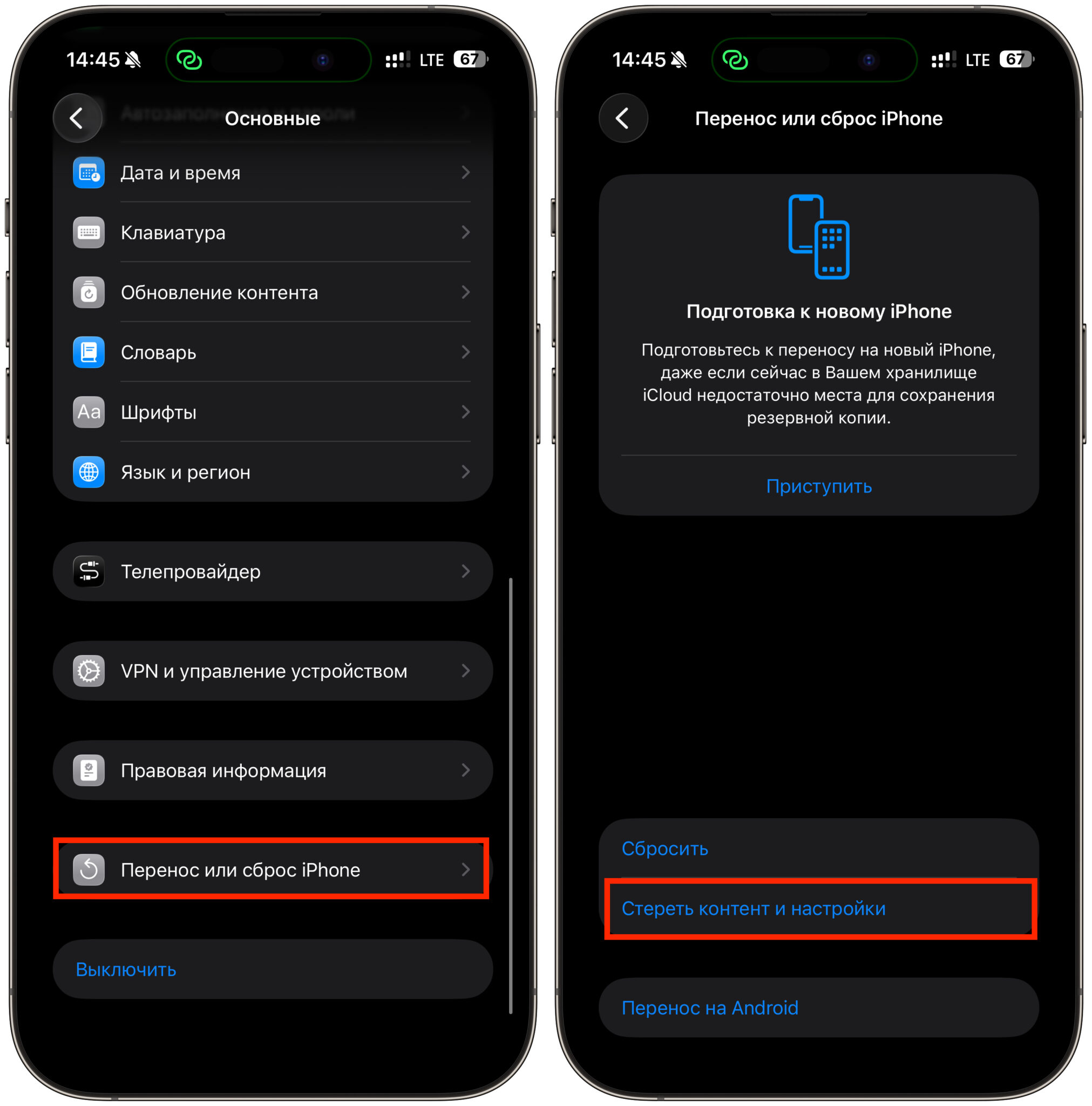
Рекомендуется выполнить контрольный сброс смартфона для полной уверенности.
Мой совет: не экономьте время на тщательной проверке при покупке. Сэкономленные несколько минут могут обернуться неделями проблем с заблокированным устройством.
Свежие материалы — Приложения для iOS
Apple выпустила watchOS 27: что нового и какие Apple Watch получат обновление
Apple выпустила watchOS 27. Это обновление для часов принесло заметные изменения, а не просто косметические правки. Пользователи получили переработанный Siri, изменённую логику приложений и жестов, а также доработанные функции для тренировок и здоровья. Но есть и другая сторона: список совмести
Вышла macOS 27: Поддерживаемые Mac и процесс обновления
Apple выпустила финальную версию macOS 27. Установить её на свой Mac можно уже сегодня. Стоит ли спешить? Систему тестировали всё лето, и в процессе всплывали любопытные детали: например, в бете нашли упоминание MacBook с OLED-экраном, а часть новых функций Apple привязала к свежему железу. Ниж
Apple представила iPhone 18 Pro и 18 Pro Max: Обзор новых флагманов
Компания Apple официально представила свои новые флагманские смартфоны iPhone 18 Pro и iPhone 18 Pro Max. Хотя внешне устройства претерпели минимальные изменения, внутренние обновления оказались значительными, включая новый процессор, улучшенную автономность у старшей модели, модернизированную
Как вернуться в регион Россия в Apple ID: выгода и подробная инструкция
В то время как многие пользователи Apple ID переходили на американские или турецкие регионы, для российских аккаунтов настал удачный момент для возвращения. Основная причина – возобновление пополнения Apple ID с мобильного номера МТС, что делает российский регион аккаунта вновь актуальным и уд
Альтернативы Mac mini: Обзор 10 мини-ПК с AliExpress и мой итоговый выбор
Mac mini — прекрасное устройство, однако его стоимость в конфигурации с адекватным объемом оперативной памяти и SSD-накопителем может серьезно огорчить. Apple, как всегда, не оставляет выбора: либо соглашаетесь на предлагаемое, либо отправляетесь на AliExpress, где представлены десятки мини-ПК
9 причин не покупать iPhone 18 Pro и Pro Max, а подождать юбилейный iPhone 20
На этой неделе Apple представит iPhone 18 Pro и iPhone 18 Pro Max, но, судя по всему, это обновление будет достаточно скромным, без революционных изменений. Дизайн, вероятно, останется похожим на iPhone 17 Pro, а основные улучшения будут скрыты внутри. Гораздо больший интерес вызывают планы на