Как показывать, а не объяснять, когда вы помогаете с ПК удаленно
«Эй, можешь показать мне, как это сделать?» Это простейший вопрос, и при личном общении — простейшая задача. Если у вас есть время и нужные инструменты, вы можете просто продемонстрировать, что нужно сделать. Однако попытка показать коллеге или другу, находящемуся на другом конце страны, как выполнить задачу на компьютере, может быть довольно сложной. Иногда инструкции могут быть неправильно поняты. Вот почему в таких ситуациях требуются специальные инструменты. Ниже я расскажу, что стоит использовать.
На самом деле, вы, вероятно, уже знаете самый простой способ помочь кому-то с компьютерной задачей лучше меня.
Делаем это в прямом эфире!
В отличие от создания контента для последующего потребления, живое взаимодействие позволяет немедленно демонстрировать действия.
Лучший способ поделиться своими знаниями — это демонстрация экрана во время прямого звонка с использованием таких платформ, как Microsoft Teams или Zoom. Обычно для этого достаточно начать звонок, поделиться своим экраном и использовать различные элементы управления для аннотирования и выделения содержимого. (В этом случае значок «Поделиться» находится в правом верхнем углу.)
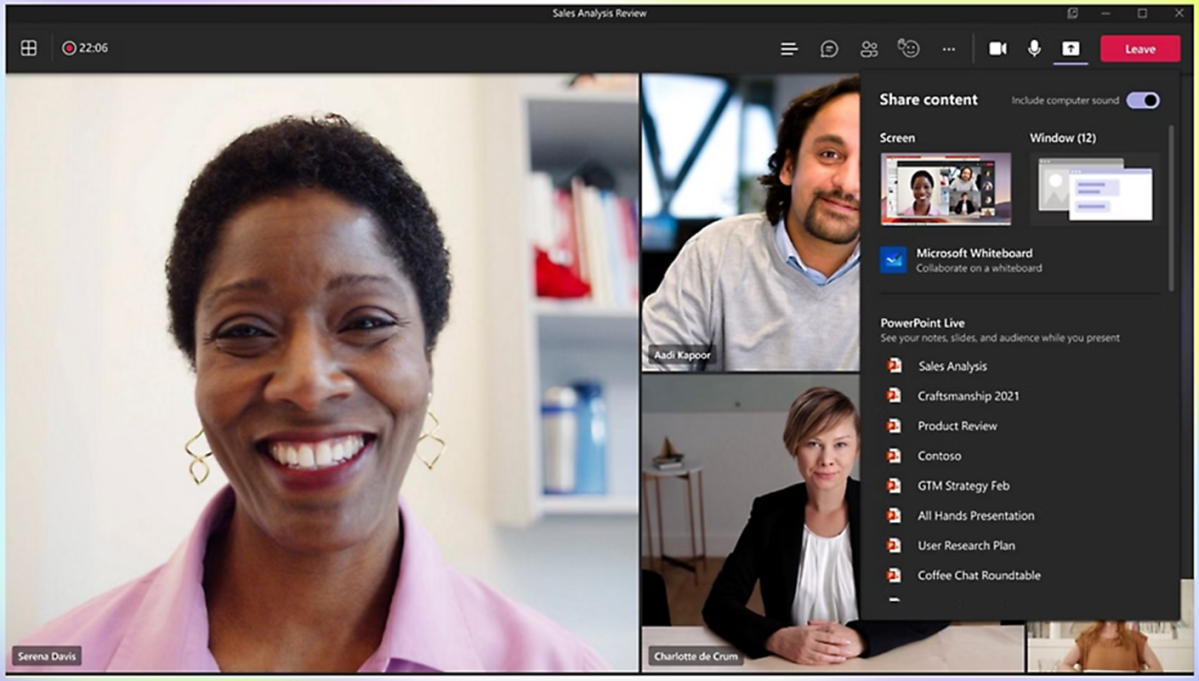
Возможно, вы привыкли использовать функцию демонстрации экрана в Teams или Zoom для совместной работы, например, для просмотра презентации или разметки документа. На самом деле, все, что вам нужно сделать, это поделиться своим рабочим столом Windows и провести коллег через выполнение текущей задачи. Естественно, вам придется быть осторожным, чтобы не раскрыть личную информацию. Тем не менее, демонстрация экрана и показ того, что нужно сделать с актуальными данными — а также предоставление возможности задавать вопросы! — вероятно, является самым простым решением.
Если вы взаимодействуете не с коллегами по работе, а с другом или членом семьи, вам может подойти приложение «Быстрая помощь» (Quick Assist). Это современное приложение, похожее на старое Windows Remote Assistance, позволяет удаленно управлять компьютером другого человека. Обеим сторонам достаточно запустить приложение. Демонстратор генерирует шестизначный код безопасности, который передает другому пользователю.
С помощью «Быстрой помощи» вы сможете видеть все на экране и ПК другого человека. Более того, вы можете как показывать им, что делать, так и делать это за них.
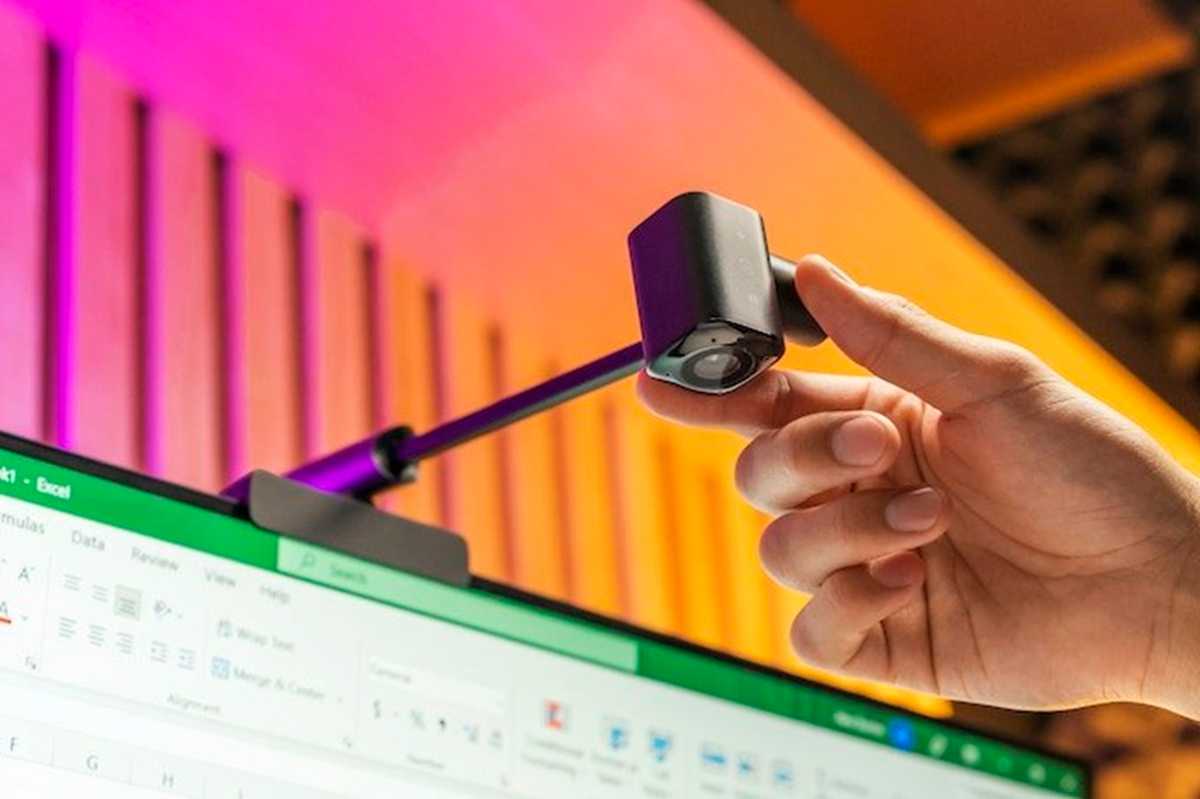
Наконец, существуют веб-камеры, разработанные для того, чтобы опускаться вниз и показывать, как вы физически что-то делаете на вашем столе. Это хороший способ продемонстрировать действия в реальном мире, а не только на компьютере.
Некоторые задачи требуют записи
К сожалению, у вас не всегда есть живая аудитория, которой можно презентовать информацию и с которой можно взаимодействовать, обмениваясь вопросами и ответами. Это означает, что вам придется быть гораздо более тщательным, предвидя потенциальные проблемы.
Если самый простой способ что-то продемонстрировать — это сделать это перед собеседником, то второй по простоте — создать запись экрана. Большинство решений для видеоконференций теперь позволяют «записывать» звонок, что может включать и демонстрацию. Еще один простой способ — использовать инструмент «Ножницы» (Snipping Tool) в Windows для выполнения той же задачи. (Windows PowerToys имеет похожее приложение под названием ZoomIt, которое существует уже очень давно.)
Чтобы активировать его, используйте сочетание клавиш Win+Shift+S для запуска приложения «Ножницы», затем определите область для снимка. Обратите внимание, что вы можете сделать как статический снимок экрана, так и записать видео.
Скриншоты отлично подходят в некоторых ситуациях — например, для подобных статей-руководств! Просто убедитесь, что у вас достаточно скриншотов, и снабдите их пояснениями; вы можете разметить их в самом приложении «Ножницы» или использовать что-то вроде Windows Paint.
Запись ваших действий в качестве демонстрации также не сложна. Мой единственный совет здесь: сначала вручную запустите инструмент «Ножницы», затем нажмите значок «камеры», чтобы настроить видеозапись, а затем укажите область — либо прямоугольник (часть экрана), либо все окно целиком. Вам также нужно будет нажать одну или две кнопки, чтобы включить микрофон (для озвучивания демонстрации), а также разрешить системные звуки.
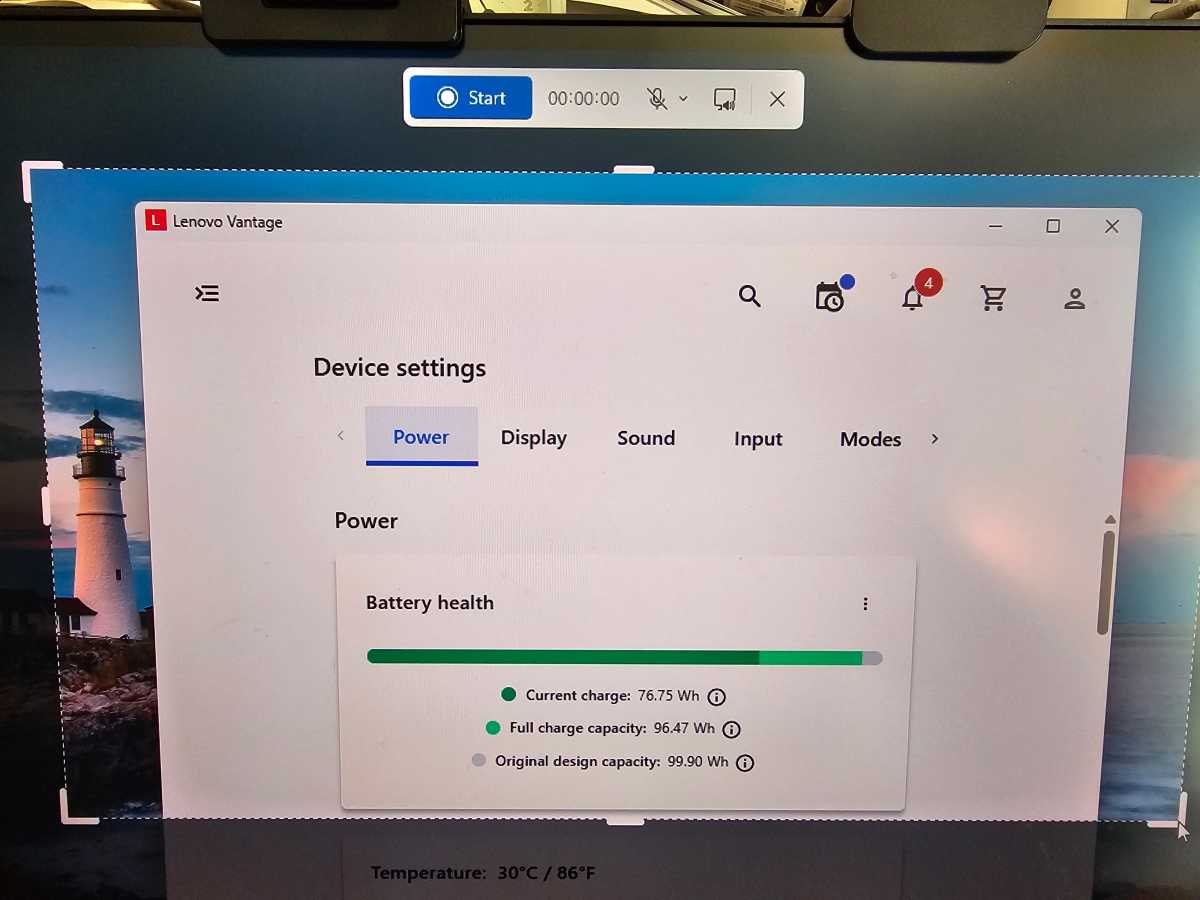
Как только вы начнете запись, вы увидите трехсекундный обратный отсчет, после чего она начнется. Если вы определили часть экрана, вы увидите розовую рамку, обводящую ее.
По умолчанию «Ножницы» сохраняют выходной файл в формате MP4 со всем записанным звуком. Однако файлы MP4 могут быть довольно большими! Вероятно, вам потребуется загрузить файл в общую директорию, а затем поделиться ссылкой со всеми, кто захочет его просмотреть.
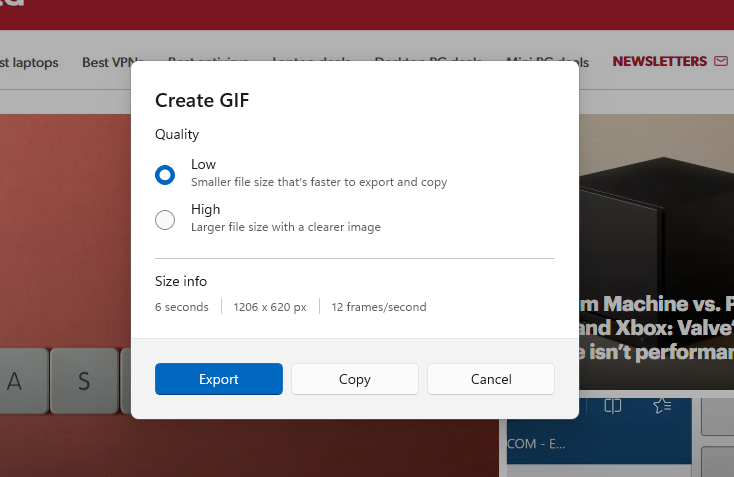
Но есть удобный трюк! В правом верхнем углу есть опция, которая позволяет сохранить файл в формате GIF, причем в довольно низком разрешении. Создание и последующая передача GIF-файла может быть хорошим компромиссом между длинным, подробным видео и текстовым объяснением с несколькими скриншотами. Это также экономит много места.
Вы, безусловно, можете пойти дальше. Вы можете создать подробную презентацию в PowerPoint (включая запись экрана), объясняющую процесс, или спрототипировать дизайн с помощью Figma или Canva. Эти инструменты, как правило, стоят денег и имеют свою кривую обучения.
В целом, решение, с которым вы наиболее знакомы, обычно является лучшим выбором, но есть много вариантов, из которых можно выбирать!
Свежие материалы — Программы для Windows

Лучшие предпраздничные скидки на ноутбуки к Prime Day
Цены на ноутбуки растут, отчасти из-за удорожания оперативной памяти. Однако к грядущему Prime Day (6 и 7 октября) появляются выгодные скидки. Здесь собраны лучшие предложения на ноутбуки в основных категориях: бюджетные, игровые и Chromebook. Обзор предложений: Microsoft Surf

Лучшие ранние скидки на SSD к Prime Day: экономьте на хранилище до роста цен
Модернизация ПК, особенно в части накопителей, стала дороже. Развитие дата-центров с ИИ резко подняло цены на SSD, жёсткие диски, SD-карты и флеш-накопители. Чтобы снизить расходы, обратите внимание на октябрьский Prime Day от Amazon. Основное событие стартует во вторник, 6 октября, но ко
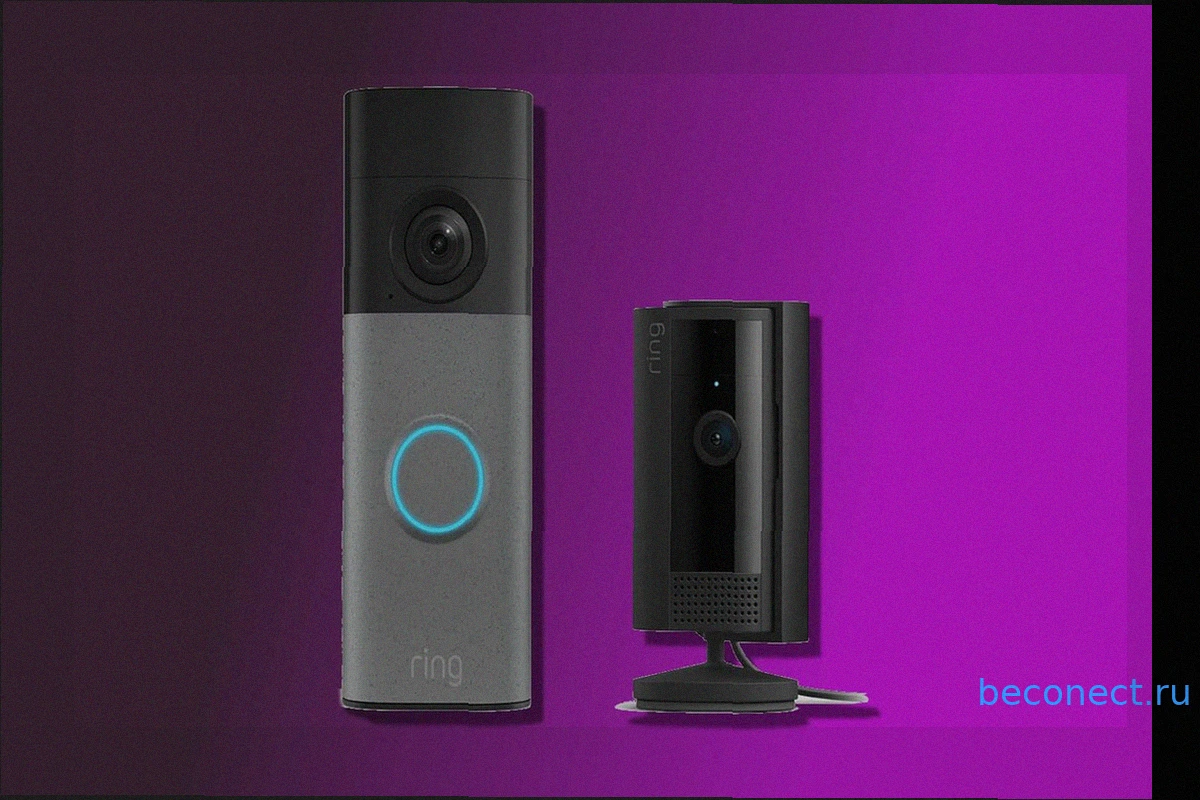
Комплект Ring Doorbell и камеры за $50: Сделка до Prime Day
Видеодомофон Ring Battery Doorbell 2K продается за $39.99 вместо $99.99. Внутренняя камера Ring Indoor Cam стоит $24.99, а не $49.99. Amazon предлагает комплект из этих двух устройств всего за $49.99. Это $150 стоимости, покупатель сэкономит $100, или дополнительные $15 по сравнению с покупкой
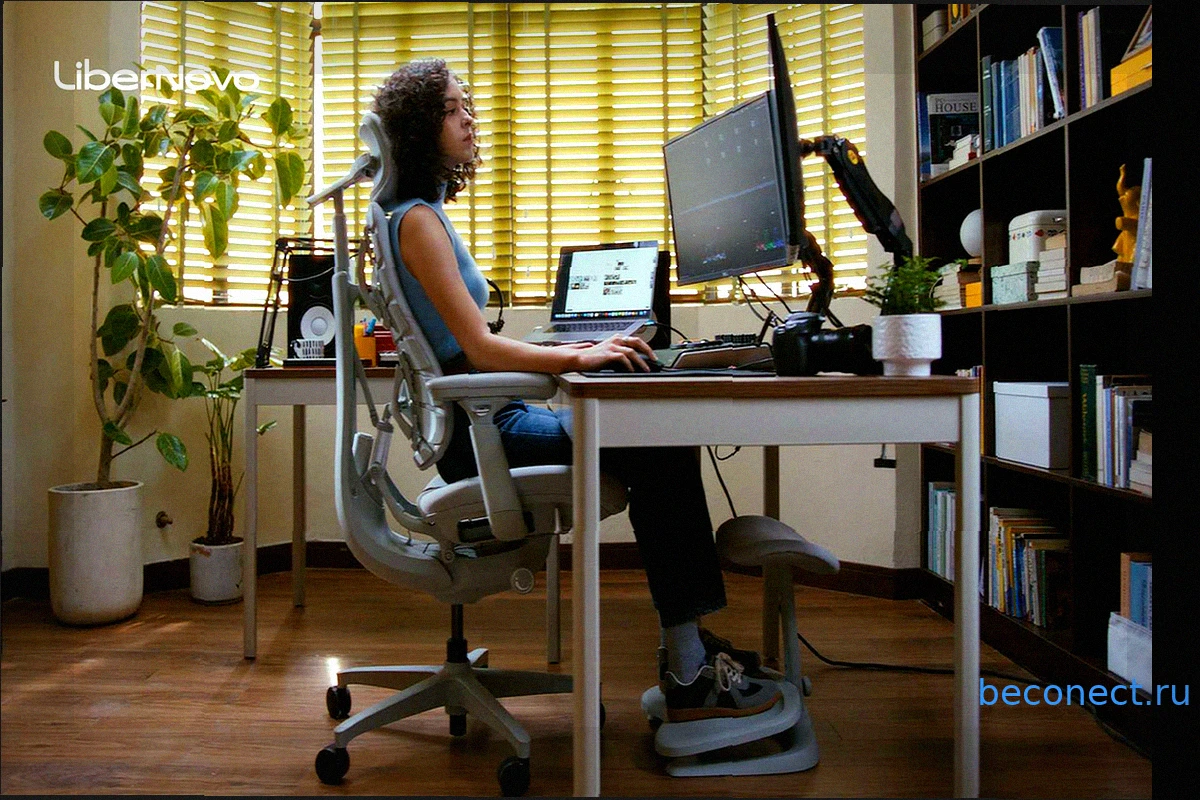
Ваш ПК оптимизирован. Ваше кресло, вероятно, нет
Геймеры и пользователи ПК тратят часы на настройку частоты кадров, работу с таблицами или презентациями, тестирование новых видеокарт. Однако кресло, на котором они сидят, часто остается без внимания. Это ошибка. Никакая мощность компьютера не избавит от боли, возникающей после долгих рейдов,
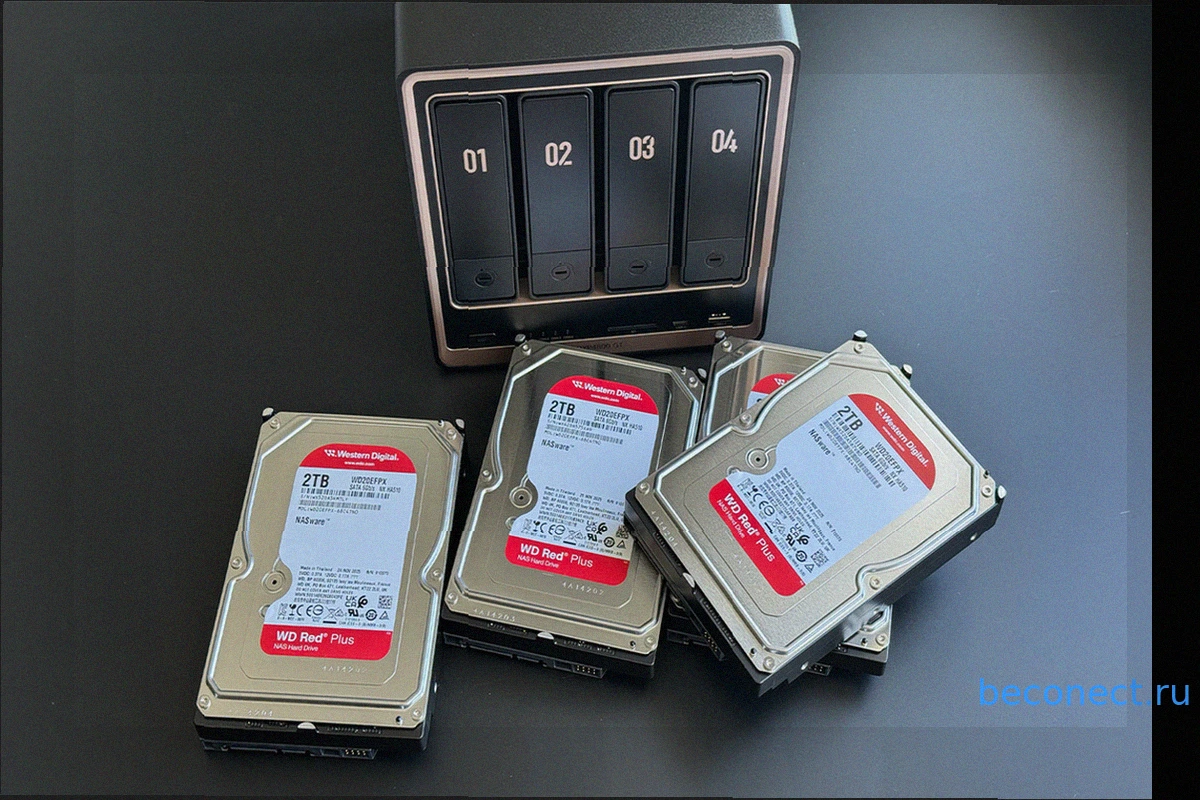
Ugreen NASync DXP4800 GT: доступный NAS с Ryzen и 10GbE
Ugreen активно расширяет свою серию NASync, представляя DXP4800 GT. Это первая модель в линейке, оснащенная процессором AMD, которая занимает нишу между бюджетными моделями DH и более дорогими устройствами iDX, такими как NASync iDX6011 Pro. С четырьмя отсеками для дисков, двумя слотами M.2 и
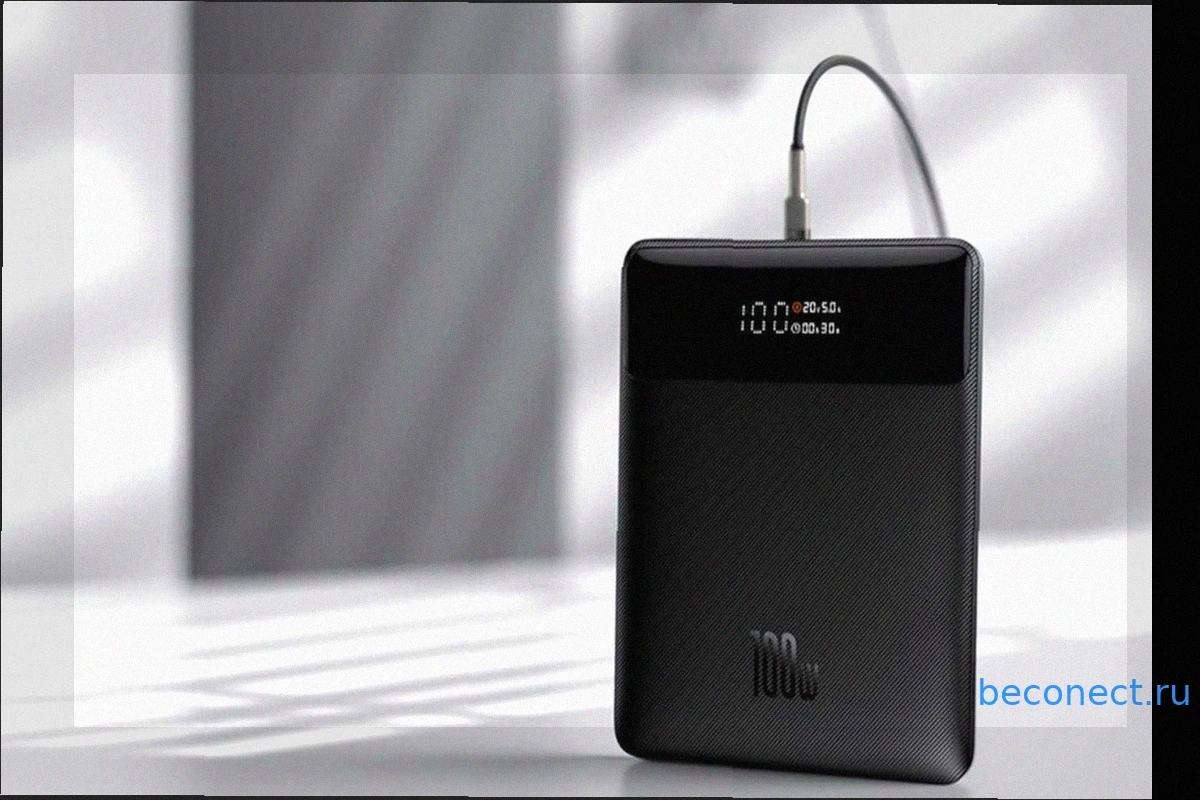
Внешний аккумулятор Baseus Blade для ноутбуков: скидка 35%, цена $54
Внешний аккумулятор Baseus Blade — отличный выбор для ноутбуков. Он обладает большой ёмкостью, быстро заряжает и имеет тонкий профиль, что делает его незаменимым спутником для тех, кому нужно питать ноутбук в дороге. Сейчас его продают за 54 доллара на Amazon — это всего на 2 доллара выше истор