Safari на iPhone: 5 секретов, которые должен знать каждый владелец

В Safari на iPhone множество удобных функций остаются незамеченными, поскольку они скрыты за долгими нажатиями или неочевидными жестами. Хотя многие считают, что знают браузер Apple досконально, на практике даже опытные пользователи часто упускают приёмы, способные значительно сэкономить время. Далее представлены несколько полезных советов, которые пригодятся каждому.
Посмотреть ссылку в Safari на iPhone без перехода
Часто при чтении статьи возникает ситуация, когда вы видите ссылку, но не уверены, что за ней скрывается. Нажатие на неё может привести к потере текущей позиции в тексте. Чтобы избежать этого, нажмите и удерживайте ссылку. Появится предварительный просмотр страницы, который позволит определить её содержание, не покидая текущей вкладки. Это особенно полезно для ссылок, скрытых за общими фразами типа «здесь» или «подробнее».
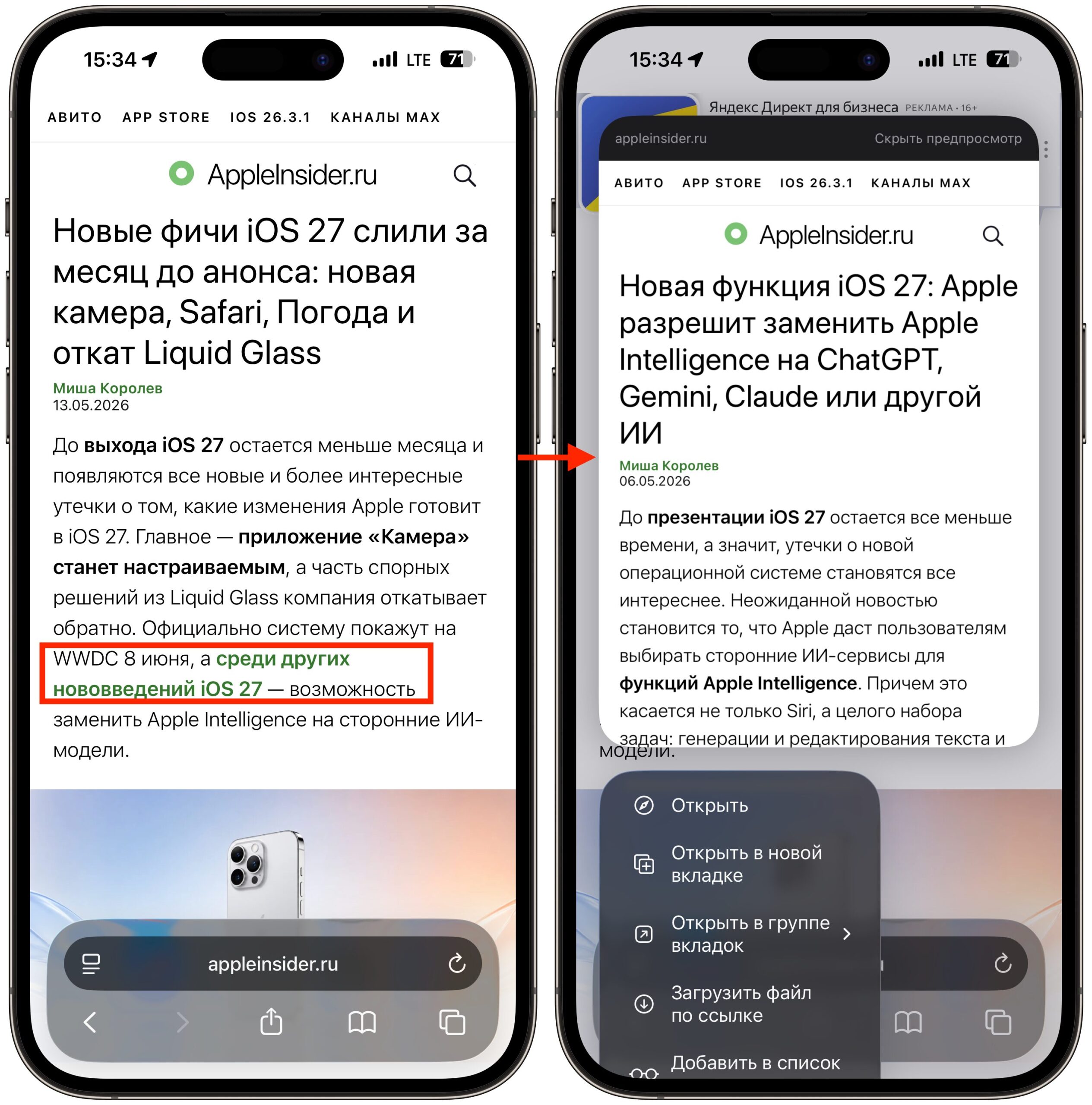
Для закрытия предпросмотра достаточно свайпнуть вниз или коснуться экрана рядом с ним, и вы останетесь на прежней странице. Под окном предпросмотра также доступны опции: «Скопировать ссылку» (Copy Link) для сохранения URL без перехода, и «Открыть в фоновом режиме» (Open in Background), чтобы открыть страницу в новой вкладке и вернуться к ней позже.
Быстро вернуться в начало страницы на iPhone
Если вы прокрутили страницу или ленту очень далеко вниз, нет необходимости пролистывать её обратно вручную. Просто коснитесь верхней строки состояния (где отображается время и уровень заряда батареи), и страница мгновенно вернётся к самому началу. Это позволяет сэкономить время, заменяя множество свайпов одним быстрым касанием.
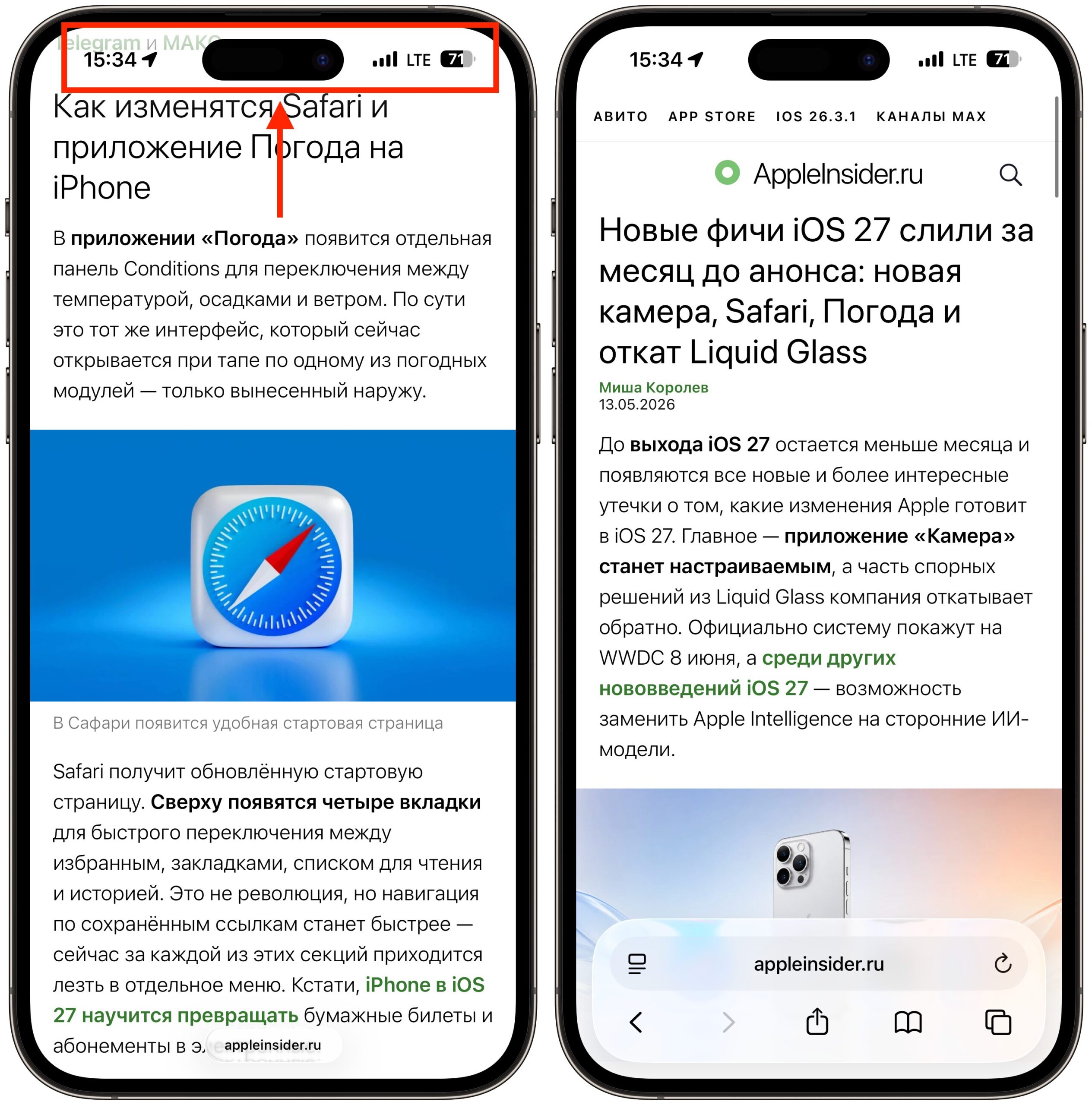
Эта функция является системным жестом iOS и работает не только в Safari, но и практически во всех приложениях. Вы можете использовать её для быстрого возвращения к началу списка в «Фото», «Почте», «Настройках» и многих других встроенных и сторонних приложениях.
Владельцам iPhone с Dynamic Island стоит учитывать, что касаться нужно немного в стороне от выреза, чтобы не активировать функции Dynamic Island. Оптимально целиться ближе к левому или правому краю строки состояния.
Закрытая вкладка в Safari на iPhone: как вернуть страницу
Случайно закрыли важную вкладку и забыли, что на ней было? В Safari есть простой способ восстановить её без необходимости просмотра полной истории браузера.
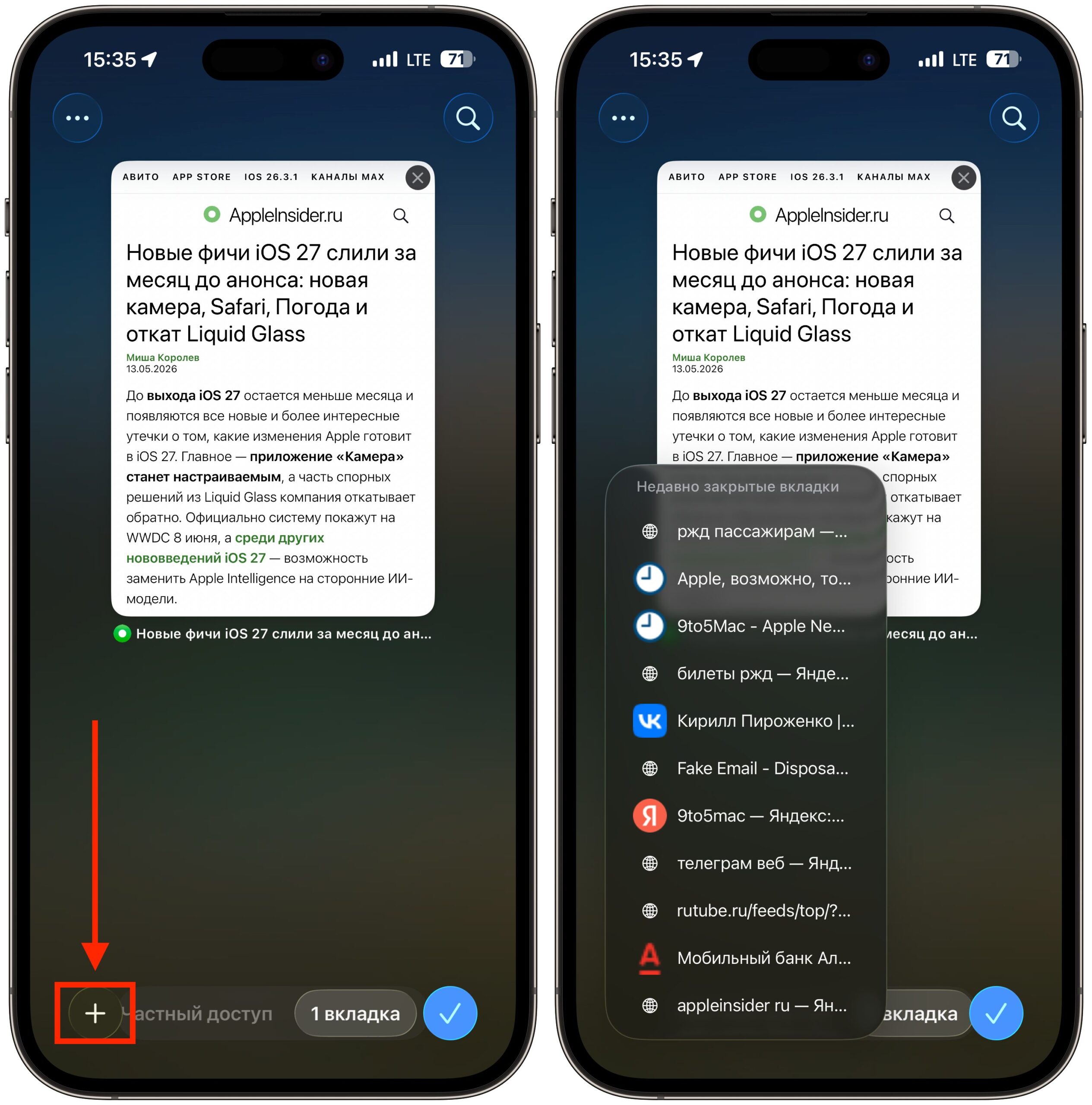
- Откройте интерфейс со всеми вкладками (нажмите на иконку с двумя перекрывающимися квадратами).
- Нажмите и удерживайте значок «+» в нижней части экрана.
- Появится перечень недавно закрытых вкладок; выберите ту, которую хотите восстановить.
Safari не просто откроет страницу заново, но и сохранит историю переходов внутри этой вкладки, позволяя использовать кнопки «назад» и «вперёд» так, будто вкладка никогда не закрывалась. На Mac аналогичный жест выполняется с помощью клика с удержанием на кнопке «+». Учитывайте, что список недавно закрытых вкладок сохраняется лишь определённое время, поэтому не стоит откладывать восстановление.
Поиск слова на странице в Safari на iPhone
Для поиска конкретного слова или фразы в объёмной статье незаменима функция «Найти на странице». Один из способов её вызова — открыть меню «Поделиться» и прокрутить его до соответствующего пункта. Поскольку эта опция не всегда на виду, многие пользователи о ней не знают.
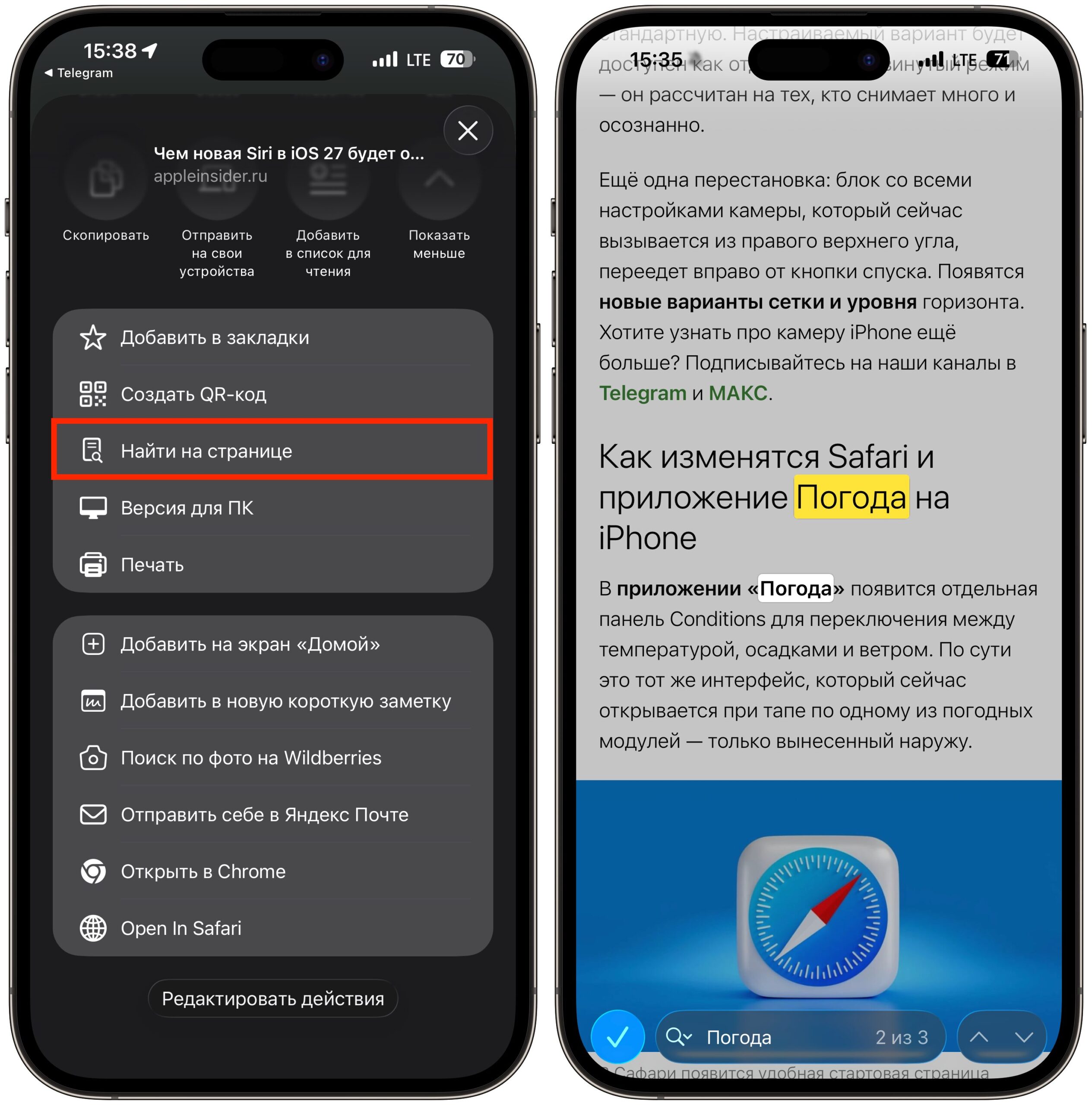
Существует более оперативный метод: выделите нужное слово в тексте, и во всплывающем контекстном меню выберите «Найти выделенное» (Find Selection). Safari мгновенно отобразит количество вхождений этой фразы на странице и выделит их жёлтым цветом. С помощью стрелок можно легко перемещаться между найденными совпадениями, что очень удобно для быстрого просмотра длинных документов.
Этот метод полезен не только при чтении. Если вы работаете над своим текстом прямо в браузере, вы можете использовать его для проверки на повторяющиеся слова или чрезмерное использование определённых знаков препинания, например, чтобы убедиться, что ваши предложения не слишком длинные из-за многочисленных запятых.
Открытие ссылки из приложения сразу в Safari
Иногда возникает необходимость получить URL контента, просматриваемого в стороннем приложении, но разработчики не предусмотрели опции копирования ссылки. Контент отображается во встроенном веб-представлении (WebView), где отсутствует адресная строка. В такой ситуации поможет специальная команда «Открыть в Safari», которая перенаправляет текущую страницу в стандартный браузер, позволяя легко скопировать её адрес.
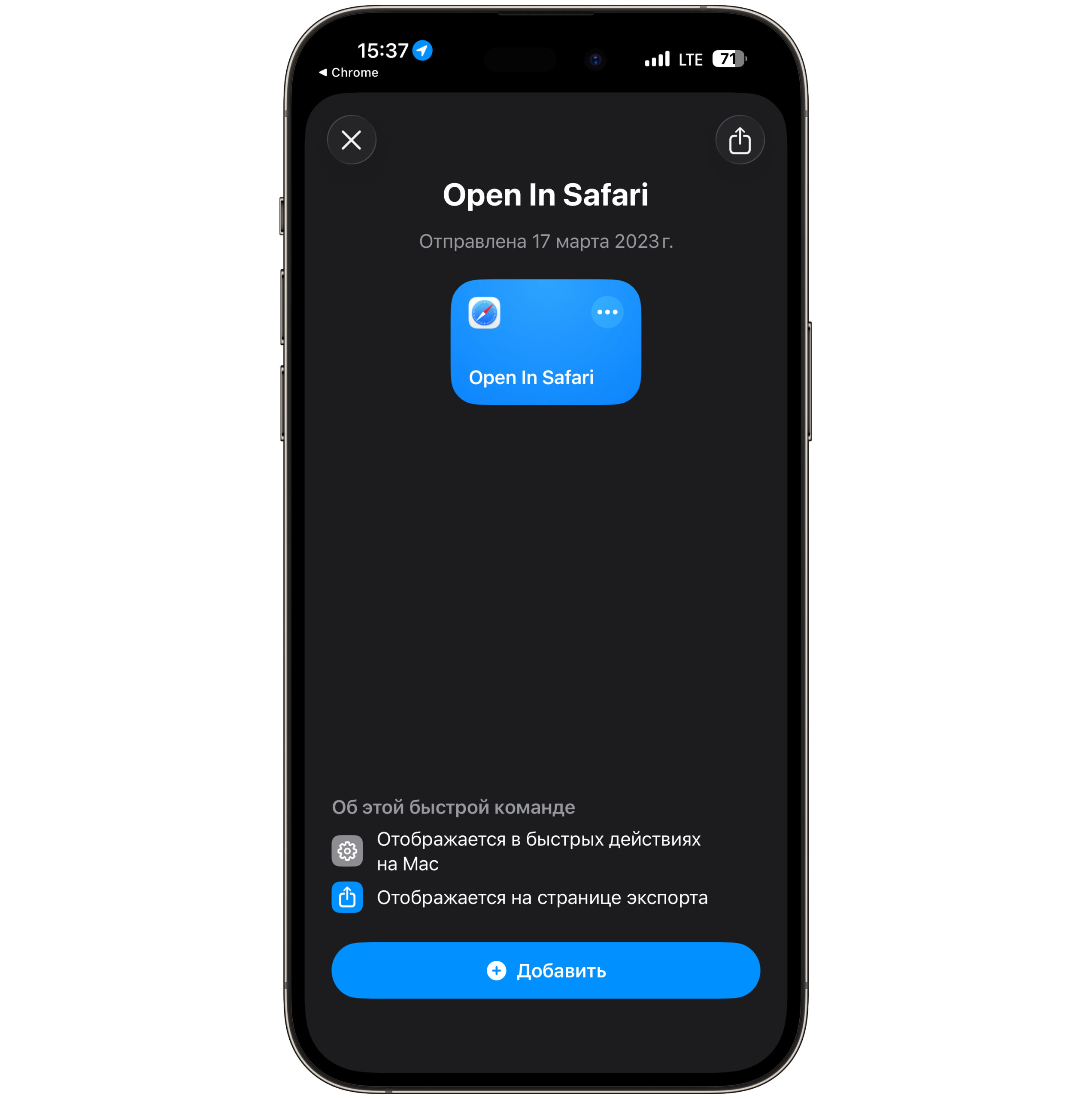
После добавления эта команда становится доступна в системном меню «Поделиться». Хотя она не требуется ежедневно, поскольку большинство приложений предоставляют прямой доступ к ссылкам, этот ярлык становится незаменимым в тех редких случаях, когда других способов получить URL нет. Это особенно актуально для некоторых новостных агрегаторов и приложений, которые открывают статьи внутри себя, скрывая исходный адрес.
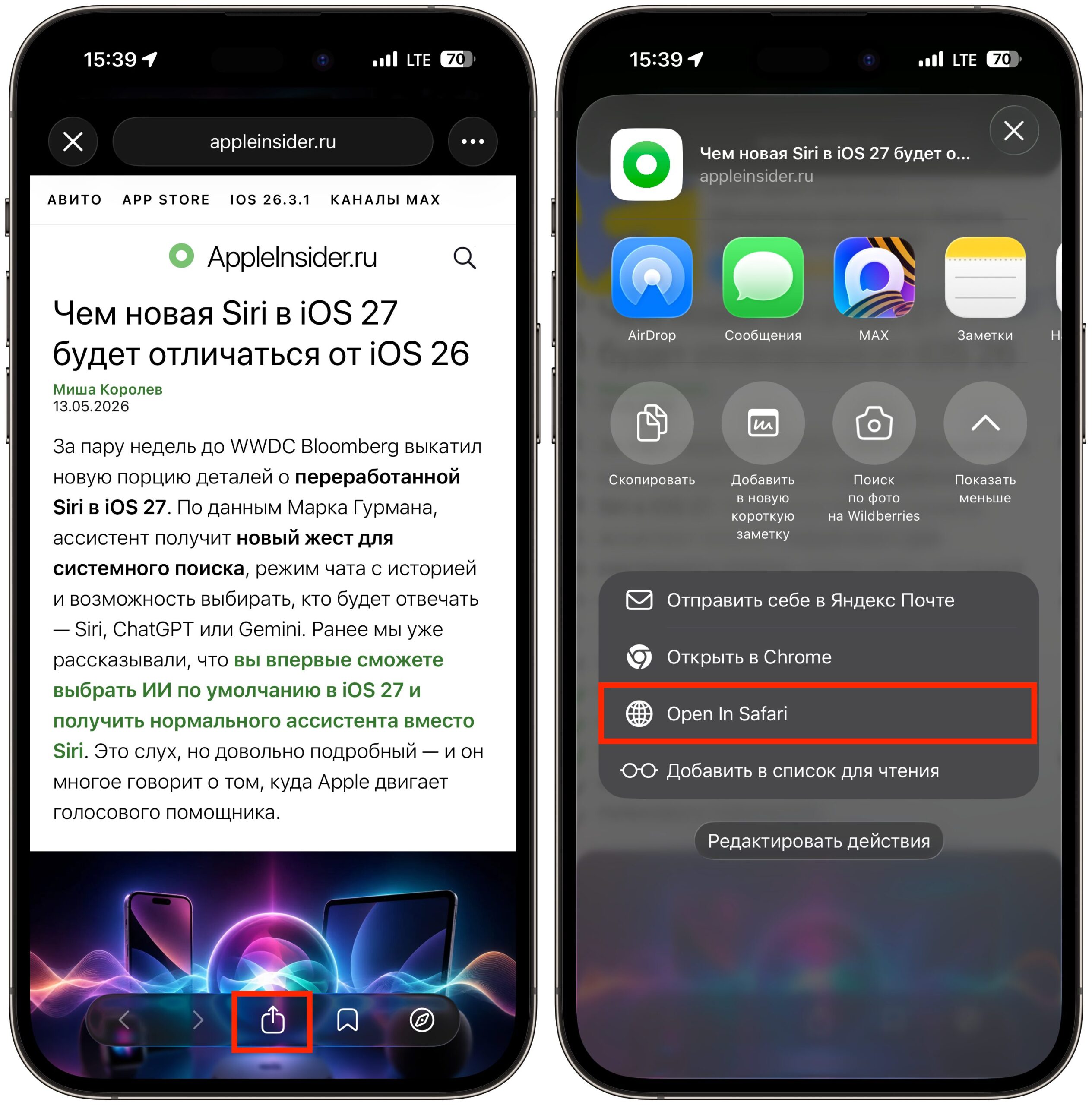
Эту команду можно создать с помощью приложения «Команды» (Shortcuts). Достаточно создать новую автоматизацию, состоящую из одного действия: «Открыть URL в Safari». После этого она будет доступна для использования из меню «Поделиться» в любом приложении.
Похожие новости в рубрике «Приложения для iOS»
Все материалы →
Мои 10 находок с AliExpress из чужой корзины, которые теперь у меня дома
Недавно мой родственник попросил помочь ему с настройкой телефона. Это обычная история, когда старшее поколение передает вам гаджет со словами «что-то с ним не так». Я настроил все, и аппарат снова заработал. Пока возился с приложениями, случайно заглянул в его корзину на AliExpress и обнаружи

Загадка открытых MacBook: Почему пользователи не закрывают свои ноутбуки?
Недавно стало заметно, что в общественных местах, таких как торговые центры, аэропорты или улицы, можно встретить людей, которые передвигаются с открытыми ноутбуками MacBook. Это явление, вызывающее удивление у многих, на самом деле имеет простое объяснение. Причина кроется в работе специальных

Какие приложения перестанут работать на Mac после обновления
Если вы являетесь владельцем Mac с чипом Apple Silicon, предупреждения системы, вероятно, вам знакомы. Однако одно дело — регулярные обновления, и совсем другое — прямое уведомление от macOS о скором прекращении работы вашего любимого приложения. Недавно, запустив Яндекс Диск для просмотра фото
МАКС и VPN: как отправить сообщение, если просят отключить
С 21 апреля 2026 года пользователи мессенджера МАКС стали сталкиваться с сообщением о необходимости отключить VPN для отправки текстовых сообщений. Несмотря на кажущуюся строгость, это ограничение легко обходится. Мы расскажем о простом, секундном трюке, не требующем установки дополнительного

VPN на iPhone: мифы и реальность использования
Вы могли встречать рекомендации удалить VPN с iPhone, обещающие улучшение производительности устройства. Звучит логично: меньше приложений — меньше нагрузки. Но так ли это на самом деле? Ранее мы уже подробно исследовали, вредит ли VPN работе iPhone, и пришли к чёткому выводу. В этой статье мы

Опыт использования iOS 26.5 на iPhone 16 Plus: что изменилось в скорости, автономности и приложениях
Каждое новое обновление iOS обычно воспринимается как некий эксперимент. Несмотря на обещания Apple по улучшению стабильности и исправлению ошибок, реальность порой преподносит сюрпризы. Я обновил свой iPhone 16 Plus до iOS 26.5 и делюсь впечатлениями о его работе. Сразу скажу: результаты оказ