Скрытая функция Android: Как вывести телефон из безопасного режима, если он «заблокирован»
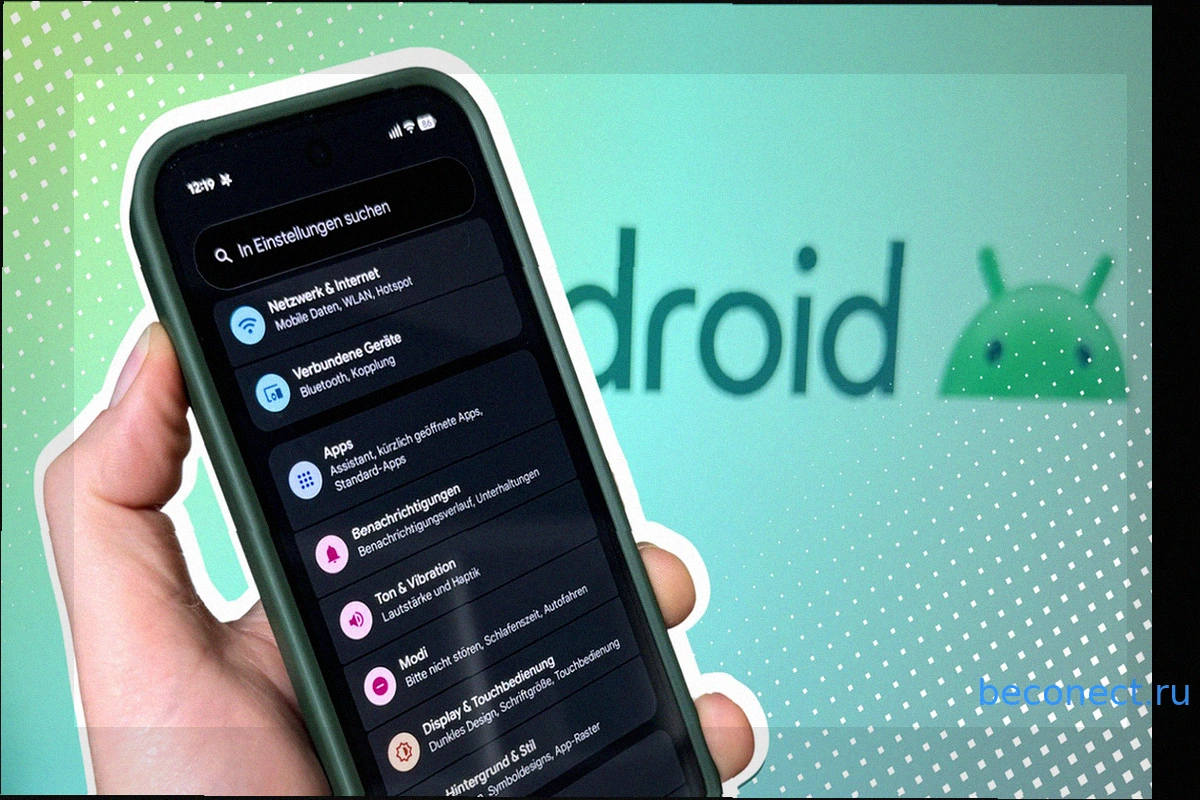
Внезапно ваш Android-смартфон начинает работать иначе: отображает лишь базовые приложения, а в нижней части экрана появляется надпись "Безопасный режим". Это не сбой, а полезный диагностический инструмент. Однако обычно пользователи стремятся как можно скорее из него выйти.
В этой статье мы подробно расскажем, как легко отключить безопасный режим на любом Android-устройстве (будь то Samsung, Google Pixel или другая марка), а также что предпринять, если он не отключается с первого раза.
Отключение безопасного режима: Быстрая инструкция
В подавляющем большинстве случаев (около 99%) для выхода из безопасного режима достаточно обычной перезагрузки.
- Нажмите и удерживайте кнопку питания вашего телефона, пока не появится меню.
- Выберите опцию "Перезагрузить". После этого ваш смартфон выключится и запустится в стандартном режиме.
Обратите внимание, что точный порядок действий может немного отличаться в зависимости от модели и производителя устройства.
Что делать, если обычная перезагрузка не помогла?
- Через панель уведомлений: Проведите пальцем от верхнего края экрана вниз. На некоторых устройствах появляется уведомление "Безопасный режим включен". Нажмите на него, чтобы перезагрузить телефон и выйти из режима.
- Полное выключение и ручной запуск: Если простой перезапуск не помогает, выберите в меню опцию "Выключить". Подождите несколько секунд, а затем снова включите устройство кнопкой питания.
Постоянный запуск в безопасном режиме: Что делать?
Если ваш смартфон каждый раз загружается в безопасном режиме, это свидетельствует о наличии более серьезной проблемы. Но не отчаивайтесь – ее тоже можно решить. Просто следуйте нашему контрольному списку, выполняя шаги по порядку.
- Проверьте кнопки и чехол: Это может показаться несерьезным, но часто именно залипающая кнопка уменьшения громкости может сигнализировать устройству о необходимости запуска в безопасном режиме. Снимите чехол и аккуратно очистите кнопки, убедившись, что они свободно нажимаются.
- Удалите недавно установленные приложения: Вспомните, какие приложения вы установили непосредственно перед появлением проблемы. Часто виновником оказывается именно некорректно работающее стороннее приложение. Поскольку в безопасном режиме сторонние программы деактивированы, вы можете безопасно удалить их. Перейдите в "Настройки" > "Приложения", найдите и удалите "виновника". Затем перезагрузите устройство.
- Очистите кэш подозрительных приложений: Иногда достаточно удалить временные файлы конкретного приложения. Для этого в настройках приложений выберите потенциально проблемное приложение, перейдите в раздел "Хранилище" и нажмите "Очистить кэш".
- Последний вариант: Сброс к заводским настройкам: Если ни один из вышеперечисленных методов не помог, возможно, причина кроется в системной ошибке. В этом случае последним решением будет полный сброс устройства до заводских настроек. Внимание: При этом будут удалены все ваши личные данные, приложения и настройки! Обязательно создайте резервную копию всех важных файлов перед выполнением этой операции.
Что такое безопасный режим Android?
Представьте безопасный режим как "аварийную мастерскую" для вашего смартфона, по аналогии с безопасным режимом в Windows. В этом режиме Android загружает только минимально необходимые системные приложения, предустановленные производителем. Все сторонние программы, такие как WhatsApp, Instagram или игры, игнорируются и отображаются неактивными (серым цветом).
Такое состояние системы позволяет эффективно выявлять и устранять проблемы, вызванные некорректно работающими приложениями.
Не переживайте за свои данные! Переход в безопасный режим или выход из него абсолютно не влияет на ваши личные файлы. Все фотографии, контакты и другие данные остаются нетронутыми. Потеря данных произойдет только в случае сброса устройства к заводским настройкам.
Для чего может быть полезен безопасный режим?
Вы можете целенаправленно использовать этот режим для диагностики типичных проблем со смартфоном:
- Приложение вызывает сбои системы: Если ваш телефон постоянно зависает или перезагружается, вы можете запустить его в безопасном режиме и удалить проблемное приложение.
- Аккумулятор быстро разряжается: Если в безопасном режиме заряд батареи держится значительно дольше, это указывает на то, что одно из сторонних приложений является основным "пожирателем" энергии.
- Телефон стал работать медленно: Проверьте производительность устройства в безопасном режиме. Если она улучшилась, значит, замедление вызвано установленным приложением.
- Подозрение на вредоносное ПО или вирус: Многие вредоносные программы маскируются под обычные приложения. В безопасном режиме вы сможете удалить такие программы, которые могут быть недоступны для удаления в стандартном режиме работы.
- Если у вас установлена кастомная прошивка или получены root-права, возможно, потребуется восстановить резервную копию (например, через TWRP), если таковая имеется.
- Если все вышеперечисленные шаги не помогли, последним вариантом будет запуск Android-Recovery-Mode для сброса устройства к заводским настройкам.
Как вручную активировать безопасный режим
Если вы хотите самостоятельно запустить этот режим для устранения неполадок, это очень просто:
- Нажмите и удерживайте кнопку питания, пока не появится диалог с опциями выключения/перезагрузки.
- Удерживайте палец на опции "Выключить" (или "Отключить питание") дольше обычного.
- Появится всплывающее окно с вопросом "Перезагрузить в безопасном режиме?".
- Подтвердите действие, нажав "ОК".
Для некоторых производителей, таких как Samsung, HTC или Sony, существует альтернативный метод:
- Полностью выключите ваш смартфон.
- Включите его, и как только появится логотип производителя, нажмите и удерживайте кнопку уменьшения громкости.
- Удерживайте кнопку до тех пор, пока телефон не загрузится полностью.
- После загрузки вы должны увидеть надпись "Безопасный режим" или "Sicherer Modus" на экране.
Похожие новости в рубрике «Приложения для Android»
Все материалы →
От мусорки до пиццы на миллионы: Абсурдные истории о биткойнах
В интернете циркулирует множество радостных и душераздирающих историй, связанных с биткойнами – но эти 9 особенно поразительны. Биткойн, пожалуй, самая известная криптовалюта и настоящее везение для каждого «раннего последователя», кто проявил терпение и продал свои биткойны лишь недавно.

Владельцы Pixel-смартфонов могут вздохнуть с облегчением
Google однозначно отвергает изменение дизайна, которое вызывает споры даже среди пользователей Apple. Это стало облегчением для многих владельцев смартфонов Google Pixel: производитель Android не будет перенимать широко обсуждаемый дизайн «Жидкое стекло» от Apple для своей операционной сист
Samsung Galaxy: Избегайте ошибок при создании скриншотов
Многие пользователи смартфонов Samsung Galaxy часто сталкиваются с проблемой, когда на сделанных скриншотах присутствуют нежелательные элементы интерфейса или системная информация, которая портит внешний вид изображения. Однако есть простой способ избежать этой распространенной ошибки, позволяю
Перечеркнутый круг на смартфоне: что означает символ и как исправить отсутствие сети
Символ перечеркнутого круга может внезапно появиться на экране вашего телефона — будь то в дороге, в зоне слабого сигнала или после перезагрузки. В этой статье мы разберем, что означает этот значок, какие причины могут стоять за его появлением и как эффективно устранить проблему. Перечерк

Утечка: Новый Google Pixel 11 Pro Fold столкнется с проблемой в повседневном использовании
Свежая утечка информации о новом складном смартфоне Google Pixel 11 Pro Fold указывает на потенциальный недостаток, который может быть заметен в повседневной эксплуатации устройства. Согласно последним данным, Google Pixel 11 Pro Fold будет оснащен аккумулятором с минимальной емкостью 4658
Samsung возвращает забытую функцию камеры в Galaxy S27 Ultra
Samsung возрождает почти забытую функцию камеры для Galaxy S27 Ultra, но делает это не совсем по собственной воле. Ожидается, что Samsung Galaxy S27 Ultra, который выйдет в начале 2027 года, будет оснащен функцией, знакомой ценителям бренда еще с 2019 года. Galaxy