Скрытые шпионы и пожиратели батареи: Как легко удалить надоедливые мусорные приложения на Android
Современные смартфоны поставляются с множеством предустановленных приложений. Многие из них расходуют системные ресурсы и заряд батареи, а некоторые даже шпионят за пользователями. Пора покончить с этим! Мы покажем вам простой способ "раздуть" ваш Android, убрав ненужный софт. Для этого вам понадобятся всего два бесплатных приложения. Полное руководство представлено далее в текстовом виде.
Ваш телефон, вероятно, забит мусором! И я говорю не только о мемах с миньонами или видеороликах из семейного чата WhatsApp. Речь идет о приложениях и функциях, которые производители предустанавливают на свои телефоны, хотя ими почти никто не пользуется. Пришло время избавиться от них!
Удаление блоатвари с Android – зачем это нужно?
Погодите, если приложение не используется, оно ведь не вредит, верно? Неверно.
Даже неиспользуемое приложение может работать в фоновом режиме, потребляя системные ресурсы, разряжая батарею или даже собирая данные. Например, вспомните скандал, когда команды обнаружили методы Yandex и Meta, позволяющие собирать обширные данные о пользователях без их ведома.
Возможно, вас раздражает, что производители смартфонов — будь то Samsung, Xiaomi, Honor или Nothing — набивают свои устройства приложениями и функциями, о которых никто не просил. Например, на телефоне Honor после обновления внезапно появился экран активации Microsoft Copilot. Это кошмар для любого, кого эта функция уже раздражает в Windows.
Приложения и функции, которые "раздувают" устройство, называются блоатварь (bloatware). Соответственно, "деблогинг" (debloating) — это "программа похудения", в ходе которой блоатварь удаляется.
Это может быть полезно и по другим причинам: возможно, вы предпочитаете использовать аналоги от Google для календаря, будильника или телефонного приложения вместо предустановленных производителем. Или, наоборот, вы хотите полностью избавиться от сервисов Google на своем смартфоне. Все это осуществимо с помощью следующего метода.
Важно знать
Удаление блоатвари — это задача для продвинутых пользователей. Вы должны иметь общее представление о том, что делаете. Лучше всего полностью прочитать текст. Только после этого решите, готовы ли вы к этому.
Будьте осторожны и не отключайте приложения без разбора. Также важно знать, что, хотя инструменты в целом просты в использовании, их интерфейс доступен только на английском языке. Соответствующие языковые навыки будут полезны.
Мы покажем вам путь, но выполнять действия вы должны сами — то есть, вся ответственность лежит на вас.
Android: (Почти) все является приложением
В Android приложения — это не только программы, которые вы скачиваете из Play Store и используете, как на компьютере (WhatsApp, Instagram, Candy Crush и тому подобное). Значительная часть самой системы Android также состоит из приложений, то есть APK-файлов. Вы не всегда найдете их в списке установленных приложений, они часто находятся в системных директориях и малозаметны.
Android имеет относительно модульную структуру. Поэтому, если вы отключите одно приложение, это, как правило, не вызовет больших проблем, поскольку остальная часть системы продолжит работать. Однако есть критически важные компоненты, к которым лучше не прикасаться. Если вы их отключите, в худшем случае вы не сможете нормально пользоваться своим смартфоном.
Например, лаунчер отвечает за отображение главного экрана. Если его удалить, вы не сможете запускать приложения обычным способом. Однако, если вы заранее установите альтернативный лаунчер, все должно работать. Конечно, при условии, что производитель не встроил какие-либо дополнительные системно-критические компоненты в свой собственный лаунчер.
То же самое относится к приложению "Телефон" или приложению "Клавиатура". Их обычно можно безопасно заменить, если вы предварительно установите альтернативу.
Итак: прежде чем начать процесс, убедитесь, что все важные данные сохранены, а любые альтернативы нужным приложениям установлены. Используйте здравый смысл и всегда выясняйте, для чего нужно конкретное приложение, прежде чем его отключать.
Если что-то пойдет фатально не так, вы всегда сможете сбросить телефон до заводских настроек. Ведь вы только отключаете приложения, а не удаляете их.
Но это также означает: после крупного системного обновления периодически проверяйте, не были ли снова активированы старые отключенные приложения и не добавилась ли новая блоатварь.
Canta
"Обычный" способ удаления блоатвари заключается в том, чтобы перейти в настройки Android-смартфона, открыть список установленных приложений и поочередно проверять каждое, нужно ли оно вам. Но мы так делать не будем, потому что есть более удобный способ — с помощью Canta.
Приложение доступно на GitHub, F-Droid и в Play Store. В случае сомнений, скачайте Canta с GitHub, чтобы быть уверенным в получении самой свежей версии.
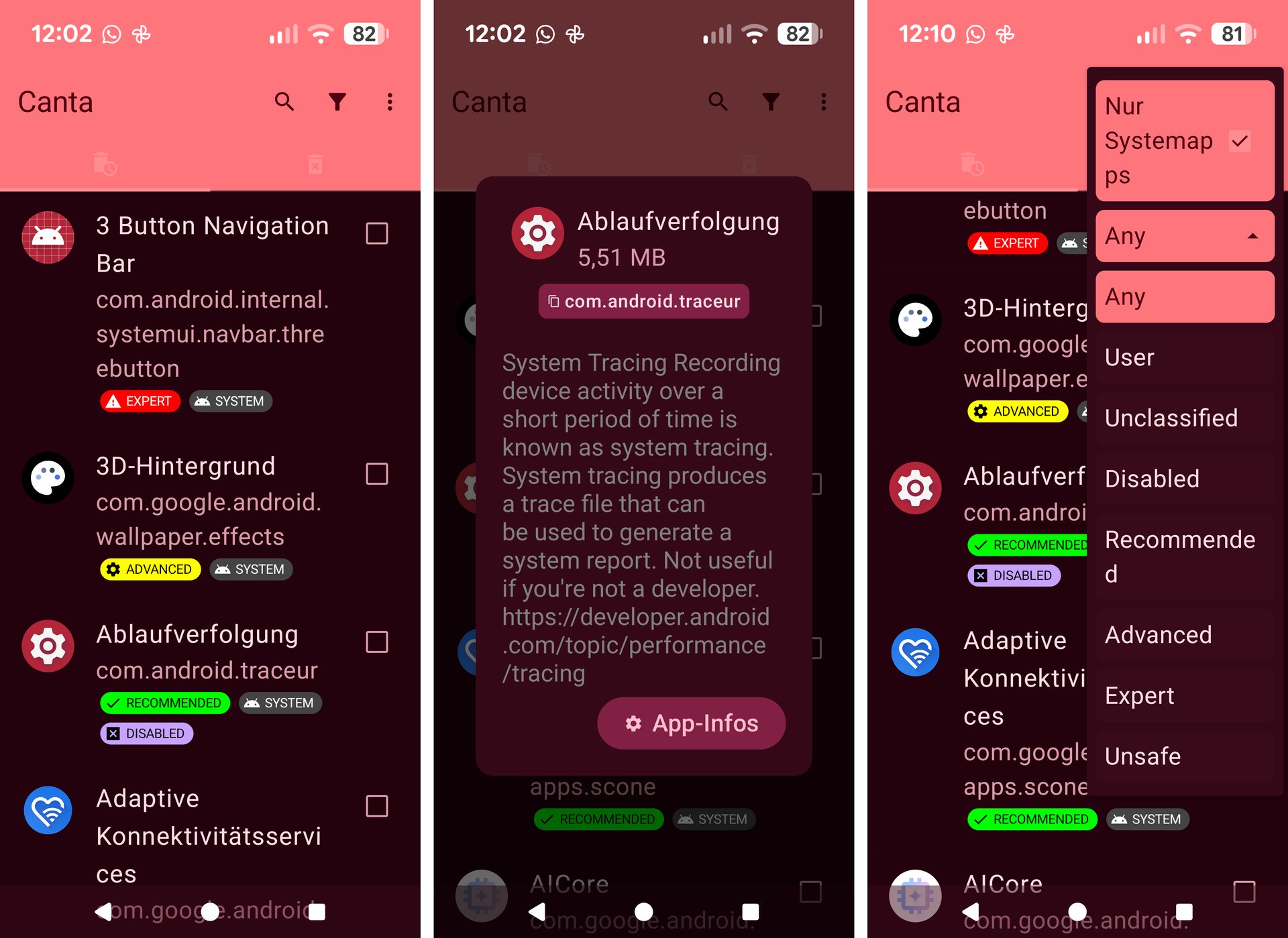
После запуска Canta отображает список установленных приложений. По умолчанию это не только те, что вы видите в списке приложений, но и системные приложения. Здорово то, что для большинства приложений вы получаете краткое описание их функций.
Здесь вы можете напрямую вызвать информацию о приложении и отключить его через отдельный экран. Все отключенные приложения находятся в отдельной вкладке, и оттуда вы можете их "восстановить", то есть снова активировать.
Список приложений довольно длинный. Для большей наглядности можно использовать фильтры, например, по системным приложениям (что включено по умолчанию) или по приложениям, деактивация которых "рекомендуется". Я считаю метку "Recommended" немного неудачной, так как не стал бы безоговорочно рекомендовать отключать все приложения с этой меткой. Лучшим названием было бы что-то вроде "safe to remove", то есть "безопасно удаляемые".
Примером может служить Android Auto. Если вы хотите использовать свой смартфон в автомобиле как навигатор и для музыки, это очень полезное приложение; если нет — то нет. Поэтому всегда проверяйте, необходимо ли вам конкретное приложение для ваших целей.
Но пока не просматривайте весь список, потому что Canta становится более удобной и мощной, если использовать ее вместе с другим приложением. В комбинации с Shizuku в Canta можно одновременно отметить несколько приложений и отключить их. Кроме того, это работает и для тех системных приложений, деактивацию которых производитель обычно не предусматривает.
Shizuku
С помощью так называемого Android Debug Bridge (ADB) можно настраивать и удаленно управлять Android-смартфоном с подключенного компьютера с помощью команд терминала — это довольно мощная функция. Таким образом можно, среди прочего, перемещать файлы, создавать резервные копии приложений, отключать или удалять их. Так было всегда, и все решения для удаления блоатвари на некорневых Android-смартфонах основаны на подходе ADB.
Особенность метода Canta/Shizuku заключается в том, что вам не нужен компьютер. Shizuku имитирует ПК, с которого команды ADB отправляются через Wi-Fi. Canta получает их напрямую и отключает приложения.
Сначала нам нужно скачать и установить Shizuku с Github. Затем запустить приложение — в нем уже содержится инструкция по настройке.
Теперь необходимо разблокировать параметры разработчика на смартфоне, если это еще не сделано. Найдите в настройках номер сборки операционной системы. Его расположение может отличаться в зависимости от устройства. Часто это пункты меню, такие как "О телефоне" или "Программное обеспечение".
В настройках теперь должен появиться новый пункт меню "Параметры разработчика" (при необходимости найдите "Разработчик" через функцию поиска в настройках) — зайдите туда. Активируйте опции "Отладка по USB" и "Отладка по Wi-Fi". В зависимости от производителя и версии Android эти названия могут немного отличаться.
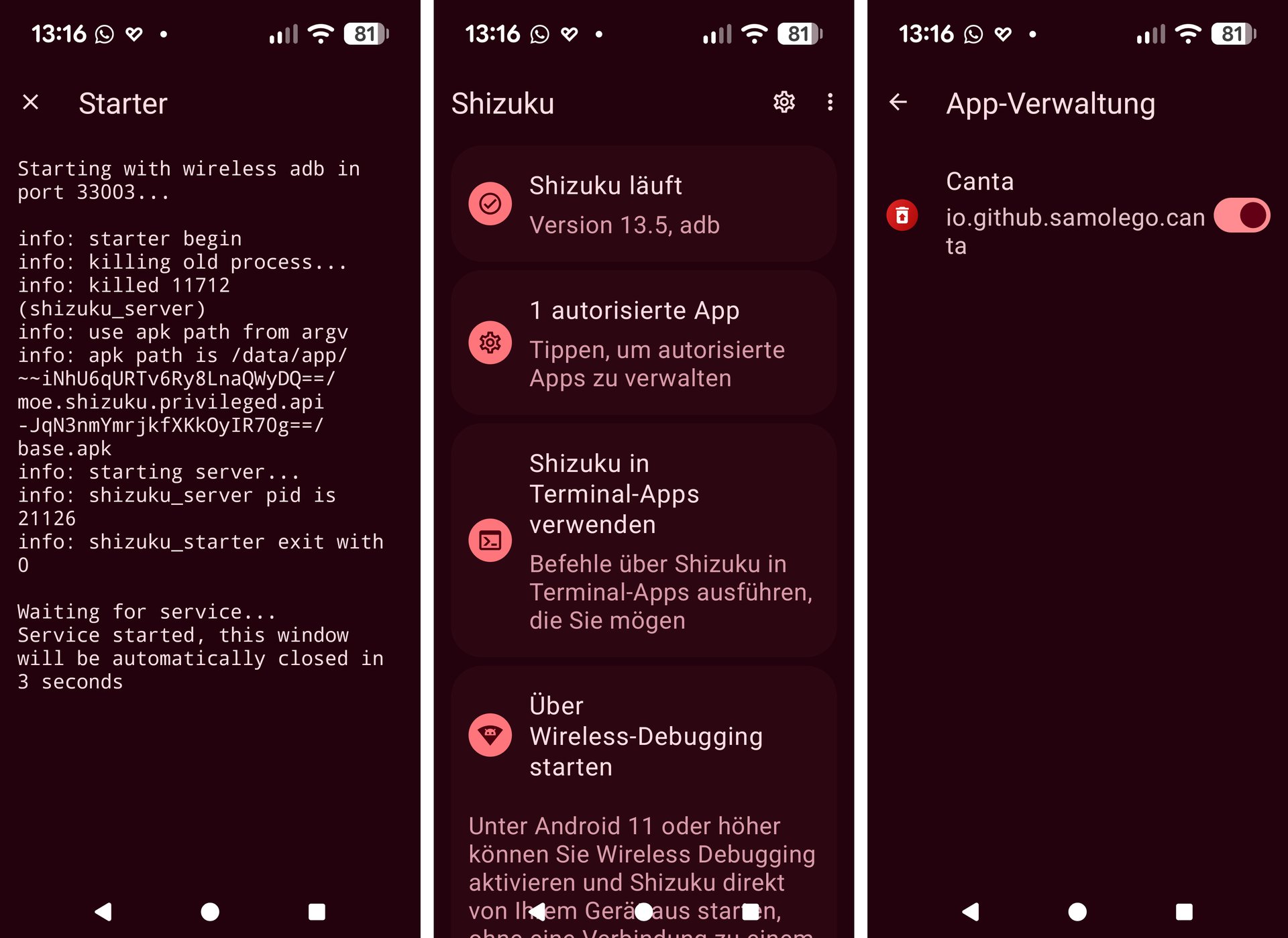
Теперь снова переключитесь в приложение Shizuku, предоставьте разрешение на уведомления и попробуйте ввести код сопряжения через всплывающее уведомление. Затем нажмите "Старт" и немного подождите. Вы увидите окно терминала, в котором будут выполняться команды.
Если это не сработает сразу, не паникуйте. В зависимости от устройства, возможно, придется попробовать несколько раз.
Если сверху отображается "Shizuku запущен", значит, вы добились успеха. Затем в Shizuku можно авторизовать приложения. Разрешите Canta. Когда приложения сопряжены: отлично, теперь мы можем...
Отключение приложений
Теперь возвращаемся в Canta, просматриваем список приложений и отключаем те, которые кажутся нам ненужными.
Мои рекомендации:
- Сначала я проверяю приложения, помеченные как "Recommended" (Рекомендуемые). Эти приложения можно довольно безопасно отключить — при условии, что они вам не нужны.
- Затем я просматриваю все приложения, помеченные как "Advanced" (Продвинутые). Здесь следует быть осторожным, но и среди них найдутся те, которые стоит отключить.
- Наконец, я проверяю приложения производителя, вводя, например, "samsung" или "honor" в поиск Canta. Здесь, конечно, нужно проявлять особую осторожность, но отключение именно этих приложений часто приносит наибольший эффект.
- В заключение я удаляю другие неиспользуемые предустановленные приложения, если таковые еще остались. Порталы для бронирования отпусков, вторые и третьи браузеры, социальные сети — все в таком духе.
В целом, действуйте по своему усмотрению. Прочитайте описание приложения в Canta и/или параллельно поищите в интернете, что делает данное приложение и можно ли его безопасно удалить. Здесь, к сожалению, всегда требуется некоторая "нечеткая логика": исследуйте, оценивайте, пробуйте и при необходимости активируйте приложение снова.
Например: конечно, я удаляю почтовое приложение от Honor. Оно мне не нужно, я использую Gmail, в том числе как приложение. Магазины тем, которые часто устанавливаются на телефоны китайских производителей, также являются для меня блоатварью. Однако быстрый поиск в интернете также показывает: здесь нужно быть осторожным, поскольку после деактивации вы можете потерять возможность изменять определенные системные настройки, такие как мелодия звонка, по крайней мере, на некоторых телефонах Xiaomi.
Если вы обнаружите, что что-то работает не так, как должно, вы можете легко снова активировать соответствующие приложения в Canta. Если же ничего совсем не работает, вам придется сбросить устройство до заводских настроек.
И еще одно замечание: после деактивации многих приложений телефоны иногда могут нагреваться. Я предполагаю, что это связано с оптимизацией приложений в фоновом режиме, из-за чего процессор сильно нагружается. Я всегда перезагружал смартфон, после чего он снова работал отлично и плавно.
Примечания и альтернативы
Если вы уже установили Shizuku и знаете, как ею пользоваться, можете также рассмотреть приложение SwiftBackup. С его помощью вы можете полностью создавать резервные копии приложений, включая все настройки и данные — это то, чего до сих пор невозможно сделать для многих Android-приложений другими способами. Существуют и другие приложения, которые могут выполнять интересные действия с Shizuku. В сети можно найти списки таких приложений.
Если метод Shizuku у вас не работает или вы предпочитаете удобно удалять блоатварь со смартфона, подключенного к компьютеру, есть и другие варианты.
Для этого вам сначала понадобится приложение ADB на ПК и соответствующие драйверы. Существуют универсальные пакеты для быстрой установки ADB и драйверов на Windows, которые отлично работают.
Для удаления блоатвари широко распространен и популярен инструмент Universal Android Debloater Next Generation. Однако лично я считаю, что другая программа для Windows под названием ADB AppControl гораздо лучше. Для неё требуется установить вспомогательное приложение на телефон, но сама программа намного более упорядочена и наглядна. Дополнительную информацию об использовании и функциях можно найти в описании этих программ.
В любом случае: удачи в борьбе с блоатварью!
Похожие новости в рубрике «Приложения для Android»
Все материалы →
Владельцы смартфонов Samsung должны изменить эти настройки Wi-Fi
На смартфонах Samsung существует малоизвестная, но весьма полезная функция, которая позволяет автоматически разблокировать устройство при подключении к домашней сети Wi-Fi, одновременно отключая мобильные данные. Эта опция не находится в стандартных настройках подключения, а должна быть настрое
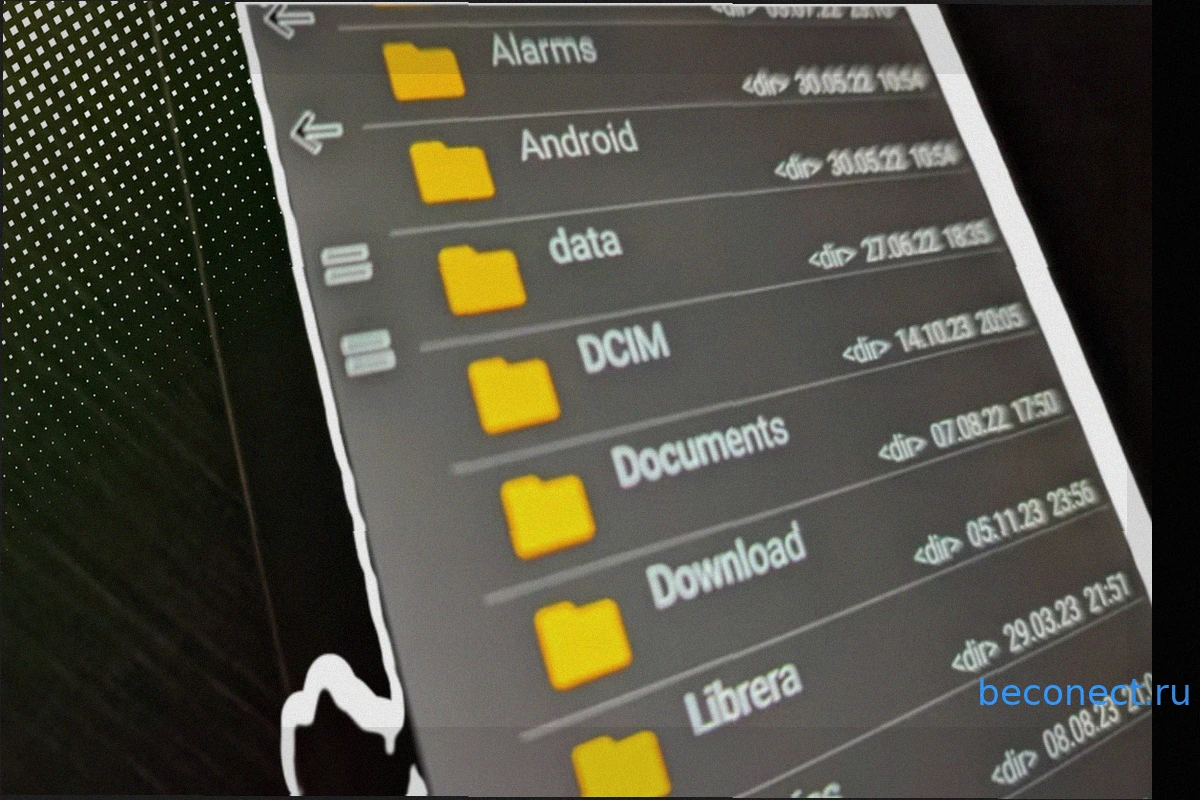
DCIM на Смартфоне: Все, Что Нужно Знать о Главной Папке для Фотографий
При работе со смартфоном, особенно при поиске изображений или подключении к компьютеру, пользователи часто сталкиваются с загадочной папкой DCIM. Что она означает и почему именно в ней хранятся все ваши снимки и видео? Что на самом деле означает DCIM? DCIM — это аб
Полезный трюк для владельцев Pixel-смартфонов
Поисковая строка на вашем Pixel-смартфоне способна на гораздо большее, чем вы думаете. Панель поиска Google, расположенная в нижней части главного экрана, является одной из самых узнаваемых особенностей смартфонов Pixel. Она обладает скрытым потенциалом, о котором многие даже не догадывают
Смартфоны Samsung среднего класса имеют неожиданное преимущество
Отличные новости для владельцев смартфонов Samsung среднего ценового сегмента! Samsung заботится о своих смартфонах лучше, чем обещает. Недавнее исследование нидерландского портала GalaxyClub показало, что компания превосходит собственные заявленные сроки обновления для устройств среднего к
Xiaomi празднует успех: Новые смартфоны бьют рекорды продаж
Xiaomi празднует впечатляющий успех своего новейшего поколения смартфонов. Компания Xiaomi может гордиться выдающимся стартом продаж своей новой флагманской серии. Серия Xiaomi 17 демонстрирует отличные продажи Модели серии Xiaomi 17 уже проданы почти в количестве пяти миллионов ш
Samsung Galaxy S26 выводит компанию на вершину рынка смартфонов
Samsung обошел Apple и возглавил мировой рынок смартфонов. В первом квартале 2026 года Samsung продемонстрировал впечатляющие результаты, закрепившись на вершине мирового рынка смартфонов. Согласно отчету аналитической компании Omdia, южнокорейский конгломерат оставил позади своег