Запись экрана на Android: Встроенная функция, которая уже есть у вас
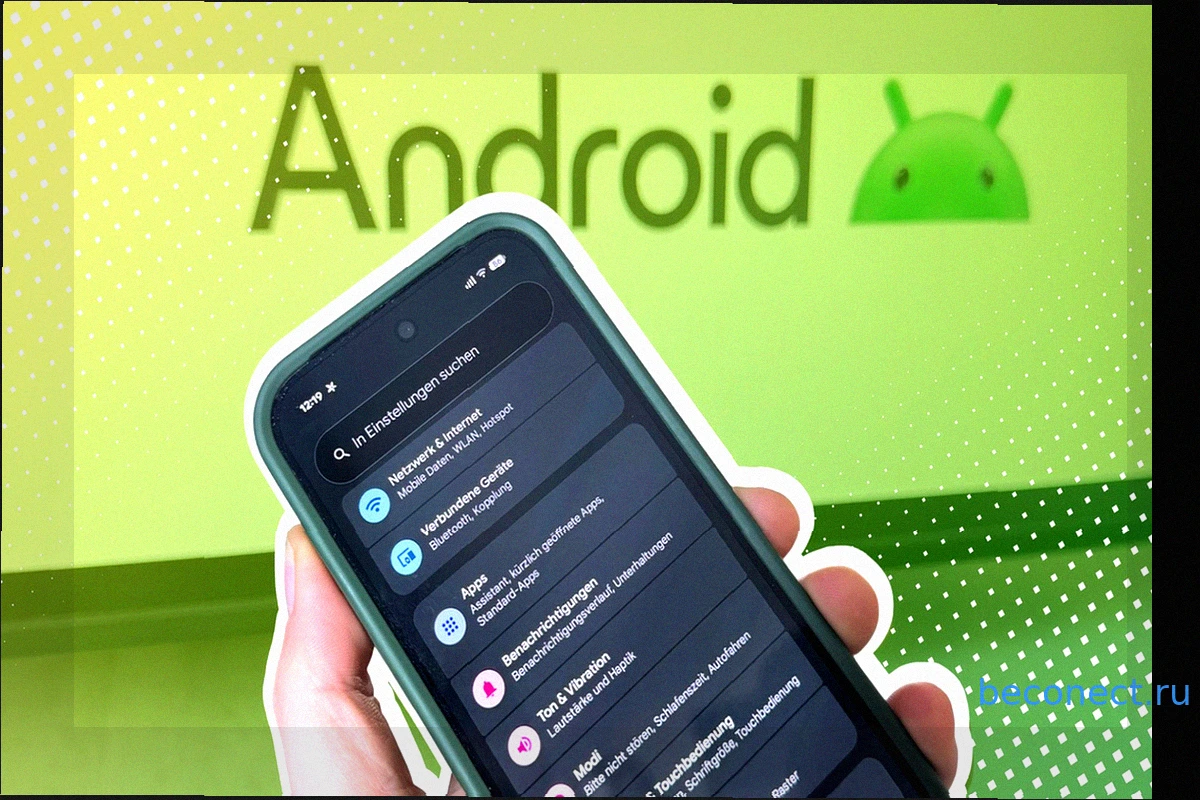
Многие пользователи Android загружают ненужные приложения для записи экрана, не зная, что эта функция уже встроена в большинство устройств. Хотите записать игровой процесс, снять обучающее видео для родителей или сохранить забавную переписку в чате? Нет проблем! На вашем Android-смартфоне или планшете вы можете легко записывать содержимое экрана в виде видео. Забудьте о сложных сторонних приложениях — лучшая функция для этого предустановлена на большинстве устройств. Мы покажем вам, как ее найти и что делать, если на вашем телефоне ее все же нет.
Использование встроенной функции записи экрана Android
Начиная с Android 11, почти все смартфоны имеют собственную функцию для записи видео с экрана. Вы найдете ее в быстрых настройках:
- Откройте быстрые настройки: Дважды проведите пальцем вниз от верхнего края экрана, чтобы полностью открыть меню быстрых настроек.
- Найдите значок: Ищите значок с названием «Запись экрана», «Рекордер экрана» или аналогичным термином. Иногда это просто значок камеры. Если вы его не видите, нажмите на значок редактирования (часто это карандаш или три точки) и перетащите функцию из доступных плиток в вашу активную панель.
-
Настройте и начните запись: Нажмите на значок. Перед началом записи появится небольшое меню, где вы сможете настроить основные параметры:
- Источник звука: Хотите ли вы записывать только внутренний системный звук (например, из игры), ваш голос через микрофон или и то, и другое?
- Жесты касания: Активируйте эту опцию, чтобы ваши касания экрана были видны как маленькие кружки. Это отлично подходит для обучающих видео.
- Начните запись: Нажмите «Начать». После короткого 3-секундного отсчета запись начнется. В верхней части экрана вы увидите небольшую панель, через которую можно в любой момент приостановить или завершить запись.
Ваше видео будет автоматически сохранено в вашей галерее, обычно в папке «Записи экрана» или «Видео». Таким образом, вы можете, например, сохранять статусные видео из WhatsApp.
Особенности для Samsung, Xiaomi и других производителей
В зависимости от производителя, значок или название функции могут немного отличаться. На Samsung вы найдете ее как «Запись экрана», на Xiaomi или Google Pixel обычно как «Запись экрана». Однако принцип работы практически идентичен на всех устройствах.
Если ваш смартфон использует более старую версию Android, чем Android 11, или вам нужны расширенные функции, такие как встроенный видеоредактор, возможно, стоит рассмотреть сторонние приложения, хотя большинство базовых задач покрывает встроенная функция.
При первом запуске любых приложений для записи экрана они обычно запрашивают определенные разрешения, например, для доступа к хранилищу и микрофону. Их необходимо предоставить, чтобы запись работала.
Частые вопросы и проблемы (FAQ)
Почему моя запись с Netflix или Disney+ черная?
Это связано с защитой от копирования (DRM). Приложения для потокового вещания блокируют запись экрана, чтобы предотвратить несанкционированное распространение фильмов и сериалов. Это невозможно обойти.
Где я найду свои записанные видео?
По умолчанию все видео с экрана попадают в вашу обычную фотогалерею, часто в альбом «Записи экрана» или «Записи».
Как я могу записывать без появления уведомлений в видео?
Самый простой способ: перед записью активируйте режим «Не беспокоить» (обычно значок луны в быстрых настройках). Таким образом, все всплывающие окна и сообщения будут заблокированы на время записи.
Как обрезать видео после записи?
Для этого не требуется дополнительное приложение. Откройте видео в приложении вашей галереи (например, Google Фото или Samsung Галерея). Там почти всегда есть функция «Редактировать», с помощью которой вы можете легко обрезать начало и конец клипа.
Похожие новости в рубрике «Приложения для Android»
Все материалы →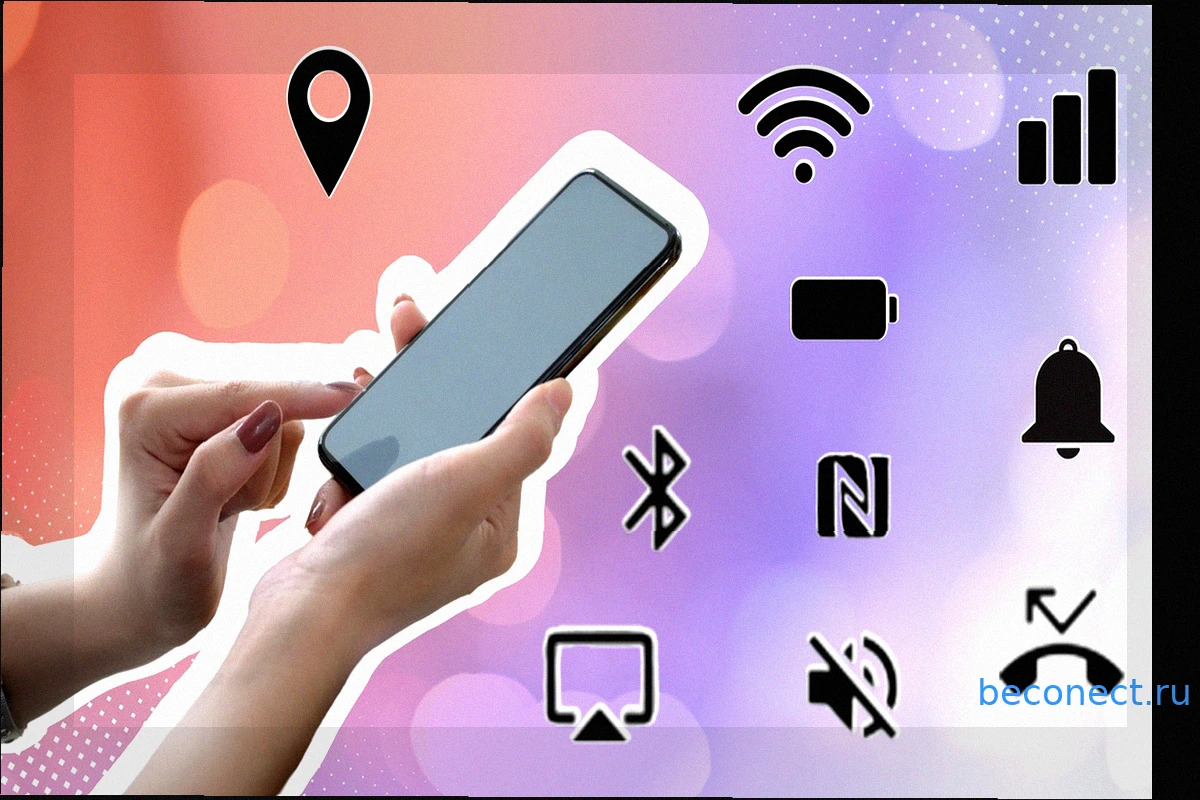
Загадочные символы Android, которые миллионы видят каждый день, но лишь немногие знают их истинное значение
Типичные символы в строке состояния Android: так вы поймете, что происходит в системе. Что означают значки и символы в строке состояния вашего Android-смартфона? Здесь вы найдете обзор и объяснение наиболее важных из них. Символы соединения и сети Эти значки

eSIM в Турции: Что изменилось, как подключиться и оставаться на связи
Известные провайдеры eSIM столкнулись с ограничениями в Турции, но это не означает полный отказ от мобильного интернета. В этой статье мы расскажем о причинах этих изменений и о том, как заранее подготовиться, чтобы оставаться на связи во время вашей поездки. Блокировк
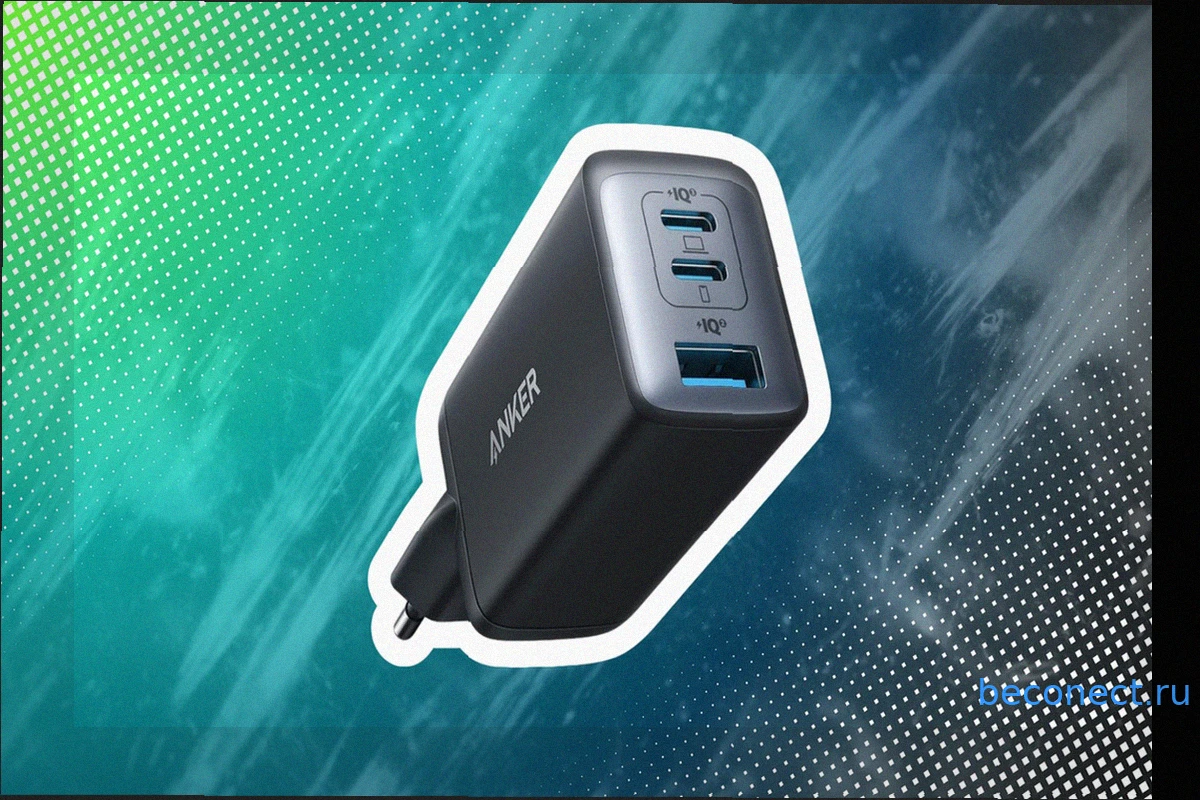
Мощное мультипортовое зарядное устройство Anker Nano II: Обзор и особенности
Изображение: Anker Представляем компактное, но мощное мультипортовое зарядное устройство Anker. Мы собрали для вас самую важную информацию об этом устройстве. Мультипортовое зарядное устройство идеально подходит для тех, кто регулярно заряжает несколько гаджетов,
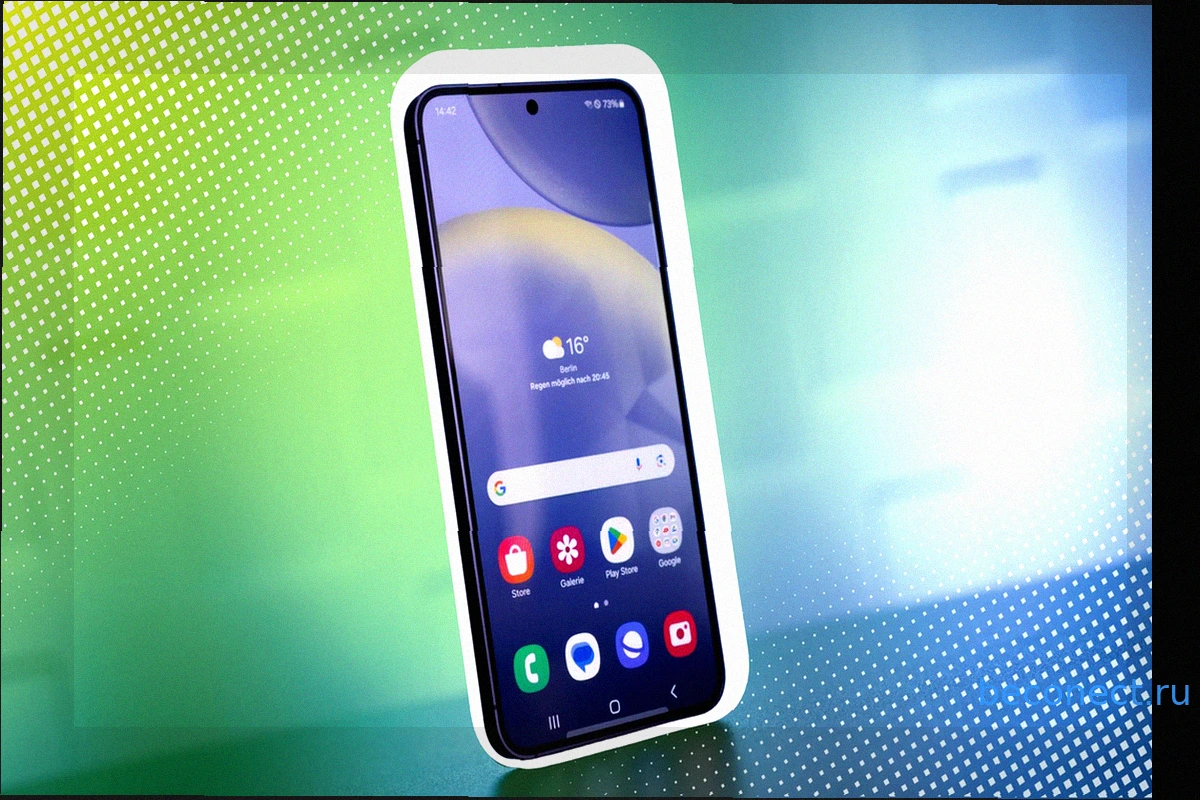
Отличное обновление для владельцев Samsung Galaxy S24, Plus и Ultra
Samsung приступил к распространению масштабного функционального обновления для своих бывших флагманских смартфонов. Компания Samsung начала выпуск обновления One UI 8.5 для моделей Galaxy S24, Galaxy S24 Plus и Galaxy S24 Ultra. Samsung обновляет больше смартфонов с помощью One UI 8.
Переход с iOS на Android станет значительно проще
Google намерена упростить процесс перехода с устройств Apple на Android. Компания анонсировала значительное улучшение функции передачи данных на недавней выставке Android Show, что устраняет одно из основных препятствий при смене операционной системы. Какие да
Волшебный мост: Как легко обмениваться файлами между Android, iPhone и Windows-ПК
Обмен файлами с помощью AirDrop работает безупречно, пока вы находитесь в экосистеме Apple. Но что делать, если вам нужно пересылать контент между устройствами Android, компьютерами на Windows или iPhone? Что такое AirDrop – и почему он не работает с Android? AirDrop