10 скрытых функций iPhone, о которых не догадывается большинство пользователей: проверьте, используете ли вы их
За годы своего существования iOS накопила множество функций, о которых многие пользователи, даже опытные, могут не подозревать. Apple часто оставляет эти возможности в глубине системных настроек, поэтому они остаются незамеченными. Помимо этих советов, iPhone обладает и другими неочевидными функциями, такими как встроенный сканер и конвертер файлов. Ниже представлены десять полезных приемов, совместимых с iPhone на iOS 26 и более поздних версиях. Рекомендуется попробовать их хотя бы раз.
Многие пользователи не знакомы с этими возможностями iPhone.
Виджеты из иконок приложений на iPhone
Любая иконка на домашнем экране iPhone может быть превращена в виджет без необходимости входить в специальное меню. Просто удерживайте значок, а затем выберите один из предложенных размеров виджета в верхней части экрана. Эта функция работает как для стандартных приложений Apple, так и для сторонних, если они поддерживают виджеты. Для возврата к обычной иконке снова удерживайте её и коснитесь значка с четырьмя квадратами в верхнем левом углу.
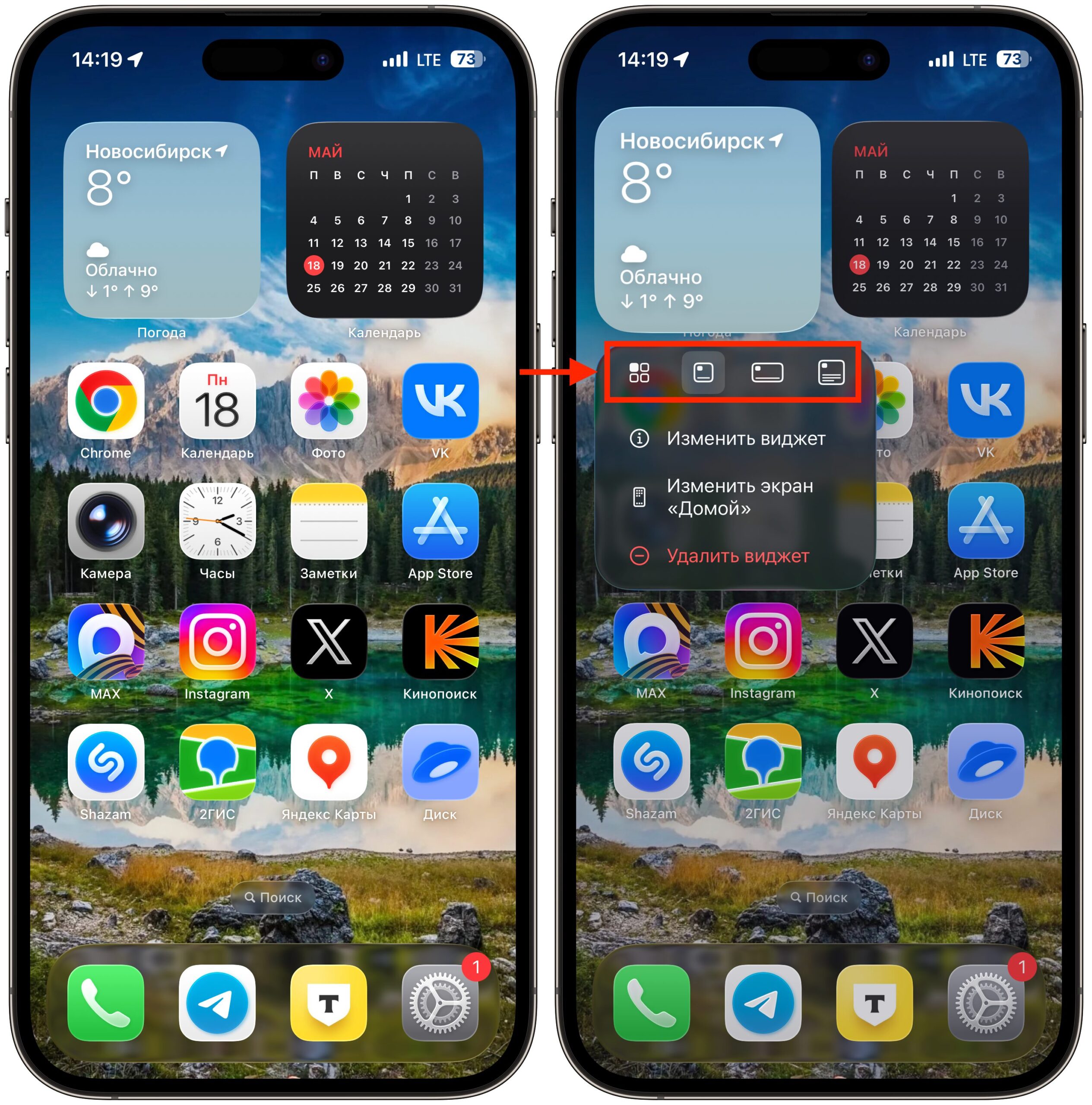
Иконку приложения можно легко превратить в виджет и обратно.
Это особенно удобно для тех, кто предпочитает мгновенно видеть погоду, события календаря или важные заметки прямо на рабочем столе, не открывая соответствующие приложения. Виджеты значительно экономят время, предоставляя актуальную информацию с одного взгляда на экран. Погода и Календарь особенно выигрывают от этого, отображая данные без единого касания. Попробуйте разместить виджет заметок на главном экране — вы заметите, как часто будете к нему обращаться.
Просмотр истории посещенных мест на iPhone
Приложение «Карты» хранит подробную историю ваших перемещений, что может быть очень полезно, например, чтобы вспомнить название ресторана, который вы посетили в новом городе. Для доступа к этому списку откройте «Карты», нажмите на иконку своего профиля, выберите «Места», а затем «Посещённые места». Записи удобно сгруппированы по категориям (например, «Отдых» или «Покупки») и по городам. Вы можете удалить историю вручную или задать автоматический срок хранения данных. Если вы беспокоитесь о конфиденциальности, функция полного отключения отслеживания доступна в разделе «Настройки — Карты — Геопозиция — Посещённые места». В этом меню можно настроить параметры хранения или удалить все записи. Эта функция полезна не только для приятных воспоминаний, но и для восстановления маршрутов поездок или поиска забытых адресов.
Создание уникальной вибрации для контактов на iPhone
Если ваш iPhone часто находится в беззвучном режиме, создание индивидуальных паттернов вибрации для определенных контактов позволит вам распознавать, кто звонит или пишет, не доставая телефон из кармана. Настраиваемые вибрации — одна из тех неочевидных функций iOS, которые значительно повышают удобство использования. Чтобы настроить свой рисунок вибрации:
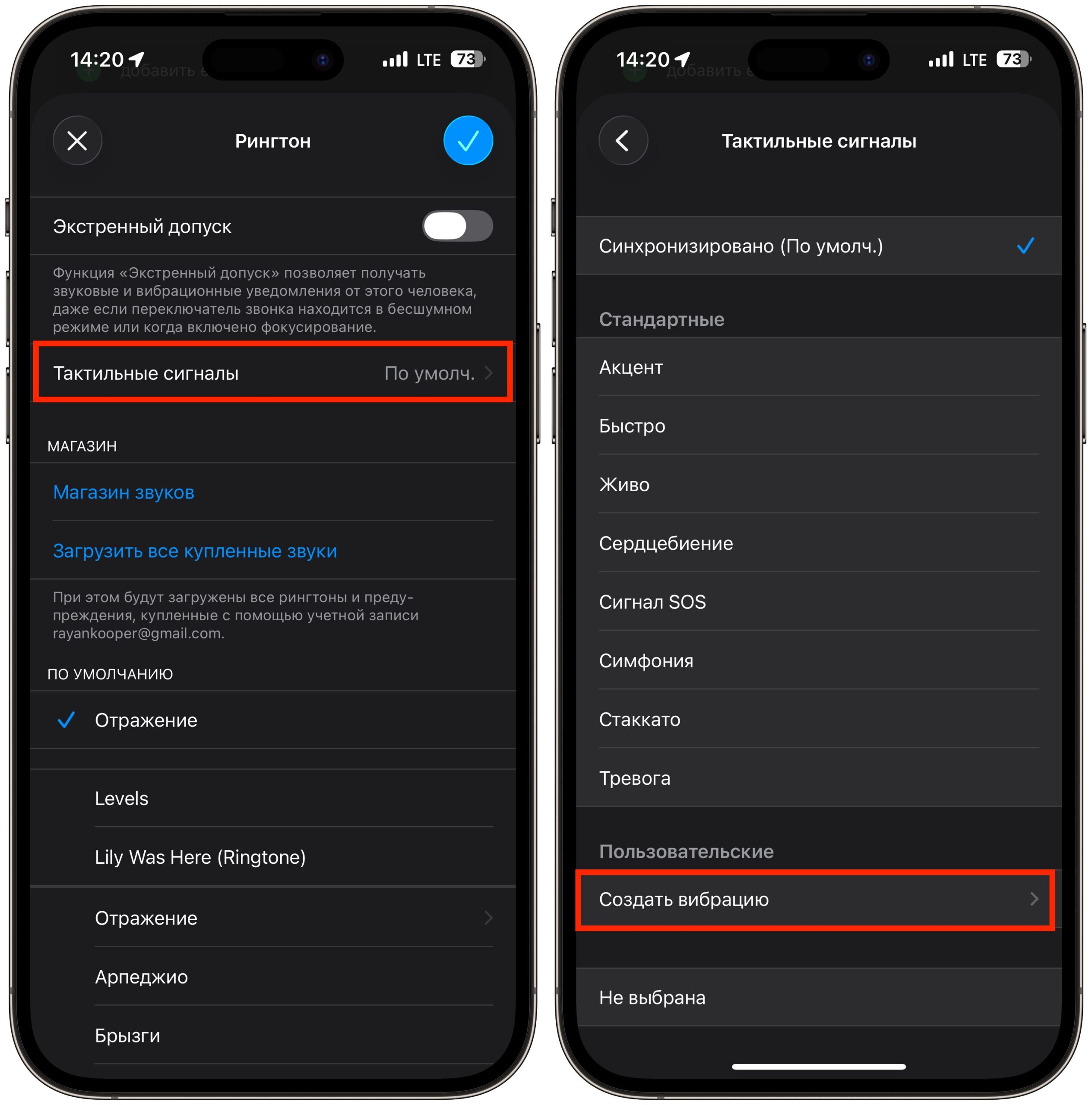
Создайте уникальный рисунок вибрации, чтобы всегда знать, кто звонит или отправляет сообщение.
- Откройте нужный контакт в приложении «Контакты» и выберите «Править».
- Нажмите «Рингтон» или «Звук сообщения».
- Перейдите в раздел «Тактильные сигналы» и выберите «Создать вибрацию».
- Задайте желаемый паттерн, касаясь и удерживая палец на экране.
Эта функция идеальна для тех, кто работает в условиях, где звуковые сигналы нежелательны — будь то шумный офис или, наоборот, очень тихая обстановка. Вы можете присвоить уникальную вибрацию членам семьи, коллегам или друзьям, чтобы по одному лишь ощущению понимать важность входящего вызова или сообщения. Несмотря на свою давность, эта удобная функция остается незаслуженно малоиспользуемой.
Настройка кнопок на экране блокировки iPhone
Стандартные кнопки фонарика и камеры на экране блокировки iPhone не являются фиксированными. Вы можете заменить любую из них на другое действие из Пункта управления, включая быстрые команды сторонних приложений. Если камера на экране блокировки не востребована, вы можете отключить её запуск и поставить на это место что-то более функциональное.
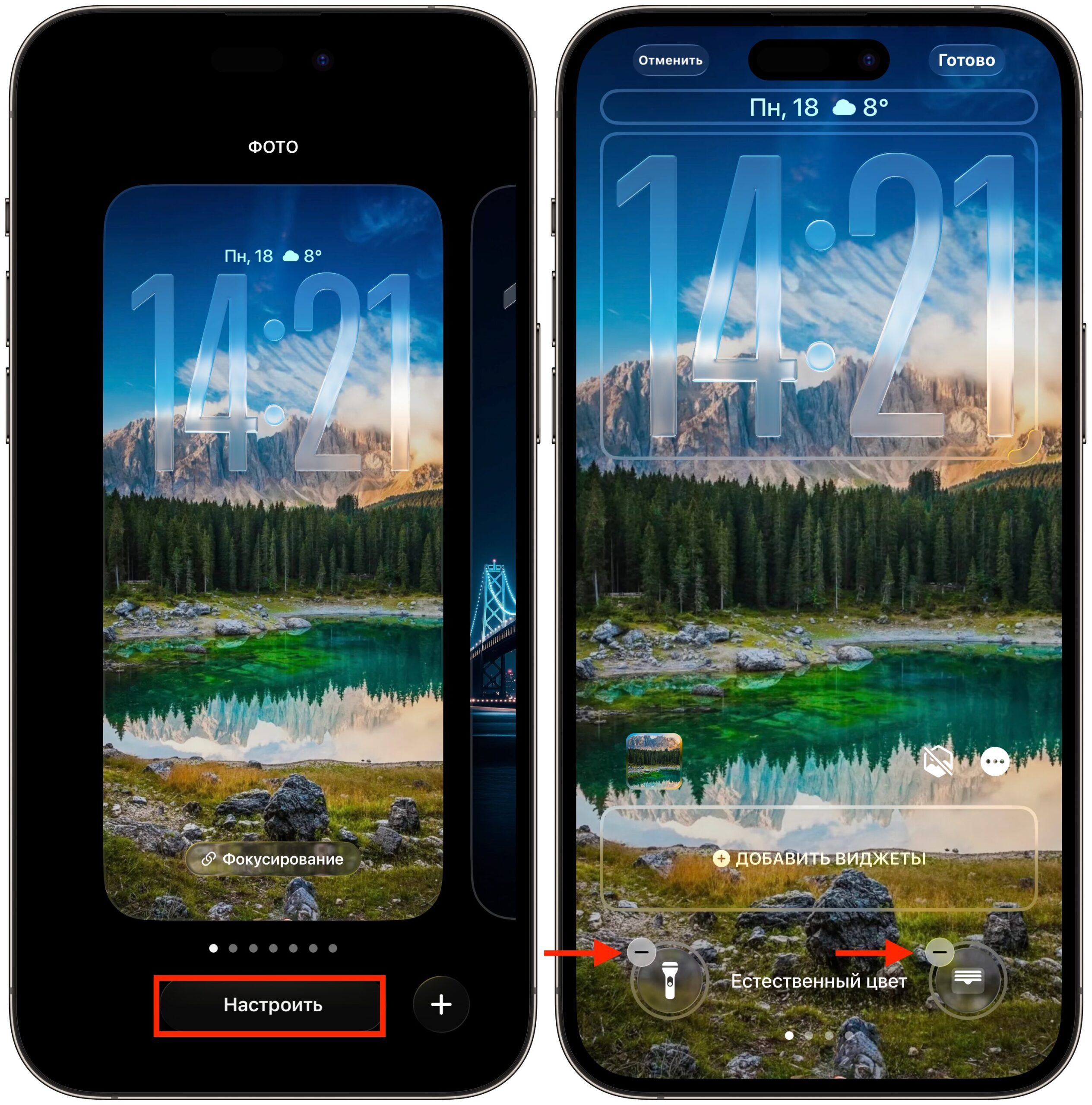
Настройте кнопки экрана блокировки по своему усмотрению или удалите их.
Для замены кнопок выполните следующие шаги:
- Удерживайте палец на экране блокировки.
- Нажмите «Настроить» для текущих обоев или «+», чтобы создать новые.
- Удалите ненужную кнопку с помощью значка «–».
- Добавьте новую кнопку, нажав «+».
Эта функция особенно полезна, если вам чаще требуется запустить диктофон, переводчик или активировать пользовательский сценарий из приложения «Команды», чем включать фонарик. Например, многие пользователи настраивают быстрый запуск Shazam для мгновенного определения играющей песни. Существует множество вариантов, позволяющих адаптировать кнопки под любые повседневные задачи.
Функция «Касание задней панели» на iPhone: активация и настройка
Функция «Касание задней панели» (Back Tap) появилась в iOS достаточно давно, но часто остаётся незамеченной. Двойное или тройное постукивание по задней крышке iPhone может активировать различные действия: сделать скриншот, включить фонарик или запустить любой пользовательский сценарий из приложения «Команды». Найти эту настройку можно по пути: «Настройки — Универсальный доступ — Касание — Касание задней панели». Если вы хотите углубиться в изучение скрытых функций, есть много ресурсов, посвященных этим возможностям.
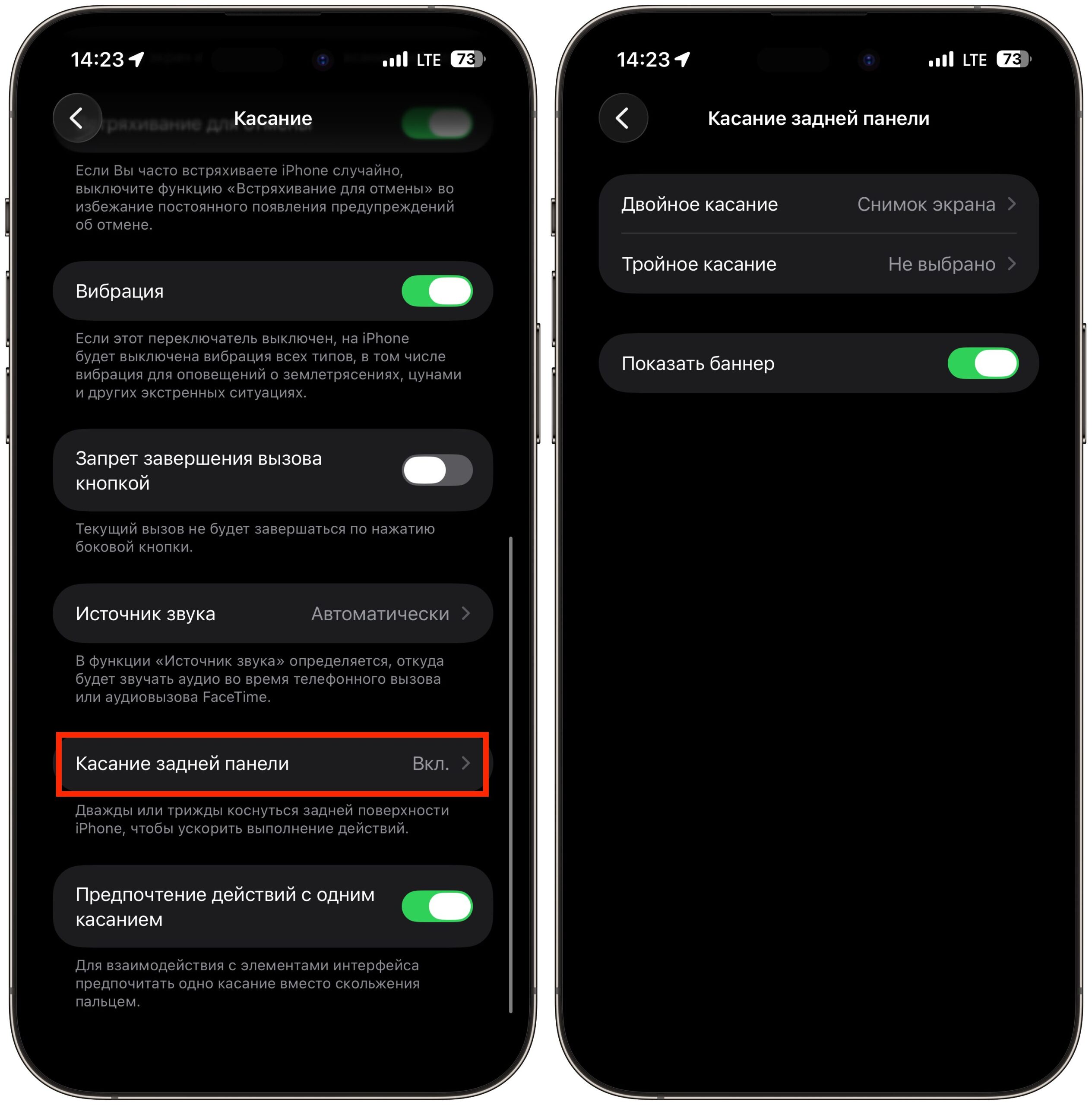
Это интересная функция, которую стоит попробовать.
Главное преимущество Back Tap заключается в том, что она эффективно работает даже через защитный чехол. Вы можете назначить двойное постукивание для создания скриншота, а тройное — для включения фонарика или запуска Shazam. В комбинации с приложением «Команды» потенциал этой функции становится практически безграничным: можно настроить запуск таймера, отправку заранее подготовленного сообщения или переключение режима фокусировки. Попробуйте хотя бы один из этих жестов — скорее всего, вы очень быстро к нему привыкнете.
Как сделать длинный скриншот на iPhone
Стандартный скриншот фиксирует только видимую часть экрана. Однако, если требуется сохранить всю длинную статью или PDF-документ целиком, в iOS предусмотрен специальный режим. Сделайте обычный скриншот, затем коснитесь миниатюры, появившейся в углу экрана, и выберите вкладку «Вся страница» в верхней части. Длинный скриншот будет сохранен в формате PDF, который легко отправить или сохранить в приложении «Файлы».
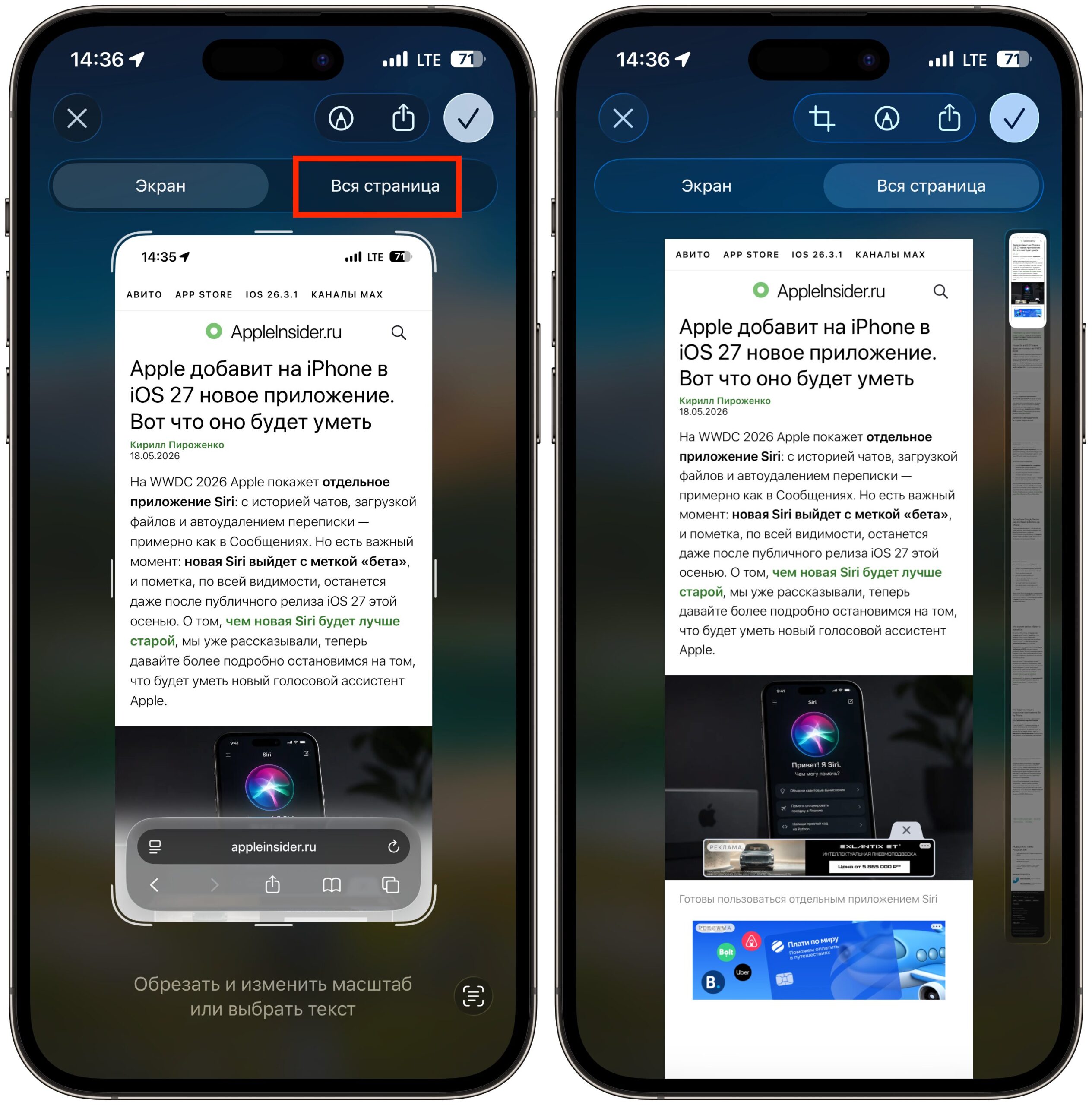
Таким способом можно сделать скриншот всей веб-страницы.
Это крайне удобно для сохранения рецептов, объемных инструкций в браузере или любой важной информации, которая может быть удалена, например, подтверждения заказа или билета. PDF-скриншот сохраняет не только текст, но и изображения, ссылки, а также общую структуру страницы. Стоит отметить, что эта функция доступна не только в Safari, но и в некоторых других приложениях, таких как «Заметки» или Mail.
Скрытие приложений на iPhone
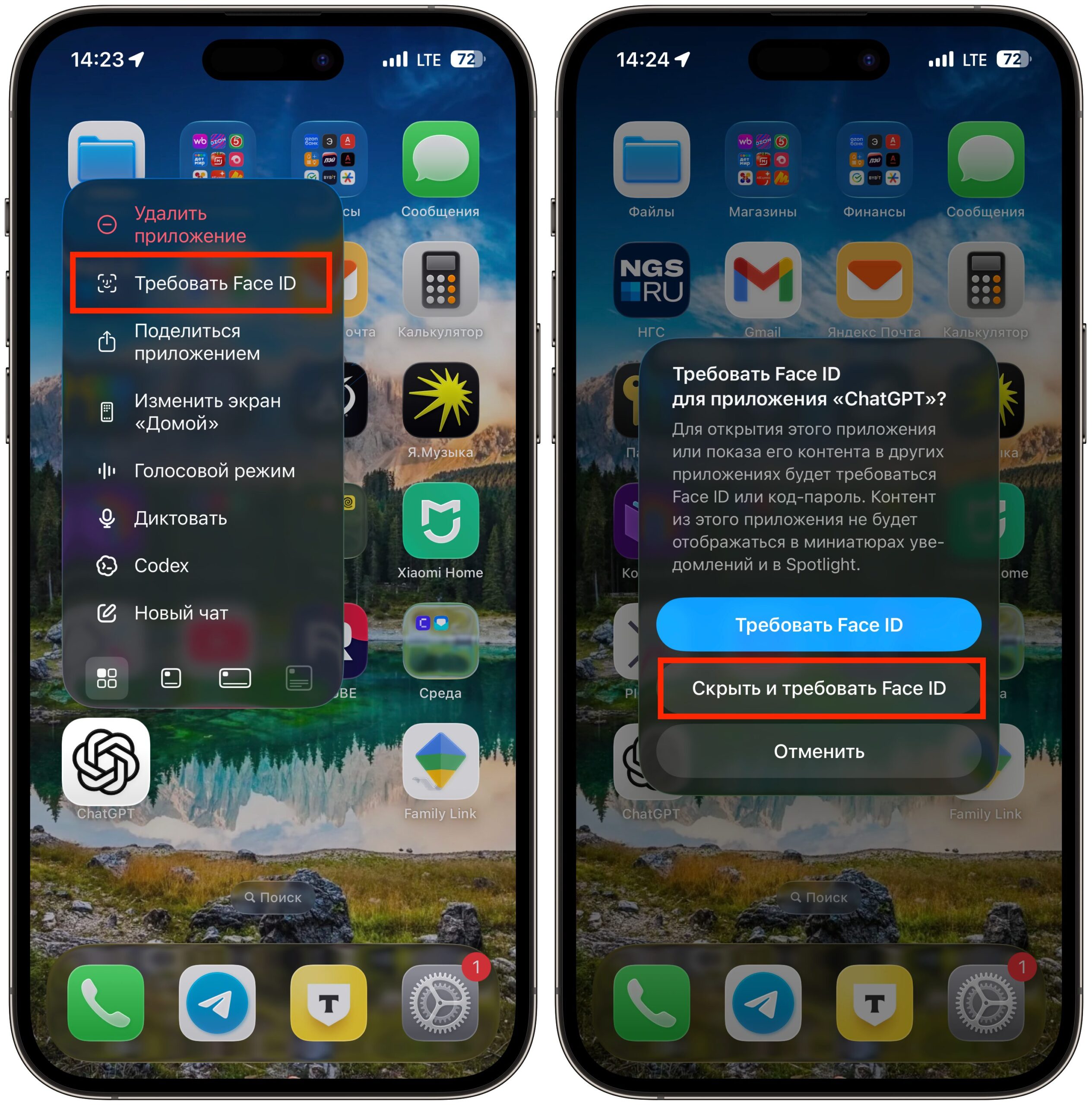
Приложение скрывается следующим образом.
Если вы хотите, чтобы определенные приложения не отвлекали внимание, их можно скрыть индивидуально — достаточно удержать иконку и выбрать опцию скрытия с помощью Face ID. Альтернативный метод — скрыть целую страницу домашнего экрана, что приведет к исчезновению всех размещенных на ней приложений.
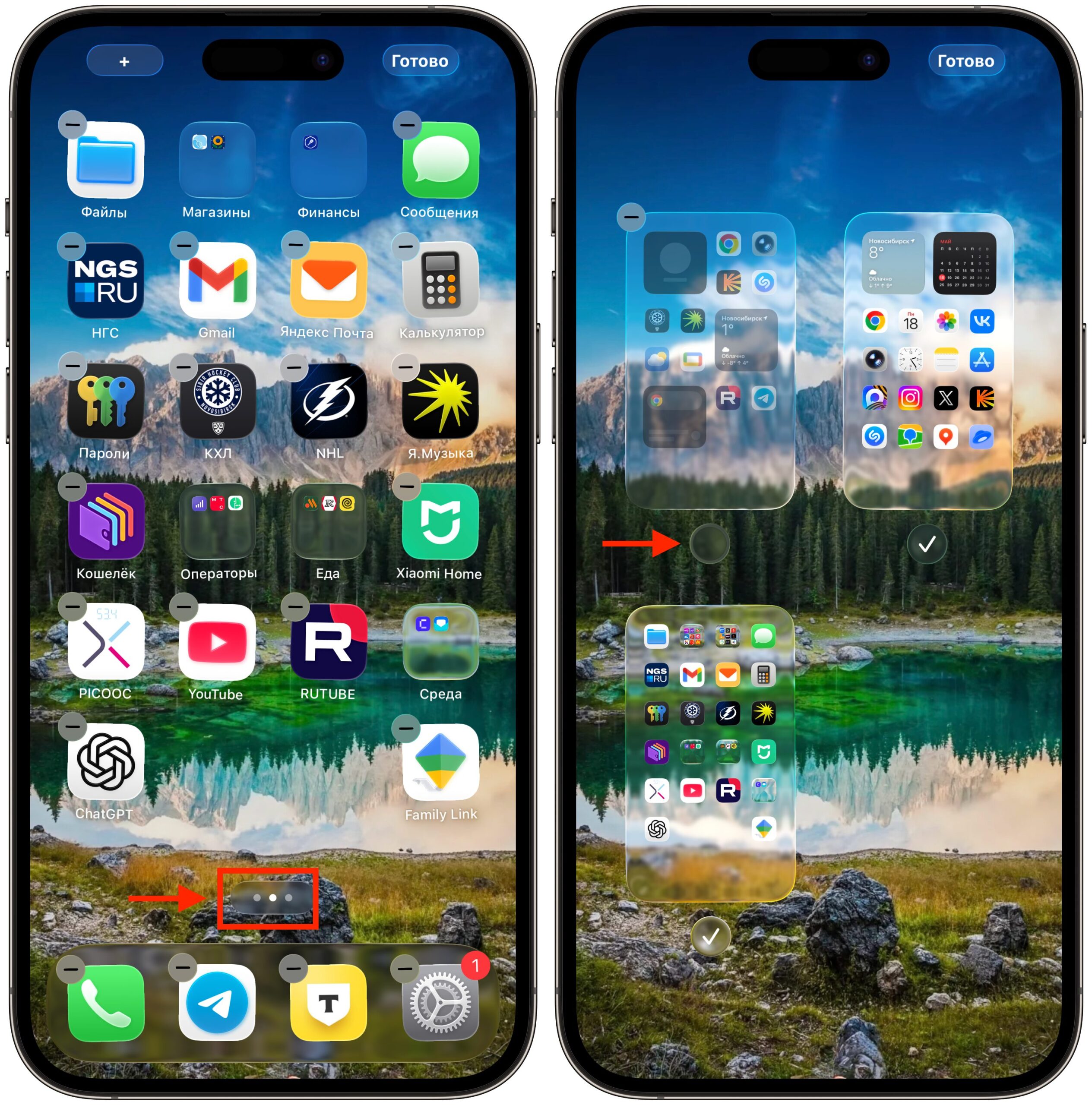
А страница с приложениями скрывается так.
Для скрытия страницы выполните следующие действия:
- Удерживайте палец на главном экране до активации режима редактирования.
- Нажмите на индикаторы страниц в нижней части экрана.
- Снимите галочку с той страницы, которую вы хотите скрыть.
Важно отметить, что приложения, скрытые таким образом, не перемещаются в папку «Скрытое» в библиотеке приложений; они по-прежнему доступны через поиск Spotlight и в соответствующих категориях. Чтобы вернуть страницу, повторите шаги и снова установите галочку. Этот способ идеален, если вы хотите временно убрать с глаз рабочие приложения во время отпуска или спрятать игры, чтобы избежать отвлечений.
Быстрый запуск таймера из Пункта управления iPhone без приложения «Часы»
Добавление кнопки таймера в Пункт управления предоставляет удобный слайдер для его мгновенного запуска. Это значительно эффективнее, чем каждый раз открывать приложение «Часы» и вручную устанавливать время.
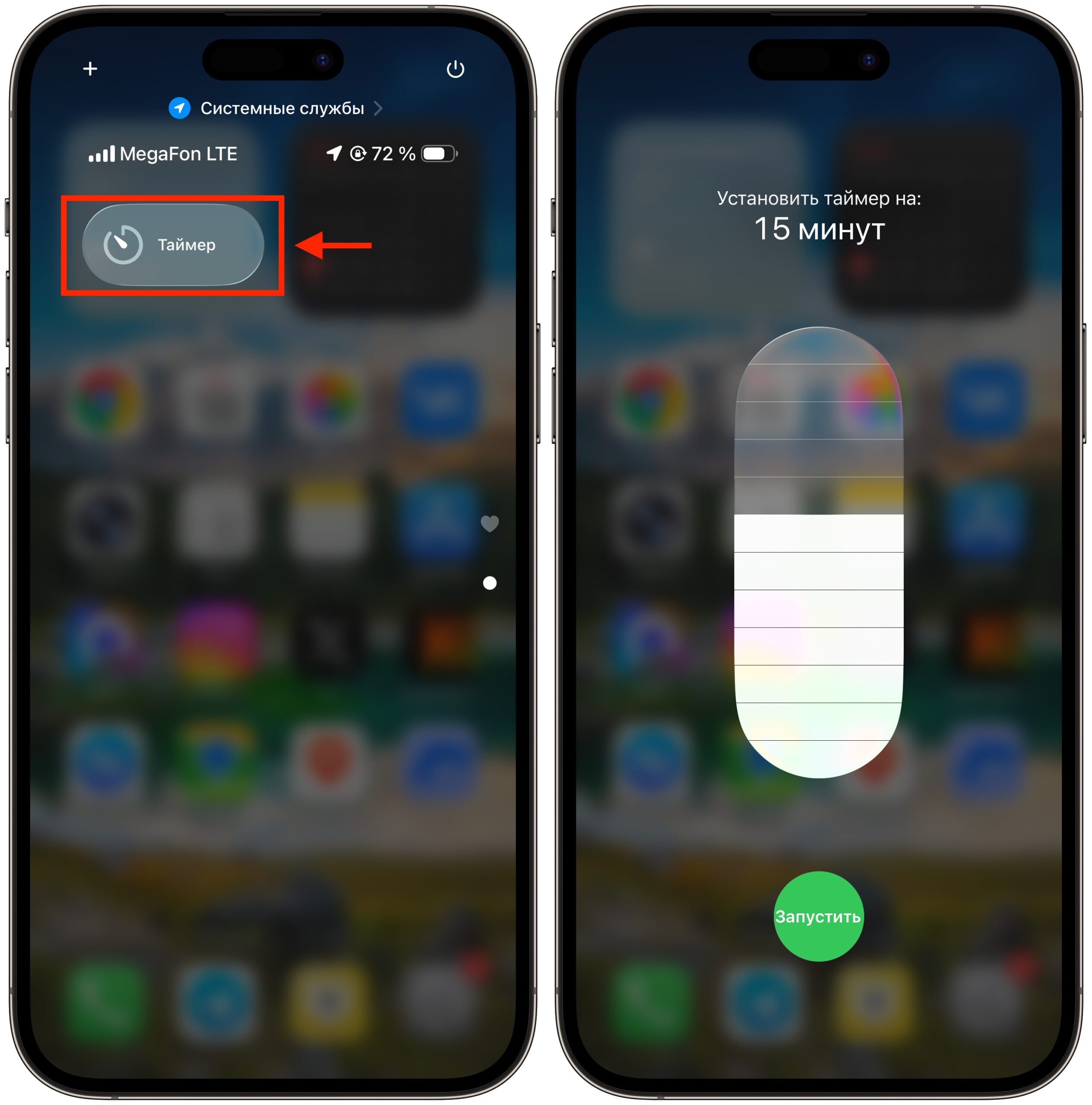
Таймер легко настроить прямо здесь.
Чтобы настроить это:
- Зайдите в «Настройки», выберите «Пункт управления».
- В разделе «Добавить элементы управления» найдите «Таймер» и нажмите «+» для его добавления.
- Теперь, открыв Пункт управления, удерживайте иконку таймера, выкрутите слайдер на нужное время и нажмите «Старт».
Диапазон времени варьируется от одной минуты до двух часов, что идеально подходит для приготовления еды, занятий спортом или установки коротких напоминаний. Слайдер позволяет задать время буквально одним движением пальца — просто проведите вниз, отпустите, и таймер начнёт отсчет. Привыкнув к этой функции, вы, вероятно, будете удивлены, как могли обходиться без неё раньше.
Удаление геолокации с фотографий на iPhone перед отправкой
Не всегда желательно делиться фотографиями, содержащими информацию о месте съемки. iPhone предлагает два способа удаления этих данных. Первый: откройте фотографию в приложении «Фото», проведите пальцем вверх, нажмите «Изменить геопозицию» и затем выберите «Без геопозиции». Второй способ доступен непосредственно при отправке: нажмите «Поделиться», затем «Параметры» и отключите переключатель «Геопозиция».
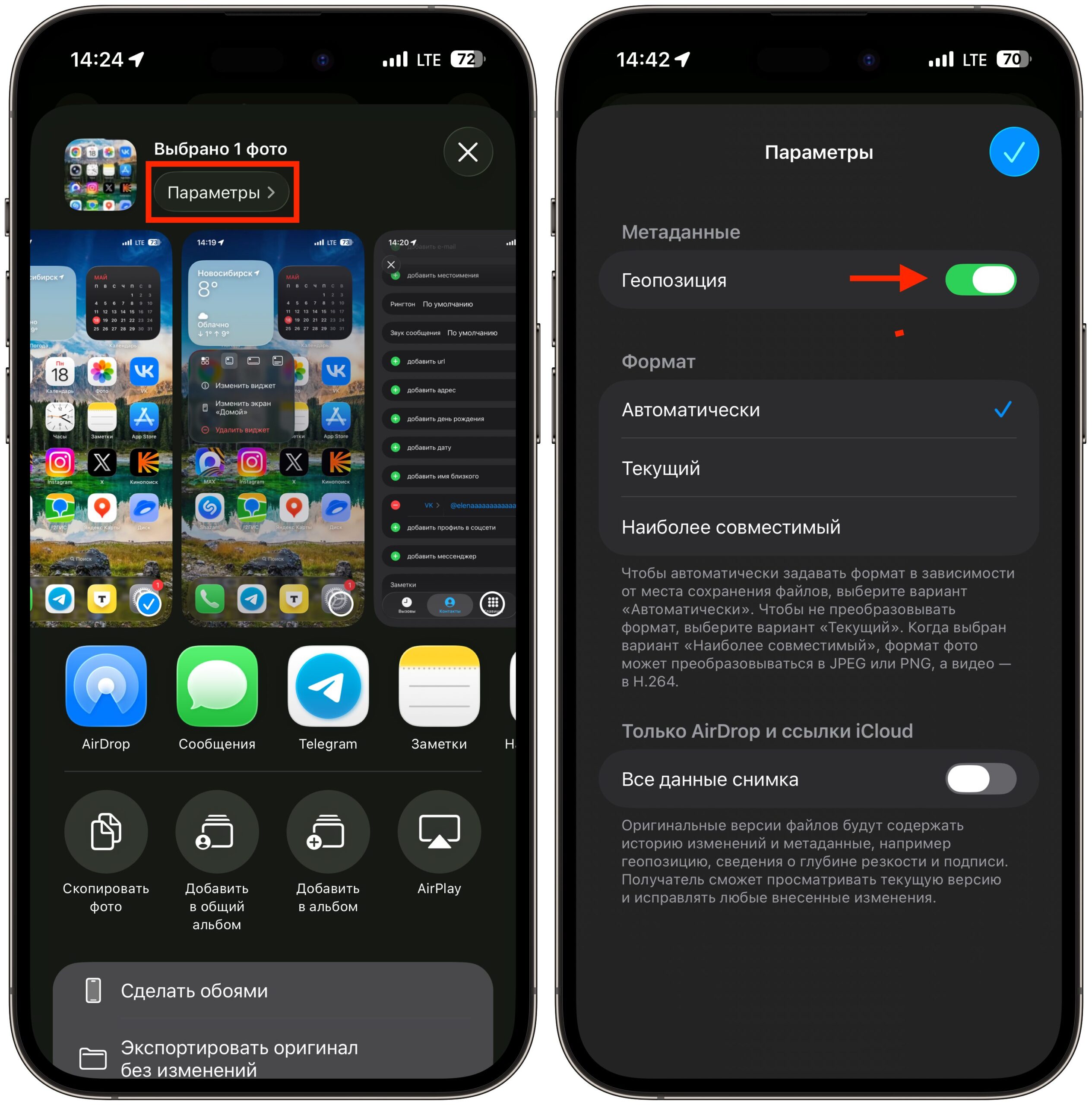
Деактивируйте этот переключатель, чтобы удалить данные о геопозиции.
Таким образом, получатель не сможет узнать место, где был сделан снимок. Это крайне важно для обеспечения конфиденциальности и безопасности, особенно при отправке фотографий из дома через мессенджеры или при публикации объявлений. Географические координаты в метаданных изображения могут раскрыть гораздо больше информации о вашем местоположении, чем вы предполагаете, вплоть до точного адреса. Выработайте привычку отключать геометки при отправке фотографий незнакомым лицам, и эта простая мера поможет защитить вас от потенциальных рисков.
Автоматическое выключение музыки на iPhone по таймеру
Для тех, кто любит засыпать под музыку или подкасты, iPhone предлагает встроенную функцию автоматического выключения воспроизведения по таймеру. В приложении «Часы» перейдите во вкладку «Таймеры», установите желаемое время, а затем в разделе «По окончании» прокрутите список вниз и выберите «Остановить». По истечении установленного времени воспроизведение музыки или подкаста автоматически прекратится.
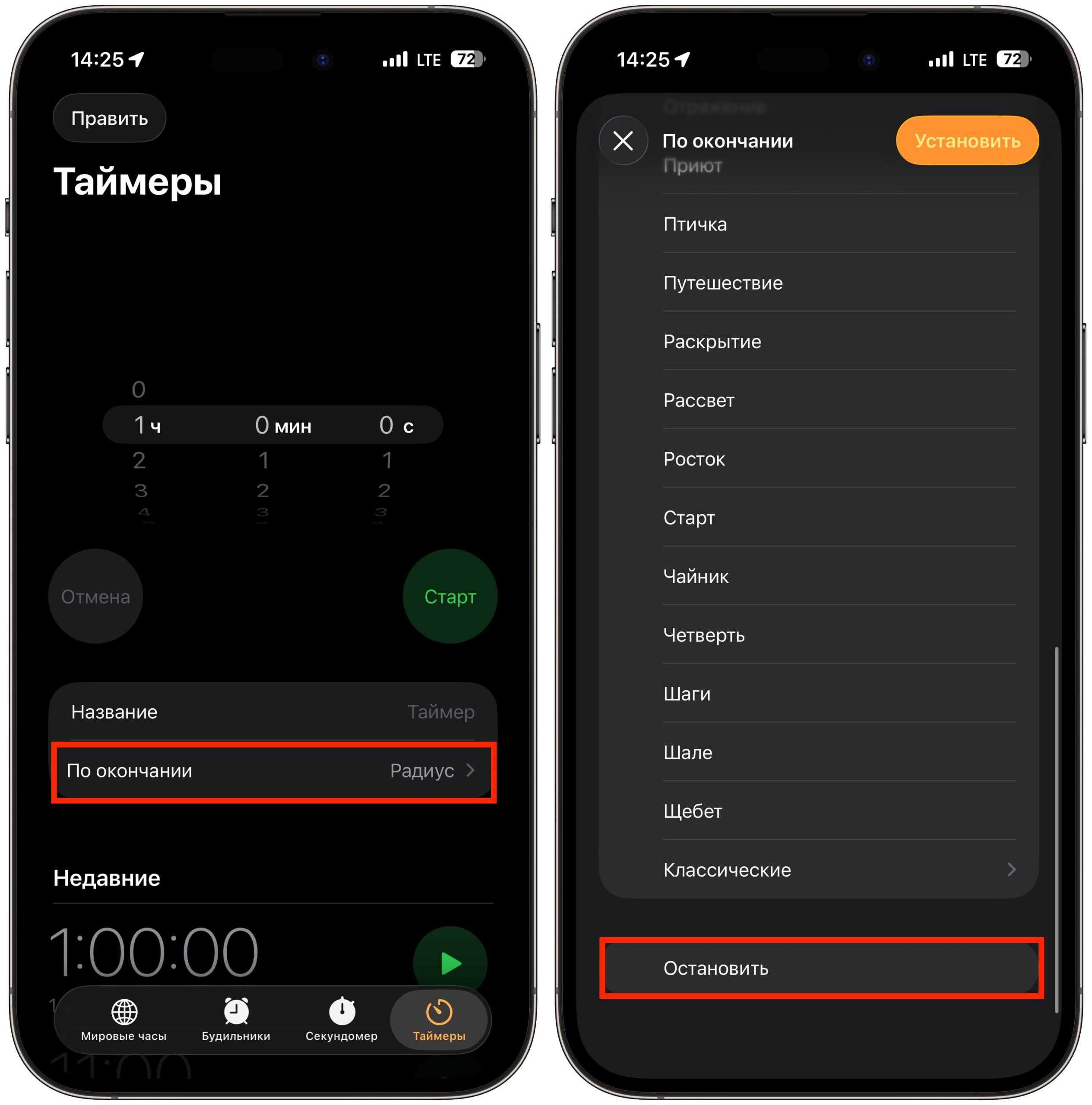
Музыка автоматически выключится по истечении установленного времени.
Для использования этой функции не требуются никакие сторонние приложения или подписки, она интегрирована в систему iOS уже очень давно. Она совместима с любыми источниками звука, включая Apple Music, Spotify, YouTube, подкасты и аудиокниги. Вы можете установить таймер на 20-30 минут, положить телефон и спокойно заснуть. Утром ваш iPhone будет безмолвствовать, не проигрывая музыку на полную громкость до звонка будильника. Это удобная мелочь, которая не только экономит заряд батареи, но и способствует более крепкому сну.
Почему стоит освоить эти функции iPhone
Несмотря на то, что большинство этих функций не являются революционными и существуют в iOS уже на протяжении нескольких версий, именно такие мелочи формируют по-настоящему комфортный опыт ежедневного использования. Длинные скриншоты и таймер сна оказываются незаменимыми, персонализированные вибрации выручают пользователей, постоянно держащих звук выключенным, а возможность настройки кнопок на экране блокировки — прекрасный повод адаптировать iPhone под свои нужды.
Попробуйте освоить хотя бы две-три функции из этого списка, и вы заметите, как улучшится ваше взаимодействие с устройством. Вероятно, уже через неделю вы будете удивляться, как обходились без них раньше. Если вы ищете больше подобных советов, существует множество других полезных лайфхаков, которые можно изучить.
Похожие новости в рубрике «Приложения для iOS»
Все материалы →
6 ИИ-приложений для MacBook Air, которые я использую ежедневно
После нескольких месяцев тестирования я отобрал шесть полезных ИИ-приложений для Mac, которые не только остались на моем MacBook Air, но и продолжают ежедневно открывать новые возможности. Это не просто оболочки для ChatGPT, а специализированные инструменты, созданные для конкретных задач: от
Apple Watch: новая функция контроля давления — детали и отличия от гипертонии
Компания Apple готовится представить расширенную функцию контроля артериального давления для своих умных часов. Эта новая возможность уже находится на этапе одобрения в Управлении по санитарному надзору за качеством пищевых продуктов и медикаментов США (FDA). Пока не полностью ясно, в чём имен
Украли iPhone: как защитить данные и избежать дальнейших потерь
Кража iPhone стала прибыльным делом, и даже заблокированный смартфон представляет ценность для злоумышленников. Их основная цель — не само устройство, а доступ к Apple ID владельца. Мошенники используют различные методы, включая фишинговые сайты, специальные Telegram-каналы и психологическое д
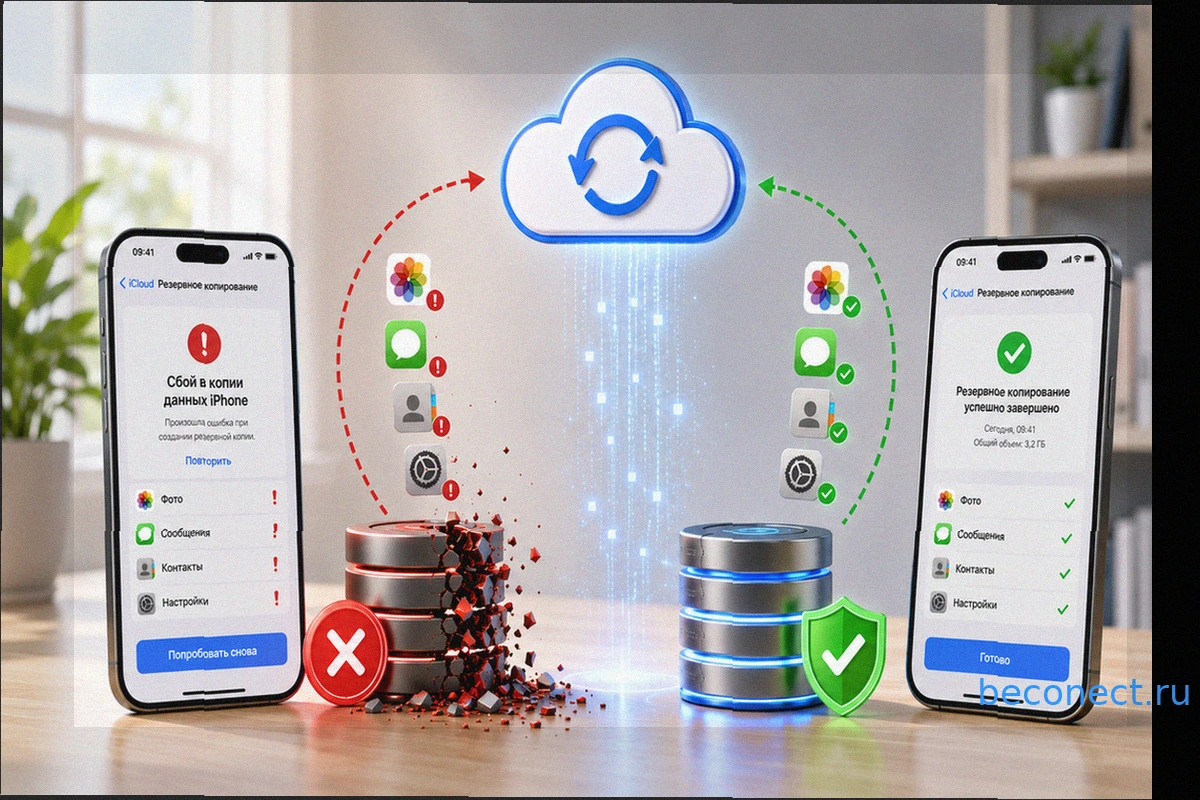
Сбой в копии данных iPhone: Как исправить ошибку резервного копирования iCloud
Проснувшись утром и сняв iPhone с зарядки, вы можете столкнуться с неприятным красным значком в Настройках и тревожным сообщением: «Сбой в копии данных iPhone». Первая мысль, вероятно, — паника: "Всё потеряно, данные не сохранены, нужно срочно действовать!" Однако в большинстве случаев нет при
Подтверждение возраста на кассе через Цифровой ID в МАКС: Опыт и Руководство
С развитием цифровизации в России, мессенджер МАКС становится ключевым инструментом для работы с электронными документами. Теперь возможность подтвердить совершеннолетие при покупке товаров категории 18+ (алкоголь, табак) стала доступна через QR-код на смартфоне, заменяя собой традиционный пасп
Как получить Яндекс Плюс на 1000 рублей дешевле: экономия на годовой подписке
Яндекс в очередной раз пересмотрел стоимость своей подписки. Годовой тариф Плюс скоро вырастет до 4 490 рублей, хотя сейчас его можно приобрести за 3 490. Однако мне удалось найти способ оформить эту же 12-месячную подписку всего за 2 600 рублей – это почти на тысячу рублей выгоднее текущей це