Сбой в копии данных iPhone: Как исправить ошибку резервного копирования iCloud
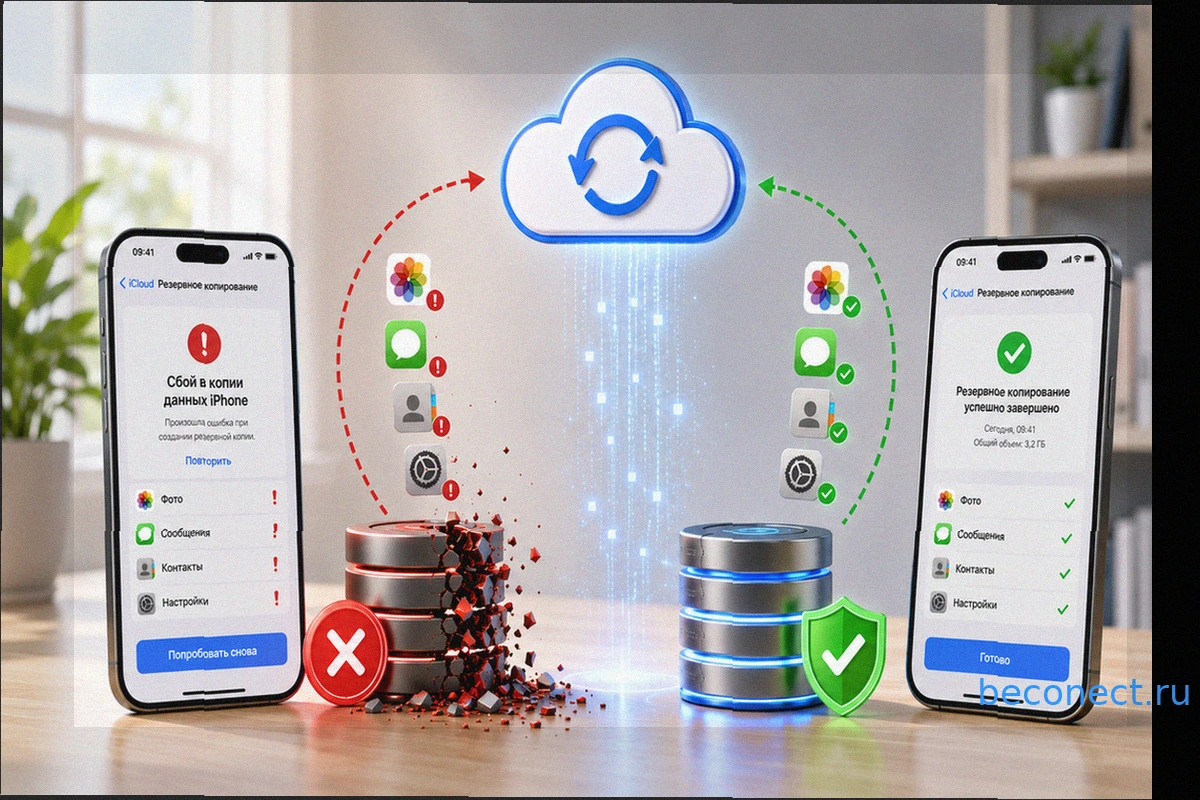
Проснувшись утром и сняв iPhone с зарядки, вы можете столкнуться с неприятным красным значком в Настройках и тревожным сообщением: «Сбой в копии данных iPhone». Первая мысль, вероятно, — паника: "Всё потеряно, данные не сохранены, нужно срочно действовать!" Однако в большинстве случаев нет причин для излишнего беспокойства. Давайте разберемся, почему возникает это уведомление, как убедиться, что ваша резервная копия в безопасности, и что делать, если место в облачном хранилище действительно закончилось.
Почему iPhone не создает резервную копию в iCloud
Каждую ночь, когда iPhone заряжается и подключен к сети Wi-Fi, он автоматически пытается создать резервную копию в iCloud. Это одна из ключевых функций iOS, обеспечивающая сохранность ваших данных: если телефон будет утерян или поврежден, вы сможете восстановить всю информацию на новом устройстве буквально за несколько минут.
Основная проблема заключается в том, что Apple предоставляет каждому пользователю только 5 ГБ бесплатного пространства в iCloud. Эти 5 ГБ используются не только для резервных копий, но и для фотографий, документов iCloud Drive, данных различных приложений и даже переписок iMessage. Неудивительно, что свободное место заканчивается очень быстро.
Типичная ситуация такова: из пяти доступных гигабайт занято уже 4–4,5 ГБ. iPhone пытается создать бэкап, но из-за критически малого количества свободного места iOS выводит предупреждение. При этом, если проверить настройки, копия может быть свежей и успешно созданной. Система просто перестраховывается, так как в следующий раз места может действительно не хватить.
Иногда ошибка возникает из-за временных сбоев: например, нестабильное соединение Wi-Fi, краткосрочные неполадки на серверах Apple или обновление iOS. В подобных случаях резервная копия, скорее всего, была создана — достаточно просто это проверить.
Как проверить статус последней резервной копии iPhone
Прежде чем что-либо предпринимать, убедитесь, что резервная копия действительно создается. Это займет всего полминуты:
- Откройте «Настройки» и нажмите на свое имя в верхней части экрана.
- Перейдите в раздел «iCloud».
- Найдите пункт «Резервное копирование в iCloud» — рядом с ним должен быть активирован зеленый переключатель.
- Проверьте дату и время создания последней резервной копии.
Если копия была сделана сегодня или вчера, значит, всё в полном порядке. Ошибка оказалась ложной тревогой, и ваши данные в безопасности. Вы можете просто смахнуть уведомление и продолжать пользоваться телефоном. Однако, если зеленый индикатор потушен или дата копии указывает на прошлую неделю, стоит разобраться подробнее.
Создание резервной копии iPhone вручную
Если дата последней резервной копии вызывает сомнения, запустите процесс вручную. Это также полезно для того, чтобы сразу увидеть, достаточно ли места для бэкапа.
- Перейдите в «Настройки» — [ваше имя] — «iCloud» — «Резервное копирование в iCloud».
- Нажмите кнопку «Создать резервную копию».
- Дождитесь завершения процесса — это может занять от нескольких минут до получаса, в зависимости от объема данных и скорости вашего Wi-Fi.
Если копия создалась без ошибок, отлично, проблема решена. Если же система сообщила о нехватке места, переходите к следующему шагу.
Важно: для резервного копирования iPhone обычно требуется подключение к Wi-Fi, поэтому при возникновении ошибки сначала убедитесь, что вы подключены к стабильной беспроводной сети. Также проверьте уровень заряда батареи — он должен быть не ниже 50%, либо подключите телефон к зарядному устройству.
Оптимизация резервной копии: Отключение ненужных приложений
Один из самых эффективных способов освободить место — оптимизировать состав резервной копии. По умолчанию iPhone включает в бэкап данные абсолютно всех приложений. Однако многие из них хранят информацию на собственных серверах, и дублировать ее в iCloud не имеет смысла.
Вот как это настроить:
- Откройте «Настройки» — [ваше имя] — «iCloud» — «Резервное копирование в iCloud».
- Нажмите на резервную копию вашего iPhone в списке устройств.
- Вы увидите список приложений с указанием объема данных, которые каждое из них занимает в копии.
- Отключите те приложения, которым резервное копирование в iCloud не требуется.
Какие приложения можно смело исключить из резервной копии:
- Мессенджеры (например, Telegram, WhatsApp) — большинство чатов хранятся в облаке сервиса, и при переустановке все восстановится автоматически.
- Маркетплейсы (например, Авито) — объявления и переписка привязаны к аккаунту, а не к устройству.
- Социальные сети (например, ВКонтакте) — вся информация находится в облаке самой соцсети.
- Стриминговые сервисы (например, YouTube, Кинопоиск, Яндекс Музыка) — контент подгружается с их серверов.
А вот эти приложения из резервной копии лучше не убирать:
- Заметки и Напоминания — если вы используете локальное хранение.
- Здоровье — медицинские данные часто восстанавливаются только из бэкапа.
- Банковские приложения — настройки и токены авторизации могут быть потеряны.
- Игры с локальным прогрессом — без бэкапа вы начнете игру с нуля.
После отключения ненужных приложений попробуйте снова создать резервную копию вручную. Вероятно, теперь она успешно поместится.
iCloud+: Расширение хранилища для тех, кому 5 ГБ недостаточно
Если даже после оптимизации места все равно мало, самое простое решение — оформить подписку iCloud+. Это платное расширение хранилища, которое также предоставляет доступ к дополнительным функциям, таким как скрытие email-адреса и поддержка камер HomeKit.
Хотя российские цены в App Store формально существуют, оплатить подписку российской картой невозможно с 2022 года. Оплата с мобильного счета также отключена у всех операторов с 1 апреля 2026 года. Вам придется ориентироваться на цены того региона, к которому привязан ваш Apple ID. Ниже приведены актуальные тарифы для двух самых популярных вариантов.
США (USD):
- 50 ГБ — $0,99 в месяц
- 200 ГБ — $2,99 в месяц
- 2 ТБ — $9,99 в месяц
- 6 ТБ — $29,99 в месяц
- 12 ТБ — $59,99 в месяц
Турция (TRY):
- 50 ГБ — 39,99 ₺ в месяц
- 200 ГБ — 129,99 ₺ в месяц
- 2 ТБ — 399,99 ₺ в месяц
- 6 ТБ — 1 299,99 ₺ в месяц
- 12 ТБ — 2 499,99 ₺ в месяц
Турецкий регион традиционно предлагает более выгодные цены, чем американский — даже после повышения цен в 2025 году тариф на 50 ГБ в пересчете обходится чуть более доллара. Для большинства пользователей плана на 50 ГБ хватит с запасом: и для резервных копий, и для фотографий, и для документов.
Оплатить подписку из России проще всего через подарочные карты App Store. Приобретаете карту нужного номинала для вашего региона, вводите код через App Store, и с баланса Apple ID автоматически списывается ежемесячная оплата. Главное — убедитесь, что регион карты совпадает с регионом вашего Apple ID, иначе код просто не активируется.
Как освободить место в iCloud для новых резервных копий
Если подписка пока не является подходящим вариантом, попробуйте самостоятельно почистить хранилище iCloud. Зачастую там накапливается много ненужных данных.
- Перейдите в «Настройки» — [ваше имя] — «iCloud» — «Управлять хранилищем».
- Посмотрите, какие категории занимают больше всего места.
- Удалите резервные копии старых устройств, которые вы давно продали или больше не используете — например, старый iPhone или давно забытый iPad.
- Проверьте раздел «Фото» — если включена синхронизация фотографий с iCloud, именно она может занимать основной объем.
- Загляните в iCloud Drive — там могут храниться забытые файлы из Pages, Numbers и других приложений.
Иногда одно лишь удаление старой резервной копии с предыдущего iPhone освобождает пару гигабайт — этого может быть достаточно, чтобы бэкап текущего устройства снова заработал без ошибок. Еще один вариант — перенести фотографии в другое облачное хранилище. Например, Google Фото до сих пор предлагает 15 ГБ бесплатно, а Яндекс Диск — безлимитное хранение фотографий с телефона. Если выгрузить снимки туда и отключить синхронизацию фото с iCloud, в вашем хранилище может освободиться несколько гигабайт.
Итого: Как избавиться от ошибки «Сбой в копии данных iPhone»
Ошибка «Сбой в копии данных iPhone» — это одно из наиболее распространенных, но при этом часто безобидных уведомлений iOS. В большинстве случаев резервная копия создается нормально, а iPhone просто предупреждает о том, что свободного места в iCloud становится мало. Чтобы убрать это уведомление, нажмите на него в настройках и выберите «Не сейчас». Проблема с уведомлением будет решена.
Однако не стоит полностью игнорировать резервное копирование. Всегда заходите в настройки, проверяйте, горит ли зеленый индикатор и актуальна ли дата последней копии. Если что-то не так — создайте бэкап вручную, удалите из копии ненужные приложения или при необходимости почистите хранилище. А если 5 ГБ уже категорически недостаточно, подписка на iCloud+ за небольшую ежемесячную плату решит проблему раз и навсегда.
Похожие новости в рубрике «Приложения для iOS»
Все материалы →
10 скрытых функций iPhone, о которых не догадывается большинство пользователей: проверьте, используете ли вы их
За годы своего существования iOS накопила множество функций, о которых многие пользователи, даже опытные, могут не подозревать. Apple часто оставляет эти возможности в глубине системных настроек, поэтому они остаются незамеченными. Помимо этих советов, iPhone обладает и другими неочевидными фун
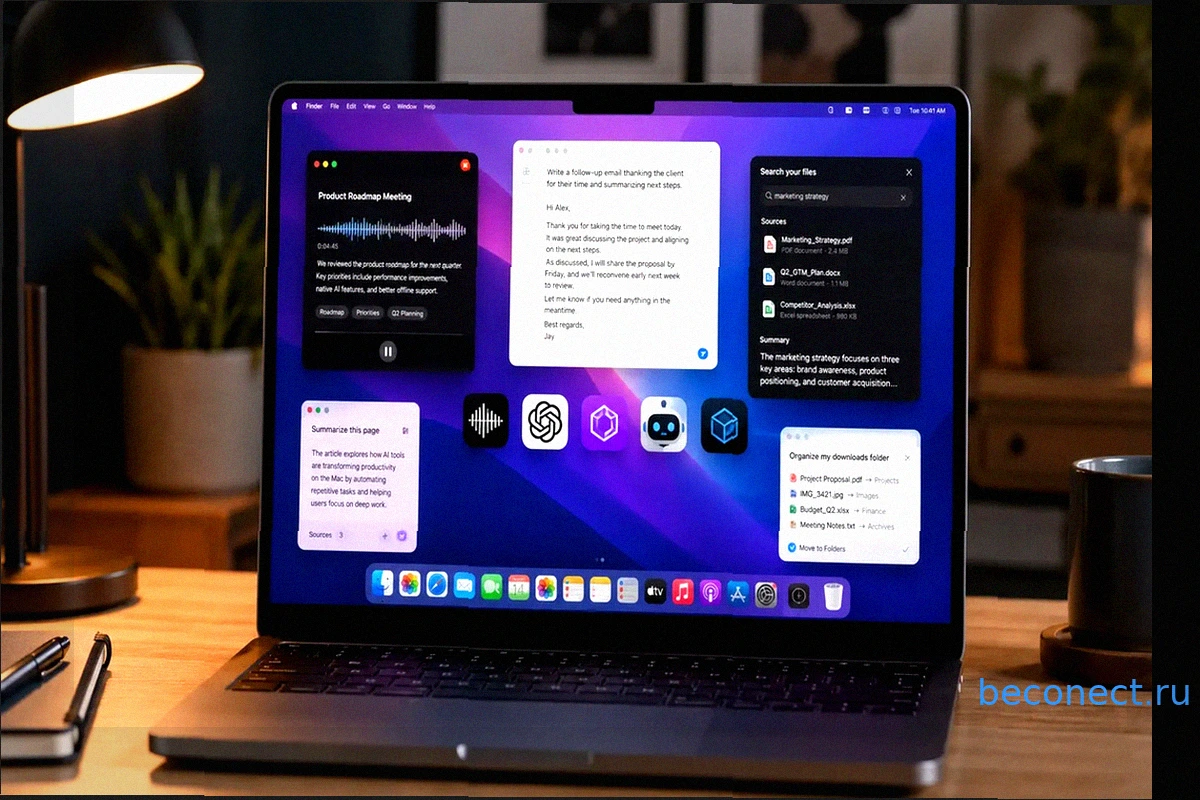
6 ИИ-приложений для MacBook Air, которые я использую ежедневно
После нескольких месяцев тестирования я отобрал шесть полезных ИИ-приложений для Mac, которые не только остались на моем MacBook Air, но и продолжают ежедневно открывать новые возможности. Это не просто оболочки для ChatGPT, а специализированные инструменты, созданные для конкретных задач: от

Apple Watch: новая функция контроля давления — детали и отличия от гипертонии
Компания Apple готовится представить расширенную функцию контроля артериального давления для своих умных часов. Эта новая возможность уже находится на этапе одобрения в Управлении по санитарному надзору за качеством пищевых продуктов и медикаментов США (FDA). Пока не полностью ясно, в чём имен
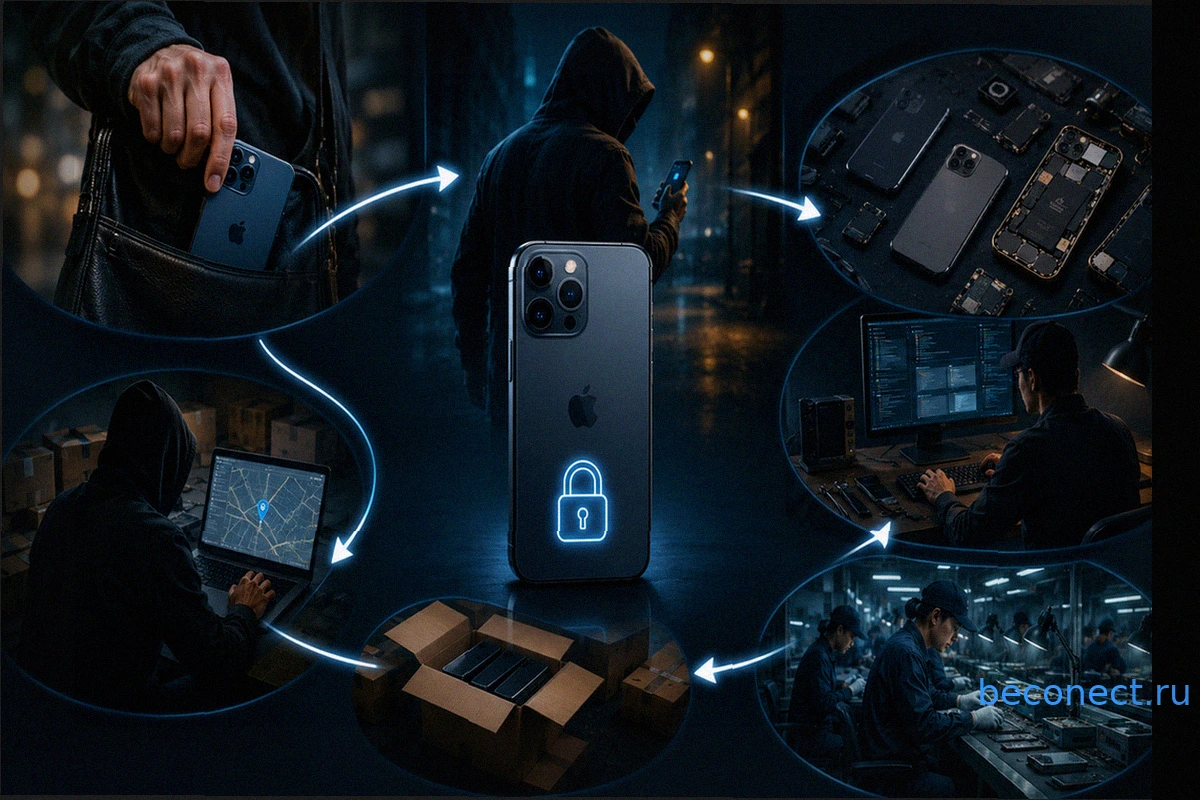
Украли iPhone: как защитить данные и избежать дальнейших потерь
Кража iPhone стала прибыльным делом, и даже заблокированный смартфон представляет ценность для злоумышленников. Их основная цель — не само устройство, а доступ к Apple ID владельца. Мошенники используют различные методы, включая фишинговые сайты, специальные Telegram-каналы и психологическое д

Подтверждение возраста на кассе через Цифровой ID в МАКС: Опыт и Руководство
С развитием цифровизации в России, мессенджер МАКС становится ключевым инструментом для работы с электронными документами. Теперь возможность подтвердить совершеннолетие при покупке товаров категории 18+ (алкоголь, табак) стала доступна через QR-код на смартфоне, заменяя собой традиционный пасп
Как получить Яндекс Плюс на 1000 рублей дешевле: экономия на годовой подписке
Яндекс в очередной раз пересмотрел стоимость своей подписки. Годовой тариф Плюс скоро вырастет до 4 490 рублей, хотя сейчас его можно приобрести за 3 490. Однако мне удалось найти способ оформить эту же 12-месячную подписку всего за 2 600 рублей – это почти на тысячу рублей выгоднее текущей це