Я раньше боялся обновлений Windows. А потом взял их под контроль
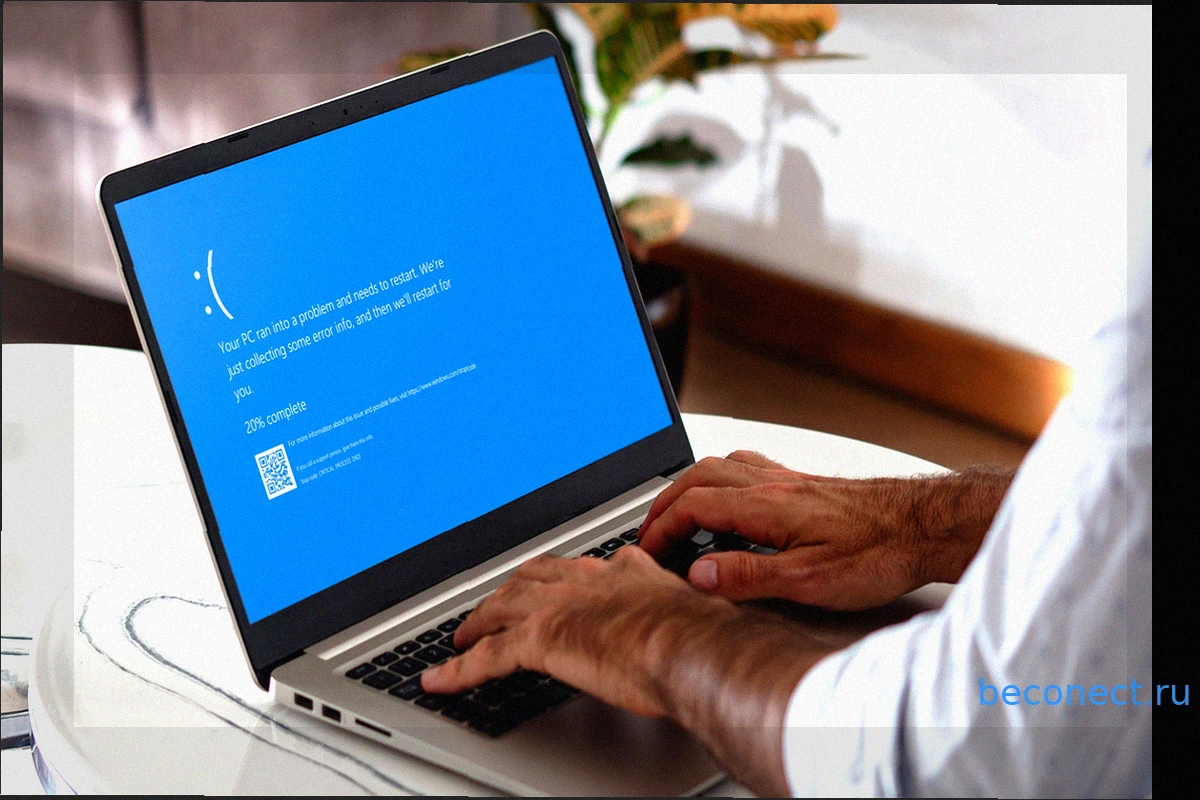
Я знаю, что многие испытывают разочарование, когда обновления Windows появляются в самый неподходящий момент. Небольшие, инкрементальные обновления обычно не доставляют проблем, но более крупные, периодически выходящие патчи могут стать настоящим источником стресса. Так было и у меня, пока я не научился проявлять инициативу и брать их под свой контроль.
Важно понимать: обновления Windows крайне необходимы. Без них ваш компьютер становится уязвимым для вредоносного ПО, нестабильной работы и проблем с производительностью. Именно поэтому прекращение поддержки Windows 10 является серьезным событием. Мы настоятельно рекомендуем поддерживать вашу систему Windows в актуальном состоянии.
К счастью, хотя Microsoft и отвечает за выпуск обновлений Windows, вы (в некоторой степени) можете контролировать их установку. Ниже приведены простые советы, которые помогут вам управлять обновлениями Windows, избавившись от стресса и беспокойства.
Обновления Windows стали лучше, но всё ещё доставляют неудобства
Я пользуюсь Windows много лет и помню времена, когда обновления навязывались мне, скачивались и устанавливались без моего ведома или разрешения, а затем Windows без предупреждения перезагружала компьютер. Это было ужасно, и неудивительно, что это раздражало каждого пользователя Windows.
Однако за последние несколько лет Microsoft значительно ослабила некоторые самые острые проблемы, связанные с обновлениями Windows. Теперь у нас есть некоторый контроль над тем, когда и как применяются обновления.
Вот три основных способа, с помощью которых я вернул себе контроль над обновлениями Windows от Microsoft. Первые два просты в реализации, а третий требует немного больше времени и усилий. Но в совокупности они обеспечивают такой уровень контроля и уверенности, который поможет избежать обычного страха перед обновлениями Windows.
Настройте «Часы активности», чтобы Windows не обновлялась в неподходящее время
Первый способ вернуть контроль над обновлениями Windows — это настроить «Часы активности». Это быстро и легко, и помогает защититься от неожиданных загрузок и установок обновлений.
Чтобы настроить «Часы активности», откройте Параметры > Центр обновления Windows > Дополнительные параметры. Вы увидите опцию для изменения или настройки «Часов активности», которую можно выбрать и переключиться на ручную настройку. Установите временной период, в течение которого вы наиболее активно используете свой компьютер. Windows будет учитывать этот период и не будет загружать или устанавливать обновления, а также автоматически перезагружать ваш ПК в это время.
Обратите внимание, что период «Часов активности» ограничен максимум 18 часами. (Если вы активно пользуетесь компьютером дольше, у вас, возможно, есть проблемы посерьезнее, чем неудобные обновления Windows!)
У вас также есть возможность оставить «Часы активности» в автоматическом режиме, и в этом случае Windows будет самостоятельно настраивать диапазон часов в соответствии с вашей предыдущей активностью и использованием ПК.
Приостановите обновления Windows, когда нельзя рисковать
Еще одна простая мера, хоть и более радикальная, чем «Часы активности», — это приостановка обновлений Windows на определенный период. В этом случае весь процесс обновления Windows будет остановлен до истечения заданного срока и наступления даты возобновления.
В Windows 10 вы можете приостановить обновления на 7 дней или, выбрав расширенные параметры, до 35 дней. В Windows 11 можно выбрать паузу на 1, 2, 3, 4 или 5 недель. Во время паузы в разделе «Центр обновления Windows» в «Параметрах» будет отображаться символ паузы и кнопка «Возобновить обновления».
Чтобы приостановить обновления Windows, перейдите в Параметры > Центр обновления Windows и прокрутите до раздела «Дополнительные параметры», где вы найдете опцию «Приостановить обновления».
Научитесь исправлять или откатывать проблемные обновления Windows
Последний (но не менее важный) совет — научиться восстанавливать свой компьютер с Windows, если обновление когда-либо вызовет проблемы. Методы могут варьироваться от простой перезагрузки ПК до запуска средства устранения неполадок Центра обновления Windows или отката обновления, вызывающего проблему. Это жизненно важные навыки выживания для каждого пользователя Windows.
Если вы решите откатить обновление Windows, первым шагом будет просмотр истории обновлений, что можно сделать, перейдя в Параметры > Центр обновления Windows > Журнал обновлений. Здесь вы увидите, какие обновления были установлены, и при необходимости сможете их удалить.
Еще один вариант — запустить средство устранения неполадок Центра обновления Windows. В Windows 10 оно находится по пути: Параметры > Обновление и безопасность > Устранение неполадок > Дополнительные средства устранения неполадок > Центр обновления Windows. В Windows 11 его можно найти по пути: Параметры > Система > Устранение неполадок > Другие средства устранения неполадок > Центр обновления Windows.
Когда Microsoft давит, дайте отпор
Применение этих простых советов по управлению обновлениями Windows превратило меня из покорной жертвы, опасавшейся неожиданных обновлений ПК, в активного администратора, контролирующего весь процесс.
В конечном итоге, я все равно должен позволять Windows обновляться, когда это необходимо по соображениям безопасности, но теперь я активно участвую в этом процессе, а не являюсь пассивным наблюдателем, застигнутым врасплох. И если что-то пойдет не так с обновлением Windows, у меня теперь есть знания, необходимые для выявления и устранения проблемы.
Похожие новости в рубрике «Программы для Windows»
Все материалы →
Ваш домашний офис негативно влияет на психику: как это исправить
Как и миллионы людей по всему миру, я работаю из дома. А это значит, что мне необходимо создать здоровую рабочую среду, способствующую продуктивности. Ежедневная работа за компьютером может вызывать проблемы со здоровьем — не только физические, но и ментальные. Все понимают необходимость по
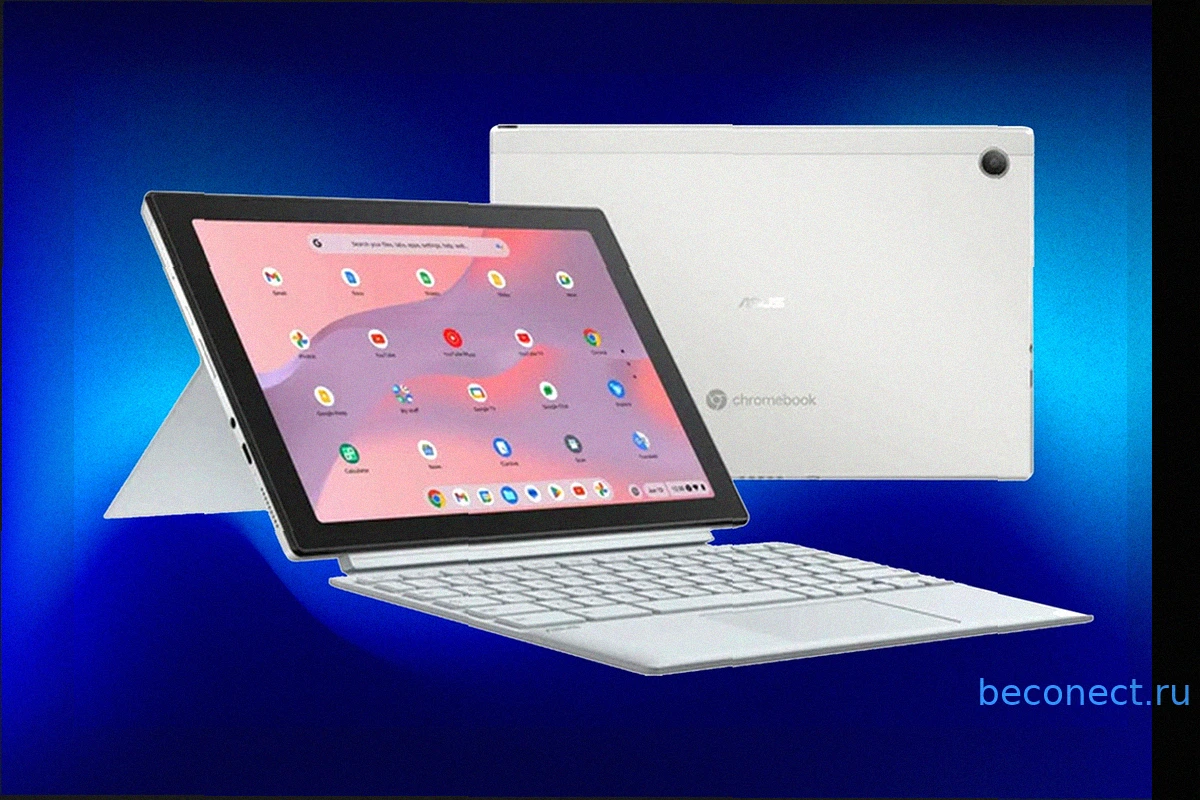
ASUS Chromebook CM30 2-в-1: Универсальное Решение для Продуктивности в Движении
Современный образ жизни часто ставит перед выбором: либо портативность, либо полноценная функциональность при работе или просмотре контента вне дома. Пользователям приходится либо носить с собой громоздкий ноутбук, либо довольствоваться планшетом, который не всегда справляется с серьёзными
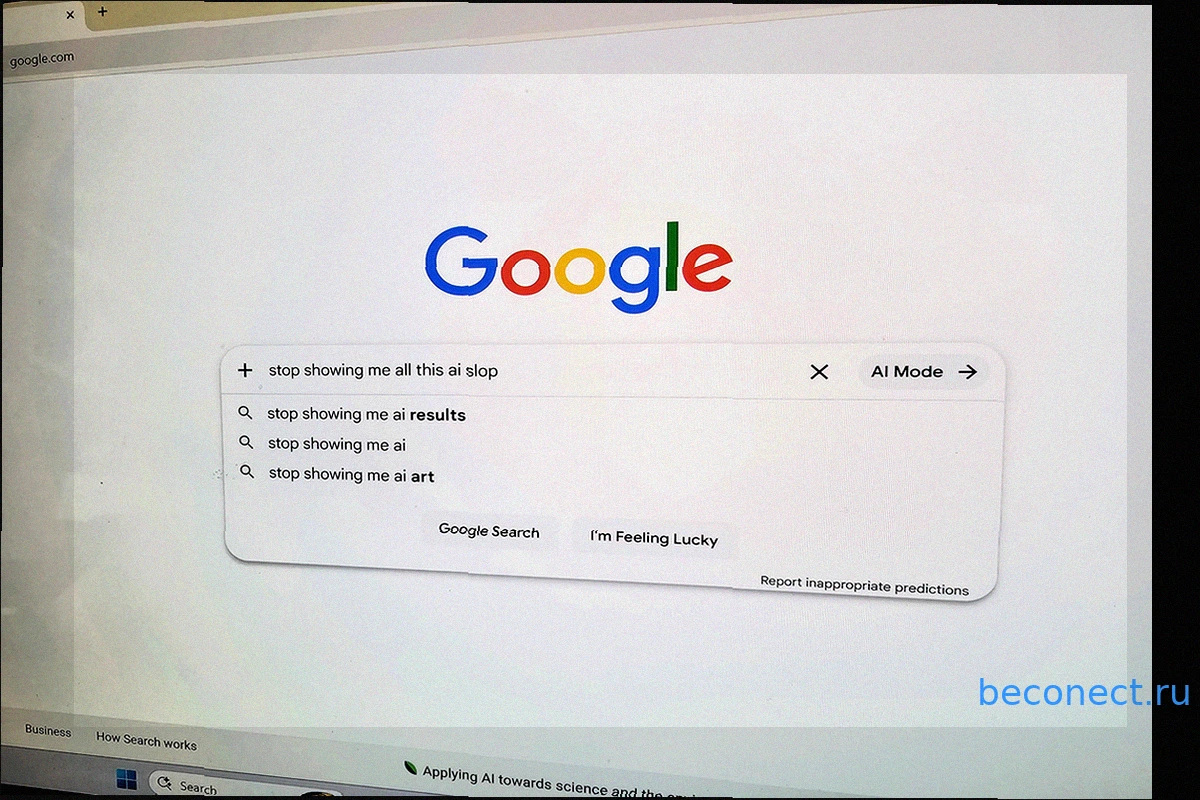
Устали от ИИ-обзоров? Старый Google по-прежнему доступен
Google Поиск когда-то представлял собой чистый список ссылок. Теперь же половину экрана часто занимают ИИ-обзоры и спонсируемые результаты, которые пытаются ответить на ваш вопрос ещё до того, как вы сможете перейти на настоящий веб-сайт. Если вы устали пробираться сквозь весь этот беспорядок,

10 бесплатных способов защитить ваш ПК с Windows от хакеров
Безопасность в интернете не обязательно должна быть сложной. С помощью нескольких простых шагов вы можете легко защитить свой ПК от вредоносных программ и сохранить свои личные данные, приложив минимум усилий. Самое приятное? Ни один из этих советов не стоит денег. Фактически, большинство н
Лучшие игровые мониторы 2026: Дисплеи, которые по-настоящему раскроют ваши игры
Хотя любой монитор можно использовать для игр на ПК, дисплей, созданный для офисной работы, скорее всего, не принесет ожидаемого удовольствия. Ограниченный контраст, размытость движений и низкая частота обновления по-прежнему являются недостатками базовых мониторов для игр. К счастью, сегодня д
Обзор корпуса для SSD Satechi DotDisk: Изящное хранилище на 80 Гбит/с с активным охлаждением
Краткий обзор Плюсы: Исключительная портативность для устройства 80 Гбит/с Активное охлаждение (вентилятор) Простота установки SSD Кабель Thunderbolt 5 в комплекте (совместим с USB) Минусы: Высокая цена, характерная для всех корп