Экран с двумя iPhone: разбираемся, что это значит и как вернуть телефон к жизни
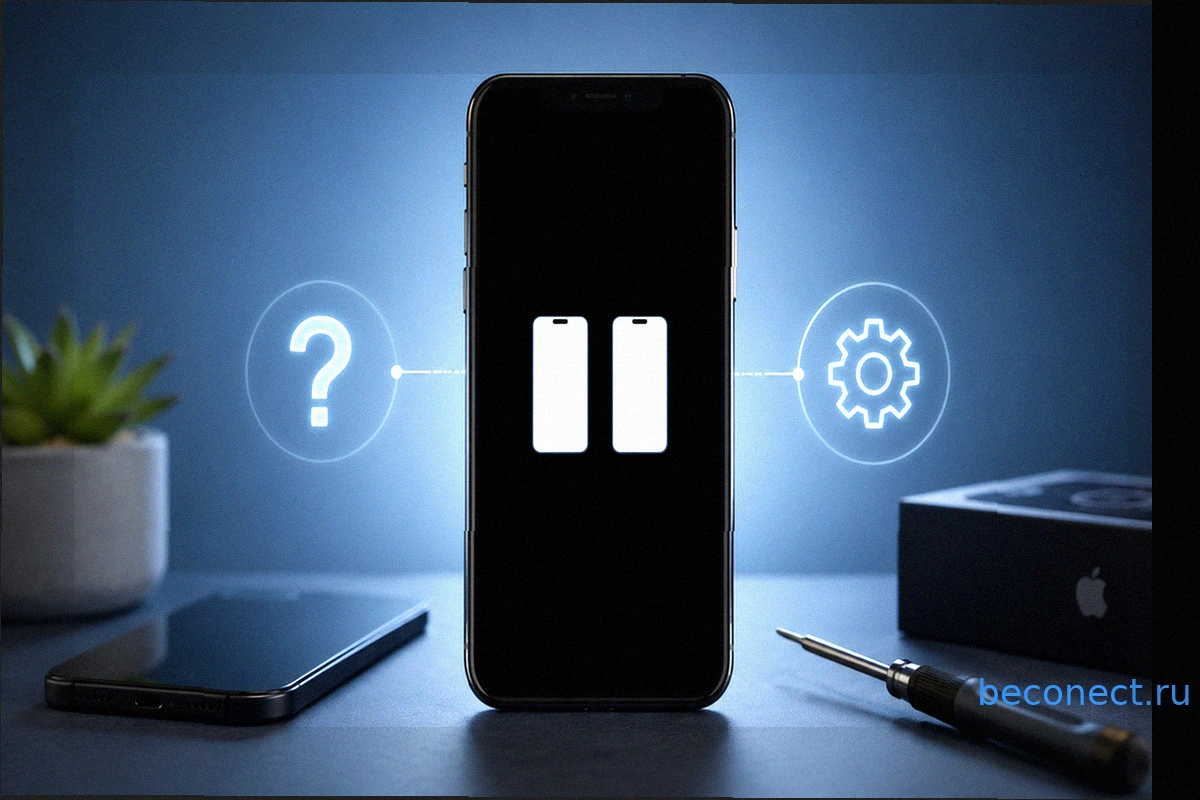
Представьте: вы берете в руки свой iPhone, а вместо привычного рабочего стола видите на черном фоне два белых силуэта смартфонов. Устройство не загружается, не отзывается на касания, и совершенно непонятно, что предпринять. Эта проблема встречается довольно часто: на многочисленных форумах и в сообществах можно найти множество обсуждений по этому поводу. Нередко такая ситуация возникает, когда обновление системы прерывается, например, из-за потери соединения Wi-Fi. В этой статье мы объясним значение этой необычной анимации и расскажем, как вернуть ваш iPhone в нормальное рабочее состояние.
Что означает экран с двумя силуэтами iPhone
Два белых контура смартфонов на черном фоне — это так называемый «экран восстановления с помощью ближайшего устройства» (Restore with Nearby Device). Корпорация Apple представила эту функцию в iOS 18 специально для тех случаев, когда iPhone переходит в режим восстановления (recovery mode) и не может загрузиться самостоятельно.
Эта графическая подсказка с двумя устройствами указывает на то, что ваш iPhone столкнулся с проблемой во время обновления iOS и нуждается в восстановлении с использованием другого iPhone или iPad, расположенного поблизости. По сути, устройство сигнализирует: «Мне требуется помощь — принесите рабочее устройство, и я смогу восстановиться».
Важно отличать этот экран от функции «Быстрое начало», которая активируется при первичной настройке нового гаджета. Экран восстановления, о котором идет речь, появляется на уже активированном iPhone в результате сбоев при обновлении. Если ваш телефон функционировал нормально, а затем внезапно отобразил эти два силуэта, это однозначно указывает на активацию режима восстановления.
Причины зависания iPhone на экране с двумя устройствами
Компания Apple на своих страницах поддержки напрямую указывает, что данный экран может отображаться в процессе беспроводного обновления iOS. Однако в реальности существует несколько факторов, приводящих к такой ситуации:
- Прерывание обновления iOS. Это наиболее распространенная причина. Если в процессе установки обновления по Wi-Fi произошло отключение сети, устройство полностью разрядилось или случился внутренний программный сбой, iPhone не может завершить процесс. В итоге система переходит в режим восстановления и отображает анимацию с двумя устройствами. Пользователи часто сообщают о таких проблемах после выпуска крупных обновлений.
- Полная разрядка аккумулятора во время обновления. Один из участников форума Reddit поделился опытом, когда его iPhone 17 Pro показал экран с двумя айфонами после того, как батарея полностью разрядилась. Обновление происходило в фоновом режиме, телефон выключился, и при последующем включении вместо привычного рабочего стола появился экран восстановления.
- Программный сбой при перезагрузке. В некоторых случаях iPhone может перейти в режим восстановления после принудительной перезагрузки или зависания операционной системы. Если в момент сбоя происходила запись данных на системный раздел (например, в рамках фонового обновления), устройство может не загрузиться и отобразить экран восстановления.
Важно подчеркнуть: появление этого экрана не свидетельствует об удалении ваших данных. iPhone лишь не способен загрузить операционную систему и запрашивает помощь. Все ваши данные остаются на устройстве до тех пор, пока вы не инициируете полное восстановление с удалением всего содержимого. Отметим, что после неудачных обновлений могут возникать и другие неполадки, например, проблемы с работой камеры iPhone.
Модели iPhone, поддерживающие беспроводное восстановление
Функция беспроводного восстановления доступна не на всех моделях iPhone. Согласно информации от Apple, она поддерживается на следующих устройствах:
- iPhone 17 (все варианты)
- iPhone Air
- iPhone 16 (все варианты)
- iPhone 16e
- iPhone 15 Pro и iPhone 15 Pro Max
Устройство, используемое для восстановления (то есть тот iPhone или iPad, который вы подносите), должно функционировать на iOS 18 или более новой версии. Модель этого вспомогательного устройства не имеет значения, главное — чтобы оно было разблокировано и имело активное Wi-Fi-соединение.
На более старых моделях iPhone (таких как iPhone 15, 14, 13 и предыдущие) этот экран появиться не должен. При возникновении проблем с обновлением на старых устройствах отображается традиционный режим восстановления (recovery mode) с графическим изображением кабеля и компьютера.
Как выйти из режима восстановления iPhone, сохранив данные
Приступайте к решению проблемы поэтапно, от самых простых шагов к более сложным. Зачастую неполадка устраняется уже на первом или втором этапе.
Шаг 1: Подключите iPhone к зарядному устройству.
Этот, казалось бы, очевидный совет часто оказывается удивительно эффективным. Если экран с двумя силуэтами появился после полной разрядки устройства, подключите его к источнику питания и оставьте на 15-20 минут. Как показывает опыт одного из пользователей Reddit, именно этот простой шаг — подключение к зарядке — привел к автоматической перезагрузке iPhone в обычном режиме.
Шаг 2: Выполните принудительную перезагрузку.
Если зарядка не принесла желаемого результата, попробуйте выполнить так называемую «жесткую» перезагрузку iPhone. Для всех моделей iPhone с Face ID последовательность действий едина: сначала коротко нажмите и отпустите кнопку увеличения громкости, затем так же коротко нажмите и отпустите кнопку уменьшения громкости, после чего нажмите и удерживайте боковую кнопку до появления логотипа Apple. После такой перезагрузки iPhone может либо вернуться в обычный режим работы, либо отобразить экран первичной настройки. Во втором случае пройдите процесс активации и войдите в свой Apple ID, чтобы восстановить данные.
Шаг 3: Восстановление через другой iPhone.
Если принудительная перезагрузка не помогла, воспользуйтесь функцией, которую ваш iPhone предлагает на экране. Для этого выполните следующие действия:
- Подключите проблемный iPhone к зарядному устройству.
- Поднесите к нему другой, разблокированный iPhone или iPad, работающий на iOS 18 или более поздней версии и подключенный к Wi-Fi.
- На рабочем устройстве появится уведомление «Восстановить iPhone поблизости» (Restore Nearby iPhone). Нажмите «Продолжить».
- На экране проблемного iPhone отобразится шестизначный код. Введите этот код на рабочем устройстве для передачи настроек Wi-Fi.
- Затем вы увидите экран с двумя опциями: «Выйти из режима восстановления» (Exit Recovery Mode) и «Восстановление системы» (System Recovery). В первую очередь выберите первый вариант — он попытается перезагрузить iPhone и загрузить систему без удаления данных.
- Если выход из режима восстановления не сработал, повторите процедуру и выберите «Восстановление системы». В этом случае произойдет переустановка iOS, что может привести к потере данных.
Преимущество этого метода заключается в отсутствии необходимости использования компьютера. Достаточно одолжить подходящий iPhone у знакомых или членов семьи.
Шаг 4: Восстановление через компьютер.
Если рядом нет другого iPhone с iOS 18, подключите устройство к компьютеру. Откройте Finder (на macOS Catalina и новее) или приложение «Устройства Apple» (Apple Devices) на Windows. Компьютер обнаружит iPhone в режиме восстановления и предложит два варианта: «Обновить» или «Восстановить». Начните с «Обновить» — система переустановит iOS, сохранив данные. Если не поможет — выбирайте «Восстановить», но тогда все содержимое будет удалено. Перед этим убедитесь, что у вас есть резервная копия в iCloud. Кстати, после восстановления иногда не подключается режим модема на iPhone — это решается отдельно.
Меры предосторожности перед обновлением iOS для предотвращения зависаний
Чтобы избежать появления экрана восстановления в будущем, рекомендуем придерживаться следующих простых правил при обновлении iOS:
- Перед началом обновления убедитесь, что уровень заряда батареи составляет не менее 50%. Идеальный вариант — подключить iPhone к зарядному устройству на весь период установки обновления.
- Используйте надежное и стабильное Wi-Fi-соединение. При нестабильном доступе в интернет лучше отложить обновление до лучших условий.
- Не перезагружайте iPhone в процессе установки обновления. Индикатор выполнения может временно зависнуть — это нормальное явление, просто дайте устройству время завершить процесс.
- Регулярно создавайте резервные копии ваших данных в iCloud или на компьютере. Это гарантирует, что даже в случае непредвиденных проблем вы сможете восстановить всю важную информацию.
В заключение, появление двух белых силуэтов iPhone на черном экране не является признаком поломки, а указывает на активацию режима восстановления, который был добавлен в iOS 18. Ваш телефон таким образом запрашивает помощь другого устройства для исправления ошибок, возникших после неудачного обновления. В большинстве ситуаций проблему можно решить с помощью зарядки, принудительной перезагрузки или беспроводного восстановления через соседний iPhone. Если ни один из предложенных методов не дал результата, рекомендуется обратиться в авторизованный сервисный центр для профессиональной помощи.
Похожие новости в рубрике «Приложения для iOS»
Все материалы →
Как избавиться от спама и рекламы в Сообщениях на iPhone
Начиная с iOS 26, приложение «Сообщения» получило значительно улучшенные возможности для отсеивания нежелательного спама и текстов от незнакомых отправителей. Эта функция, позволяющая фильтровать неизвестных отправителей, встроена непосредственно в систему, автоматически перемещая нежелательны

Как чехол испортил мой айфон
Многие уверены, что, поместив iPhone в защитный чехол, они обеспечивают ему полную безопасность. Однако на практике все не так просто. Я лично убедился, что даже качественный кейс может не только не защитить боковую грань смартфона, но и стать причиной заметных повреждений. Я расскажу, что прои

10 товаров с AliExpress, которые я заказал, пока курс доллара на дне — такой шанс упускать нельзя
Текущий курс доллара даёт отличную возможность наконец заглянуть в свою корзину на AliExpress и приобрести все те товары, которые давно откладывали. Я именно так и поступил: собрал подборку из десяти позиций, которые либо уже опробовал лично, либо мне настойчиво рекомендовали друзья. В этом об
Исчезающие сообщения и секретные чаты в МАКС: что нужно знать
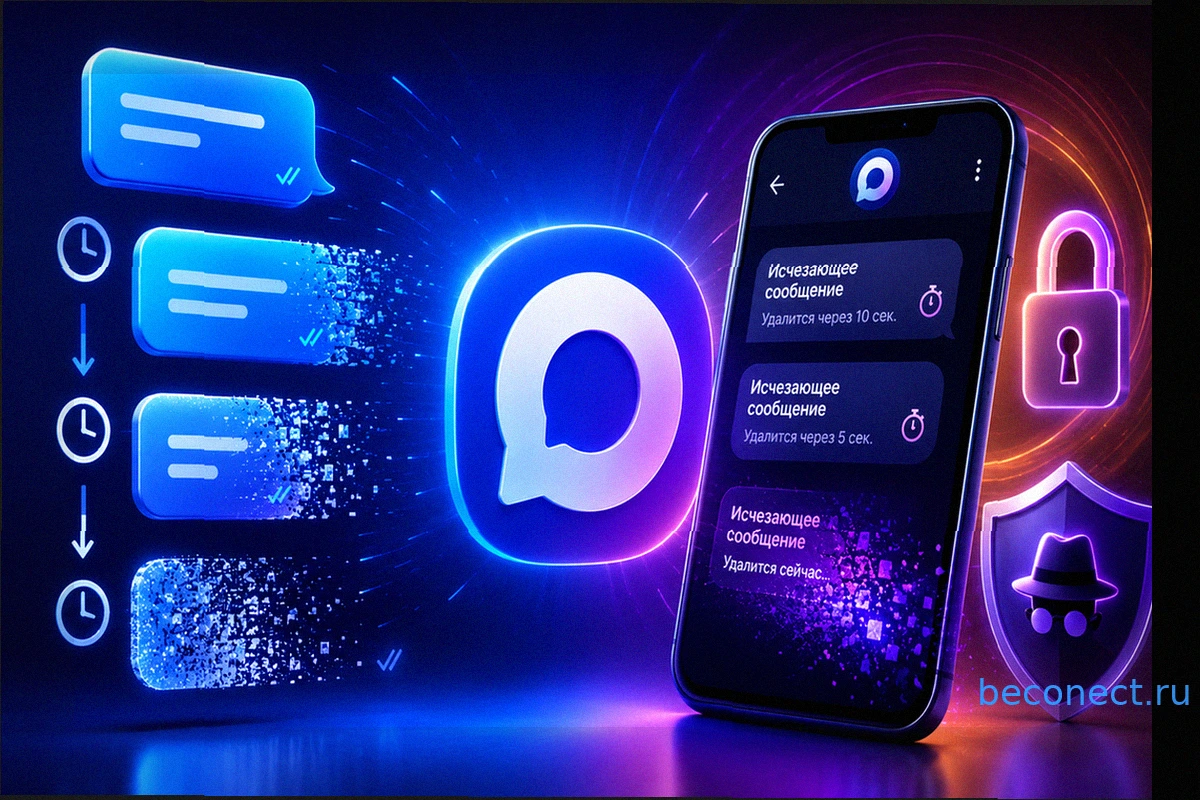
Многие пользователи, переходящие в мессенджер МАКС с таких платформ, как Telegram, часто ищут привычные функции приватности, в частности исчезающие сообщения. Эта статья посвящена анализу текущего состояния функций автоудаления и секретных чатов в МАКС, а также предлагает информацию о доступных

Google представила смарт-очки с ИИ: почему Apple будет сложно ответить
На конференции Google I/O 2026 компания наконец-то продемонстрировала свои первые умные очки с искусственным интеллектом. Они выглядят как обычные модные оправы, совместимы с iPhone и обладают функцией перевода речи в реальном времени. Примечательно, что, по мнению многих экспертов, Apple неспо
Исчезающие сообщения в WhatsApp на iPhone: как включить и настроить
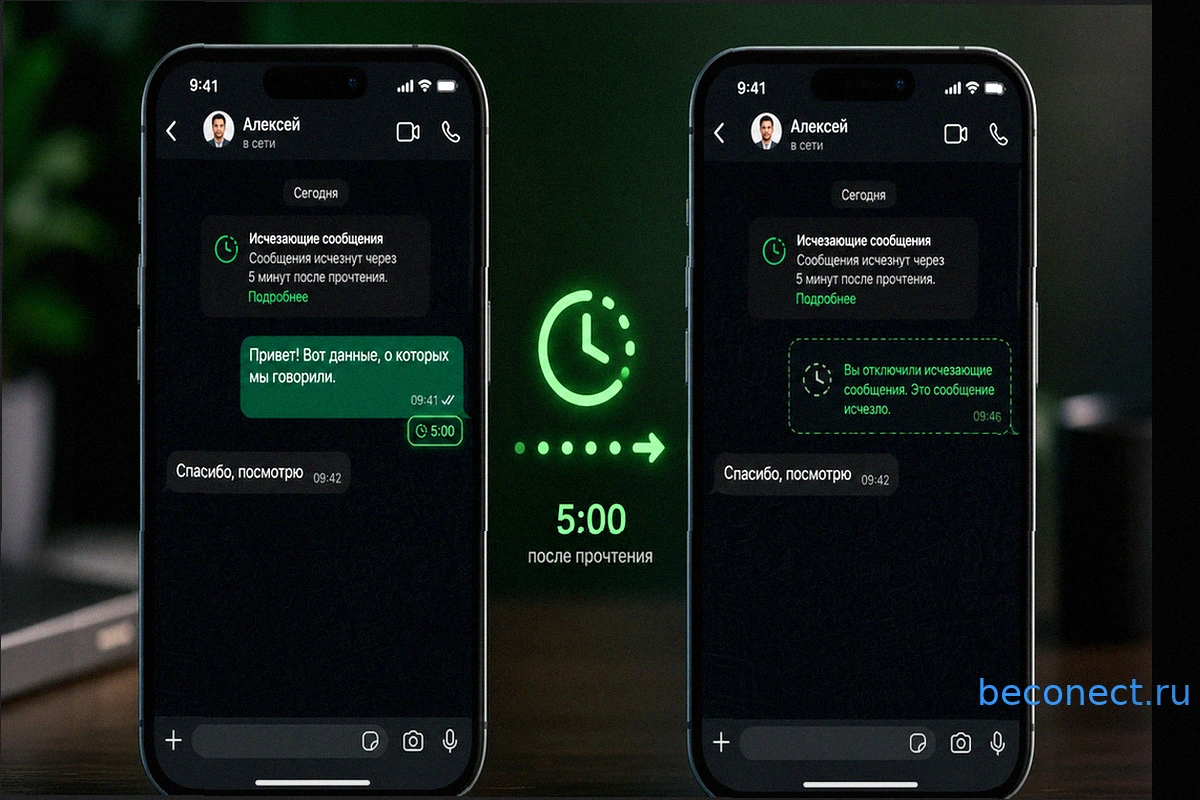
WhatsApp выпустил обновление для iPhone, которое представляет новую функцию для исчезающих сообщений. Теперь пользователи могут настроить автоматическое удаление переписки не просто через заданный срок после отправки, а через определённое время после того, как сообщение будет прочитано собеседн