Как избавиться от спама и рекламы в Сообщениях на iPhone
Начиная с iOS 26, приложение «Сообщения» получило значительно улучшенные возможности для отсеивания нежелательного спама и текстов от незнакомых отправителей. Эта функция, позволяющая фильтровать неизвестных отправителей, встроена непосредственно в систему, автоматически перемещая нежелательны
Начиная с iOS 26, приложение «Сообщения» получило значительно улучшенные возможности для отсеивания нежелательного спама и текстов от незнакомых отправителей. Эта функция, позволяющая фильтровать неизвестных отправителей, встроена непосредственно в систему, автоматически перемещая нежелательные сообщения в отдельную папку. Если вы стремитесь к более чистому и организованному потоку информации на вашем устройстве, борьба со спамом в «Сообщениях» станет логичным шагом. Ниже мы подробно расскажем, как настроить эти функции так, чтобы избежать нежелательного контента, но при этом не пропустить важные коды двухфакторной авторизации и уведомления о доставке.
iOS 26 предоставляет мощные инструменты для борьбы со спамом в SMS
Настройка фильтрации неизвестных отправителей на iPhone
Расширенные фильтры были представлены Apple на конференции WWDC 2025 и стали доступны пользователям с выходом iOS 26 в сентябре 2025 года. Это не отдельное приложение или платная подписка — все настройки интегрированы в стандартное приложение «Сообщения» и функционируют на всех моделях iPhone, поддерживающих iOS 26. После активации фильтрации неизвестных отправителей, сообщения от контактов, отсутствующих в вашей адресной книге, больше не будут засорять основной список диалогов.
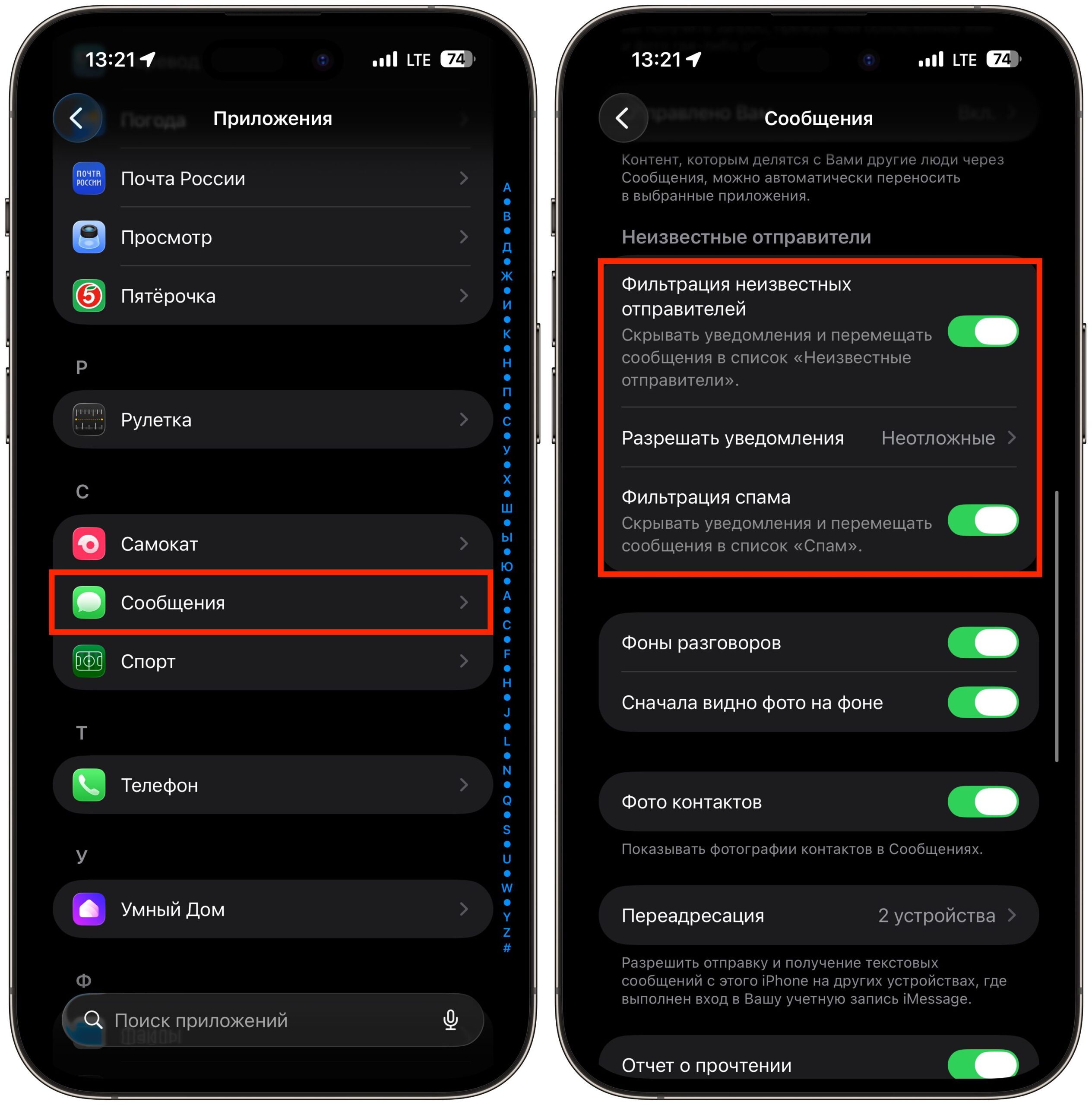
Активируйте необходимые переключатели для настройки фильтрации
- Откройте «Настройки» на вашем iPhone и перейдите в раздел «Сообщения».
- Прокрутите вниз до блока «Фильтрация сообщений».
- Активируйте переключатели «Фильтрация неизвестных отправителей» и «Фильтрация спама».
- В самом приложении «Сообщения» нажмите на иконку меню (обычно три горизонтальные полосы или «Фильтры») и выберите раздел «Неизвестные отправители».
Особое внимание стоит уделить уведомлениям. Если полностью их отключить, вы рискуете пропустить важные сообщения, такие как одноразовые коды от банков, подтверждения входа в аккаунты или оповещения о статусе доставки. В разделе настроек «Сообщения» также есть подпункт «Разрешать уведомления», где вы можете выбрать получение уведомлений для срочных сообщений. В этом случае коды двухфакторной аутентификации и оповещения от курьерских служб будут приходить как обычно, тогда как рекламные сообщения будут бесшумно перемещаться в отдельную папку.
Что делать, если важное SMS попало в папку «Неизвестные отправители»
Иногда система фильтрации может ошибочно определить как неизвестного отправителя, от которого вы ждете сообщение, например, курьера или нового коллегу. Переместить такой контакт в «известные» можно всего в несколько касаний.
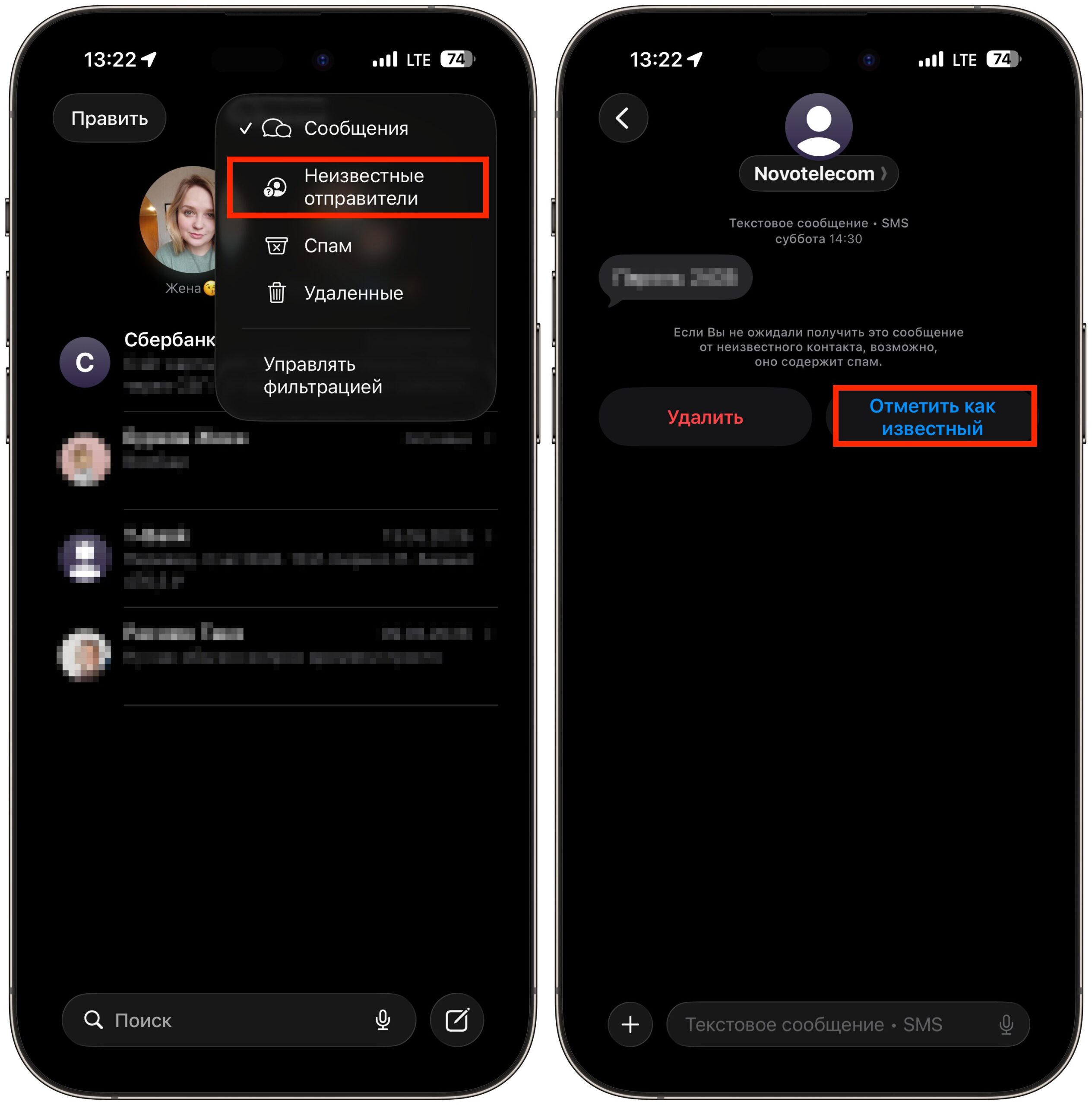
Любое сообщение можно отметить как известное
- Откройте приложение «Сообщения».
- Нажмите на иконку меню или «Фильтры» в левом верхнем углу (или три точки в правом верхнем углу, в зависимости от версии iOS).
- Перейдите в папку «Неизвестные отправители».
- Откройте нужный чат и нажмите «Отметить как известный».
Альтернативный способ — просто добавить номер отправителя в ваши контакты. После этого система автоматически будет считать его известным.
Как удалить спам в Сообщениях и отправить жалобу Apple
Часто iPhone самостоятельно идентифицирует спам и перемещает его в соответствующую папку. Однако, если какое-то нежелательное сообщение все же просочилось, отметить его вручную и пожаловаться не составит труда.
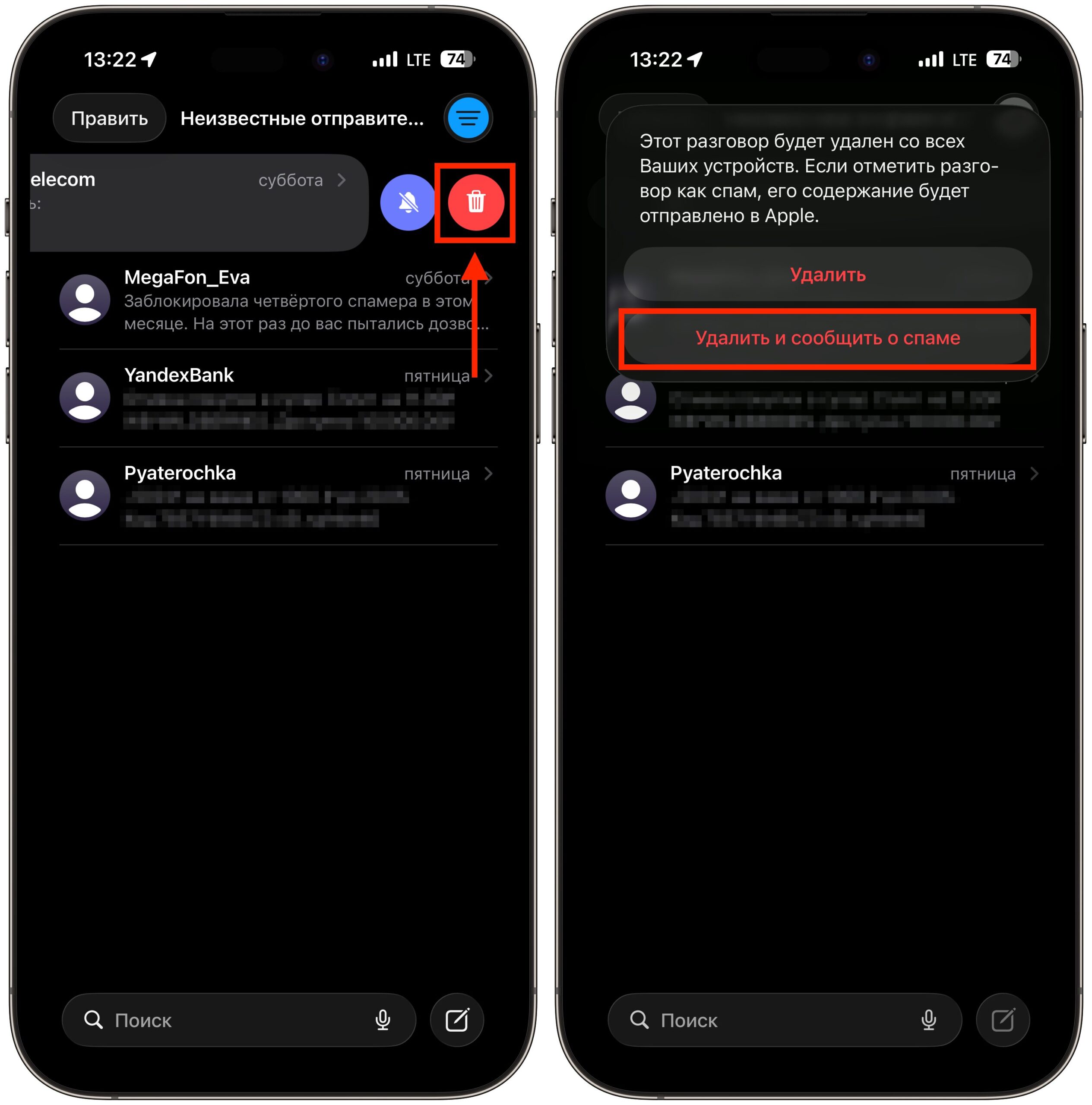
Отправляйте жалобы, чтобы помочь Apple улучшить распознавание спама
- Откройте приложение «Сообщения».
- Смахните влево по нежелательному чату, нажмите на иконку корзины и выберите «Удалить и сообщить о спаме».
- Другой способ: долгое нажатие на сообщение — в появившемся меню будет пункт «Сообщить о спаме».
Ваша жалоба будет отправлена Apple и оператору связи, что со временем помогает системе точнее распознавать аналогичные тексты и улучшать общую эффективность фильтрации.
Как вернуть сообщение из спама на iPhone
Иногда фильтр может ошибочно отправить в папку «Спам» важное сообщение, например, от службы доставки или код подтверждения от редко используемого сервиса. Восстановить такой текст вручную достаточно просто.
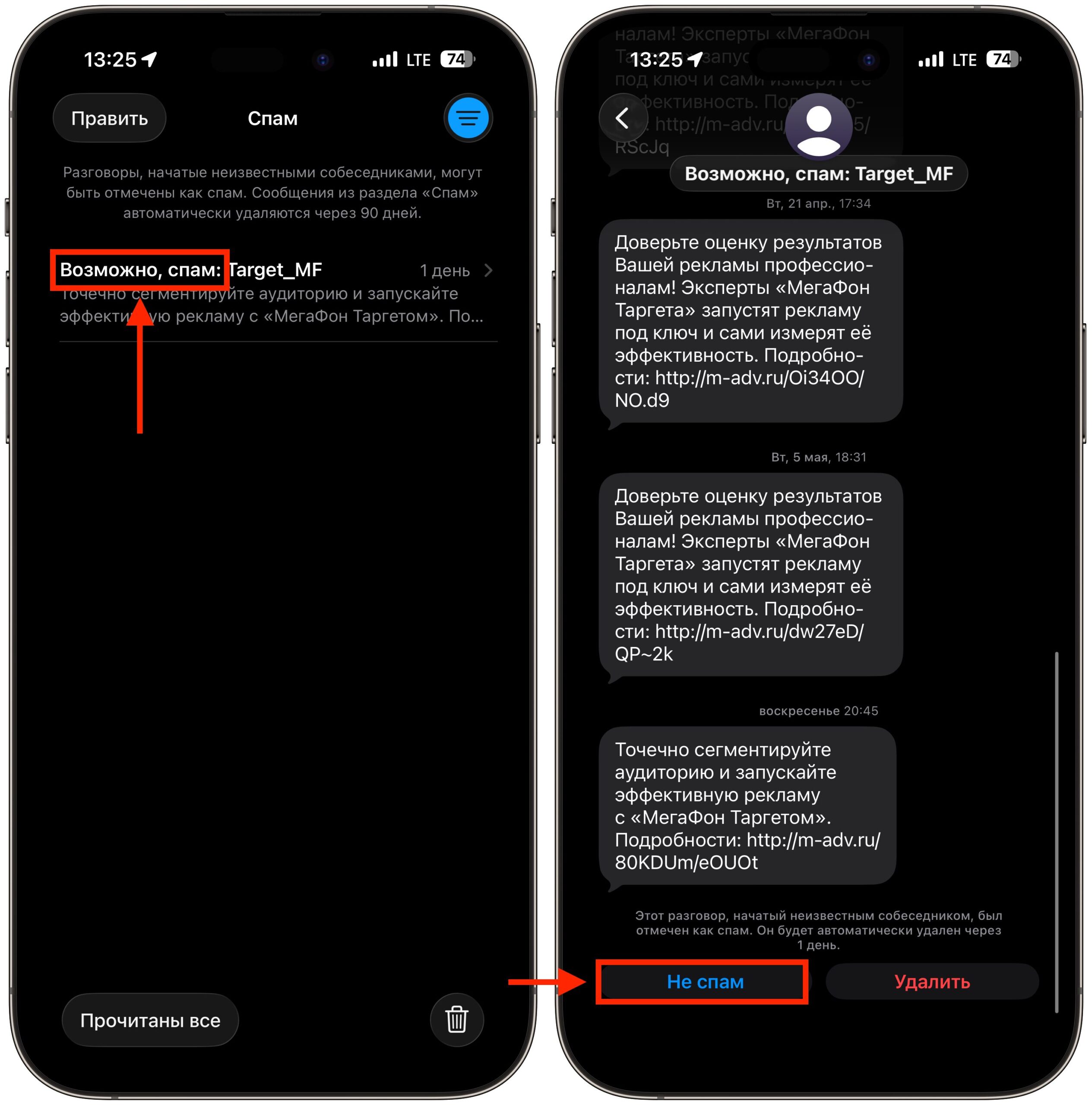
Если вы уверены, что это не спам, вы можете вернуть диалог из этой папки
- Откройте приложение «Сообщения».
- Нажмите на иконку меню или «Фильтры» в левом верхнем углу (или три точки в правом верхнем углу).
- Найдите и откройте нужное сообщение в папке «Спам».
- Нажмите кнопку «Не спам».
- Снова откройте меню и вернитесь в основной раздел «Сообщения».
Если вы регулярно получаете много рекламных рассылок, сообщений с незнакомых номеров или сомнительных ссылок, фильтрацию в iOS 26 рекомендуется включить сразу. Она эффективно устраняет информационный шум, не отключая при этом по-настоящему важные уведомления. Главное — не забудьте активировать пункт для срочных сообщений, чтобы не пропустить вовремя коды от банка или другие критически важные оповещения.
Похожие новости в рубрике «Приложения для iOS»
Все материалы →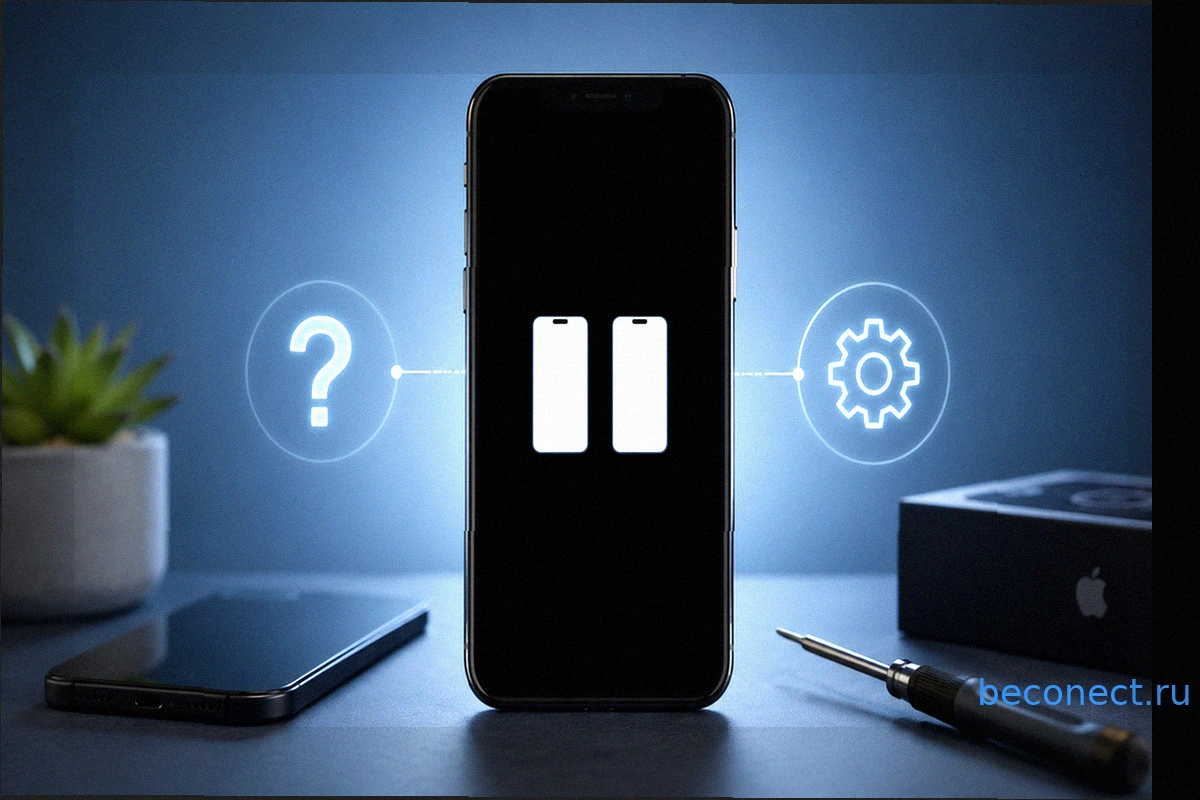
Экран с двумя iPhone: разбираемся, что это значит и как вернуть телефон к жизни
Представьте: вы берете в руки свой iPhone, а вместо привычного рабочего стола видите на черном фоне два белых силуэта смартфонов. Устройство не загружается, не отзывается на касания, и совершенно непонятно, что предпринять. Эта проблема встречается довольно часто: на многочисленных форумах и в
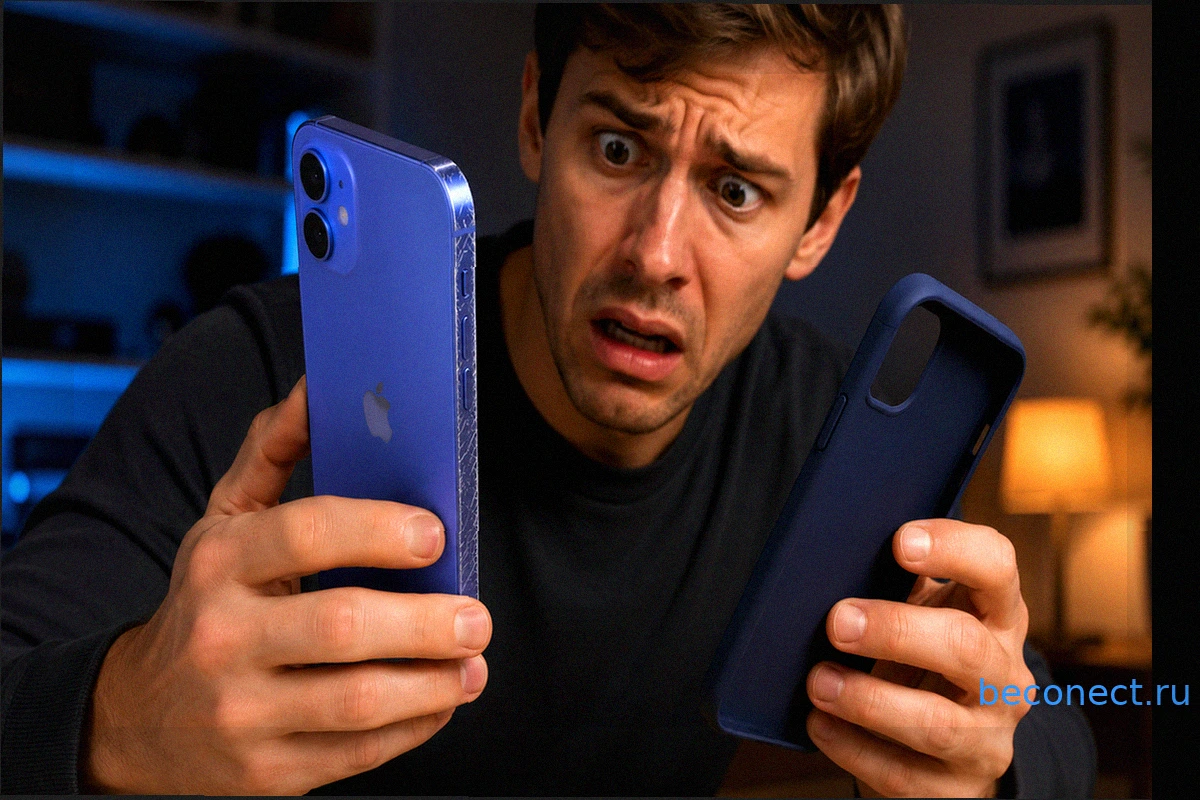
Как чехол испортил мой айфон
Многие уверены, что, поместив iPhone в защитный чехол, они обеспечивают ему полную безопасность. Однако на практике все не так просто. Я лично убедился, что даже качественный кейс может не только не защитить боковую грань смартфона, но и стать причиной заметных повреждений. Я расскажу, что прои

10 товаров с AliExpress, которые я заказал, пока курс доллара на дне — такой шанс упускать нельзя
Текущий курс доллара даёт отличную возможность наконец заглянуть в свою корзину на AliExpress и приобрести все те товары, которые давно откладывали. Я именно так и поступил: собрал подборку из десяти позиций, которые либо уже опробовал лично, либо мне настойчиво рекомендовали друзья. В этом об
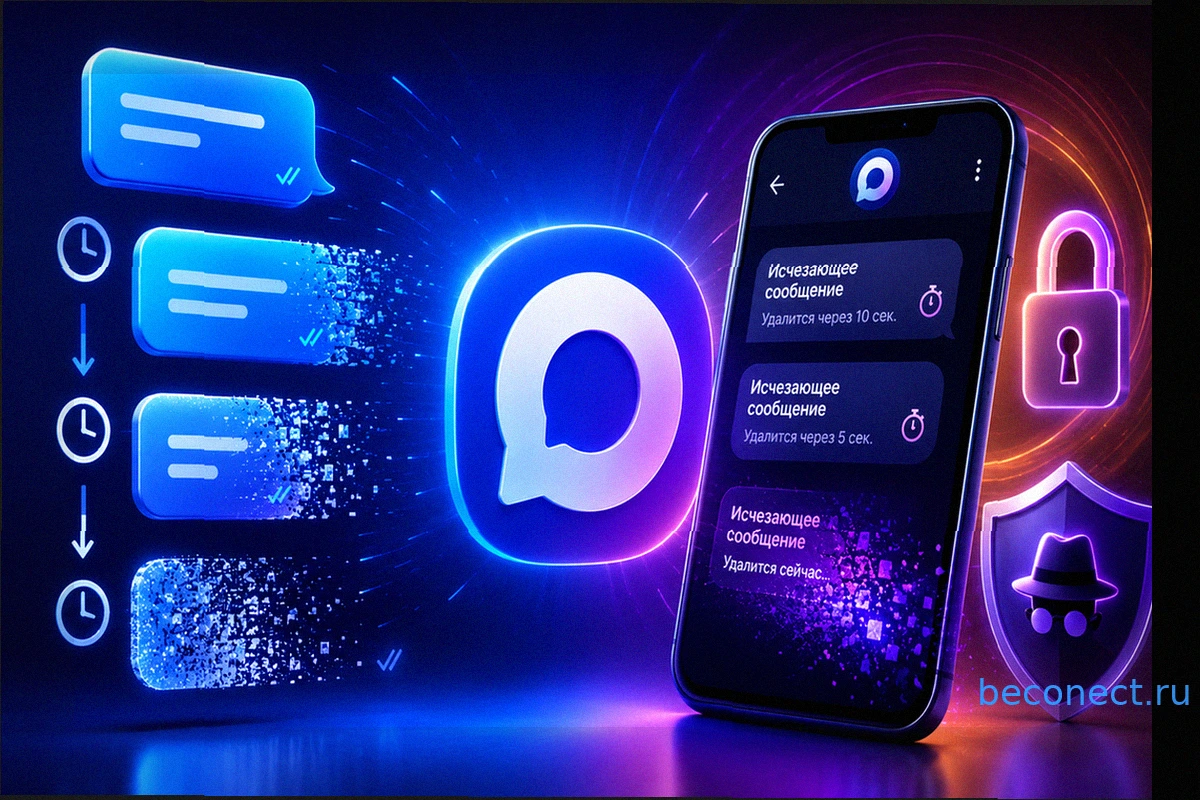
Исчезающие сообщения и секретные чаты в МАКС: что нужно знать
Многие пользователи, переходящие в мессенджер МАКС с таких платформ, как Telegram, часто ищут привычные функции приватности, в частности исчезающие сообщения. Эта статья посвящена анализу текущего состояния функций автоудаления и секретных чатов в МАКС, а также предлагает информацию о доступных
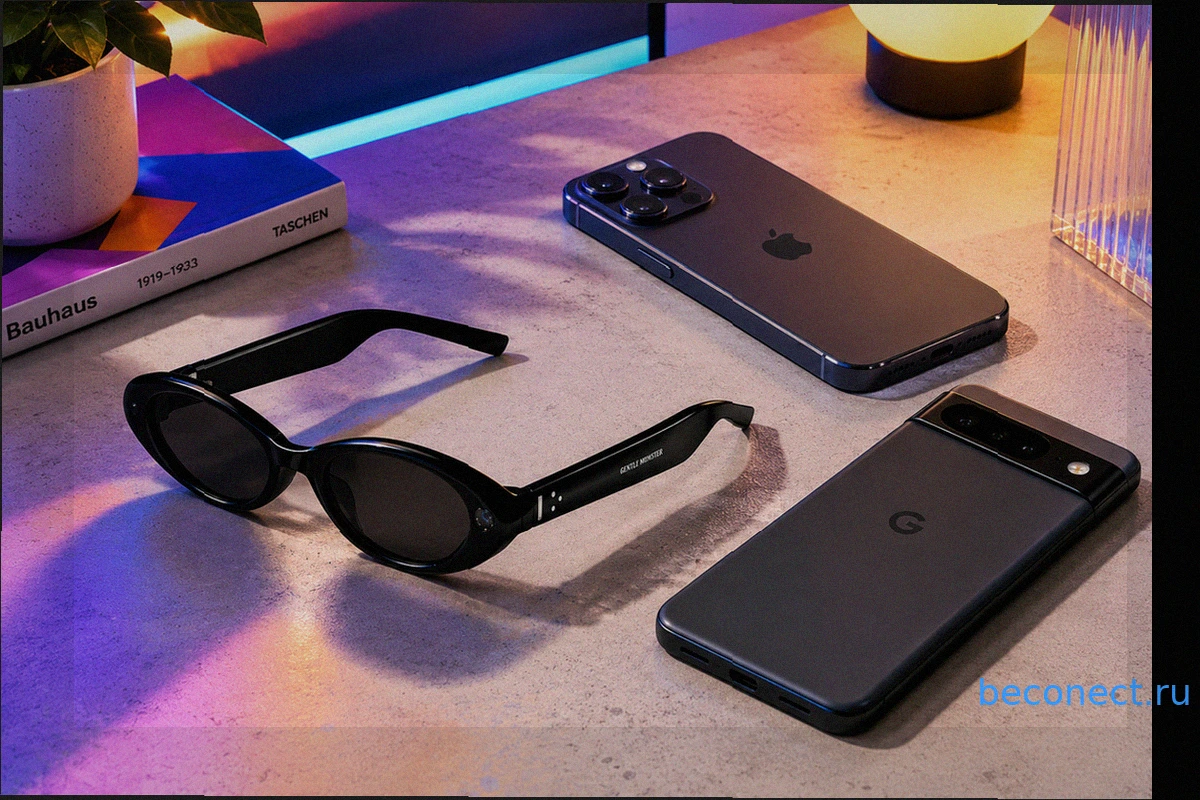
Google представила смарт-очки с ИИ: почему Apple будет сложно ответить
На конференции Google I/O 2026 компания наконец-то продемонстрировала свои первые умные очки с искусственным интеллектом. Они выглядят как обычные модные оправы, совместимы с iPhone и обладают функцией перевода речи в реальном времени. Примечательно, что, по мнению многих экспертов, Apple неспо
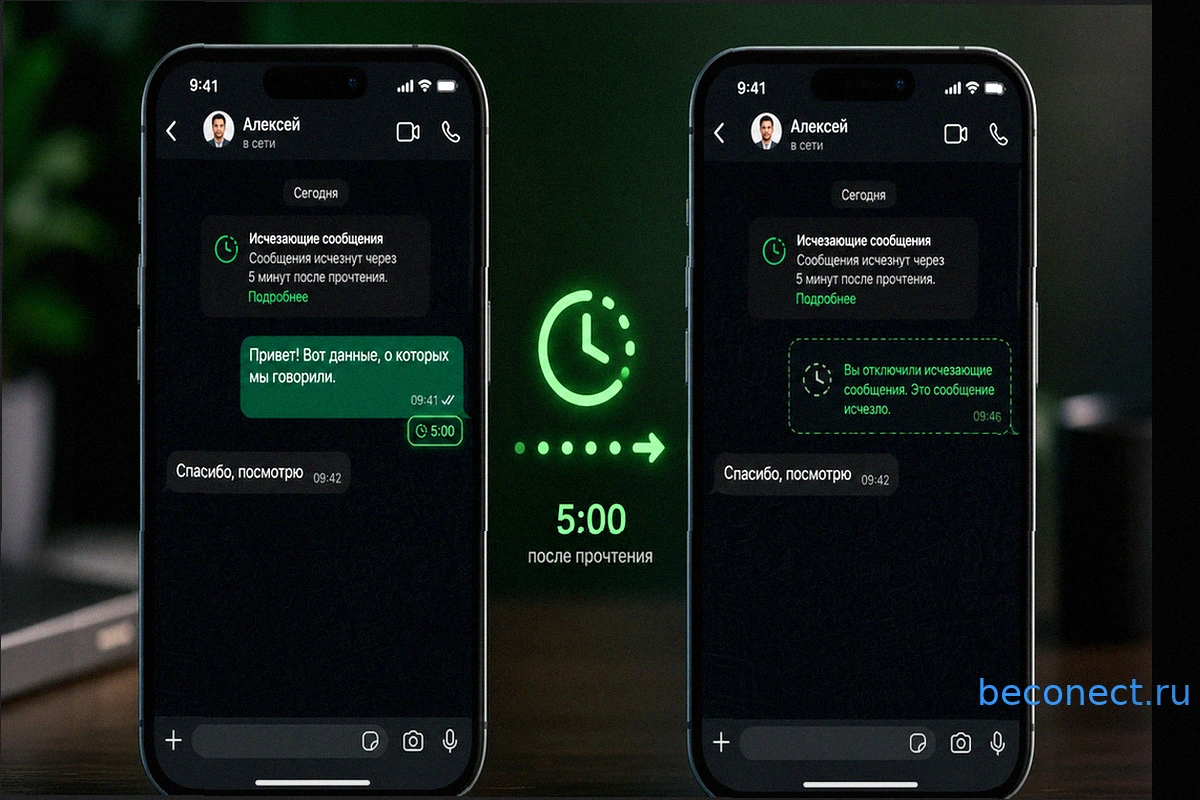
Исчезающие сообщения в WhatsApp на iPhone: как включить и настроить
WhatsApp выпустил обновление для iPhone, которое представляет новую функцию для исчезающих сообщений. Теперь пользователи могут настроить автоматическое удаление переписки не просто через заданный срок после отправки, а через определённое время после того, как сообщение будет прочитано собеседн