Как эффективно очистить системные данные на Mac и освободить место на диске
Проблема с нехваткой свободного места на Mac, отказом устанавливать обновления macOS или замедлением работы часто связана с разделом «Системные данные» (System Data). Этот раздел может занимать десятки и сотни гигабайт, особенно на дисках объемом 256 ГБ. В этой статье мы рассмотрим, что входит
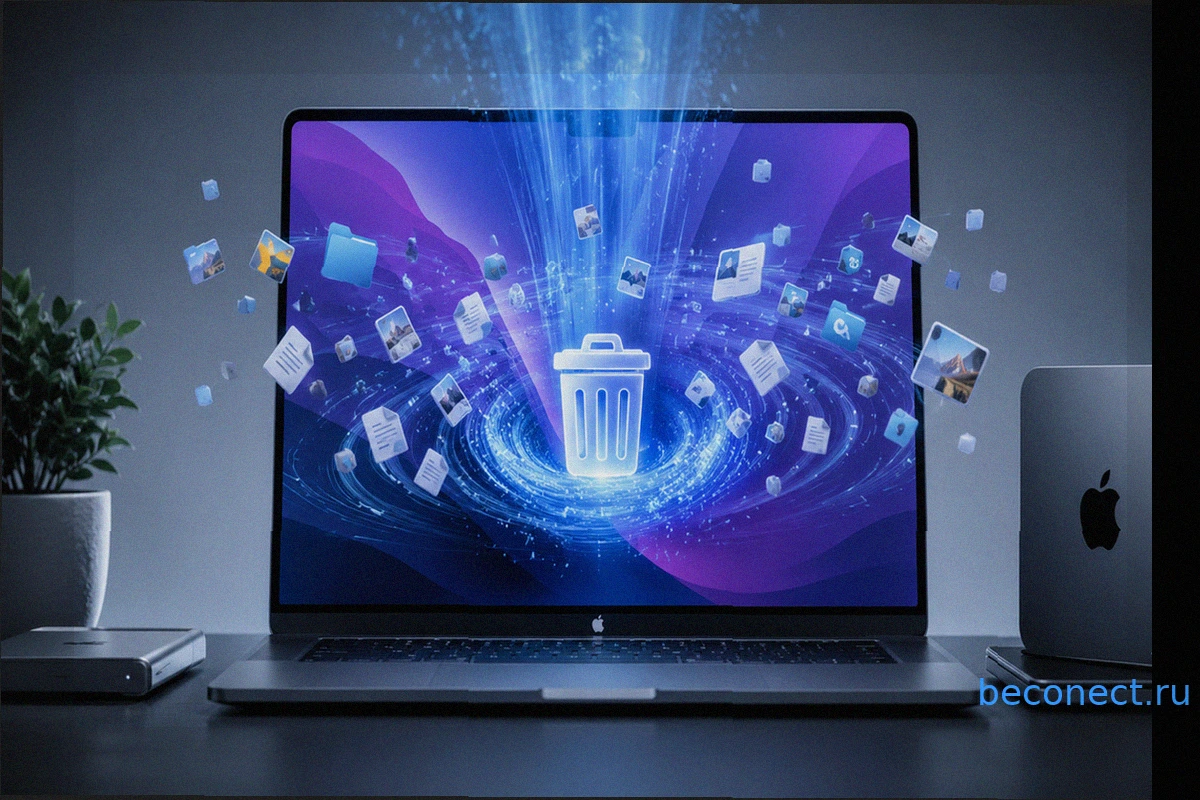
Проблема с нехваткой свободного места на Mac, отказом устанавливать обновления macOS или замедлением работы часто связана с разделом «Системные данные» (System Data). Этот раздел может занимать десятки и сотни гигабайт, особенно на дисках объемом 256 ГБ. В этой статье мы рассмотрим, что входит в «Системные данные», какие файлы можно безопасно удалить, а какие трогать не следует.
Что включает раздел «Системные данные» в macOS
Категория «Системные данные» объединяет файлы, которые не относятся к основным разделам, таким как «Программы», «Документы» или «Фото». Ее содержимое может варьироваться, но чаще всего включает кэш-файлы, системные логи, временные данные, локальные резервные копии Time Machine, копии iPhone и iPad, плагины, расширения, загруженные образы дисков (.dmg) и остаточные файлы от удаленных программ.
До версии macOS Big Sur эти файлы группировались в категорию «Другое». Начиная с macOS Monterey и в последующих версиях появилась отдельная категория «Системные данные», в то время как сама операционная система macOS получила свой собственный раздел. Хотя macOS теоретически должна управлять этими данными самостоятельно, раздел иногда значительно увеличивается в размере (до 100 ГБ и более). Это может происходить, например, когда система сохраняет временные файлы обновления или переиндексирует iCloud и Spotlight перед установкой новой версии macOS.
Основные причины роста:
- Кэши стримингов — музыка и видео в высоком качестве создают большие кэши для плавного воспроизведения.
- Кэши браузеров и приложений — Safari и другие браузеры со временем накапливают по несколько гигабайт данных сайтов.
- Вложения в мессенджерах — фото и видео из «Сообщений» оседают в кэше.
- Обслуживание системы — снимки Time Machine, резервные копии iPhone и установщики обновлений macOS.
Еще одним источником увеличения раздела являются локальные модели искусственного интеллекта. Функции, использующие ИИ, такие как офлайн-расшифровка или генераторы изображений, хранят свои модели непосредственно на Mac. Эти файлы, достигающие нескольких гигабайт, находятся в скрытых папках Library, контейнерах и кэшах, становясь частью «Системных данных».
Системные данные на Mac, которые нельзя удалять
Apple не предусматривает единой кнопки «Удалить всё» для этого раздела, поскольку часть его содержимого критически важна для работы macOS. Удаление таких файлов может привести к сбоям системы или даже невозможности загрузки.
Что трогать нельзя:
- файлы самой операционной системы;
- системные кэши, если вы не понимаете, за что они отвечают;
- скрытые системные файлы — Apple прячет их именно для защиты от случайного удаления.
Перед любой чисткой обязательно сделайте резервную копию Mac. Это страховка на случай, если удалите что-то лишнее.
Файлы, которые можно удалить на Mac без вреда для системы
Есть категории, которые относятся к «Системным данным», но удаляются безопасно:
- Старые локальные снимки Time Machine — временные бэкапы на самом Mac, их можно удалить, если есть копии на внешнем диске.
- Старые резервные копии iPhone и iPad — если вы делали бэкап через Mac, копии могут весить десятки гигабайт.
- Кэши отдельных приложений — система пересоздаст их при необходимости.
- Скачанные .dmg-образы — установщики приложений, которые лежат в «Загрузках» после установки.
- Старые временные файлы и логи — особенно если они давно не обновлялись и неожиданно большие.
- Неиспользуемые модели ИИ — отдельной кнопки для удаления моделей Apple Intelligence нет, единственный надёжный способ — выключить Apple Intelligence целиком.
Как подготовить Mac к очистке памяти
Прежде чем лезть в системные папки, выполните три простых шага:
- Очистите «Корзину» — удалённые файлы продолжают занимать место и числятся в «Системных данных», пока корзина не пуста.
- Перезагрузите Mac — это уже само по себе чистит часть временных кэшей.
- Сделайте резервную копию через Time Machine или вручную.
Затем перейдите в «Системные настройки» — «Основные» — «Хранилище» (в macOS Ventura и более новых версиях). Здесь Apple отображает использование диска по категориям: «Документы», «Почта», «Сообщения», «Фото» и «Программы». Нажав кнопку «i» рядом с каждой категорией, можно просмотреть крупные файлы и часто освободить значительный объем места, не затрагивая раздел «Системные данные».
Как удалить локальные снимки Time Machine на Mac
Локальные снимки Time Machine позволяют восстановить файлы, даже когда внешний диск не подключён. Полезная штука, пока они не начинают занимать десятки гигабайт. macOS должна удалять их автоматически при нехватке места, но можно и вручную через «Терминал».
Чтобы посмотреть список снимков, откройте «Терминал» и введите:
tmutil listlocalsnapshots /
Чтобы удалить конкретный снимок, скопируйте его дату и выполните:
sudo tmutil deletelocalsnapshots 2026-05-10-120102
Чтобы освободить сразу около 10 ГБ за счёт снимков:
sudo tmutil thinlocalsnapshots / 10000000000 4
Чтобы предотвратить создание новых локальных снимков, отключите внешний диск и в «Системных настройках» — «Основные» — «Time Machine» отключите автоматическое резервное копирование.
Резервные копии iPhone и iPad: как удалить с Mac
Если вы делаете бэкапы iPhone не в iCloud, а на Mac, эти файлы быстро занимают десятки гигабайт. Удалить лишние копии можно так:
- Подключите iPhone или iPad к Mac.
- Откройте Finder.
- Выберите устройство в боковой панели.
- На вкладке «Основные» нажмите «Управлять резервными копиями».
- Выделите устаревшие копии и нажмите «Удалить резервную копию».
Это работает в macOS Catalina и новее. В более старых версиях резервные копии удалялись через iTunes.
Как очистить кэш на Mac через Finder
Кэши можно чистить и руками. Важное правило: удаляйте содержимое папок, но не сами папки.
-
Пользовательские кэши: Finder — Command+Shift+G —
~/Library/Caches/. Это кэши приложений, их в основном можно смело удалять. -
Системные кэши: Finder — Command+Shift+G —
/Library/Caches/(без тильды). Здесь нужно быть аккуратнее: ошибка вряд ли убьёт macOS, но может вызвать временную нестабильность. - Кэши браузеров: Для Safari, Chrome, Firefox очистка производится через их внутренние настройки. Некоторые браузеры могут также сохранять крупные временные файлы, не всегда очевидные для пользователя.
Найти и удалить файлы DMG и PKG на Mac
Когда вы ставите программу из .dmg, сам образ остаётся в «Загрузках» даже после того, как приложение скопировано в «Программы». Это легко забыть, и за год там накапливаются гигабайты.
Чтобы найти такие файлы:
- Откройте Finder.
- В строке поиска введите расширение
.dmgили.pkg. - Удалите всё, что относится к уже установленным или ненужным программам.
В случае необходимости, установщик программы всегда можно повторно скачать с сайта разработчика. Для полного удаления приложений без остаточных файлов рекомендуется использовать специализированные методы.
Программы для очистки Mac
Если самостоятельная работа с системными папками вызывает опасения, можно использовать специализированные утилиты для очистки Mac. Такие программы автоматически выявляют крупные кэши, логи и временные файлы, которые трудно найти вручную. При использовании надежных утилит риск удаления критически важных файлов значительно ниже, чем при неаккуратной ручной чистке. Примерами таких программ являются CleanMyMac или DaisyDisk.
Минус — большинство таких приложений платные, и часть задач (очистка корзины, удаление старых .dmg, бэкапов iPhone и снимков Time Machine) делается штатными средствами macOS бесплатно. Если у вас на диске не хватает буквально пары гигабайт, разовая ручная уборка обычно решает вопрос.
Сколько свободного места должно быть на Mac
Если свободного места на Mac меньше 10% от объёма диска, чистка нужна — иначе будут вылетать приложения, тормозить система и не ставиться обновления. Начните с очевидного: корзина, «Загрузки», крупные файлы в «Документах», старые бэкапы iPhone. К системным кэшам и снимкам Time Machine переходите, только если этого не хватило и есть свежая резервная копия. А если вы сидите на SSD 256 ГБ и регулярно упираетесь в потолок, никакая чистка не заменит более ёмкий диск — это уже системная проблема, а не временная.
Похожие новости в рубрике «Приложения для iOS»
Все материалы →
Топ-5 бесплатных игр для iPhone: Рейтинг российского App Store
Каждую неделю цифровой магазин App Store пополняется десятками новых игр, но лишь избранным удается войти в число самых популярных бесплатных проектов. Мы проанализировали текущие рейтинги и выбрали пять игр, которые уверенно занимают лидирующие позиции и определенно заслуживают вашего внимани

Где искать лучшие товары с AliExpress по самым выгодным ценам
Каждый раз, когда на AliExpress стартует очередная распродажа, интернет наполняется множеством подборок, часто повторяющих одни и те же товары и обещания «топовых скидок». Однако, существует более ответственный подход к выбору и рекомендации товаров. Он основан на личном заказе, тщательном тест
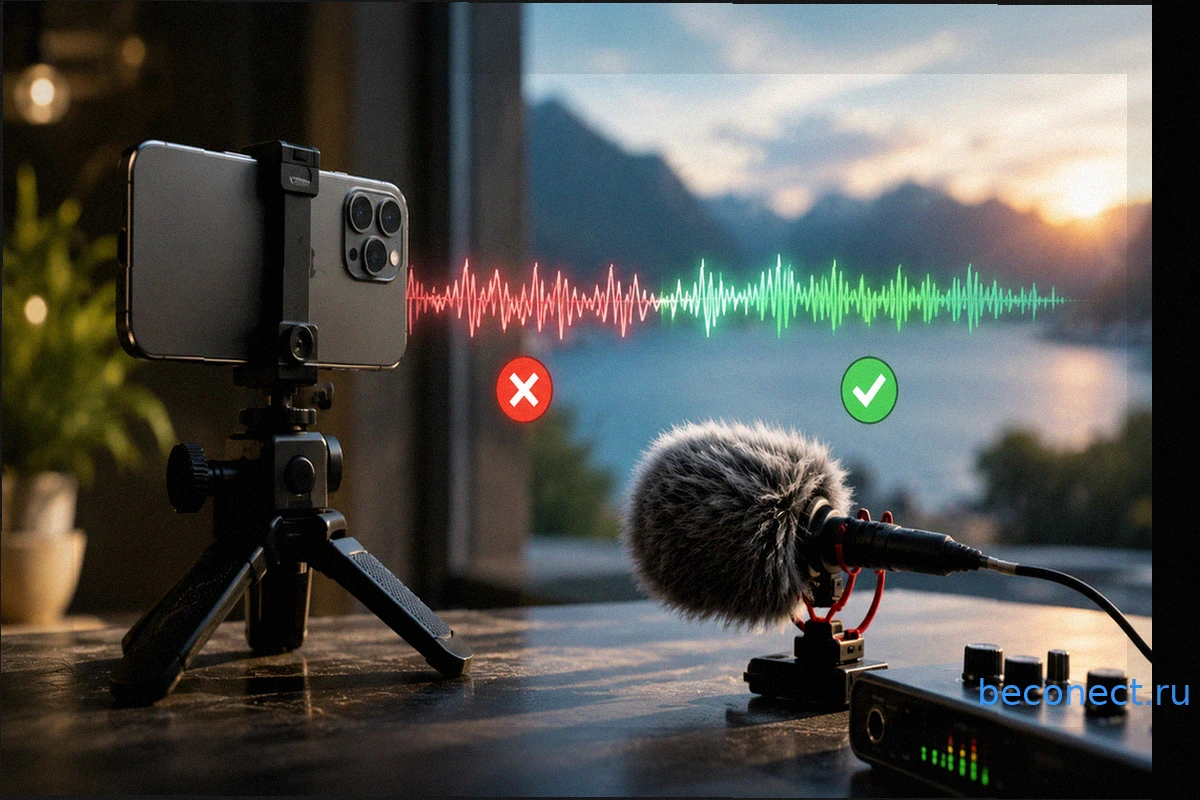
Как исправить плохой звук на видео с iPhone: причины и решения
Многие пользователи iPhone сталкиваются с неприятной проблемой: при записи видео звук получается некачественным — он может быть приглушенным или резко менять громкость, особенно при использовании зума. Зачастую эту проблему можно решить, изменив всего несколько настроек. В этой статье мы подро

Оплата покупок в Таиланде QR-кодом через Сбербанк Онлайн: Возможности и нюансы
Российские путешественники сталкиваются с трудностями при оплате покупок за границей уже несколько лет. Распространенные карты Visa и Mastercard не функционируют, карты UnionPay принимаются не повсеместно, а обмен наличных часто происходит по невыгодному курсу. Ранее Сбербанк уже предлагал под
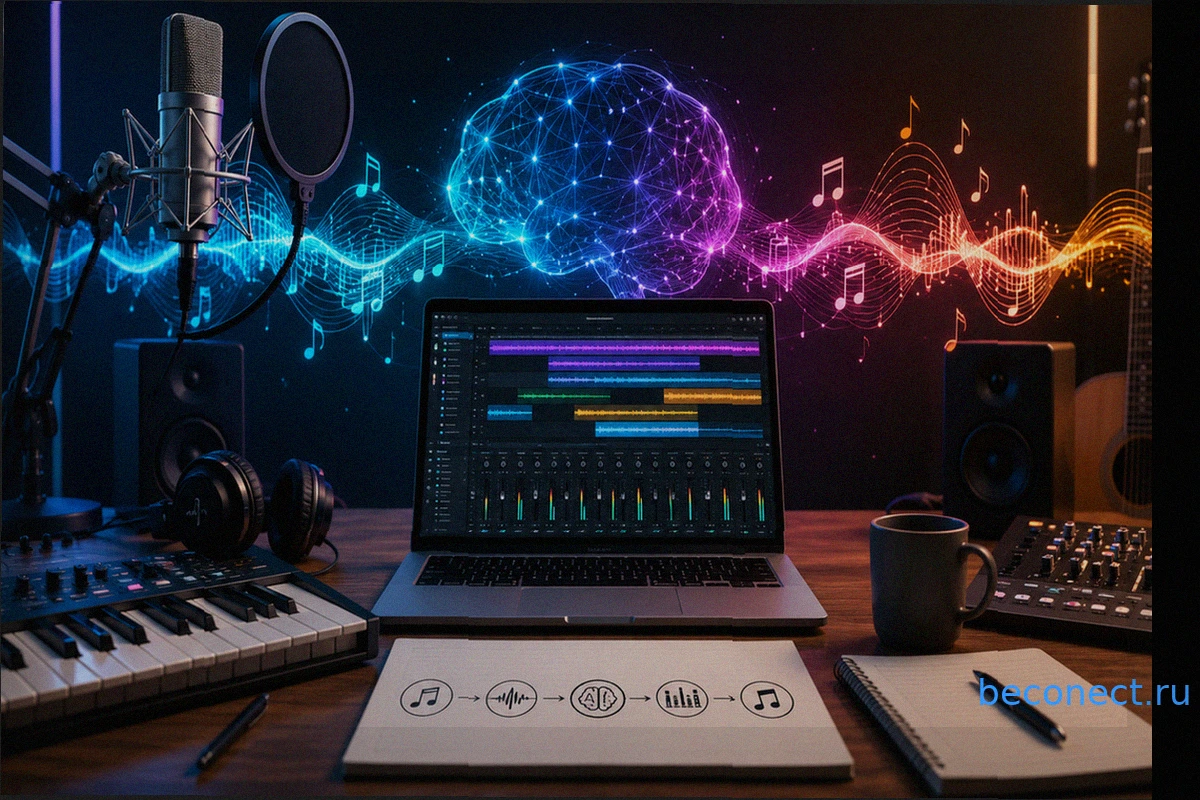
Как создать песню с помощью нейросети: пошаговая инструкция по созданию готового трека
Современные технологии искусственного интеллекта значительно упростили процесс творчества. Если раньше для создания музыки требовались специализированные знания, инструменты и время, то сегодня любой человек может сгенерировать полноценную песню с помощью нейросети, имея лишь доступ в интернет
Что стало с батареей iPhone после iOS 26.5 — результаты теста автономности и отзывы пользователей
Apple выпустила iOS 26.5 11 мая 2026 года, спустя три недели после выхода iOS 26.4.2. В отличие от предыдущего обновления, которое было направлено на безопасность, версия 26.5 представляет собой полноценное функциональное обновление. Оно включает новые обои, улучшенную систему Apple Intelligen