Как исправить плохой звук на видео с iPhone: причины и решения
Многие пользователи iPhone сталкиваются с неприятной проблемой: при записи видео звук получается некачественным — он может быть приглушенным или резко менять громкость, особенно при использовании зума. Зачастую эту проблему можно решить, изменив всего несколько настроек. В этой статье мы подробно расскажем, какие параметры камеры следует проверить и изменить, как убедиться в исправности микрофонов и что делать, если стандартные методы не принесли результата. Эта проблема особенно досаждает тем, кто снимает видео с выключенным экраном, где отслеживать качество записи еще труднее.
Не устраивает звук на видео с iPhone? Решаем проблему подручными средствами
Факторы, влияющие на качество звука при записи видео на iPhone
Основной причиной нестабильного качества звука является функция «Аудиофокусирование» (Audio Zoom). Она автоматически регулирует направленность микрофонов, фокусируясь на объекте в центре кадра при его приближении. Хотя задумка кажется логичной, на практике это часто приводит к нежелательным эффектам: при каждом изменении масштаба громкость и тембр звука могут заметно меняться, создавая впечатление глухости или приглушенности.
Второй распространенной причиной ухудшения звука могут быть засоренные пылью или закрытые чехлом микрофонные отверстия. iPhone оснащен несколькими микрофонами: один расположен в нижней части корпуса рядом с динамиком, другой — в верхнем динамике (разговорном), и еще один — возле задней камеры. Если любое из этих отверстий заблокировано, это может нарушить стереобаланс и привести к неравномерному или приглушенному звучанию.
Третья возможная причина — это активное подключение беспроводных наушников, таких как AirPods или другая Bluetooth-гарнитура. В таком случае iPhone может использовать их микрофон для записи звука вместо встроенных. Микрофоны гарнитур зачастую хуже справляются с записью в ветреную погоду или в шумной обстановке по сравнению со штатными микрофонами смартфона.
«Аудиофокусирование» (Audio Zoom) на iPhone: как функция может испортить звук
Если вы замечаете, что громкость звука в ваших видео меняется при приближении или удалении кадра, рекомендуется отключить функцию «Аудиофокусирование». Это позволит микрофонам iPhone записывать звук более равномерно, независимо от выбранного уровня оптического или цифрового зума.
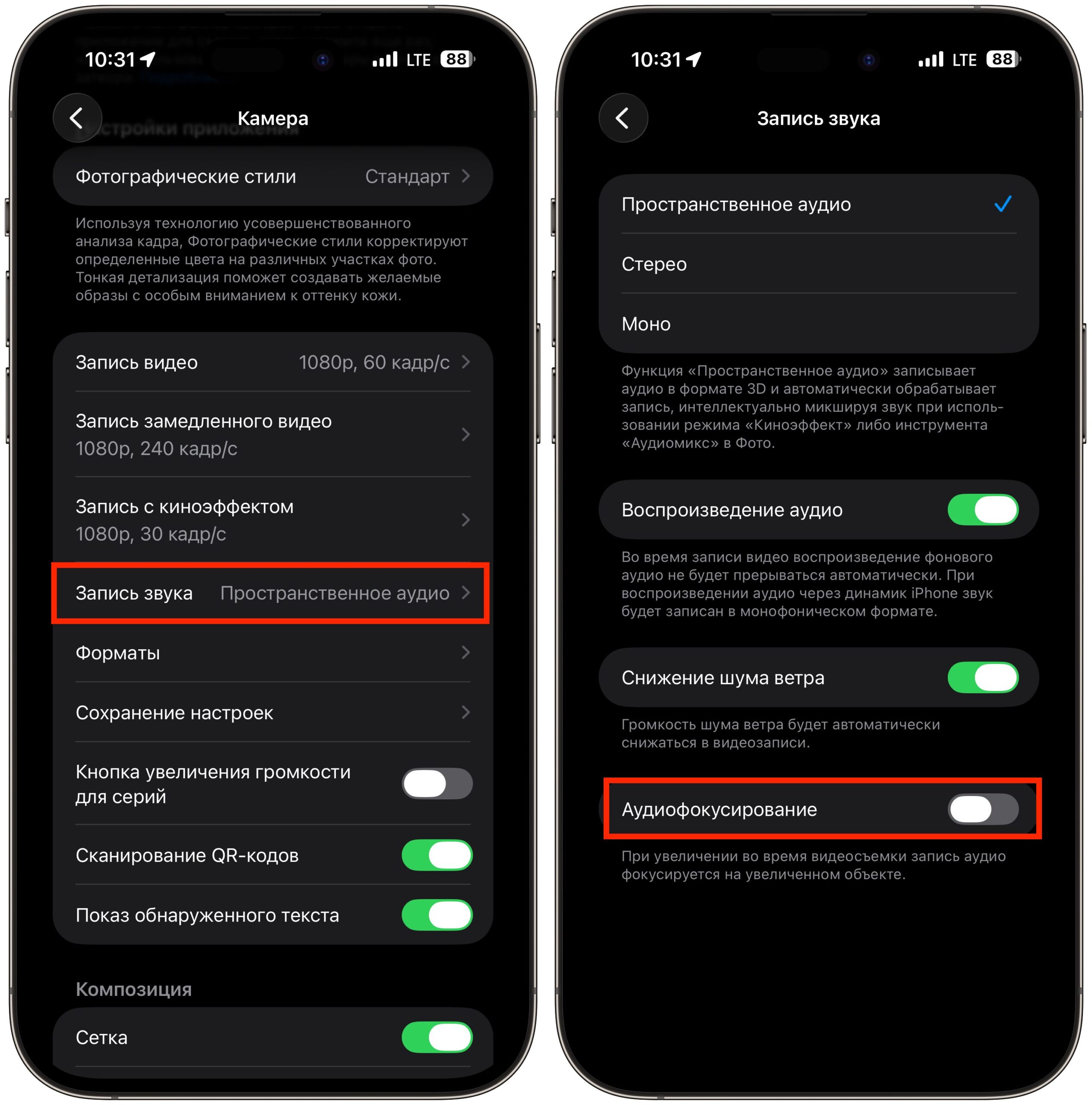
Для начала отключаем аудиофокусирование
- Откройте приложение «Настройки» на вашем iPhone.
- Пролистайте список и выберите раздел «Камера».
- Найдите и коснитесь пункта «Запись звука».
- Деактивируйте переключатель «Аудиофокусирование» (Audio Zoom).
- Удостоверьтесь, что в этом же меню выбран режим «Стерео» для записи.
После изменения настроек запустите приложение «Камера», запишите короткий тестовый ролик, используя функцию зума, а затем прослушайте его. Громкость и тембр звука теперь должны оставаться постоянными, без характерных программных колебаний. Стоит отметить, что iOS также предлагает штатные средства для записи видео полностью без звука, если это требуется.
Что проверить, если микрофон iPhone плохо записывает звук
Если даже после деактивации аудиофокусирования звук в видео по-прежнему кажется некачественным или приглушенным, следует проверить состояние микрофонов и условия, в которых производится съемка. Зачастую причина кроется в механических неполадках, а не в программных.
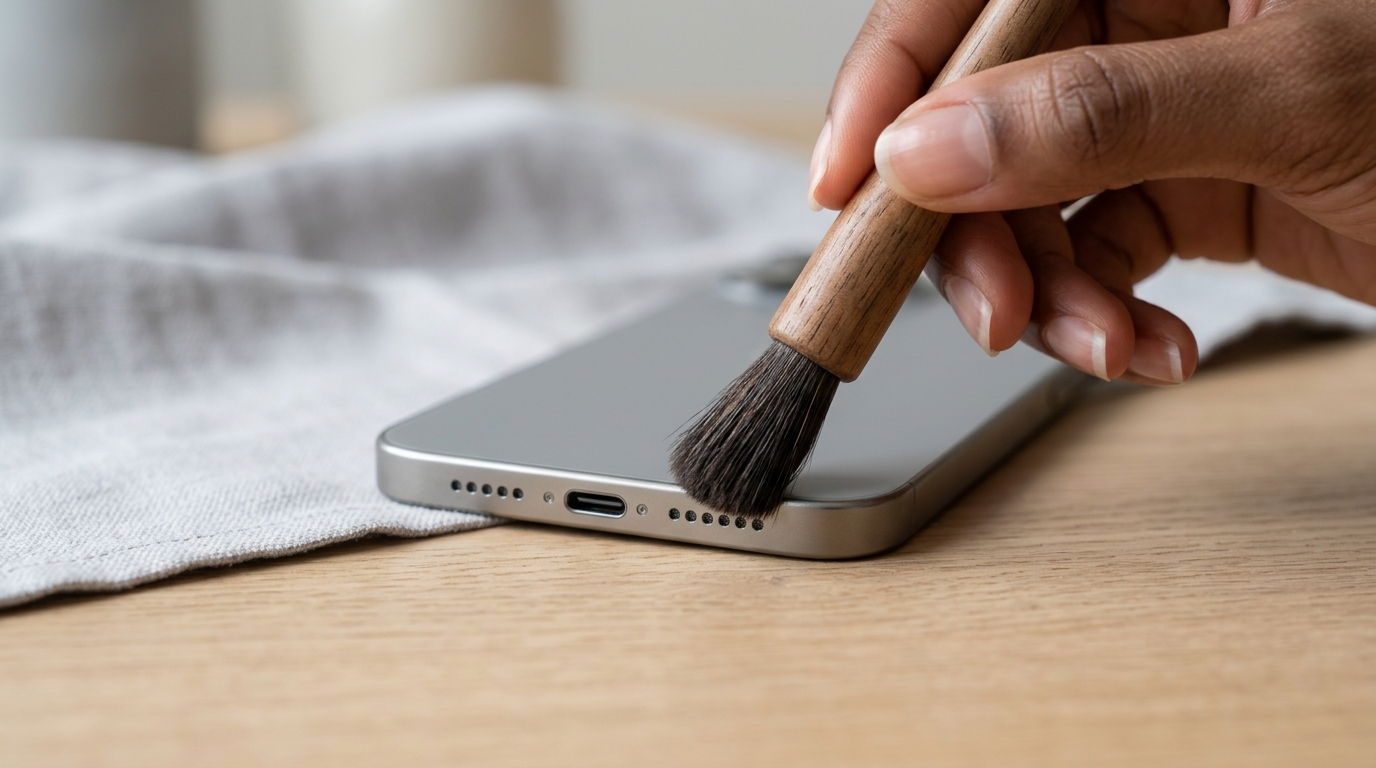
- Очистите микрофонные отверстия. Для этого аккуратно используйте мягкую сухую кисточку или зубную щетку с мягкой щетиной. Очистите решетки в нижней части корпуса, в области разговорного динамика и рядом с блоком задних камер. Категорически не рекомендуется использовать острые предметы, такие как иглы или скрепки, а также сжатый воздух под высоким давлением, так как это может повредить защитные сетки микрофонов.
- Снимите чехол или защитную пленку. Некоторые толстые или нестандартные чехлы, а также защитные пленки могут частично блокировать микрофоны. Снимите любые аксессуары и сделайте тестовую запись.
- Отключите беспроводные наушники. Перед началом съемки откройте «Пункт управления» и убедитесь, что никакая Bluetooth-гарнитура, включая AirPods, не активна. В противном случае iPhone может записывать звук через микрофон подключенного устройства.
- Перезагрузите iPhone. Простой, но часто эффективный способ: перезапуск устройства может устранить незначительные программные сбои в аудиосистеме или приложении «Камера».
- Проверьте настройки режима записи. В разделе «Настройки» > «Камера» > «Запись звука» убедитесь, что выбран режим «Стерео». Монофоническая запись обычно звучит менее объемно и плоско.
Почему звук в видео на iPhone получается тихим и неравномерным
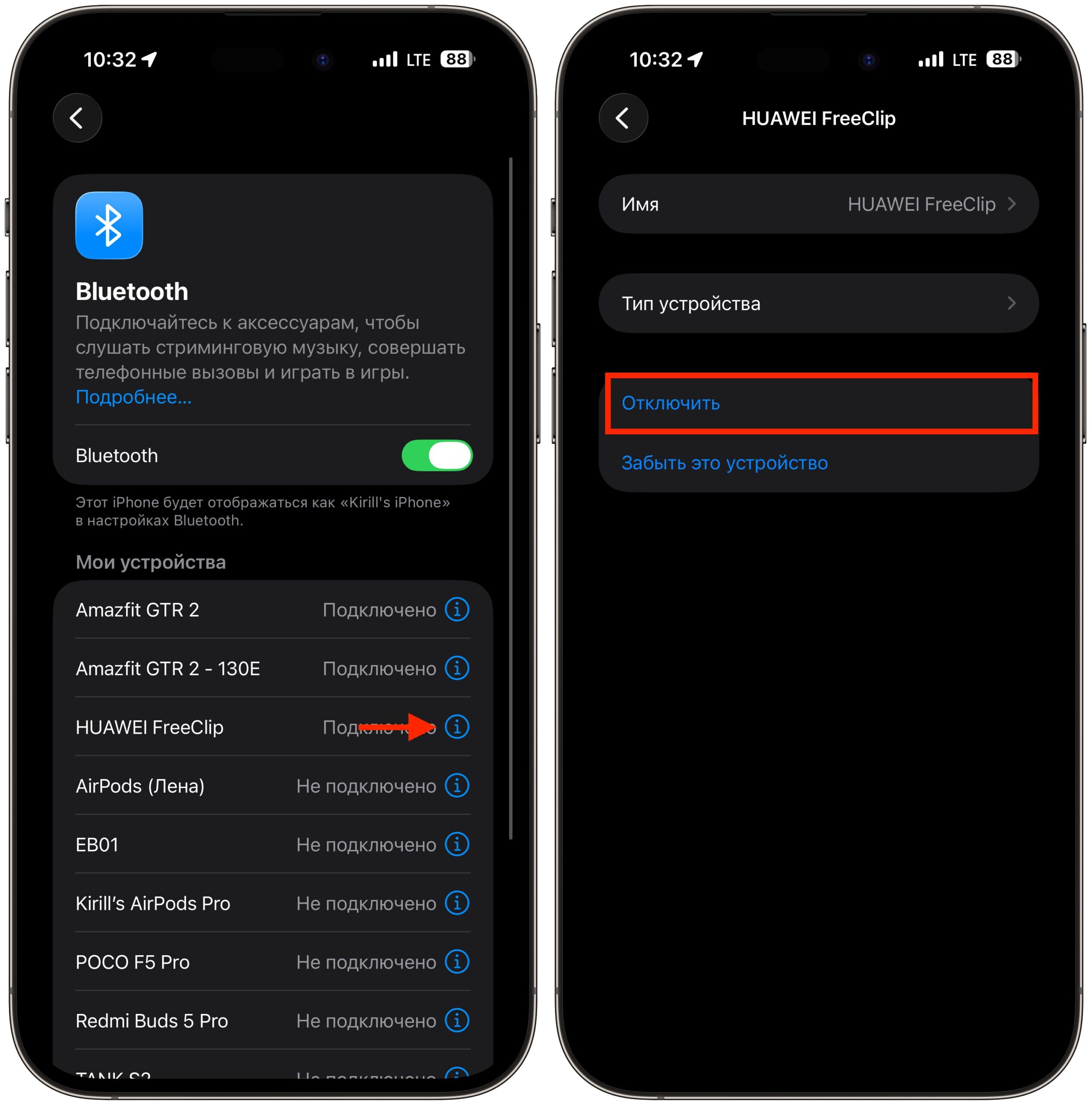
Отключите AirPods или другие подключенные к iPhone наушники
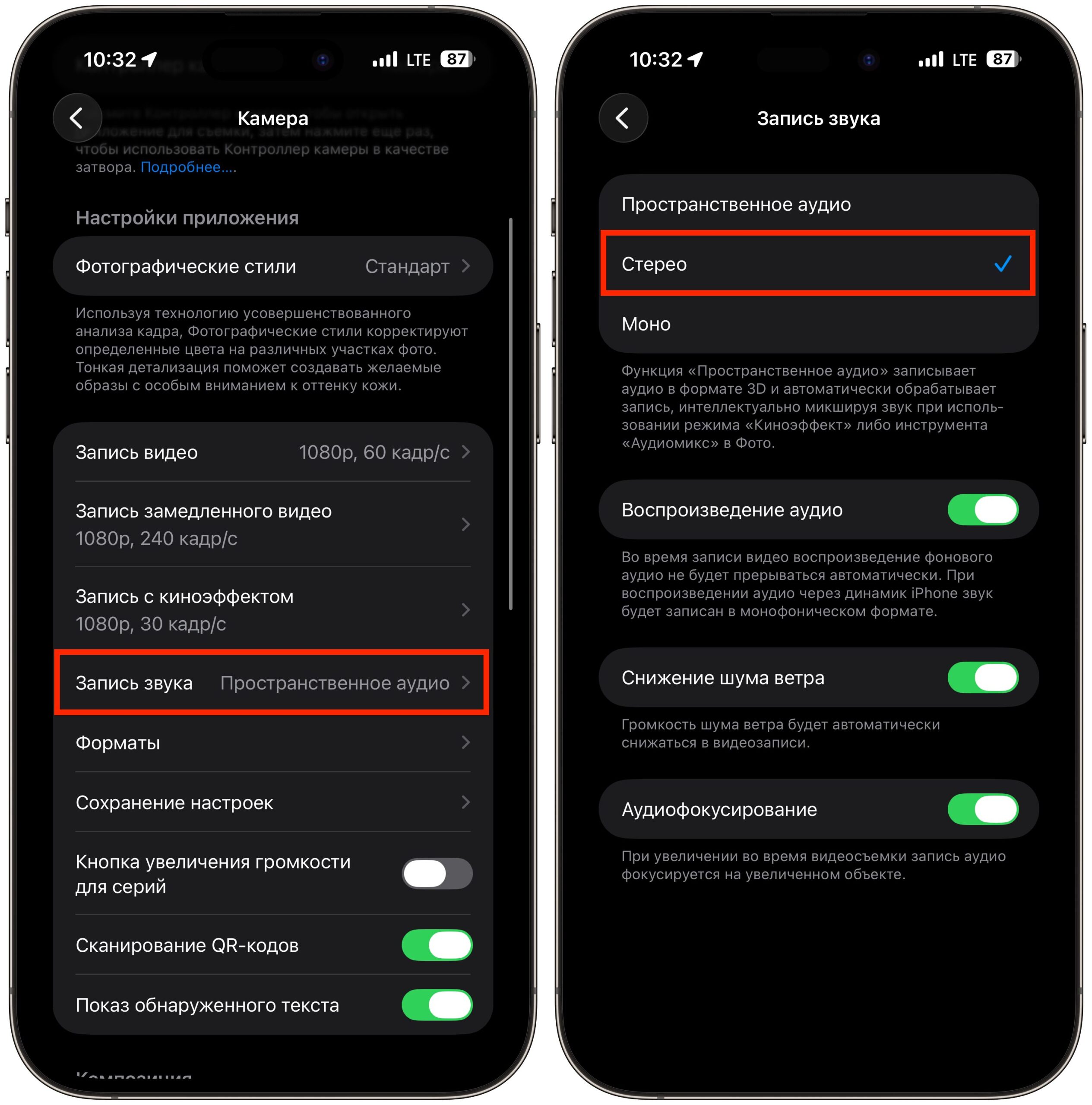
Настройте запись звука на стерео
Для тех, кто регулярно снимает интервью или видеоблоги, имеет смысл рассмотреть покупку внешнего микрофона, подключаемого через USB-C или Lightning. Даже недорогой петличный микрофон, стоимостью менее тысячи рублей, способен обеспечить значительно более чистое звучание по сравнению со встроенными микрофонами, особенно при съемке на улице или в помещениях с сильным эхом. О том, как добиться студийного качества звука без дорогостоящего оборудования, можно найти много полезных советов в специализированных материалах.
Audio Mix на iPhone: как улучшить звук после съемки
На моделях iPhone 16 и более новых версиях стала доступна функция «Аудиомикс» (Audio Mix), которая позволяет улучшать звук уже после завершения съемки, прямо в приложении «Фото». С ее помощью можно выбрать один из следующих режимов обработки аудио:
- Стандартный — сохраняет оригинальную запись без изменений.
- В кадре — система автоматически приглушает фоновые звуки и голоса, находящиеся за пределами кадра.
- Студия — имитирует условия студийной записи с использованием близкого микрофона, эффективно подавляя эхо в помещении.
- Кинематографический — выделяет голоса основных участников съемки, одновременно смягчая окружающий фоновый шум.
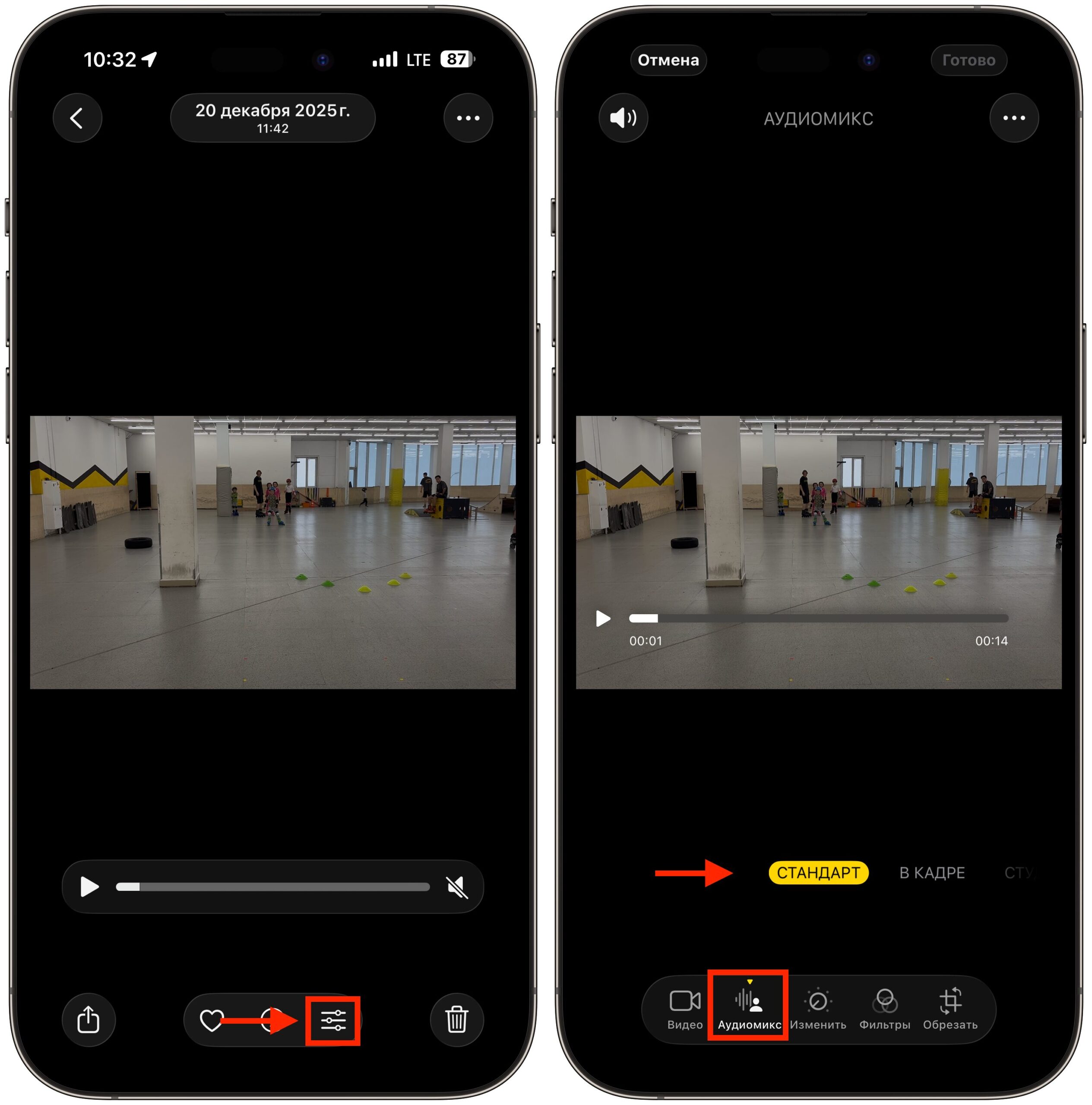
Настройки аудиомикса можно найти тут. Кстати, классно улучшают звук
Чтобы опробовать эту функцию, откройте записанный ролик в приложении «Фото», затем нажмите «Править», коснитесь значка аудио и выбирайте различные режимы для оценки результата. В ситуациях, когда исходная запись имеет неравномерный звук, режимы «Студия» или «В кадре» часто помогают улучшить разборчивость речи и сгладить резкие перепады громкости. Кроме того, в приложении «Фото» также можно замедлить видео на iPhone, если это необходимо.
Как избежать шума, эха и перепадов громкости при записи видео на iPhone
Для того чтобы избежать необходимости постобработки звука, рекомендуется изначально придерживаться нескольких простых правил во время съемки. Вот несколько практических рекомендаций:
- Держите iPhone правильно. Убедитесь, что вы держите смартфон горизонтально и не закрываете пальцами нижнюю и верхнюю грани, так как именно там находятся основные микрофоны устройства.
- Соблюдайте дистанцию. Старайтесь находиться на расстоянии не более 1-2 метров от основного источника звука. Чем дальше объект записи, тем больше посторонних шумов и реверберации помещения будет попадать в аудиодорожку.
- Используйте ветрозащиту на улице. При съемке на открытом воздухе, особенно в ветреную погоду, рекомендуется использовать ветрозащиту. Даже небольшая меховая насадка для петличного микрофона может значительно улучшить качество звука. Хотя iPhone имеет встроенные алгоритмы фильтрации ветра, при сильных порывах их может быть недостаточно.
- Избегайте одновременного воспроизведения. Не записывайте видео, если в этот момент через динамик iPhone воспроизводится музыка или другие звуки — они будут подмешаны к основной аудиодорожке.
- Делайте тестовые записи. Перед началом важной съемки сделайте короткий тестовый ролик продолжительностью 10-15 секунд и прослушайте его через наушники. Встроенный динамик смартфона не всегда способен передать все нюансы и проблемы со звуком.
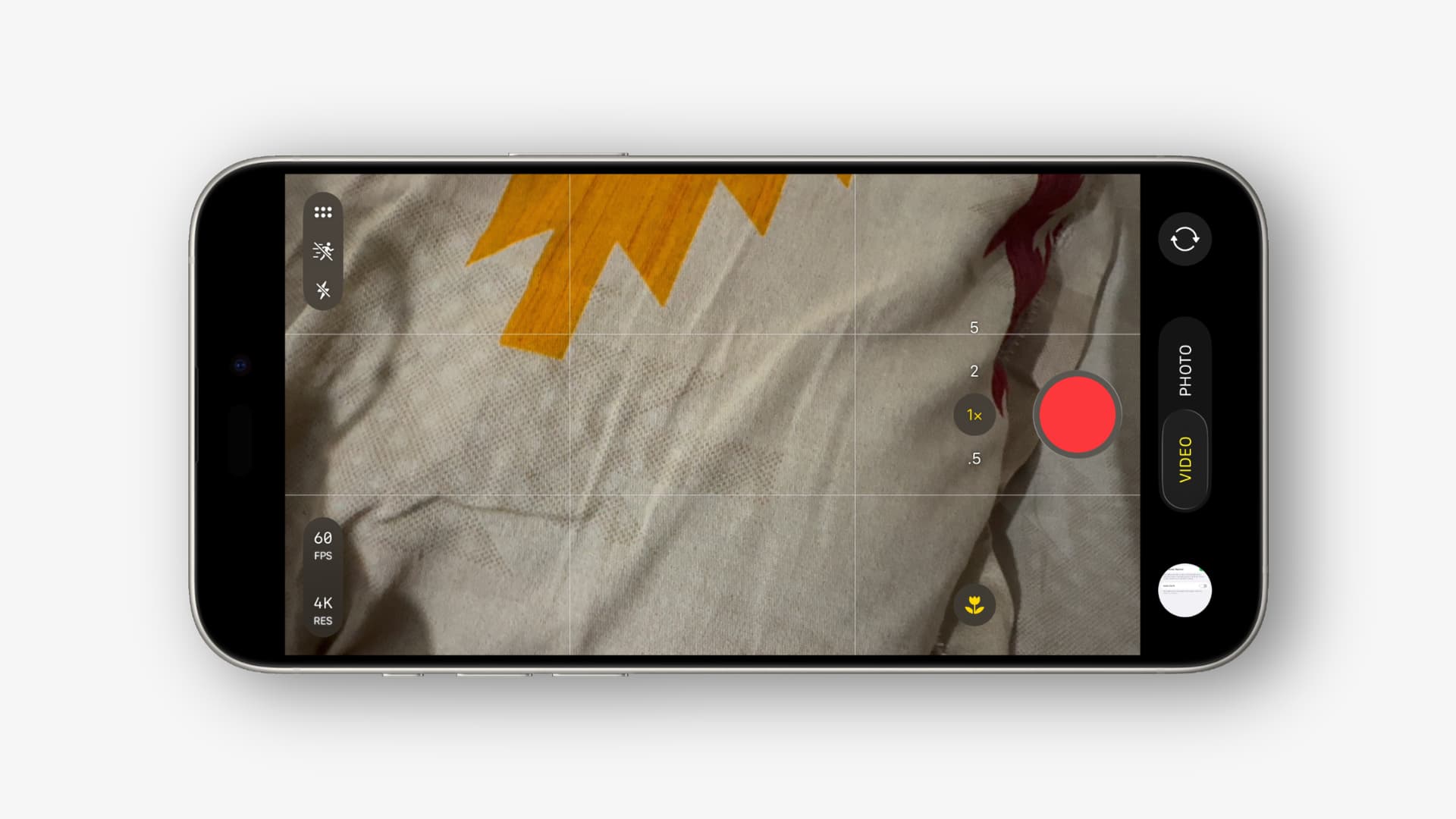
При съемке видео держите айфон горизонтально
Если вы планируете делиться видеороликами через мессенджеры, помните, что многие из них автоматически сжимают видео, что может негативно сказаться на качестве звука. Например, в WhatsApp предусмотрена специальная функция для отправки файлов в оригинальном качестве, что помогает избежать потери качества.
Признаки поломки микрофона iPhone
Если, несмотря на все выполненные настройки и проверки, звук в видео остается искаженным, сопровождается треском или полностью отсутствует, это может указывать на аппаратную неисправность микрофона. Следующие признаки должны вызвать беспокойство:
- Проблемы со звуком проявляются лишь в определенных режимах, например, только при записи видео на заднюю камеру.
- Хрипы, искажения или падение громкости слышны не только в видео, но и в других приложениях, таких как голосовые заметки, или при использовании громкой связи во время звонков.
- Смартфон подвергался физическим воздействиям: падениям, контакту с водой или сильному запылению (например, на стройке или пляже).
- Приложение «Поддержка Apple» (Apple Support) при диагностике выявляет ошибки, связанные с работой микрофонов.
В случае обнаружения аппаратных проблем, рекомендуется обратиться в авторизованный сервисный центр. Специалисты смогут заменить поврежденный микрофон или выполнить его профессиональную чистку. Попытки самостоятельного вскрытия корпуса не рекомендуются, так как это может привести к потере влагозащиты устройства и аннулированию гарантии.
В подавляющем большинстве случаев проблемы с неравномерным или приглушенным звуком при съемке видео на iPhone решаются простыми действиями: отключением функции «Аудиофокусирование» в настройках камеры и проверкой того, что выбран режим «Стерео» для записи. Если эти шаги не принесли желаемого результата, следует аккуратно почистить защитные сетки микрофонов, снять чехол, а также убедиться, что беспроводные наушники отключены перед началом записи. Для пользователей iPhone 16 и более новых моделей полезной будет функция «Аудиомикс» в приложении «Фото», позволяющая корректировать звук после съемки. А для тех, кто занимается серьезной видеосъемкой, инвестиции в простой внешний петличный микрофон быстро окупятся, обеспечивая значительно лучшее качество звука.
Похожие новости в рубрике «Приложения для iOS»
Все материалы →
Топ-5 бесплатных игр для iPhone: Рейтинг российского App Store
Каждую неделю цифровой магазин App Store пополняется десятками новых игр, но лишь избранным удается войти в число самых популярных бесплатных проектов. Мы проанализировали текущие рейтинги и выбрали пять игр, которые уверенно занимают лидирующие позиции и определенно заслуживают вашего внимани

Где искать лучшие товары с AliExpress по самым выгодным ценам
Каждый раз, когда на AliExpress стартует очередная распродажа, интернет наполняется множеством подборок, часто повторяющих одни и те же товары и обещания «топовых скидок». Однако, существует более ответственный подход к выбору и рекомендации товаров. Он основан на личном заказе, тщательном тест
Как эффективно очистить системные данные на Mac и освободить место на диске
Проблема с нехваткой свободного места на Mac, отказом устанавливать обновления macOS или замедлением работы часто связана с разделом «Системные данные» (System Data). Этот раздел может занимать десятки и сотни гигабайт, особенно на дисках объемом 256 ГБ. В этой статье мы рассмотрим, что входит
Оплата покупок в Таиланде QR-кодом через Сбербанк Онлайн: Возможности и нюансы
Российские путешественники сталкиваются с трудностями при оплате покупок за границей уже несколько лет. Распространенные карты Visa и Mastercard не функционируют, карты UnionPay принимаются не повсеместно, а обмен наличных часто происходит по невыгодному курсу. Ранее Сбербанк уже предлагал под
Как создать песню с помощью нейросети: пошаговая инструкция по созданию готового трека
Современные технологии искусственного интеллекта значительно упростили процесс творчества. Если раньше для создания музыки требовались специализированные знания, инструменты и время, то сегодня любой человек может сгенерировать полноценную песню с помощью нейросети, имея лишь доступ в интернет
Что стало с батареей iPhone после iOS 26.5 — результаты теста автономности и отзывы пользователей
Apple выпустила iOS 26.5 11 мая 2026 года, спустя три недели после выхода iOS 26.4.2. В отличие от предыдущего обновления, которое было направлено на безопасность, версия 26.5 представляет собой полноценное функциональное обновление. Оно включает новые обои, улучшенную систему Apple Intelligen