Как полностью удалить приложение с компьютера Mac
С обновлением до macOS Tahoe пользователи Mac столкнулись с исчезновением привычного Launchpad, который на протяжении 14 лет служил удобным инструментом для удаления приложений из App Store. Теперь, когда этот метод недоступен, возникает вопрос: как эффективно удалять программы? В этой статье мы рассмотрим два проверенных способа для macOS Tahoe: использование Finder и специализированной бесплатной утилиты AppCleaner, позволяющих полностью избавиться от любого приложения.
Разбираемся, как эффективно удалять приложения на Mac
Как удалять приложения без Launchpad
Метод удаления приложений через Launchpad, подразумевающий нажатие Option и появление крестика для программ из App Store, более неактуален в macOS Tahoe. Само по себе окно «Приложения», заменившее Launchpad, лишь демонстрирует список установленных программ без возможности их удаления. Таким образом, пользователям, привыкшим к старому подходу, придется освоить новые методы. К счастью, существуют два эффективных и универсальных способа для удаления любого приложения на Mac.
Удаление приложений на Mac через «Программы»
Это самый простой и базовый способ, который работал всегда и продолжает быть актуальным в macOS Tahoe. Он подходит для любых приложений, независимо от того, были ли они скачаны из App Store или установлены с сайта разработчика.
Вот что нужно сделать:
- Откройте Finder и перейдите в папку «Программы». Быстрее всего это сделать сочетанием клавиш Command + Shift + A. Либо выберите «Программы» в боковой панели Finder.
- Найдите приложение, которое хотите удалить.
- Перетащите его в Корзину. Или кликните правой кнопкой мыши и выберите «Переместить в Корзину». Ещё быстрее — выделить приложение и нажать Command + Delete.
- Подтвердите действие с помощью Touch ID или пароля администратора.
- Очистите Корзину, чтобы окончательно освободить место на диске.
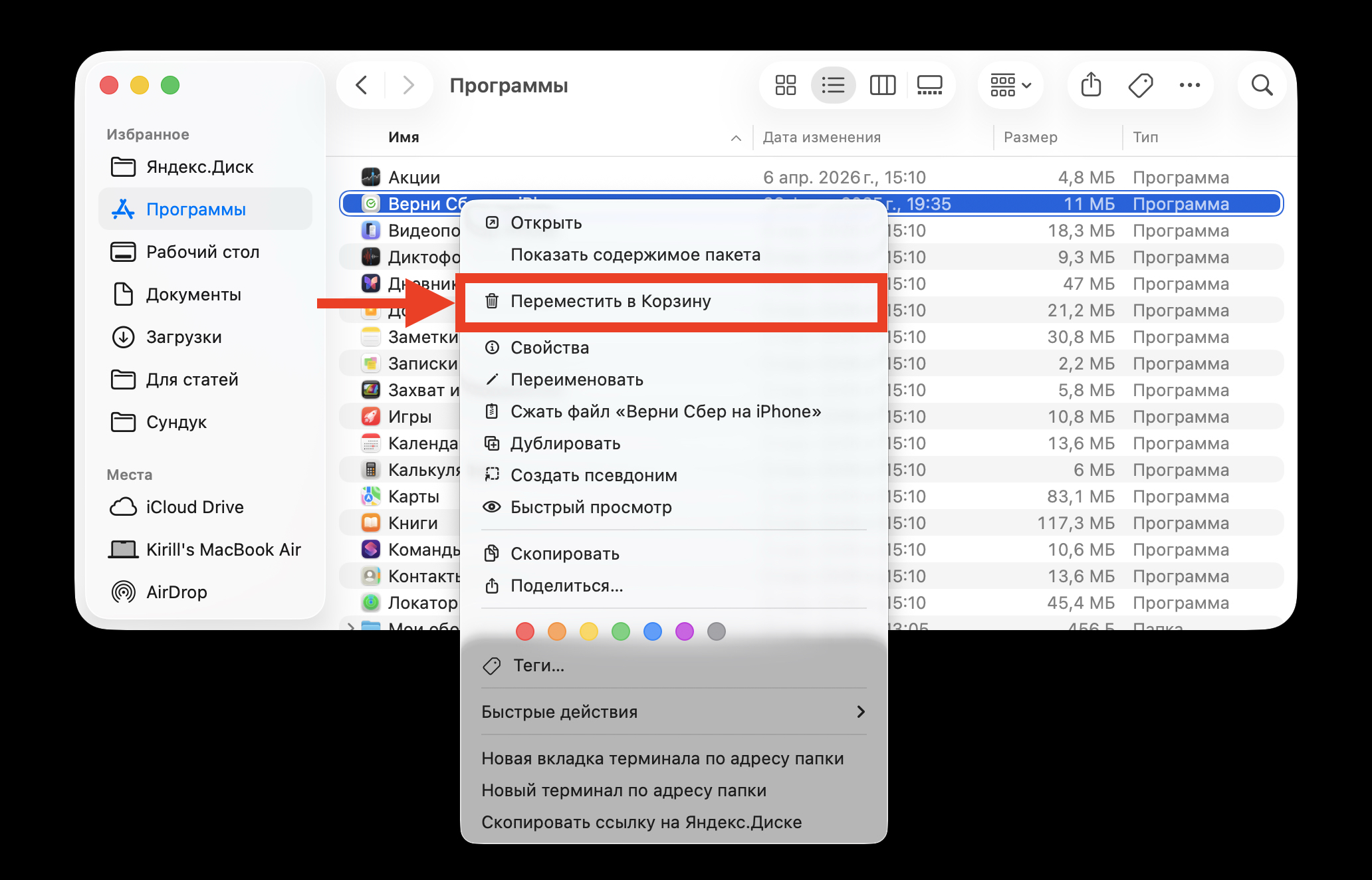
Отправьте ненужную программу в Корзину
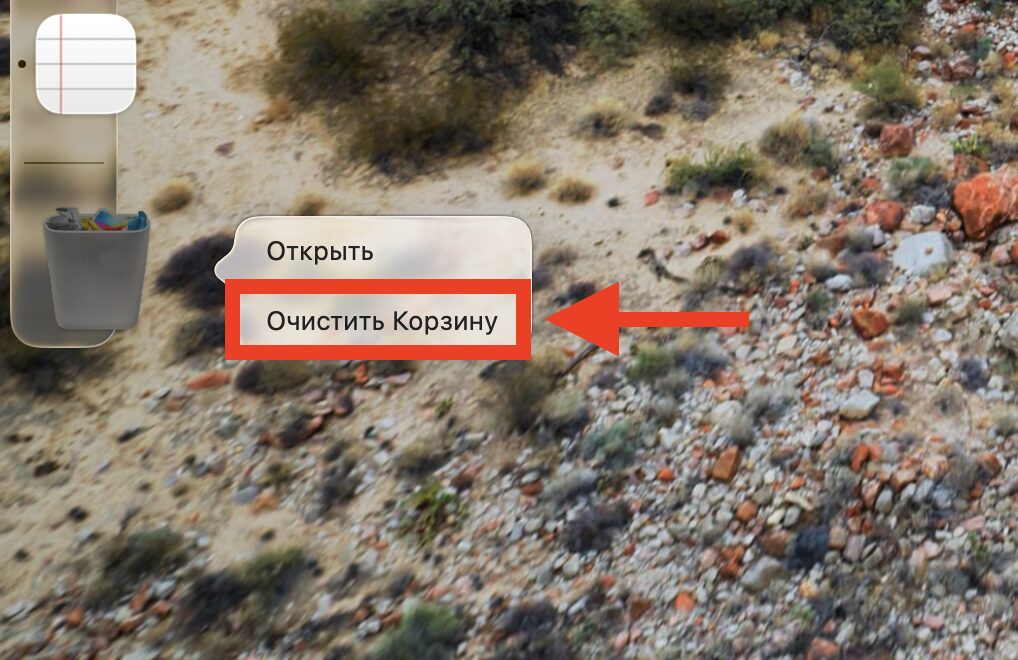
Затем очистите саму Корзину
Хотя этот метод прост, у него есть существенный недостаток: он удаляет лишь основной файл приложения (.app), оставляя после себя многочисленные остаточные данные – кэши, конфигурации, вспомогательные файлы. Эти «цифровые следы» со временем могут занимать значительное пространство на диске и влиять на производительность Mac.
Основные места скопления таких файлов включают:
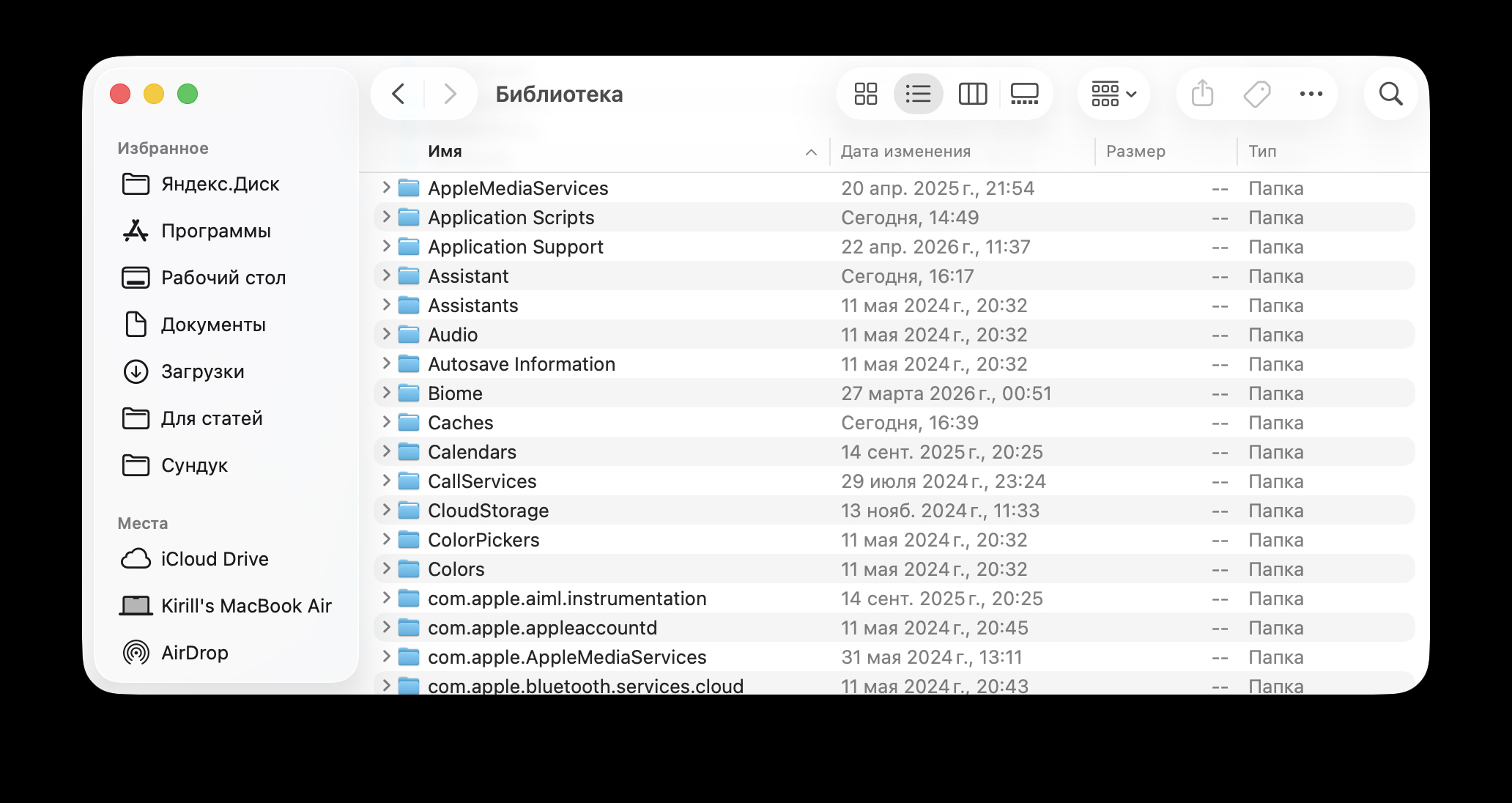
Не забудьте вручную удалить остатки приложений из папок в Библиотеке
~/Library/Application Support/~/Library/Caches/~/Library/Preferences/~/Library/Containers/~/Library/Logs/
Для доступа к скрытой папке Библиотека в Finder, удерживая клавишу Option, выберите пункт «Переход» в строке меню. Поиск и ручное удаление этих файлов может быть трудоёмким и не всегда удобным для рядового пользователя.
Удаление приложений с Mac через AppCleaner
AppCleaner, бесплатная программа от FreeMacSoft, эффективно решает проблему неполного удаления, автоматически находя и удаляя все сопутствующие файлы приложения (кэши, настройки, плагины, журналы). Скачать утилиту можно с официального сайта freemacsoft.net/appcleaner. Она имеет небольшой размер и не требует сложной установки: достаточно перетянуть её в папку «Программы».
Использование AppCleaner:
- Запустите AppCleaner.
- Перетащите ненужное приложение прямо в окно AppCleaner. Или переключитесь на режим списка – в нём отображаются все установленные программы.
- AppCleaner автоматически найдёт все связанные файлы: кэши, настройки, плагины, логи, данные поддержки. Вы увидите полный список с размерами.
- Нажмите «Remove» — и все файлы отправятся в Корзину.
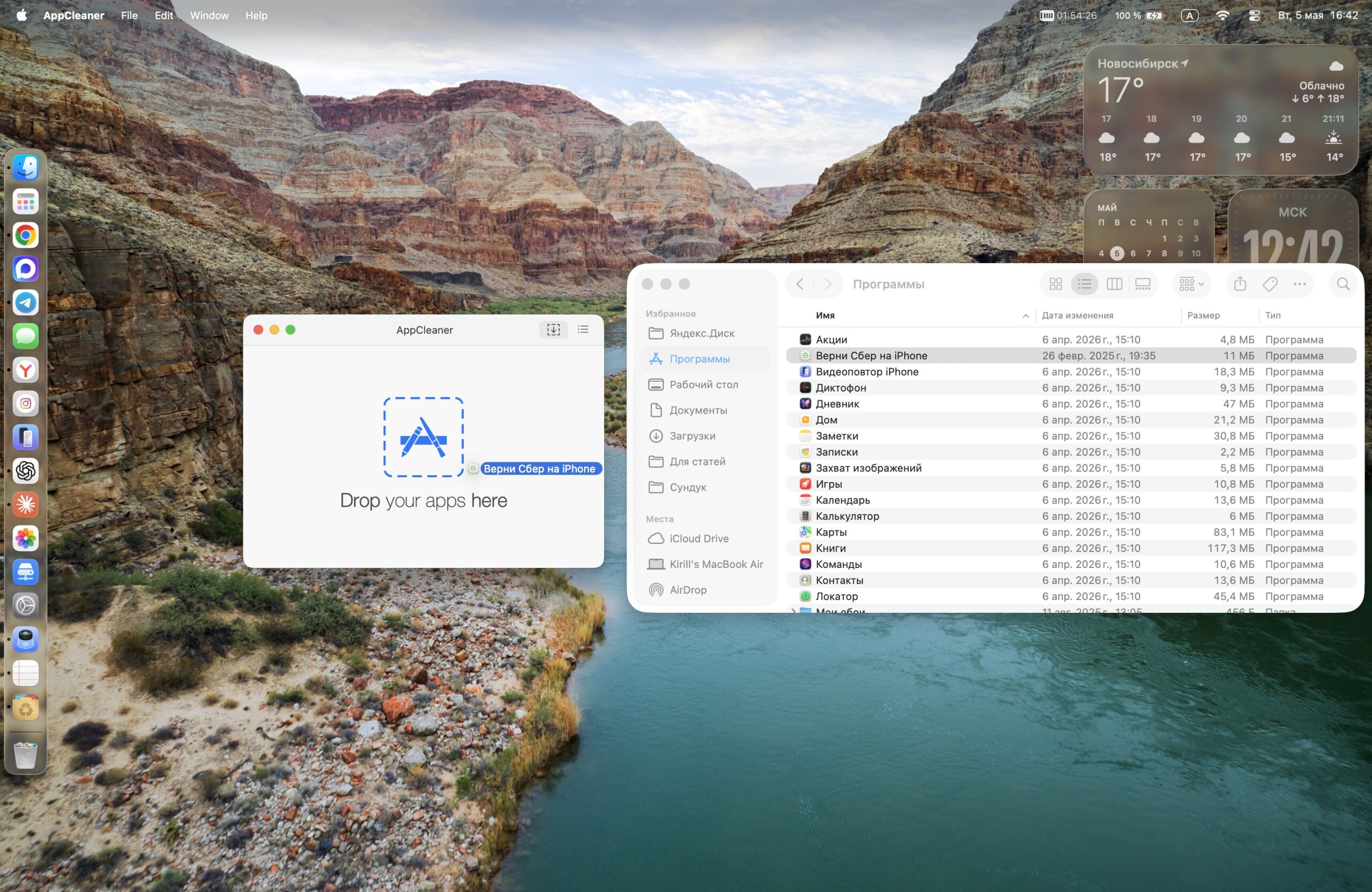
Перетащите приложение, которое хотите удалить, в окно AppCleaner
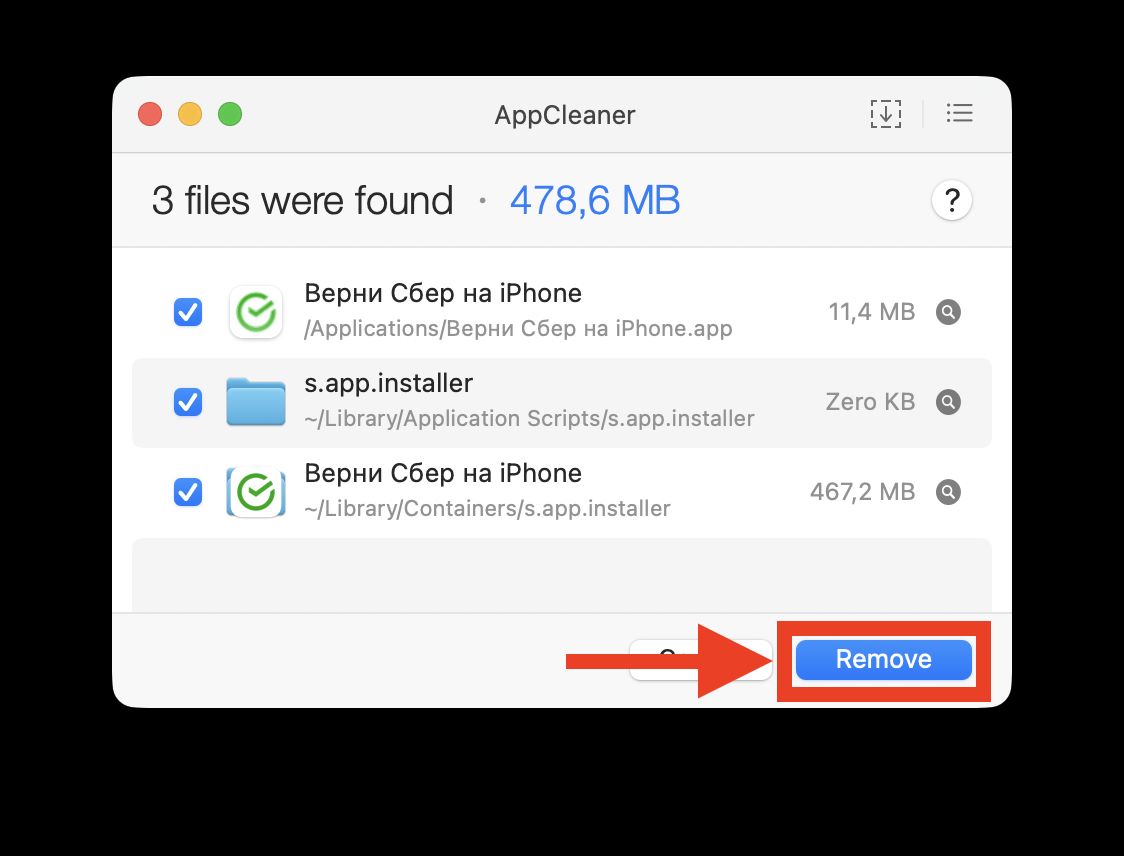
Одной кнопкой удалите приложение и все его остатки с компьютера
Одной из ключевых особенностей AppCleaner является функция SmartDelete. При её активации программа автоматически предложит удалить остаточные файлы при каждом перемещении приложения в Корзину через Finder, фактически превращая стандартное удаление в полную деинсталляцию.
Важно отметить, что AppCleaner не способна удалять встроенные системные приложения Apple, такие как Safari, Почта или Карты, в связи с ограничениями самой macOS.
Системные приложения macOS, которые нельзя удалить
Операционная система macOS специально защищает некоторые предустановленные приложения от удаления. Эти системные программы, такие как Safari, Почта, Карты, Заметки и другие, невозможно удалить ни через Finder, ни с помощью сторонних утилит.
Вот примерный список таких приложений:
- Safari
- Почта
- Карты
- Заметки
- Музыка
- Подкасты
- Книги
- Акции
- Новости
Если вы сталкиваетесь с сообщением, что приложение «используется» и его нельзя удалить, попробуйте принудительно завершить его работу через Command + Option + Esc. В случае неудачи рекомендуется перезагрузить Mac. В редких случаях, когда проблема сохраняется, может потребоваться переустановка macOS.
Какой способ удаления приложений на Mac выбрать
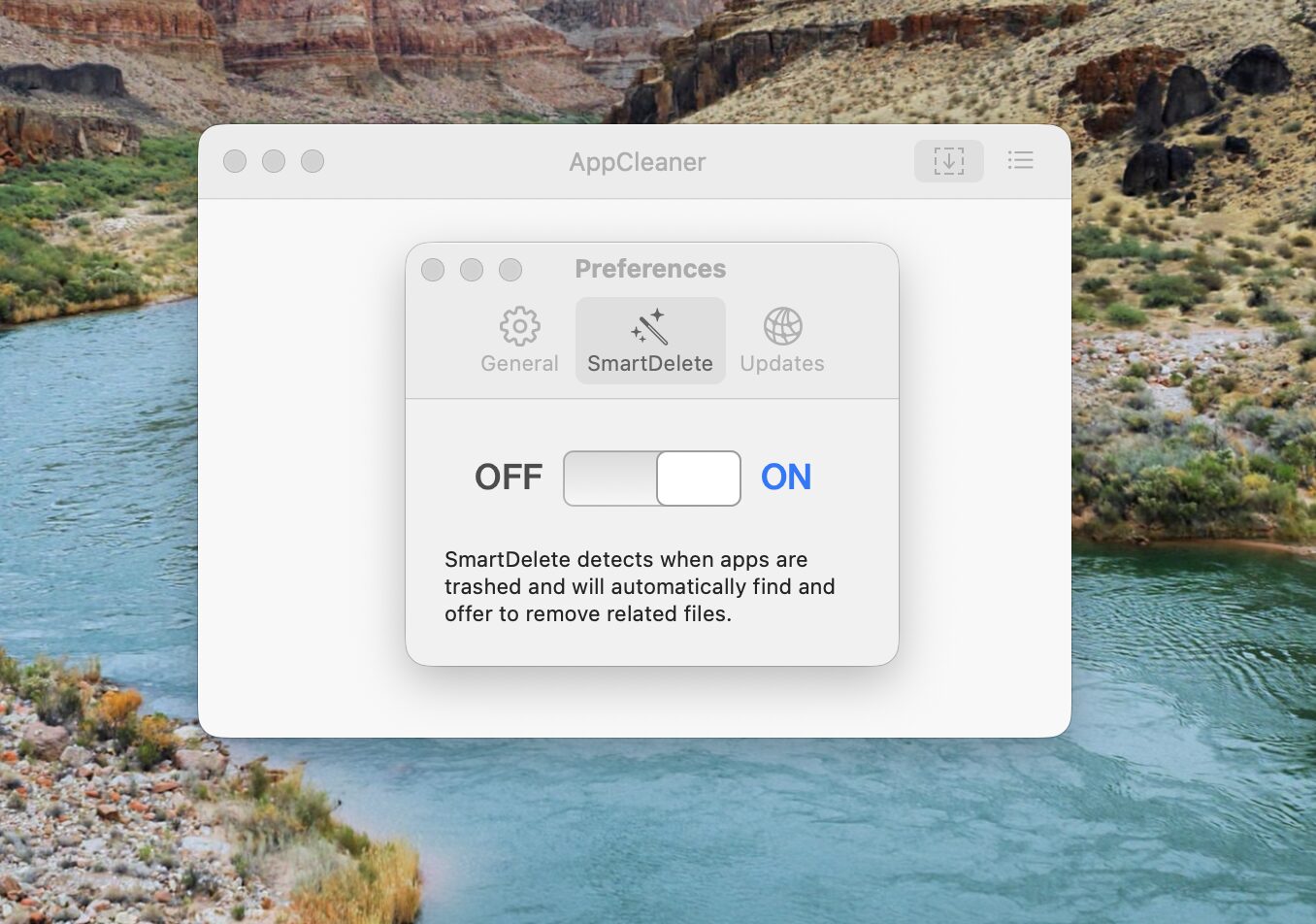
Рекомендуется активировать функцию SmartDelete в AppCleaner для автоматической очистки
Хотя Apple отказалась от Launchpad, что изменило привычный процесс удаления программ из App Store, это не является неразрешимой проблемой. Удаление через Finder остается быстрым методом, но требует внимания к остаточным файлам. Для полного и аккуратного удаления мы настоятельно рекомендуем использовать AppCleaner – это бесплатно, быстро и надежное решение.
Лично я после перехода на macOS Tahoe сразу установил AppCleaner и активировал функцию SmartDelete, что полностью автоматизировало процесс очистки от остаточных данных и значительно упростило управление приложениями. Подобный подход будет полезен каждому пользователю Mac.
Похожие новости в рубрике «Приложения для iOS»
Все материалы →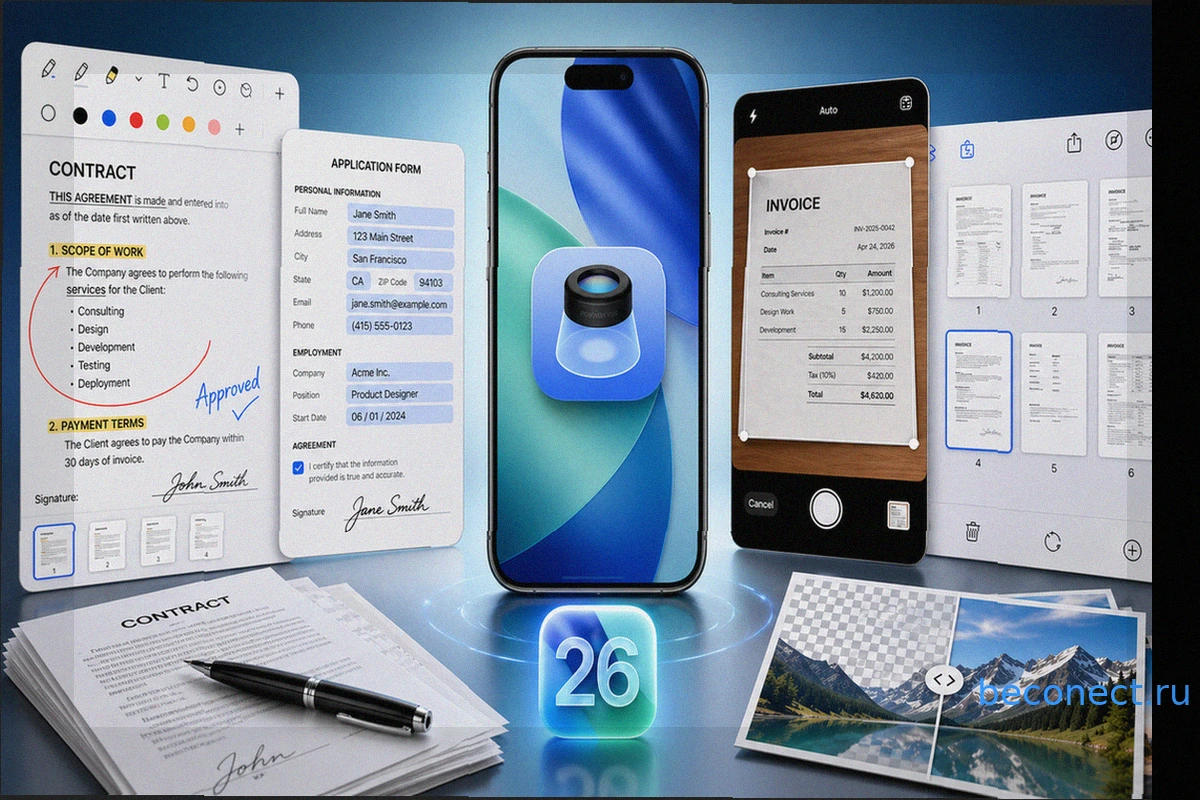
Новые возможности Просмотра в iOS 26: Редактирование PDF, сканирование и конвертация файлов на iPhone
В iOS 26 Apple интегрировала на iPhone знакомое пользователям Mac приложение «Просмотр». Этот бесплатный системный инструмент объединяет функции работы с PDF, изображениями и сканами, заменяя множество разрозненных возможностей в «Файлах», «Почте» и сторонних приложениях. Если вы уже обновили

Вход на страницу ВКонтакте: полное руководство по авторизации с ПК и iPhone
ВКонтакте по-прежнему является ведущей социальной сетью для русскоязычных пользователей. Несмотря на кажущуюся простоту, вопросы входа на страницу, особенно при утере пароля или использовании нового устройства, остаются актуальными. В этом руководстве мы рассмотрим все актуальные способы автори
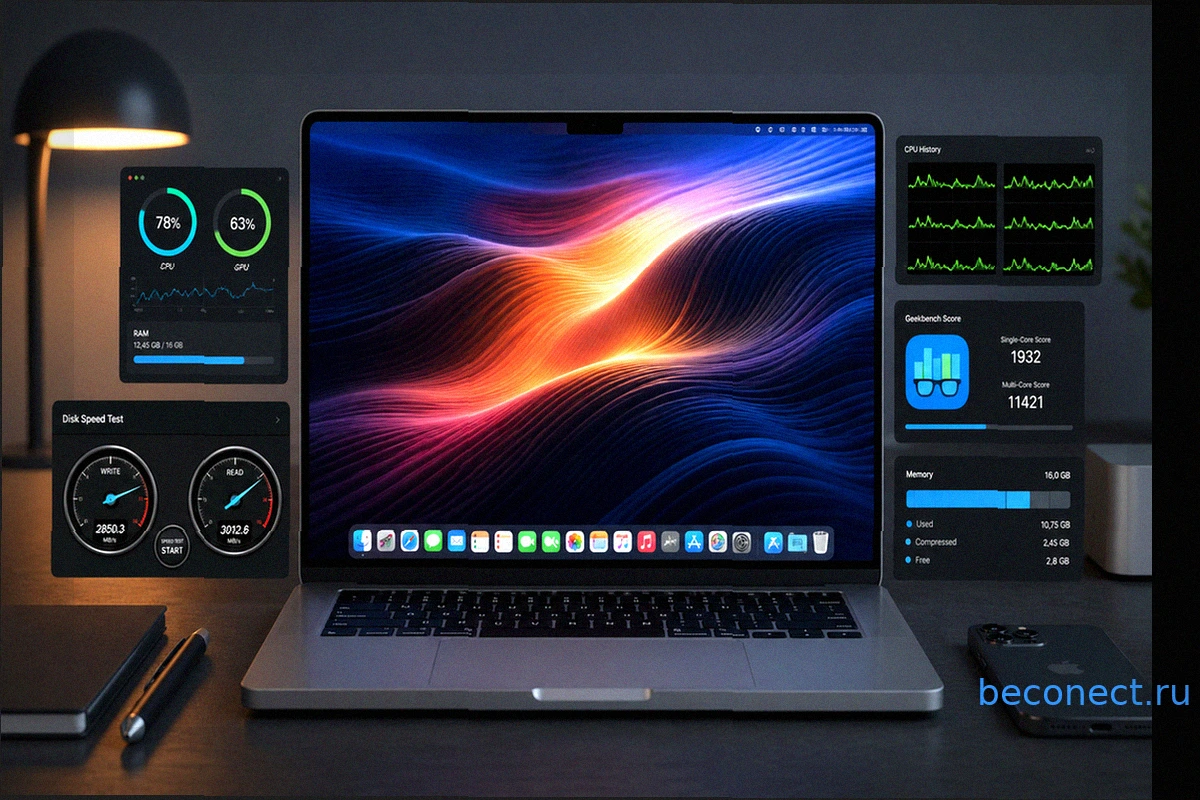
Как проверить производительность Mac: лучшие инструменты и тесты
Со временем каждый пользователь Mac может заметить, что его устройство работает не так быстро, как раньше. Субъективные ощущения не всегда отражают реальность, поэтому для объективной оценки производительности MacBook или iMac важно использовать специализированные тесты и бенчмарки. Они предос
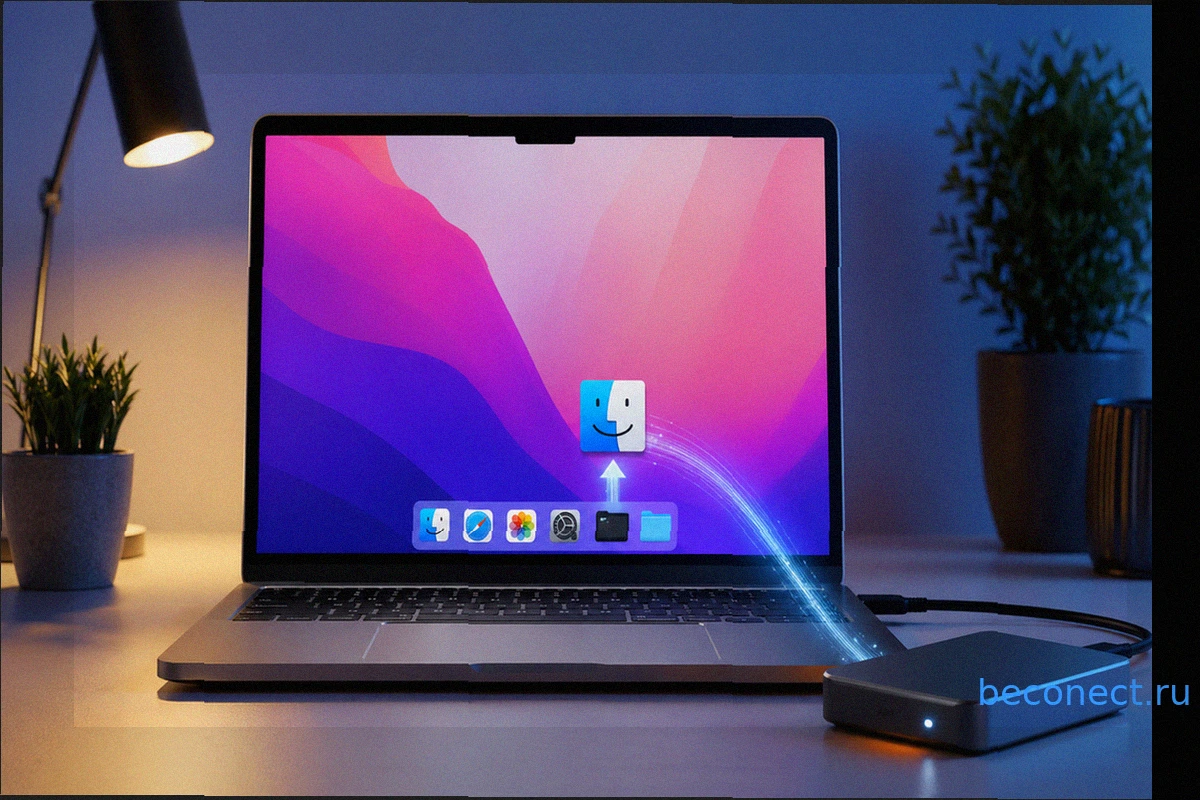
Автоматический запуск приложений на Mac при подключении внешнего диска
Если вы регулярно подключаете к Mac внешний накопитель (SSD, флешку, SD-карту) и каждый раз вручную запускаете приложения вроде Final Cut Pro, Photoshop или других редакторов, эту рутину можно легко автоматизировать средствами macOS. Для этого не требуются сторонние утилиты, весь процесс настр

iOS 26.5 и iPadOS 26.5 Release Candidate 2: что изменилось и когда ждать финальную версию
Компания Apple выпустила iOS 26.5 и iPadOS 26.5 Release Candidate 2, спустя всего пять дней после первой сборки RC. Выпуск второй RC-версии обычно свидетельствует о том, что в предыдущей сборке были обнаружены и исправлены важные ошибки перед официальным публичным релизом. Ожидается, что финал

10 Полезных Находок с AliExpress
Пользователи AliExpress регулярно открывают для себя новые гаджеты и аксессуары, которые значительно упрощают повседневную жизнь. Эта подборка включает десять полезных товаров, которые получили высокие оценки и пришлись по вкусу покупателям. От удобных кабелей до функциональных устройств для до