Лучшие ноутбуки до $500: Доступные модели, которые вас удивят
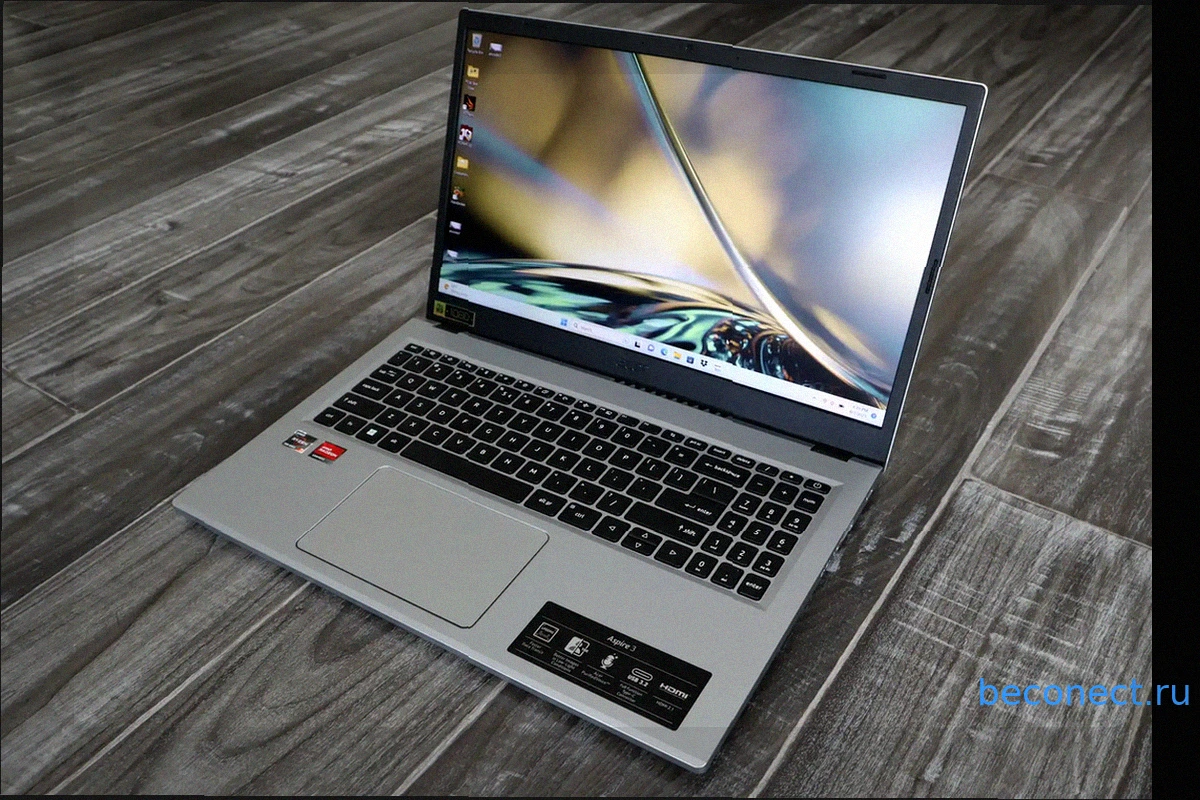
Поиск хорошего ноутбука по цене до $500 может показаться непосильной задачей, ведь существует бесчисленное множество вариантов, которые часто разочаровывают. Чтобы сделать осознанный выбор, сосредоточьтесь на ключевых характеристиках: настоятельно рекомендуется экран с разрешением 1080p и не менее 8 ГБ оперативной памяти (или до 16 ГБ для лучшей перспективы на будущее). Такое сочетание обеспечит плавную работу для повседневных задач, даже если премиум-функции выходят за рамки этого бюджета. Вы по-прежнему сможете найти все необходимое для ежедневного использования.
Вот наши лучшие рекомендации бюджетных ноутбуков, которые доказывают, что доступность не означает жертвовать удобством использования.
Рекомендуемые модели
MacBook Neo (2026) – Лучший ноутбук до $500 в целом
Плюсы:
- Изысканный и прочный дизайн
- Выдающаяся производительность одноядерного процессора
- Превосходный дисплей
- Качество сборки не вызывает нареканий
Минусы:
- Различные реализации USB на двух портах
- Трекпад без чувствительности к силе нажатия
- Многоядерная производительность отстает
- Нет поддержки цветового охвата P3
Кому подойдет MacBook Neo (2026)? Если вы готовы немного превысить бюджет, MacBook Neo (2026) — это, безусловно, лучший недорогой ноутбук, который можно купить прямо сейчас. Хотя он немного выходит за пределы отметки в $500 (на $99), превосходство в качестве и производительности слишком велико, чтобы его игнорировать. Он совсем не ощущается как бюджетный ноутбук.
Вы получаете полноценный опыт MacBook. Полностью алюминиевый корпус ощущается так же премиально, как у более дорогих моделей, а чип A18 Pro обеспечивает быструю и отзывчивую работу для повседневных задач, таких как набор текста и просмотр потокового контента. Приложения открываются быстро, а многозадачность ощущается плавной. Время автономной работы — еще одно большое преимущество, оно легко превышает полный рабочий день при реальном использовании. 13-дюймовый дисплей Liquid Retina также отличается четкостью с разрешением 2408×1506 и яркостью 500 нит — это отличное сочетание для этой ценовой категории.
MacBook Neo (2026): Дополнительные соображения MacBook Neo — это практически идеальный бюджетный ноутбук. Вы не получите премиальных дополнений, таких как подключение Thunderbolt или высококлассная веб-камера, но это не удивительно для ноутбука в этой ценовой категории. Главное, что он быстрый и хорошо собранный. Он надежен так, как большинство ноутбуков на Windows не могут похвастаться.
Asus Chromebook CX15 – Лучший Chromebook до $200
Плюсы:
- Компактный форм-фактор
- Хорошая повседневная производительность
- Долгое время автономной работы
- Отличная клавиатура и мышь
Минусы:
- Посредственное качество экрана
- Шумные вентиляторы
Кому подойдет Asus Chromebook CX15? Если вам нужен ноутбук, который не опустошит ваш кошелек, CX15 отлично справляется с основными задачами. Он легко обрабатывает просмотр веб-страниц, потоковое видео и электронную почту, а 15,6-дюймовый экран с разрешением 1080p и полноразмерная клавиатура заставляют его чувствовать себя более солидным, чем предполагает цена.
Asus Chromebook CX15: Дополнительные соображения Intel Celeron N4500 с 4 ГБ ОЗУ прекрасно справляется с базовыми задачами — просмотром веб-страниц, потоковым видео, электронной почтой и т. д. Но если вы попытаетесь делать слишком много одновременно, он начнет замедляться. Время автономной работы также неплохое, чуть более 10 часов на одной зарядке, так что вы, вероятно, продержитесь весь день. Не рекордный показатель, но свою работу выполняет.
Asus Chromebook Plus CX34 – Лучший Chromebook до $500
Плюсы:
- Высокая производительность процессора
- Приятная клавиатура
- Широкий набор вариантов подключения
- Стильный дизайн
Минусы:
- Время автономной работы неконкурентоспособно
- Соотношение сторон дисплея 16:9 ощущается немного тесным
Кому подойдет Asus Chromebook Plus CX34? Если вы не запускаете Photoshop или не играете в игры AAA-класса, Asus Chromebook Plus CX34 абсолютно справится с поставленной задачей. Процессор Intel Core i5 и 8 ГБ ОЗУ обеспечивают быструю работу, даже при открытых десятке вкладок и активном видеозвонке.
Он легкий, выглядит чисто благодаря белой отделке, и имеет дисплей 1080p, который приятен для глаз. Веб-камера также Full HD, что заметно улучшает качество на Zoom или Google Meet. Никаких странных задержек или размытых лиц.
Asus Chromebook Plus CX34: Дополнительные соображения CX34 прост и просто работает. Он быстро загружается, остается отзывчивым и не перегревается, не шумит. Chrome OS прошла долгий путь, и если вы в основном работаете в браузере, эта конфигурация идеальна.
Другие протестированные ноутбуки до $500
Мы также рассмотрели Acer Aspire Go 15, который имеет отличное время автономной работы и надежный экран 1080p по цене менее $500. Также есть Acer Chromebook Spin 312, небольшой 2-в-1, который отлично подходит для базовых задач, таких как просмотр веб-страниц и потоковое видео, но не очень быстрый. Мы также проверили Asus Chromebook Plus CX14, который превосходит модели с процессорами Celeron и часто доступен по сниженной цене.
Как мы тестируем ноутбуки
Наша команда подвергает каждый ноутбук на Windows серии тестов, которые оценивают производительность GPU и CPU, время автономной работы и общую удобство использования. Цель состоит в том, чтобы довести ноутбук до предела, а затем сравнить его с другими протестированными моделями. Chromebooks, в свою очередь, проходят серию веб-тестов. Для более подробного изучения нашей методологии обзоров, ознакомьтесь с тем, как мы тестируем ноутбуки.
Как выбрать лучший ноутбук до $500
Вот и вопрос на миллион долларов: выбрать базовый Chromebook или ноутбук на Windows с большим количеством функций? Честно говоря, это в основном зависит от вашего образа жизни и того, что вы ожидаете от ноутбука до 500 долларов. Вы не получите сверхмощного зверя по такой цене, но если вам просто нужно что-то для базовых задач, существует множество достойных вариантов.
Chromebooks, например, очень бюджетны, а время автономной работы у них потрясающее. Я сам использую один для работы (набор текста, редактирование и все такое), и он прекрасно справляется. Если вы много путешествуете, стоит выбрать что-то легкое — желательно до полутора килограммов. Все еще не уверены, что купить? Ничего страшного, не торопитесь с выбором. Ниже я собрал список быстрых советов по покупке.
- Тип ноутбука: В категории до $500 есть много разных типов ноутбуков: классические, 2-в-1, Chromebooks и многое другое. Дисплеи трансформеров (также известных как 2-в-1), например, могут поворачиваться на 360 градусов. Это позволяет использовать ноутбук как планшет. Их также можно устанавливать «палаткой» для просмотра фильмов или участия в видеозвонках. Chromebooks бывают разных форм и размеров и работают исключительно на веб-ориентированной Chrome OS от Google. С Chromebook вам нужна только учетная запись Gmail, и вы готовы к работе.
- Процессор (CPU): В ноутбуках на Windows стоимостью до $500 вы можете ожидать процессоры Intel Core i3 или i5. Процессор i5, очевидно, обеспечивает немного больше мощности. Тем не менее, базовая офисная и веб-работа отлично выполняется на Core i3. Что касается AMD, Ryzen 3 подходит для повседневных задач, таких как просмотр веб-страниц, а Ryzen 5 — это надежный универсал, своего рода аналог Intel i5. В Chromebooks чипы Snapdragon и Pentium обычно превосходят MediaTek.
- Графика: Не ожидайте отличной графики по этой цене. В основном вы получите интегрированную графику, что вполне приемлемо, если вы не планируете играть или заниматься 3D-моделированием.
- Оперативная память (RAM): Что касается оперативной памяти, выбирайте 8 ГБ, если можете — это просто делает все более плавным. Большинство Chromebooks поставляются с 4 ГБ, что работает, но 8 ГБ значительно лучше, если это возможно.
- Размер дисплея: Для размера экрана оптимальным является диапазон от 13 до 14 дюймов. Достаточно большой для работы, достаточно маленький для переноски. Большие экраны означают больший вес (и обычно более высокую цену).
- Разрешение: Не соглашайтесь на разрешение ниже 1080p. Все, что ниже, выглядит немного размытым, даже для базовых вещей, таких как Netflix или электронные таблицы.
- Время автономной работы: Время автономной работы? Ищите 10-12 часов. Этого хватит на большую часть дня без поиска розетки.
- Порты: Приятно иметь много портов, чтобы не нуждаться в дополнительных адаптерах. Ищите USB-C и USB-A, а HDMI пригодится, если вы хотите подключиться к внешнему монитору.
Часто задаваемые вопросы
1. Какой ноутбук до $500 лучший?
MacBook Neo (2026) — это, несомненно, лучший недорогой ноутбук, который можно приобрести прямо сейчас. Производительность быстрая и надежная, а время автономной работы удивительно хорошее — более 13 часов. Он также не экономит на многих аспектах, что редкость для бюджетной машины.
2. Какой Chromebook до $500 лучший?
Если вам нужен надежный Chromebook до $500, Asus Chromebook Plus CX34 быстрый, плавно работает с вкладками и видеозвонками, имеет четкий экран 1080p и хорошую HD веб-камеру. Он просто прост и надежен.
3. Могу ли я обновить ОЗУ или хранилище на этих ноутбуках позже?
Большинство ноутбуков до $500 не позволяют обновлять ОЗУ, так как она припаяна, но некоторые позволяют заменять или добавлять хранилище. Проверьте перед покупкой, если это важно для вас.
4. В чем разница между обычным ноутбуком и Chromebook?
Когда люди говорят «ноутбук», они обычно имеют в виду ПК или Mac. Но Chromebooks — это тоже ноутбуки, они просто работают под управлением Google Chrome OS вместо Windows или macOS. Так что да, все Chromebooks — это ноутбуки, но не все ноутбуки — Chromebooks. Они в основном созданы для приложений Google, таких как Drive и Docs, поэтому лучше всего работают, когда вы онлайн.
5. Подходят ли Chromebooks для игр?
Скорее нет. Если игры — это ваше, вам, вероятно, стоит присмотреться к ноутбуку на Windows или Chromebook, предназначенному для облачных игр. Оба будут дороже базового Chromebook. Большинство Chromebooks подходят для веб-игр и Android-приложений, но это все. С игровым Chromebook вам понадобится подписка на облачный игровой сервис, такой как GeForce Now, и надежное подключение к интернету.
6. Можно ли использовать интегрированную графику для игр?
Да, некоторые из новейших процессоров с интегрированной графикой могут запускать современные ПК-игры на достаточно приличных настройках. Например, наши тесты показали, что новейшая линейка процессоров Intel Iris Xe с интегрированной графикой может запускать некоторые из последних игр в разрешении 1080p и с частотой 30 кадров в секунду. К сожалению, это не относится ко всей интегрированной графике, и ваш опыт может сильно отличаться с более старыми технологиями. Интегрированная графика Intel и AMD сделала огромные скачки в последние годы в отношении игровой производительности. Если у вас ограниченный бюджет или вы ищете ультратонкий ноутбук с интегрированной графикой, вам не о чем беспокоиться, вы все равно сможете играть.
Похожие новости в рубрике «Программы для Windows»
Все материалы →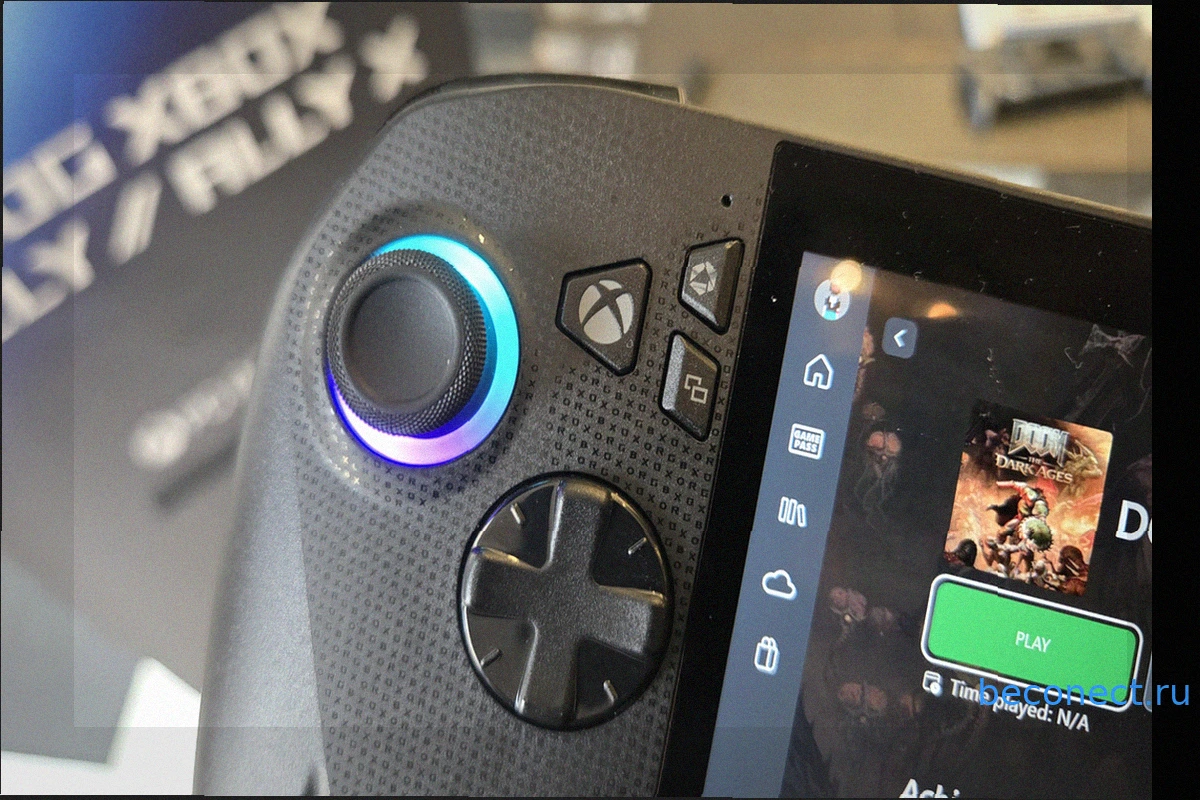
Windows Auto SR: Конкурент DLSS ещё не готов спасти портативный гейминг
Недавно Microsoft с большой помпой анонсировала появление Auto SR — своей собственной альтернативы технологиям масштабирования изображения, таким как DLSS, под брендом Windows. После того как она была частично эксклюзивной для ноутбуков на базе Snapdragon, функция появилась на Asus ROG Ally X…

Уязвимость Linux "Copy Fail" позволяет любому получить привилегии системы. Обновите ядро немедленно!
Эксперты по безопасности предупреждают о новой «логической ошибке» в Linux, получившей название Copy Fail (CVE-2026-31431). Эта критическая уязвимость представляет серьезную угрозу для всех пользователей операционных систем на базе Linux. Уязвимость была обнаружена в криптографическом шабло
Питомцы AI Codex: Всегда на связи с вашими AI-агентами
Работая с AI-агентами, такими как настольное приложение Cowork от Claude или приложение для кодирования Codex от OpenAI, я предпочитаю, чтобы они всегда уточняли со мной важные решения. Это, безусловно, обеспечивает более безопасную работу, но часто приводит к тому, что агенты простаивают, ожи
Microsoft исправила ошибку Remote Desktop в Windows 11: подробности обновления и временные решения
Обновление от 4 мая 2026 г.: По данным Microsoft, проблема с предупреждениями безопасности при открытии файлов RDP вызвана ошибкой, которая, как утверждается, была исправлена в обновлении KB5083631. Это необязательное обновление для Windows 11, выпущенное 30 апреля. Если вы хотите устранить эт
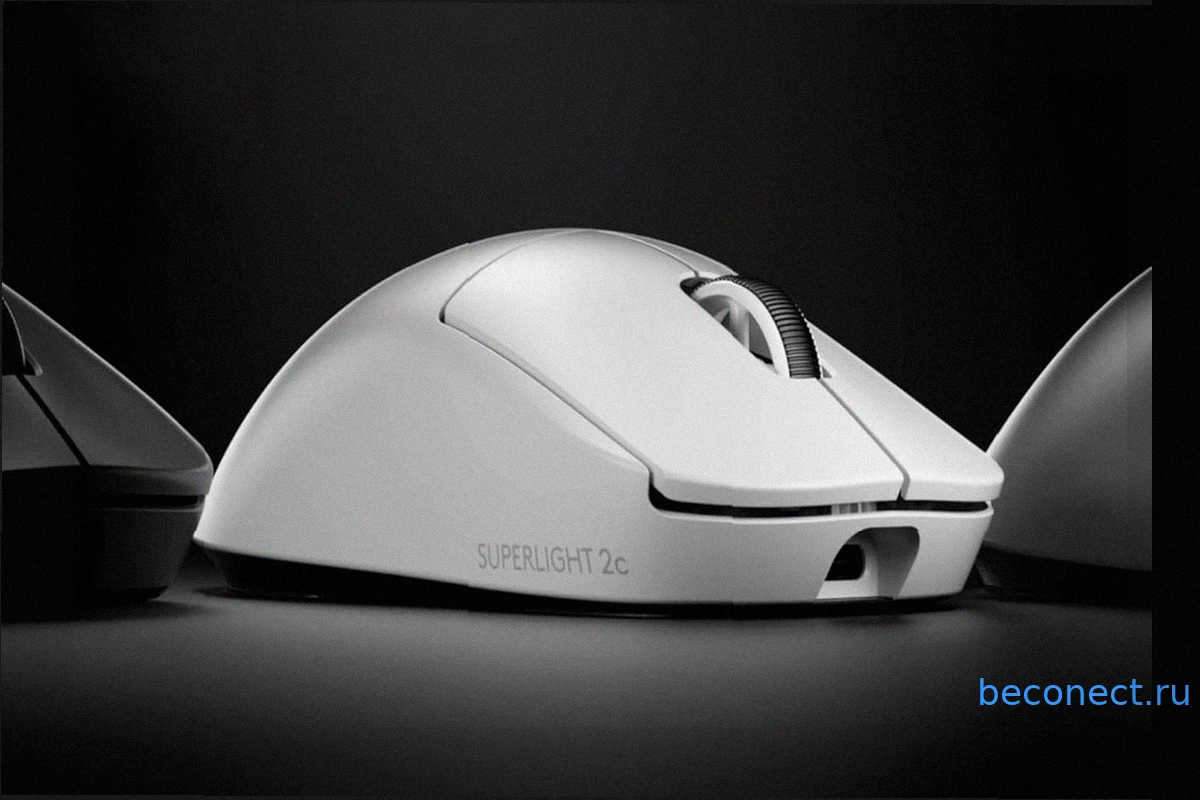
Logitech G Pro X Superlight 2c: Преимущество в игре с ультралегкой беспроводной мышью
Пришло время обновить вашу игровую мышь на устройство, которое даст вам реальное преимущество над соперниками. Logitech G Pro X Superlight 2c, одна из лучших беспроводных игровых мышей на рынке, сейчас доступна по очень привлекательной цене. Эта модель отличается невероятной компактностью,
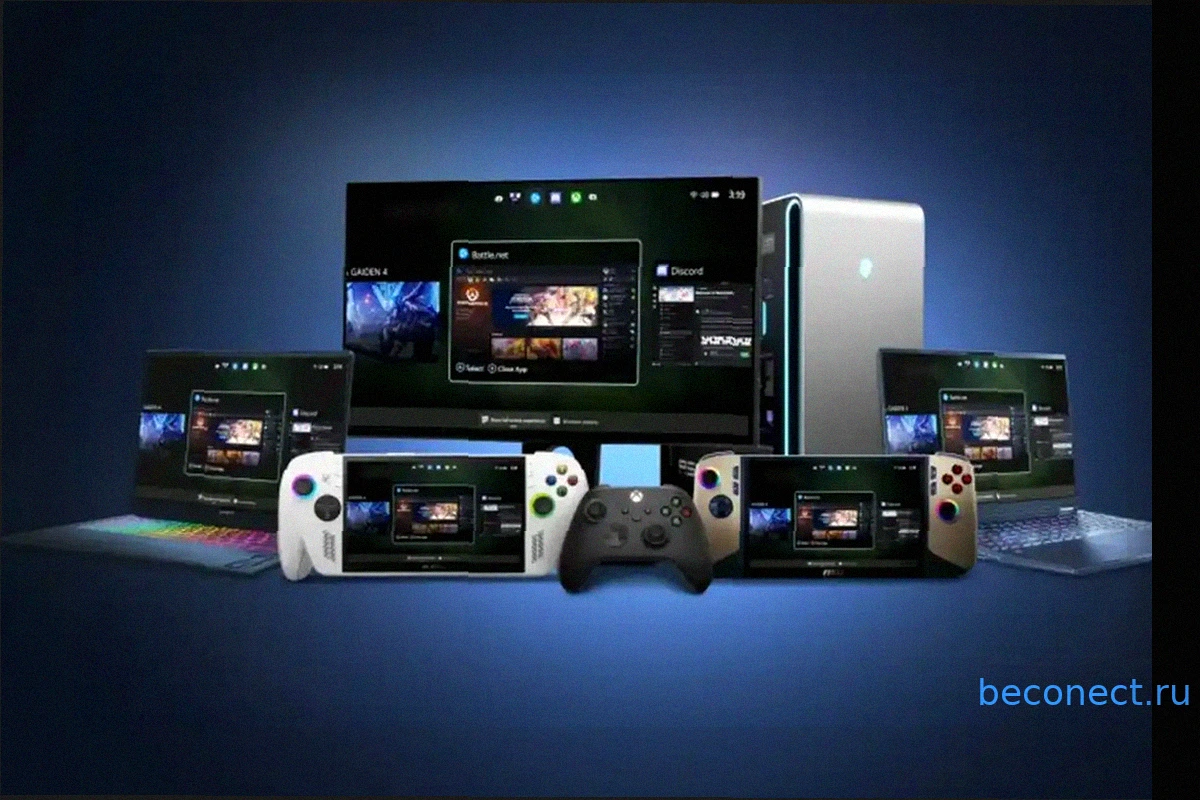
Не видите режим Xbox в Windows 11? Активируйте его раньше времени с помощью этого бесплатного инструмента
Одной из новых функций в необязательном обновлении Windows 11 от апреля 2026 года (KB5083631) является долгожданный режим Xbox. Эта функция значительно повышает игровую производительность, отключая ненужные процессы в системе. Однако, несмотря на установку обновления, многие пользователи до сих