NameDrop: как передать контакт на iPhone, поднеся устройства друг к другу
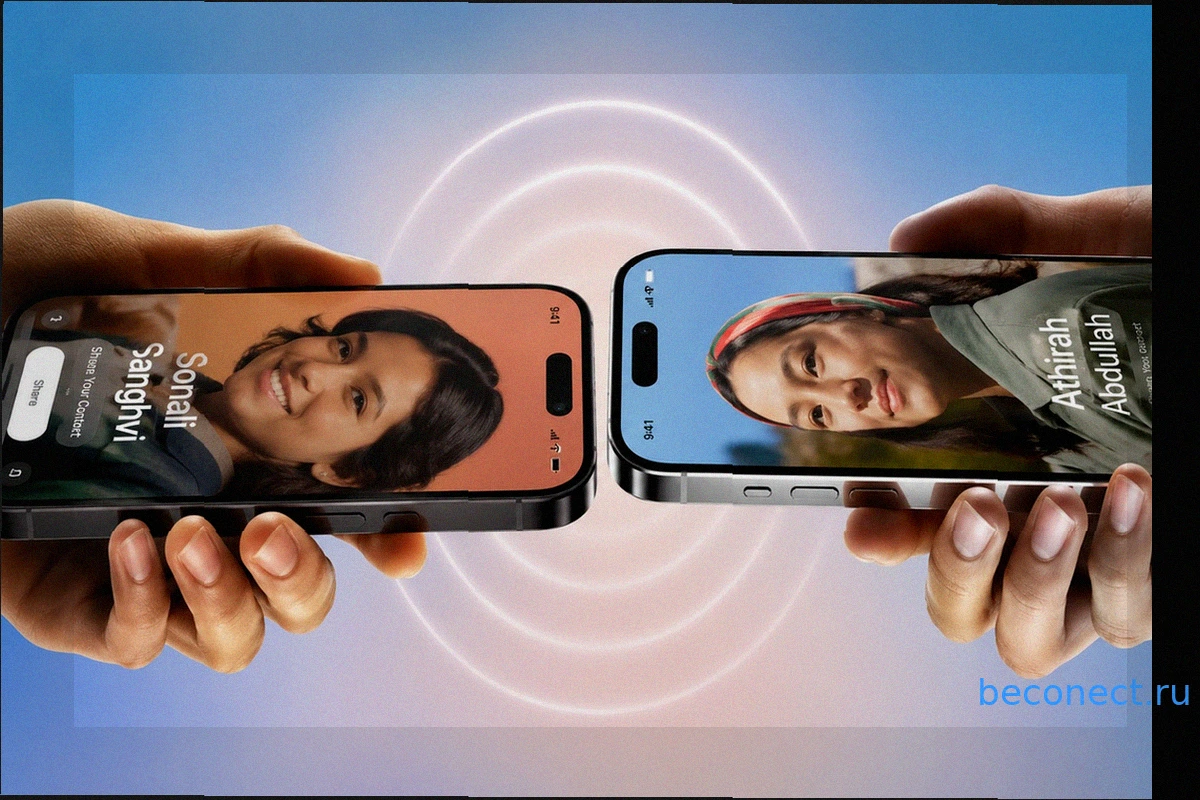
NameDrop — инновационная функция, представленная в iOS 17, которая позволяет обмениваться контактными данными между iPhone и Apple Watch простым сближением устройств. Эта функция активирована по умолчанию, однако её эффективное использование требует понимания некоторых особенностей: что именно передаётся, как персонализировать настройки и почему иногда могут возникать сбои.
NameDrop — удобная функция для быстрого обмена контактами.
NameDrop на iPhone: что это за функция
NameDrop интегрирован в систему Contact Poster – это персонализированная карточка контакта с фотографией и уникальным оформлением. Представленная Apple в iOS 17, NameDrop значительно упрощает обмен контактными данными, устраняя необходимость в ручном наборе номеров. Теперь достаточно поднести iPhone друг к другу, и пользователи смогут выбрать: отправить свой контакт, принять чужой, или обменяться контактами в обе стороны.
Что касается конфиденциальности, по умолчанию передаются только имя, Contact Poster и основной номер телефона или адрес электронной почты. Личная информация, такая как адрес, дата рождения или местоимения, не передаётся через NameDrop. В основе NameDrop лежат те же беспроводные технологии, что и в AirDrop.
Обмен контактами на iPhone через NameDrop
Для использования NameDrop необходимо наличие двух устройств iPhone с установленной iOS 17 или более новой версией, а также активированный AirDrop. При стандартных настройках функция готова к работе сразу после обновления.
Сближение iPhone запускает эффектную анимацию обмена контактами.
- Убедитесь, что оба iPhone разблокированы и находятся на экране блокировки или домашнем экране (или любом другом экране, где нет активных элементов для общего доступа).
- Аккуратно сблизьте верхние части устройств и удерживайте их так несколько секунд.
- Дождитесь появления характерной анимации NameDrop и отображения вашего контактного постера.
- Выберите желаемое действие: «Только получить» (принять чужой контакт) или «Поделиться» (для двустороннего обмена).
- Удерживайте устройства близко друг к другу до завершения процесса передачи.
Важно: блокировка одного из устройств или отключение Bluetooth/Wi-Fi до появления интерфейса обмена приведёт к прерыванию процесса. Если NameDrop не срабатывает, в первую очередь проверьте активацию этих беспроводных модулей на обоих устройствах.
Наличие чехла, как правило, не препятствует работе NameDrop, поскольку функция использует те же радиочастотные технологии, что AirDrop и Apple Pay, а современные аксессуары спроектированы с учётом прохождения NFC-сигналов. Дополнительный нюанс: физическая близость устройств требуется лишь для инициации процесса обмена контактами. После появления соответствующего интерфейса устройства можно отдалить друг от друга и спокойно выбрать нужные опции.
NameDrop между Apple Watch и iPhone
Функция NameDrop также поддерживает обмен контактами между Apple Watch и iPhone, а также между двумя Apple Watch. Принцип действия аналогичен, но из-за компактного размера экрана Apple Watch визуальная обратная связь менее выражена.
Для обмена достаточно поднести Apple Watch к iPhone.
- Поднесите переднюю панель ваших Apple Watch к верхнему краю другого iPhone или другим Apple Watch.
- Дождитесь активации анимации NameDrop и отображения интерфейса обмена контактами.
- Подтвердите операцию и удерживайте устройства близко до полного завершения передачи данных.
На Apple Watch интерфейс обмена предлагает только опции «Продолжить» и «Только получить», без детального предварительного просмотра Contact Poster. Это особенно удобно, когда iPhone находится вне зоны быстрого доступа, например, в сумке или рюкзаке.
Настройка постера контакта на iPhone
Прежде чем активно пользоваться функцией NameDrop, рекомендуется привести в порядок свою контактную карточку. Устаревшая фотография, неподходящий эмодзи в имени или неактуальный рабочий адрес электронной почты будут переданы собеседнику именно в том виде, в каком они сохранены на вашем устройстве.
- Запустите приложение «Контакты» на вашем iPhone.
- В верхней части списка выберите «Моя карточка».
- Нажмите «Править».
- Коснитесь вашей фотографии контакта.
- Выберите опцию «Постер» в верхней части экрана и настройте его по своему усмотрению.
- Активируйте «Общий доступ к имени и фото», если вы хотите делиться обновлённым дизайном вашей карточки с другими пользователями.
- Установите «Только контакты» для автоматического обмена с людьми из вашего списка контактов, или «Всегда спрашивать» для ручного подтверждения каждого обмена.
Настройка постера начинается из списка контактов.
Настройте визуальные эффекты и параметры вашего постера.
Ваш Contact Poster теперь служит в качестве аватарки Apple ID, отображаясь при входящих вызовах и при использовании NameDrop. Таким образом, визуальное оформление и фотография могут быть даже важнее, чем сам номер телефона.
Выбор номера телефона для отправки через NameDrop
При наличии нескольких номеров телефонов или адресов электронной почты, NameDrop позволяет выбрать, какие именно данные будут переданы собеседнику. На экране NameDrop рядом с номером телефона или email вы найдёте небольшую кнопку «>». Нажав на неё, вы сможете отметить нужные поля из списка и затем нажать «Поделиться». Это очень удобно для разграничения личных и рабочих контактов, например, для предоставления коллегам корпоративного номера, а друзьям – личного. Выбранные настройки полей сохраняются до следующего обмена, что упрощает процесс при частом использовании. Важно отметить, что NameDrop не передаёт такую информацию, как местоимения, адрес проживания, дата рождения и другие дополнительные данные из вашей контактной карточки; передаются только имя, выбранные номера/email и Contact Poster.
Почему NameDrop не срабатывает и как это исправить
Apple использует один и тот же жест сближения устройств для активации различных функций, таких как AirDrop, SharePlay и NameDrop. Из-за этого иногда вместо желаемого обмена контактами может появиться интерфейс другой функции. Например, AirDrop активируется, если на экране открыт файл, ссылка или иной объект, доступный для обмена. Если NameDrop работает некорректно, попробуйте следующий простой метод: заблокируйте iPhone, затем разбудите его, разблокируйте и повторите попытку обмена. Убедитесь, что оба устройства находятся на домашнем экране или экране блокировки – это значительно уменьшает вероятность случайного запуска AirDrop вместо NameDrop.
NameDrop не работает на iPhone: основные причины
После своего запуска NameDrop столкнулась с некоторой критикой из-за опасений пользователей, что их контактные данные могут быть переданы нежелательно. Однако на практике для успешной передачи требуется, чтобы оба устройства были разблокированы, а пользователь явно подтвердил действие, что делает несанкционированный обмен данными крайне маловероятным. Если же эта функция вам не требуется, её можно легко отключить.
Функцию NameDrop можно полностью деактивировать.
- Откройте приложение «Настройки» на вашем iPhone.
- Перейдите в раздел «Основные».
- Выберите пункт «AirDrop».
- Деактивируйте опцию «Сближение устройств».
Это действие отключит NameDrop и все связанные сценарии обмена данными, требующие сближения устройств, при этом функция AirDrop для обычной передачи файлов будет работать в соответствии с вашими индивидуальными настройками приёма.
NameDrop представляет собой удобный инструмент для тех, кто регулярно обменивается контактами в реальной жизни: на деловых встречах, мероприятиях или в поездках. Для пользователей, которые преимущественно общаются с ограниченным кругом лиц, преимущество перед традиционным набором номера будет менее заметно. Перед активным использованием NameDrop рекомендуется уделить несколько минут настройке вашего Contact Poster и убедиться, какой номер телефона установлен для передачи по умолчанию – это поможет избежать непредвиденных ситуаций.
Похожие новости в рубрике «Приложения для iOS»
Все материалы →
Почему я перестал пользоваться фокусированиями на iPhone и оставил только режим «Не беспокоить»
Когда Apple представила режимы фокусирования в iOS 16, я был в восторге от них. Казалось, это идеальный инструмент для гибкого управления уведомлениями и настройки различных сценариев для работы, сна и отдыха, особенно для тех, кто устал от бесконечного потока сообщений. Однако, несмотря на по

ЦБ РФ настаивает на полном выводе карт Visa и Mastercard из обращения в России
Центральный банк России подтвердил свою решительную позицию относительно будущего платежных систем Visa и Mastercard в стране. Директор департамента Национальной платежной системы ЦБ Алла Бакина заявила о намерении полностью вывести из оборота карты этих систем, которые до сих пор активно испо
Нейросеть DeepSeek не работала в России: причины сбоя и способы решения проблем
Вечером в воскресенье, 24 мая, российские пользователи столкнулись с неожиданной проблемой: популярная китайская нейросеть DeepSeek внезапно перестала функционировать. Доступ к её веб-сайту и мобильному приложению был возможен только при использовании альтернативных IP-адресов. В интернете сра
iOS 27: Утечки раскрывают 6 ключевых нововведений до WWDC 2026
За две недели до конференции WWDC 2026 в сеть просочилась информация о предстоящих функциях iOS 27. Известный аналитик Марк Гурман из Bloomberg сообщил о нескольких значительных нововведениях – от обновлённой камеры до системной поддержки Google Cast. Ниже представлен обзор самых важных изменен
Мои лучшие покупки на AliExpress от 1000 до 2000 рублей — находки, о которых не жалею
Диапазон цен от 1000 до 2000 рублей на AliExpress часто сопряжён с определёнными рисками. Здесь уже не идёт речь о пустяках, а о довольно значимых товарах, при покупке которых обычно ожидаешь достойного качества. К счастью, чаще всего эти ожидания оправдываются. В этой подборке представлены мои
Создаем собственные 3D-обои на iPhone с iOS 26
С выходом iOS 26 в iPhone появилась функция «Пространственная сцена», позволяющая создавать динамичные 3D-обои. Эти обои реагируют на наклон устройства: при повороте iPhone передний и задний планы снимка смещаются по-разному, создавая иллюзию глубины. Эффект работает с большинством фотографий