Экран Android не поворачивается? Как вернуть автоматическое вращение экрана
На смартфонах Android содержимое экрана обычно автоматически подстраивается под ориентацию устройства. Однако иногда это может быть неудобно, например, при просмотре видео лёжа. Но что делать, если функция поворота экрана внезапно перестала работать?
Включение и выключение автоматического поворота экрана
Самый быстрый способ управления автоматическим поворотом на устройствах Android — через быстрые настройки.
- Проведите пальцем от верхнего края экрана вниз, чтобы открыть панель быстрых настроек.
- Найдите значок с изображением небольшого смартфона и стрелками.
- В зависимости от устройства он может называться «Автоповорот» или «Портрет».
- Нажмите на значок, чтобы включить или выключить эту функцию. Если она отключена, экран будет зафиксирован в портретной ориентации.
Если вы не нашли этот значок в быстрых настройках, вы можете изменить параметр в основном меню. Обратите внимание: вопреки распространённому мнению, эта опция редко находится в разделе «Специальные возможности».
- Откройте «Настройки» вашего смартфона.
- Перейдите к пункту меню «Дисплей» (или «Экран»).
- Активируйте переключатель «Автоповорот экрана».
Совет для Samsung и аналогичных устройств: ручной поворот по необходимости
Если вы отключили автоматический поворот, вам не нужно каждый раз возвращаться в настройки, чтобы временно повернуть экран для просмотра видео.
- Убедитесь, что автоматический поворот (как описано выше) выключен.
- Откройте приложение, например, галерею или YouTube.
- Поверните смартфон в альбомную ориентацию.
- В нижней части панели навигации появится маленький значок поворота.
- Нажмите на него, и содержимое один раз переключится в альбомную ориентацию.
Если вы повернёте телефон обратно в портретную ориентацию, значок снова появится, позволяя вернуться. Таким образом, у вас будет полный контроль, без необходимости постоянно включать и выключать автоматический поворот.
Особый случай Samsung: поворот домашнего экрана
Заметили, что ваш домашний экран никогда не поворачивается в альбомную ориентацию? У большинства производителей, включая Samsung, эта функция по умолчанию отключена. Вот как это изменить на устройствах Samsung:
- Откройте «Настройки».
- Нажмите на «Домашний экран».
- Активируйте переключатель «Поворачивать в альбомную ориентацию».
Теперь ваш домашний экран со всеми значками приложений также будет поворачиваться, когда вы наклоняете смартфон.
Мой экран всё равно не поворачивается!
Если поворот не работает, несмотря на правильные настройки, проблема часто кроется в другом. Попробуйте следующие шаги:
- Перезагрузка: Полностью выключите и снова включите смартфон. Часто это помогает устранить мелкие программные сбои, которые могут блокировать работу датчика.
- Проверка датчика: За поворот экрана отвечает акселерометр. Убедитесь, что он работает. На устройствах Samsung можно использовать тестовый режим: введите в приложении телефона код *#0*# и нажмите «Sensor», чтобы просмотреть необработанные данные. Если значения меняются при наклоне устройства, значит, датчик в порядке.
- Проблема с приложением: Не каждое приложение поддерживает альбомную ориентацию. Некоторые игры или приложения, например, банковские, намеренно работают только в портретном режиме. Проверьте поворот в другом приложении, например, YouTube.
- Чехол или держатель: Проверьте, не мешает ли чехол или магнитный держатель работе датчиков.
Управление поворотом экрана через приложение
Если встроенных функций недостаточно, вы можете использовать специальные приложения, чтобы установить поворот для каждого приложения индивидуально или даже принудительно повернуть экран на 180 градусов. Популярное и многофункциональное приложение для этого — «Rotation Control». С его помощью вы можете определить, какие приложения всегда должны запускаться в альбомной ориентации, а какие оставаться заблокированными.
Часто задаваемые вопросы (FAQ)
Почему поворот не работает корректно в Instagram?
Instagram в первую очередь оптимизирован для использования в портретной ориентации. Хотя видео поворачиваются в полноэкранном режиме, остальная часть приложения остаётся неподвижной. Это дизайнерское решение разработчиков.
Тратит ли автоматический поворот экрана много заряда батареи?
Нет. Отвечающие за это датчики в современных смартфонах и так активны для многих других функций (например, шагомер, стабилизация камеры). Дополнительное потребление заряда аккумулятора практически незаметно.
Могу ли я перевернуть экран на 180° (вверх ногами)?
Сам Android обычно не предлагает такую опцию. Однако упомянутые выше приложения, такие как «Rotation Control», могут легко добавить эту функцию.
Свежие материалы — Приложения для Android
Samsung Galaxy S27 Pro получит эксклюзивный дисплей конфиденциальности
Компания Samsung, по всей видимости, оснастит свой грядущий смартфон Galaxy S27 Pro эксклюзивной функцией дисплея, ранее представленной во флагманском Galaxy S26 Ultra. Этот шаг подчеркивает стремление Samsung сделать одну из своих наиболее инновационных технологий доступной для более широкого
Новая функция Android: Motion Assist против укачивания в транспорте
Если вас часто укачивает в машине или автобусе, Google предлагает новое решение для пользователей Android. Новая функция Android под названием «Motion Assist» призвана облегчить симптомы укачивания, отображая анимированные подсказки движения по краям экрана. Эта полезная функция сначала поя
Управление Android-смартфоном с ПК: Забудьте о USB-кабеле!
Хотите быстро ответить на сообщение WhatsApp, не отрываясь от работы за компьютером? Или нужно срочно перекинуть фотографии со смартфона на ПК, а USB-кабеля под рукой нет? Есть решение! Ваш Android-смартфон можно легко подключить к компьютеру (ПК или Mac) и даже удаленно управлять им. Мы р
Huawei Mate XT 2: Складной смартфон с ЭКГ, двойным изгибом и конфиденциальным экраном
Huawei Mate XT 2 — это не просто складной смартфон, но и полноценный инструмент для отслеживания здоровья. Он выводит возможности мобильных устройств на новый уровень, интегрируя функцию электрокардиограммы (ЭКГ), которая до сих пор была прерогативой умных часов. Функция ЭКГ в Huawei Mate
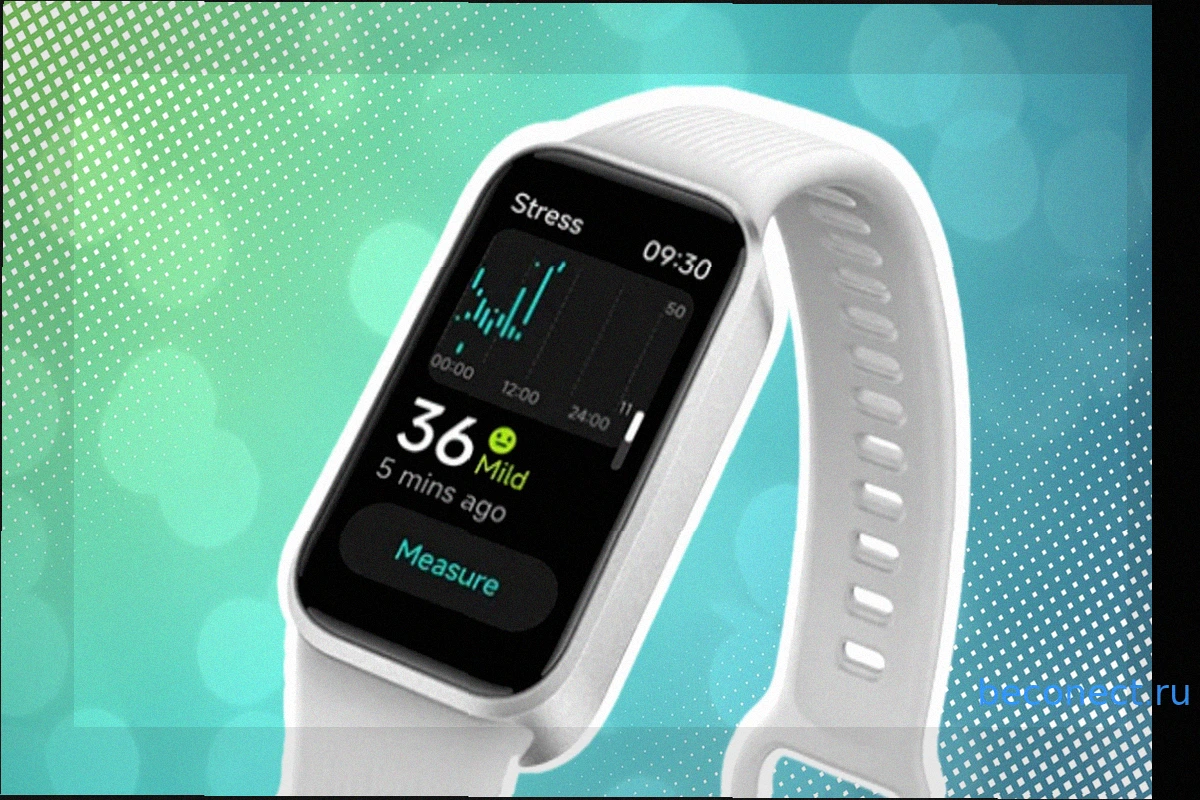
Xiaomi Smart Band 11 Active выходит в Германии: 3 недели автономной работы за 33 евро
Xiaomi Smart Band 11 Active, чрезвычайно доступный фитнес-трекер, теперь официально доступен в Германии. Обладая впечатляющим временем автономной работы до трех недель, он уже доступен для заказа всего за 33 евро через официальный онлайн-магазин Xiaomi. Ранее устройство был
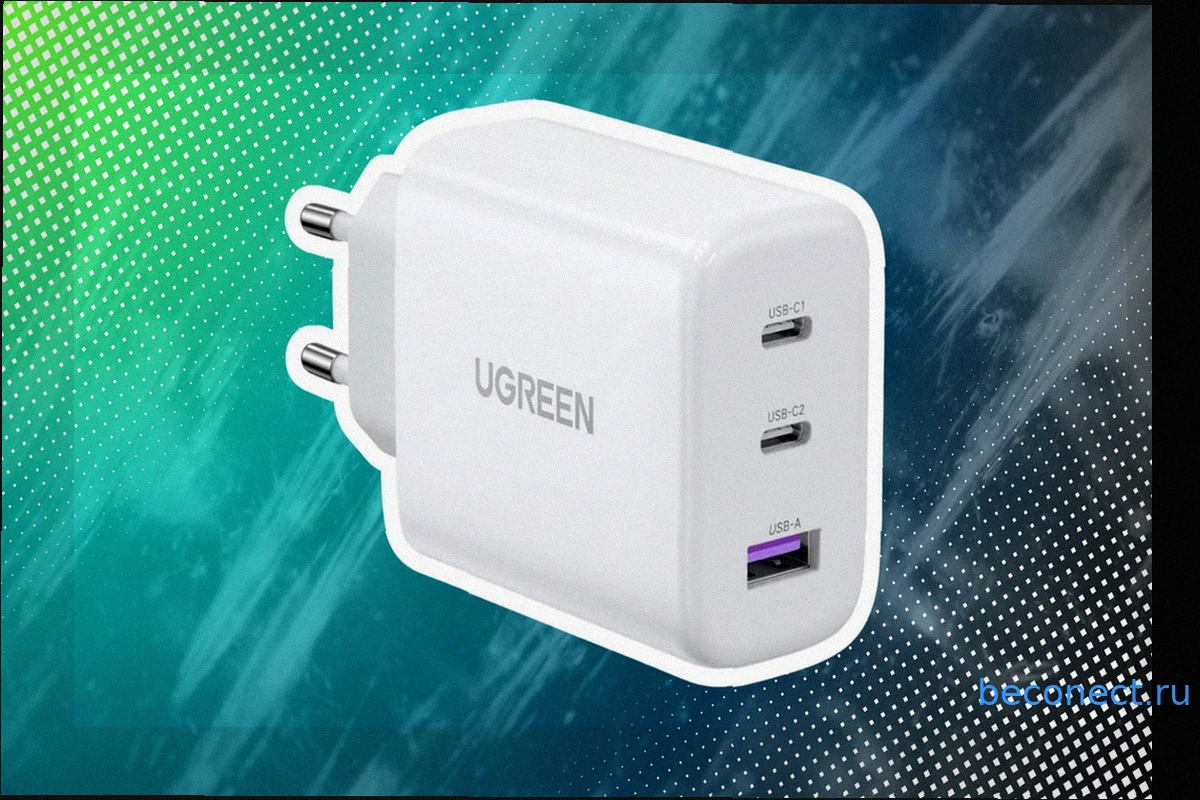
Ugreen 65W: Зарядное устройство, которое должно быть в каждой дорожной сумке
Многопортовое зарядное устройство Ugreen мощностью 65 Вт в настоящее время доступно по значительно сниженной цене. Мы рассмотрели это предложение и делимся с вами подробностями. Быстрое зарядное устройство Ugreen оснащено двумя портами USB-C и одним портом USB-A, обеспечивая общую мощность