Google Фото: как правильно освободить место и не потерять снимки с телефона
Объем хранилища Google Фото закончился, а платить за Google One нет желания? Есть способ освободить место, но он таит ловушку. Если удалять снимки из облака без нужных настроек, они исчезнут и с телефона. Разбираем, как этого избежать.
«Отменить резервное копирование для этого устройства»
Новая функция позволяет освободить облачное хранилище, не удаляя фотографии с телефона. Для этого откройте настройки Google Фото на устройстве, выберите «Резервное копирование», затем нажмите «Отменить резервное копирование для этого устройства». Это действие автоматически удалит снимки с Google-диска, оставляя их на телефоне. Однако опция позволяет убрать только все фото и видео сразу, а не выборочно.
Удалить фото только из Google Фото, но не с телефона
По умолчанию, когда вы удаляете снимки из Google Фото, они автоматически исчезают со всех связанных устройств. Чтобы удалить их только из облака, сохранив на телефоне, нужно сделать небольшую предварительную настройку. На всякий случай скопируйте все фотографии с телефона на внешний диск или карту памяти. Затем:
- Откройте приложение Google Фото.
- Нажмите на фото профиля в правом верхнем углу.
- Нажмите стрелку под вашим именем Google.
- Перейдите через «Управление аккаунтом Google» > «Конфиденциальность» к «Google Фото» или напрямую в настройках к «Резервное копирование и синхронизация».
- Отключите опцию «Резервное копирование и синхронизация».
Эта настройка гарантирует, что в будущем новые фотографии не будут загружаться в Google Фото автоматически. Теперь можно перенести нужные снимки на телефон и сохранить их там, если их еще нет. После этого открывайте Google Фото на компьютере или в приложении на телефоне и удаляйте ненужные фото из облака. Если вы больше не хотите хранить изображения в облаке, Google Фото можно отключить навсегда.
Как удалять снимки через приложение Google Фото
Через приложение Google Фото на смартфоне вы можете удалять снимки так:
- Откройте приложение Google Фото на телефоне.
- Нажмите и удерживайте нужное фото.
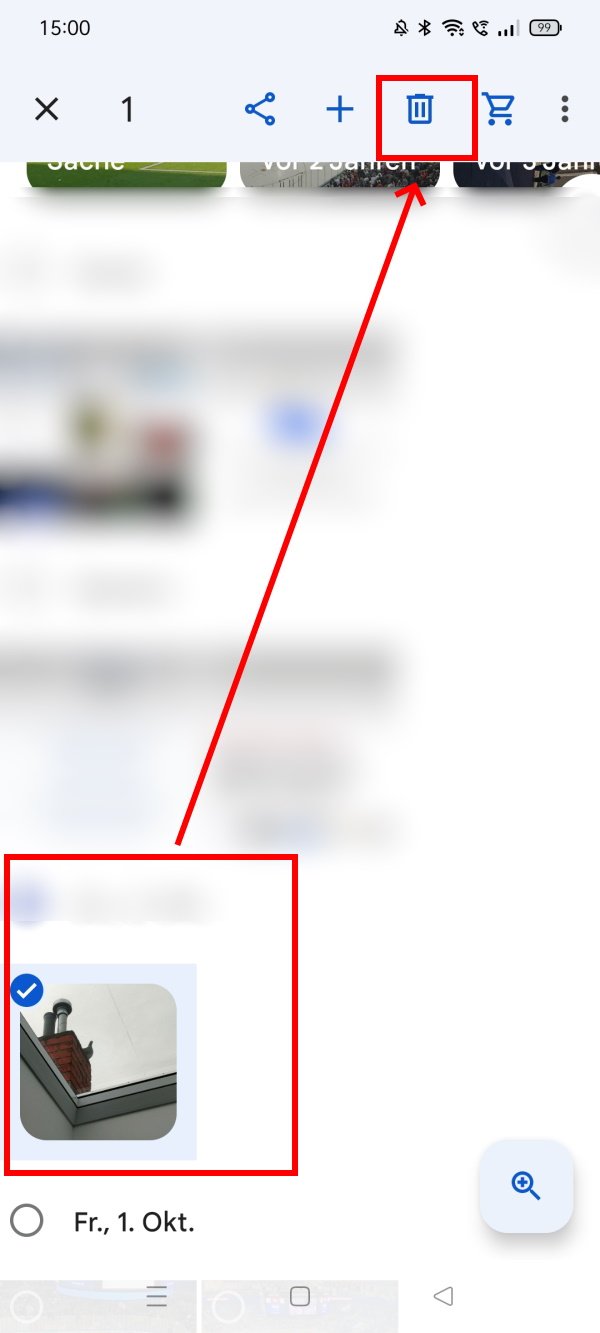
- Появится значок корзины — нажмите его, чтобы удалить изображение. Удаление затронет текущий телефон и все устройства, привязанные к аккаунту Google.
- Можно выбрать несколько изображений для удаления одновременно.
Учтите:
- Для массового удаления отметьте все нужные снимки, затем нажмите значок корзины.
- Удаленные фото исчезнут как минимум с вашего смартфона.
- При активном резервном копировании фото также удалятся со всех синхронизированных устройств.
Удаление снимков из Google Фото на компьютере
Для массового удаления удобно использовать ПК или Mac:
- Войдите в аккаунт Google Фото.
- Выберите нужные снимки и переместите их в корзину.
- Для выбора нескольких изображений удерживайте Shift, как в Windows, затем удалите их.
Внимание: Если вы удаляете фотографии, когда функция «Резервное копирование и синхронизация» *активна*, они будут удалены везде — в том числе локально.
Помните, что фотографии также удаляются с синхронизированных устройств, если они там отображаются.
Корзина Google Фото: удаление и восстановление
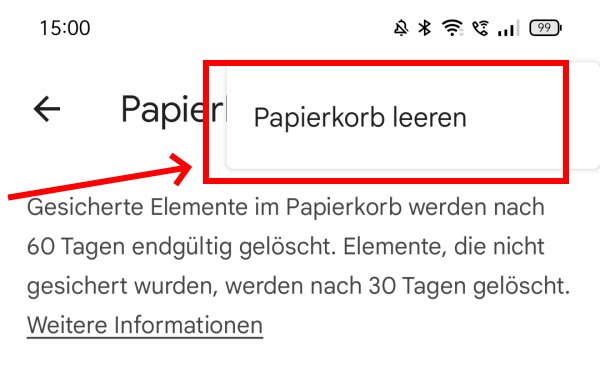
После удаления снимки попадают в корзину Google Фото. Там они хранятся 60 дней (для синхронизированных) или 30 дней (для несинхронизированных), после чего автоматически удаляются навсегда. Доступ к корзине осуществляется через поиск в Google Фото: введите «Корзина». Через кнопку с тремя точками корзину можно очистить, что приведет к окончательному и необратимому удалению фотографий.
Если вы случайно удалили что-то, откройте корзину в приложении или браузере, выберите нужные файлы и нажмите «Восстановить».
Свежие материалы — Приложения для Android
Samsung Galaxy S27 Ultra: Самовосстанавливающийся экран и новый дизайн
Самовосстанавливающиеся царапины на экране смартфона могут стать реальностью с Galaxy S27 Ultra. По последним слухам, Samsung оснастит свой флагманский S27 Ultra технологией, которая самостоятельно устраняет мелкие повреждения. Компания, вероятно, сотрудничает с известным про
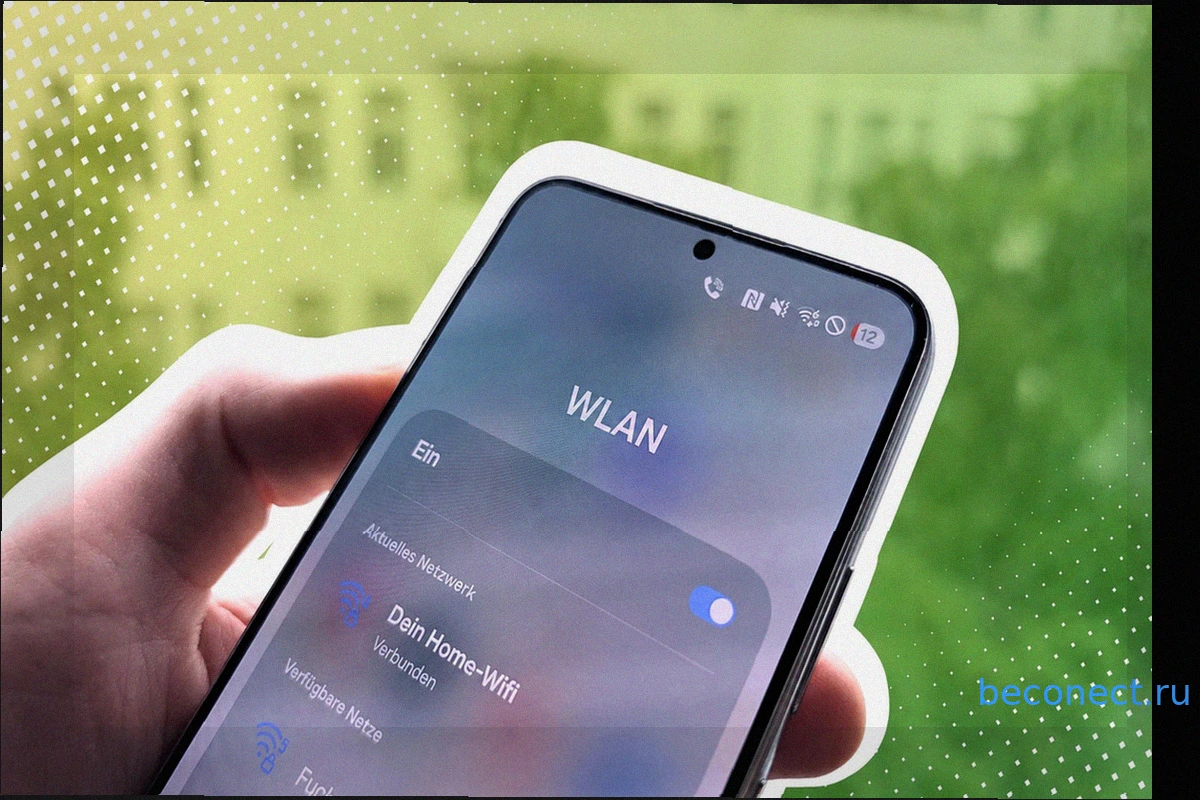
Один деление сигнала, но кристально чистые звонки: как включить скрытую функцию
Толстые стены, подземный паркинг, подвалы — и на телефоне лишь одно деление сигнала. В каждом современном iPhone и Android-смартфоне есть функция, которая решает эту проблему. Достаточно её активировать. Мы расскажем, как это сделать и на что обратить внимание. Со смартфоном Android или i

Этот сенсор в телефоне используют ежедневно, не замечая его: гироскоп незаменим
Большинство людей ежедневно пользуются этим датчиком в смартфонах среднего и высокого класса, не замечая его работы. При этом он незаменим для множества функций. Речь идёт о гироскопе. Что это за компонент и как он работает? Мы объясним, на что способен этот «датчик положения
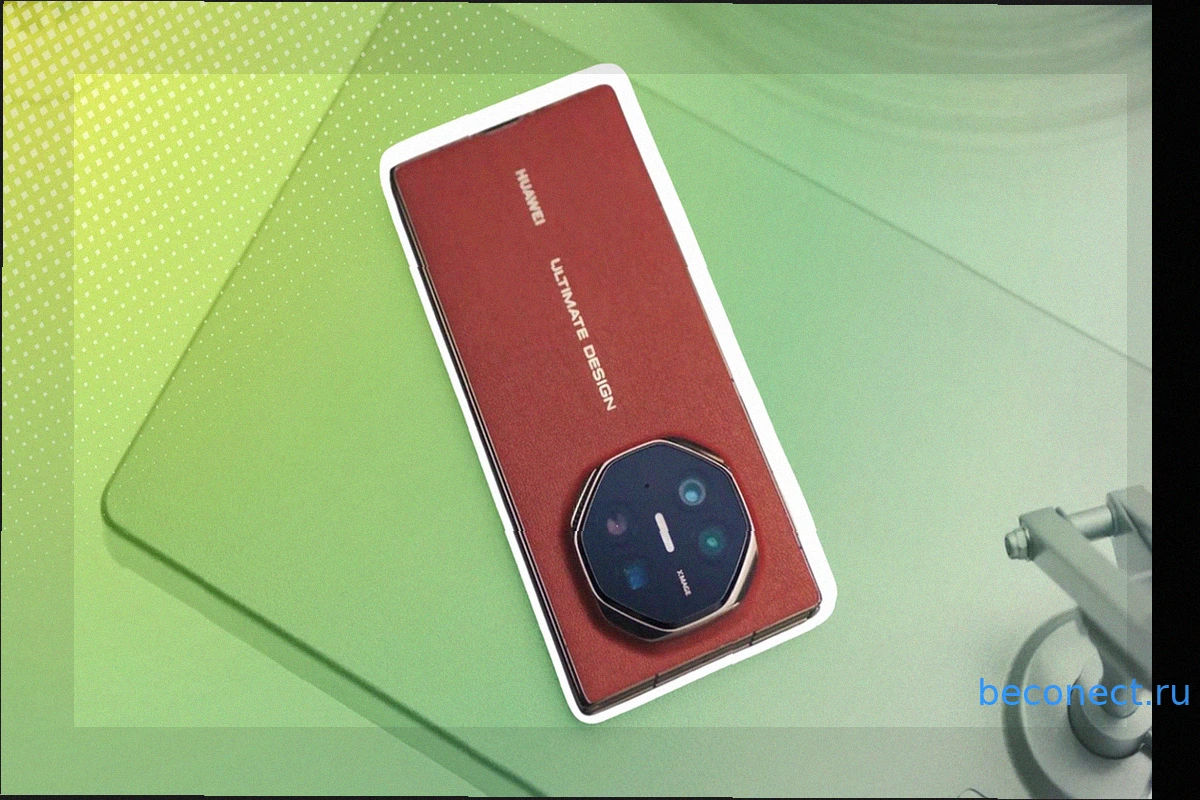
Huawei готовит нечто беспрецедентное для нового смартфона
(Изображение: Huawei) Для будущего флагмана Mate 90 Pro Max Huawei готовит внешний объектив, которого индустрия смартфонов еще не видела. На китайской платформе Weibo появилось фото внешнего объектива Huawei Ruiying Z10. Этот аксессуар, разработанный для еще не ан
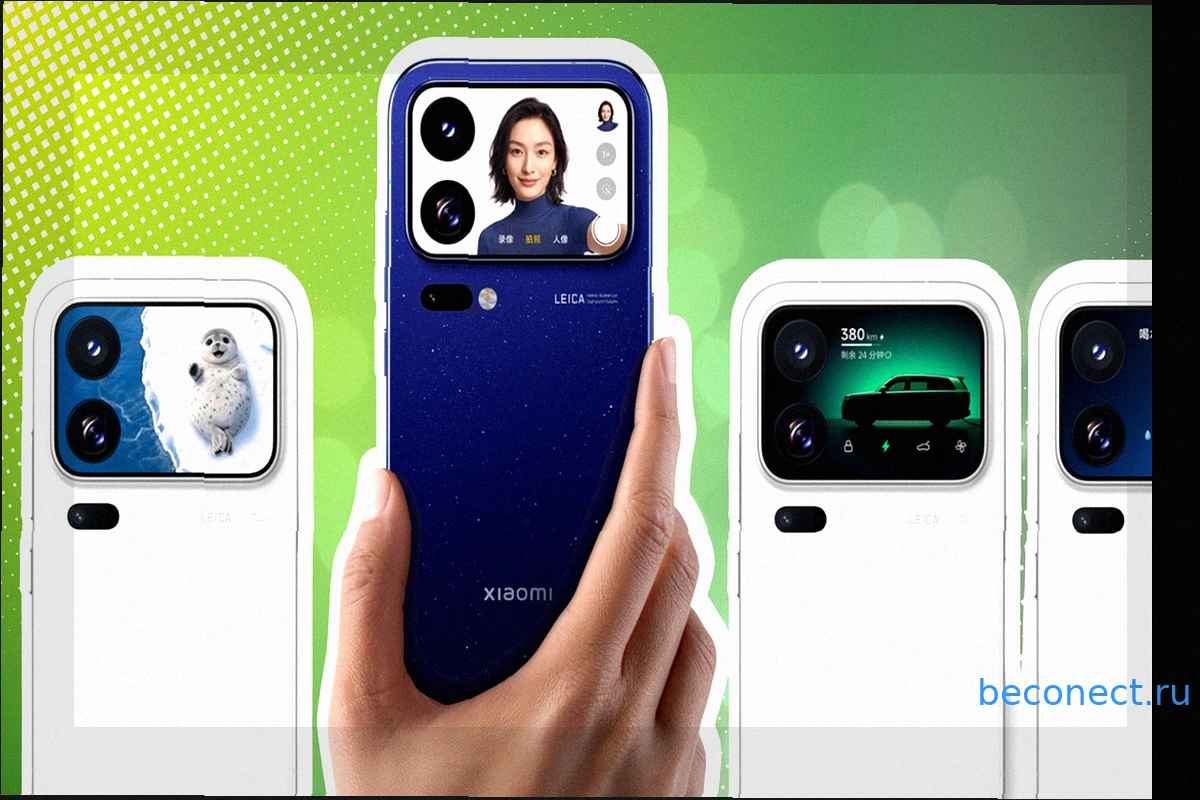
Xiaomi подключает Apple Watch к Android-смартфону
Умные часы Apple до сих пор были прочно связаны с iPhone. Теперь Xiaomi меняет это, выпустив новое приложение для своих смартфонов 18 Pro. Приложение «Xiaomi Connect» доступно в китайском App Store для Apple Watch с конца сентября бесплатно. Оно впервые официально соединя
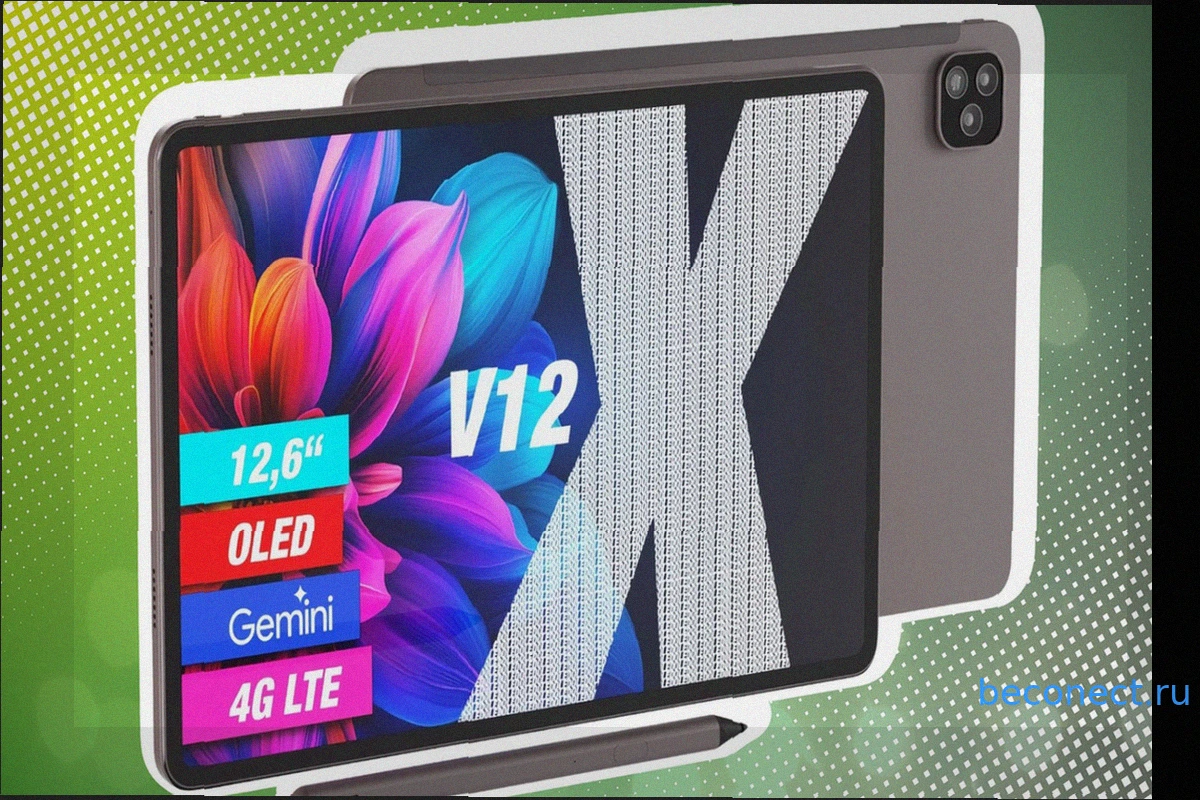
Lidl предлагает Android-планшет с OLED, LTE и комплектом аксессуаров по привлекательной цене
Lidl представил Android-планшет с богатым оснащением по выгодной цене. Сейчас Lidl предлагает Vale V12X за 269 евро. Этот Android-планшет оснащен 12,6-дюймовым OLED-экраном с поддержкой стилуса для рукописного ввода, LTE-модемом и поставляется в комплекте с чехлом. Кому подойдет покупк