Google Pixel: Три метода создания скриншотов, которые должен знать каждый пользователь
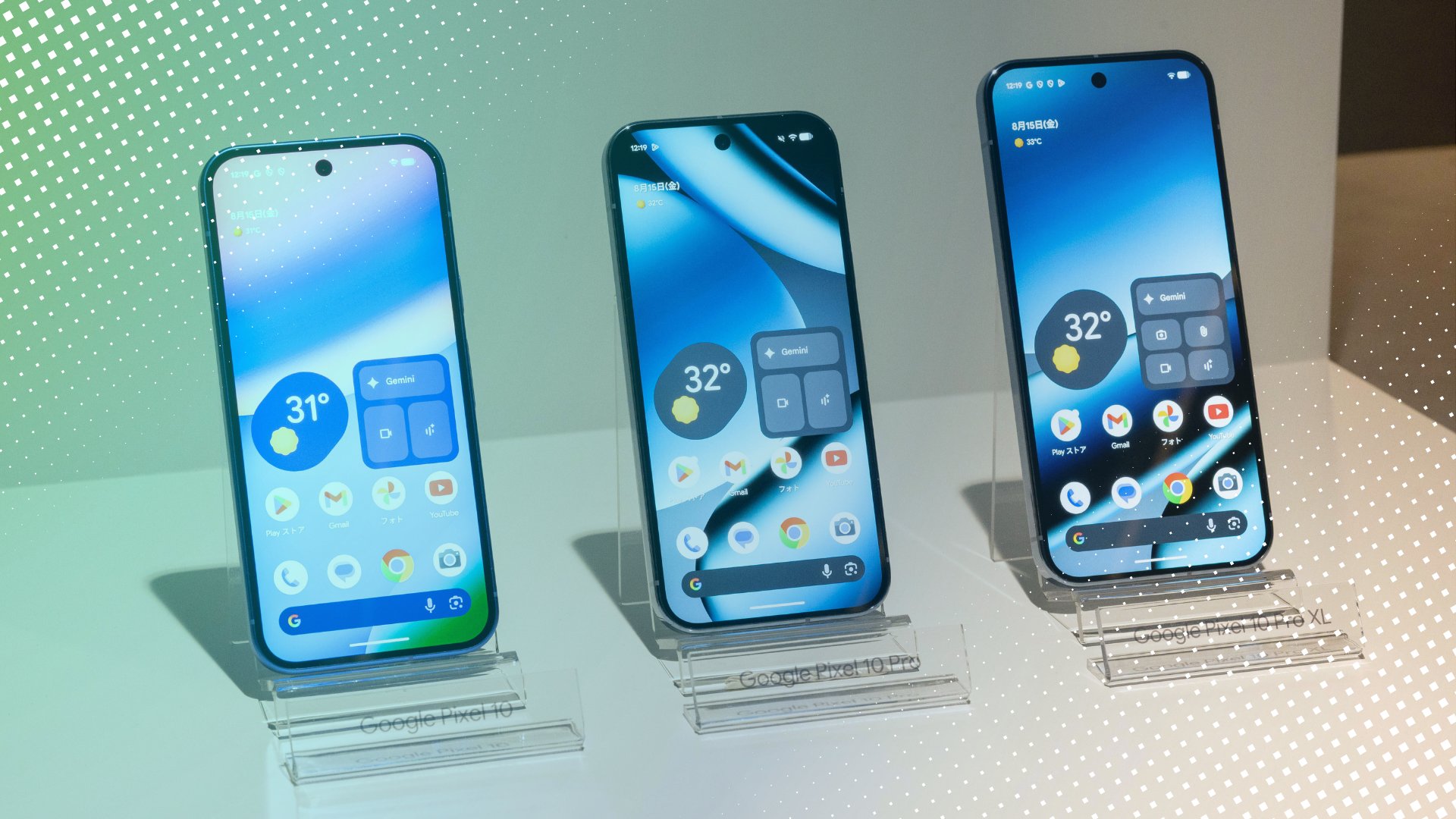
Функция создания скриншотов является одной из ключевых возможностей любого смартфона. Каждый производитель предлагает свой способ для захвата изображения с экрана. Как же сделать скриншот на устройствах Google Pixel, например, на Pixel 10?
Как сделать скриншот на Google Pixel
Создание скриншота с помощью комбинации клавиш (для всех моделей Pixel):
- Откройте экран, который вы хотите сохранить.
- Одновременно нажмите и коротко удерживайте кнопку питания и кнопку уменьшения громкости.
- Экран кратковременно мигнет, и прозвучит звук затвора. Это означает, что ваш скриншот сохранен.
- В нижней части экрана появится предварительный просмотр с опциями для отправки и редактирования.
- Файл изображения вы найдете в папке «Скриншоты» в вашей галерее и в приложении Google Фото.
Создание и сохранение скриншота без комбинации клавиш:
- Откройте экран, который вы хотите сохранить.
- Проведите пальцем от нижнего края экрана вверх и задержите его на короткое время, пока не появится обзор с недавно открытыми приложениями.
- Нажмите кнопку «Скриншот» (Screenshot), чтобы сделать снимок.
- Изображение будет показано в предварительном просмотре и сохранено.
Создание скриншота с помощью Google Ассистента:
- Активируйте Google Ассистента или Gemini на вашем устройстве.
- Просто скажите: «Окей, Google, сделай скриншот».
- Ассистент сделает снимок экрана и сохранит его.
Google Pixel: Как сделать длинный скриншот (скроллинг-скриншот)
Начиная с Android 12, появилась возможность создавать «скроллинг-скриншоты» (длинные скриншоты). Это позволяет сохранять в одном файле изображения, содержимое которых превышает размер текущего экрана. Эта функция особенно полезна, когда нужно зафиксировать длинные веб-страницы, инструкции или переписки в чатах.
- Одновременно нажмите кнопку питания и кнопку уменьшения громкости.
- Как только скриншот будет сделан, в появившемся предпросмотре нажмите на опцию «Захватить больше» (Mehr aufnehmen).
- Затем с помощью инструментов выберите, какую часть содержимого нужно сохранить.
- Сохраните длинный скриншот.
Запись экрана на Pixel: как начать и использовать
Вы также можете сохранить содержимое экрана в виде видео. Вот как начать запись экрана:
- Проведите пальцем от верхнего края экрана вниз, чтобы открыть панель быстрых настроек.
- Затем нажмите на опцию «Запись экрана» (Bildschirmaufzeichnung). Она обозначается значком в виде круга в рамке.
- Перед началом записи вы можете выбрать, что будет записываться, и будет ли звук (с ним или без него).
- Нажмите «Начать» (Starten), чтобы приступить к записи.
- Начнется обратный отсчет. За это время вы можете закрыть меню, чтобы оно не попало в запись.
- Чтобы остановить видео, снова проведите пальцем от верхнего края экрана вниз и нажмите на опцию «Запись экрана».
- Запись будет сохранена в вашей галерее и в приложении Google Фото.
Свежие материалы — Приложения для Android
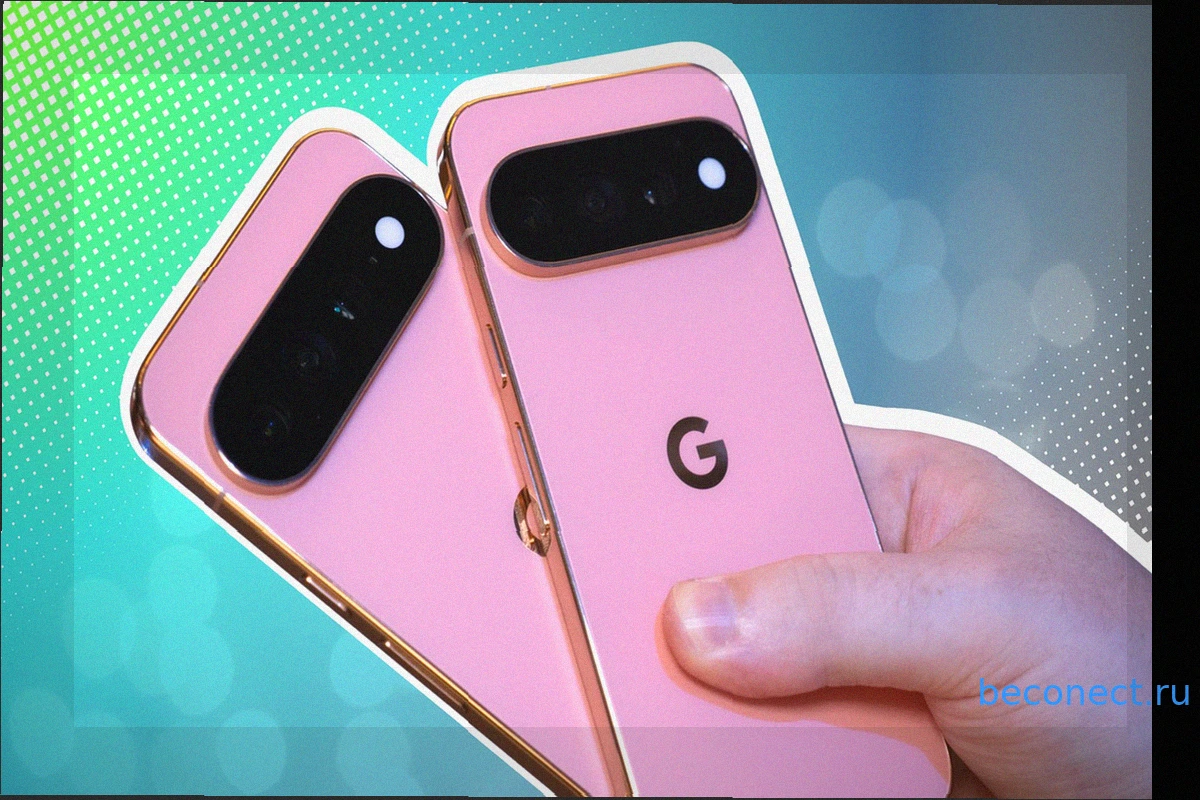
Новая функция Android: Motion Assist против укачивания в транспорте
Если вас часто укачивает в машине или автобусе, Google предлагает новое решение для пользователей Android. Новая функция Android под названием «Motion Assist» призвана облегчить симптомы укачивания, отображая анимированные подсказки движения по краям экрана. Эта полезная функция сначала поя
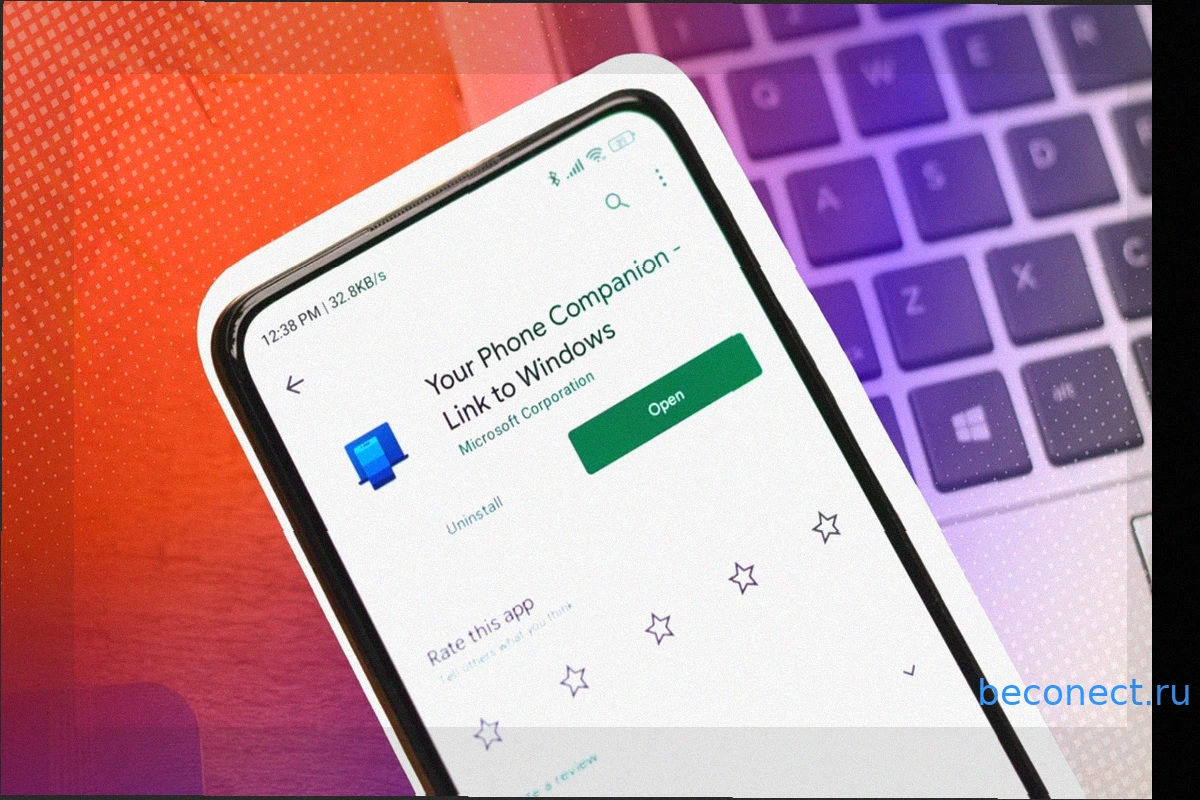
Управление Android-смартфоном с ПК: Забудьте о USB-кабеле!
Хотите быстро ответить на сообщение WhatsApp, не отрываясь от работы за компьютером? Или нужно срочно перекинуть фотографии со смартфона на ПК, а USB-кабеля под рукой нет? Есть решение! Ваш Android-смартфон можно легко подключить к компьютеру (ПК или Mac) и даже удаленно управлять им. Мы р
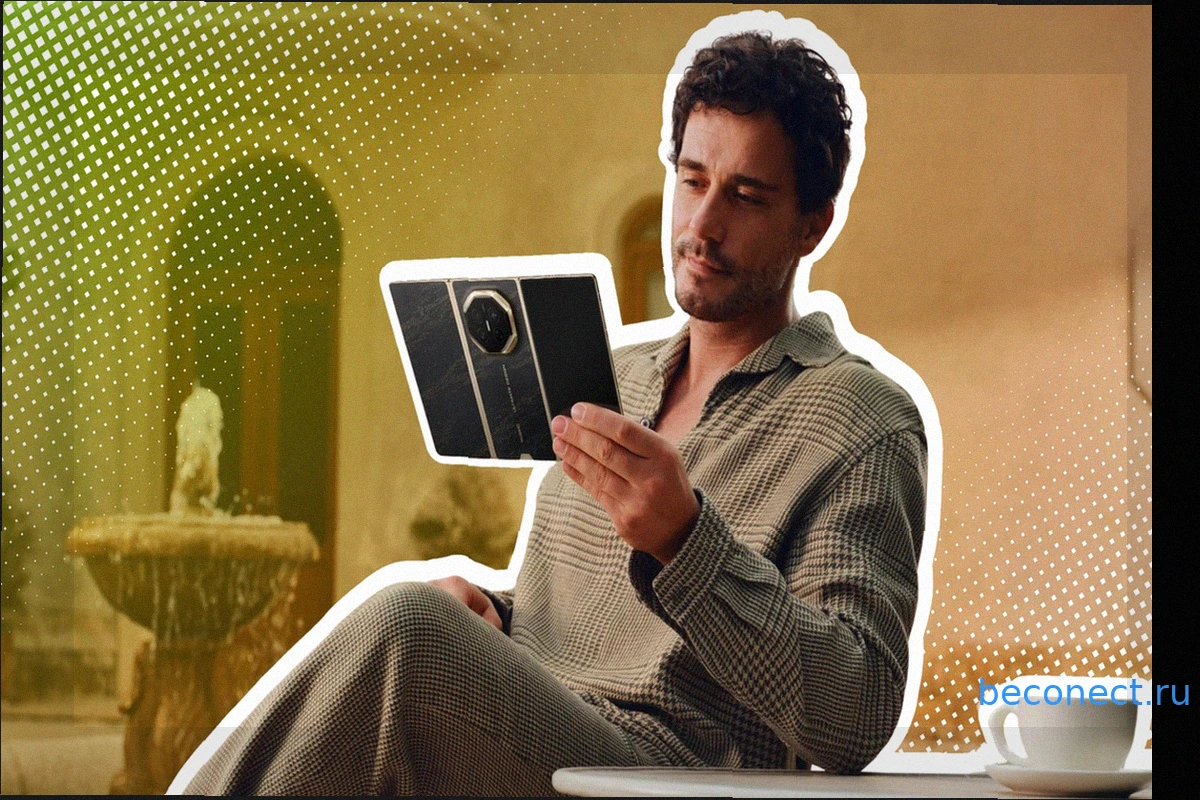
Huawei Mate XT 2: Складной смартфон с ЭКГ, двойным изгибом и конфиденциальным экраном
Huawei Mate XT 2 — это не просто складной смартфон, но и полноценный инструмент для отслеживания здоровья. Он выводит возможности мобильных устройств на новый уровень, интегрируя функцию электрокардиограммы (ЭКГ), которая до сих пор была прерогативой умных часов. Функция ЭКГ в Huawei Mate
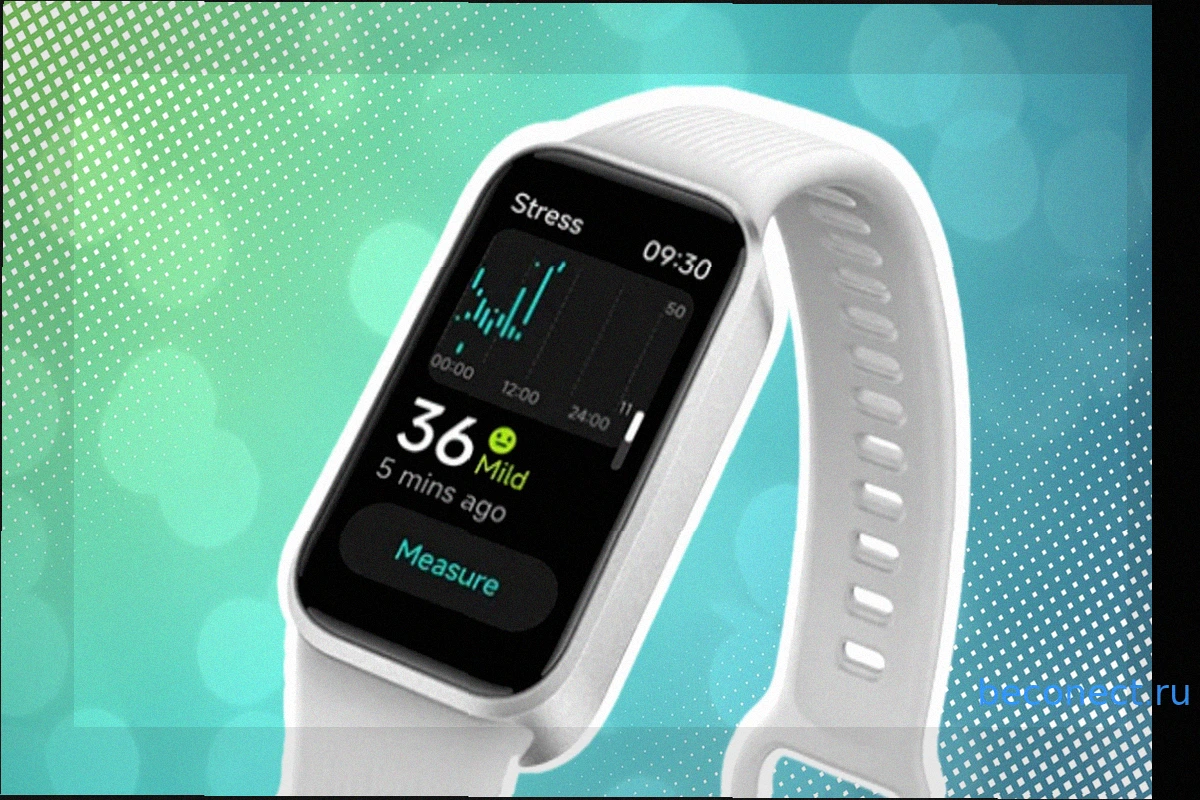
Xiaomi Smart Band 11 Active выходит в Германии: 3 недели автономной работы за 33 евро
Xiaomi Smart Band 11 Active, чрезвычайно доступный фитнес-трекер, теперь официально доступен в Германии. Обладая впечатляющим временем автономной работы до трех недель, он уже доступен для заказа всего за 33 евро через официальный онлайн-магазин Xiaomi. Ранее устройство был
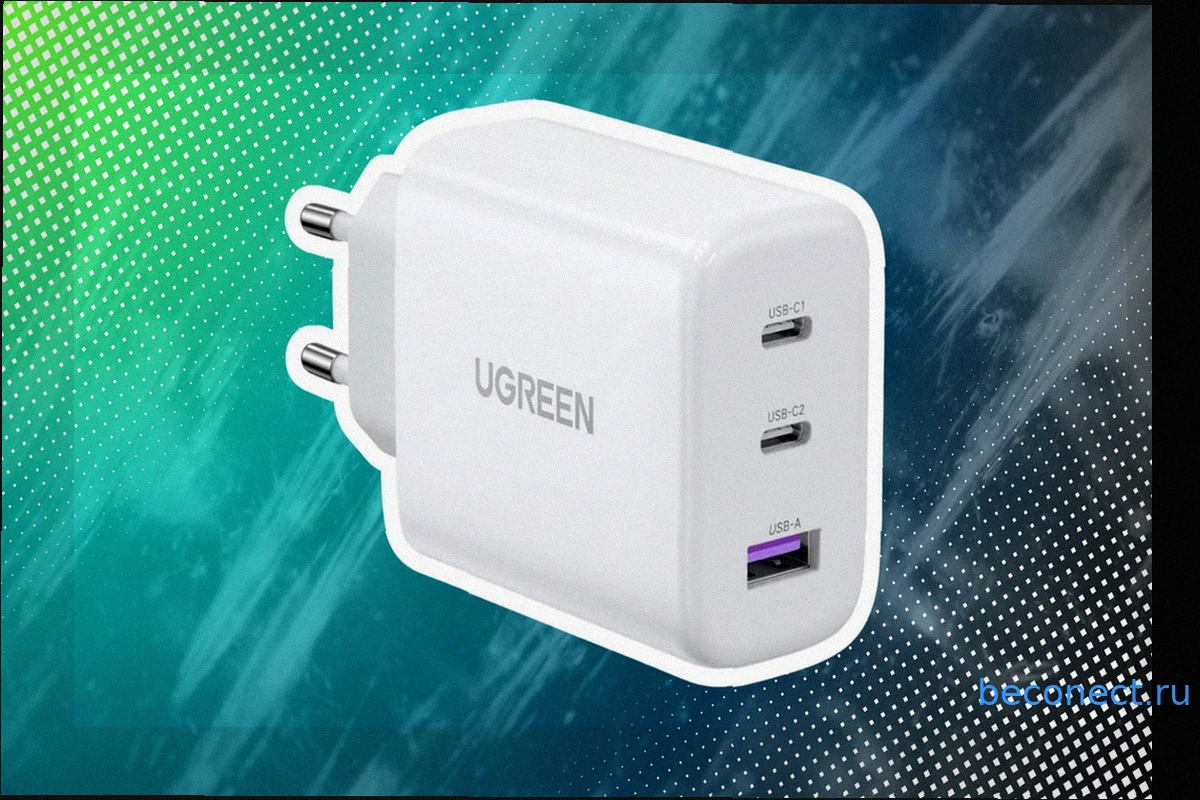
Ugreen 65W: Зарядное устройство, которое должно быть в каждой дорожной сумке
Многопортовое зарядное устройство Ugreen мощностью 65 Вт в настоящее время доступно по значительно сниженной цене. Мы рассмотрели это предложение и делимся с вами подробностями. Быстрое зарядное устройство Ugreen оснащено двумя портами USB-C и одним портом USB-A, обеспечивая общую мощность
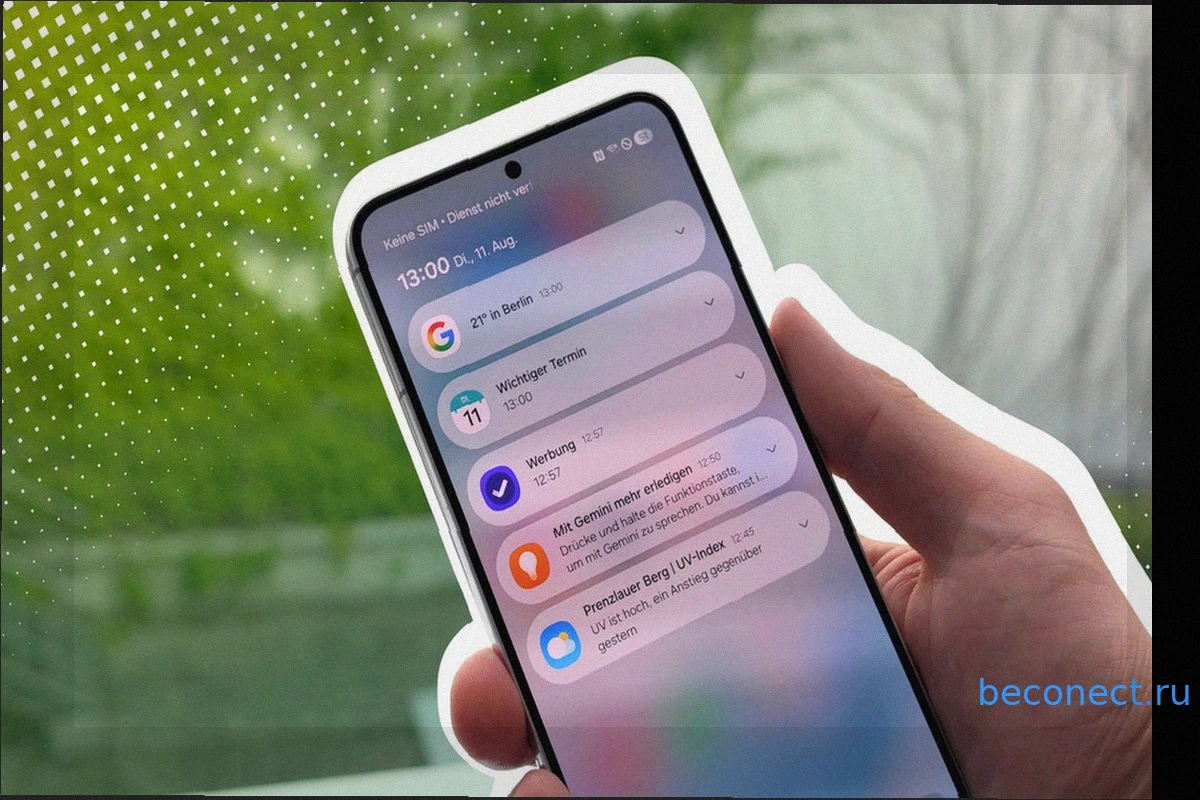
Samsung: Измените эти настройки уведомлений для экономии заряда и уменьшения отвлечений
Если вы владелец смартфона Samsung, вероятно, вы ежедневно получаете множество ненужных уведомлений, которые к тому же расходуют заряд аккумулятора. Раньше телефон в первую очередь предназначался для связи. Сегодня практически каждое приложение стремится привлечь ваше внимание. Это стало на