Как форматировать текст в Discord: Жирный, Курсив, Подчеркнутый, Размер Шрифта и многое другое

Для того чтобы выделить важные моменты в сообщениях Discord, можно легко применять жирный шрифт, курсив, подчеркивание и зачеркивание. Также доступно создание блочных цитат и блоков кода как в десктопной, так и в мобильной версии Discord. Ниже вы найдете подробное руководство по этим функциям.
Жирный, Курсив, Подчеркнутый, Зачеркнутый
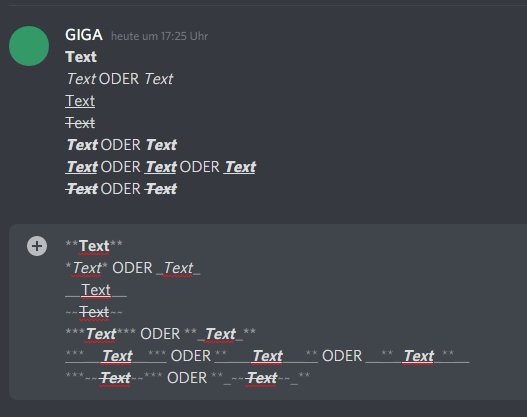
Основные стили текста — жирный, курсив, подчеркивание и зачеркивание — можно применить с помощью специальных символов, таких как звездочка (*), нижнее подчеркивание (_) и тильда (~). Эти методы работают как в десктопном приложении, так и в мобильной версии Discord. Различные стили можно свободно комбинировать. В следующей таблице показано, какие символы и в каком количестве необходимо использовать до и после текста:
Форматирование |
Необходимые символы |
Жирный |
|
Курсив |
|
Подчеркнутый |
|
|
|
Жирный и Курсив |
|
Жирный, Курсив и Подчеркнутый |
|
|
|
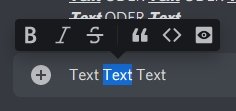
В десктопной версии Discord также можно выделить нужный текст и выбрать желаемый стиль форматирования из контекстного меню.
Заголовки и размер шрифта
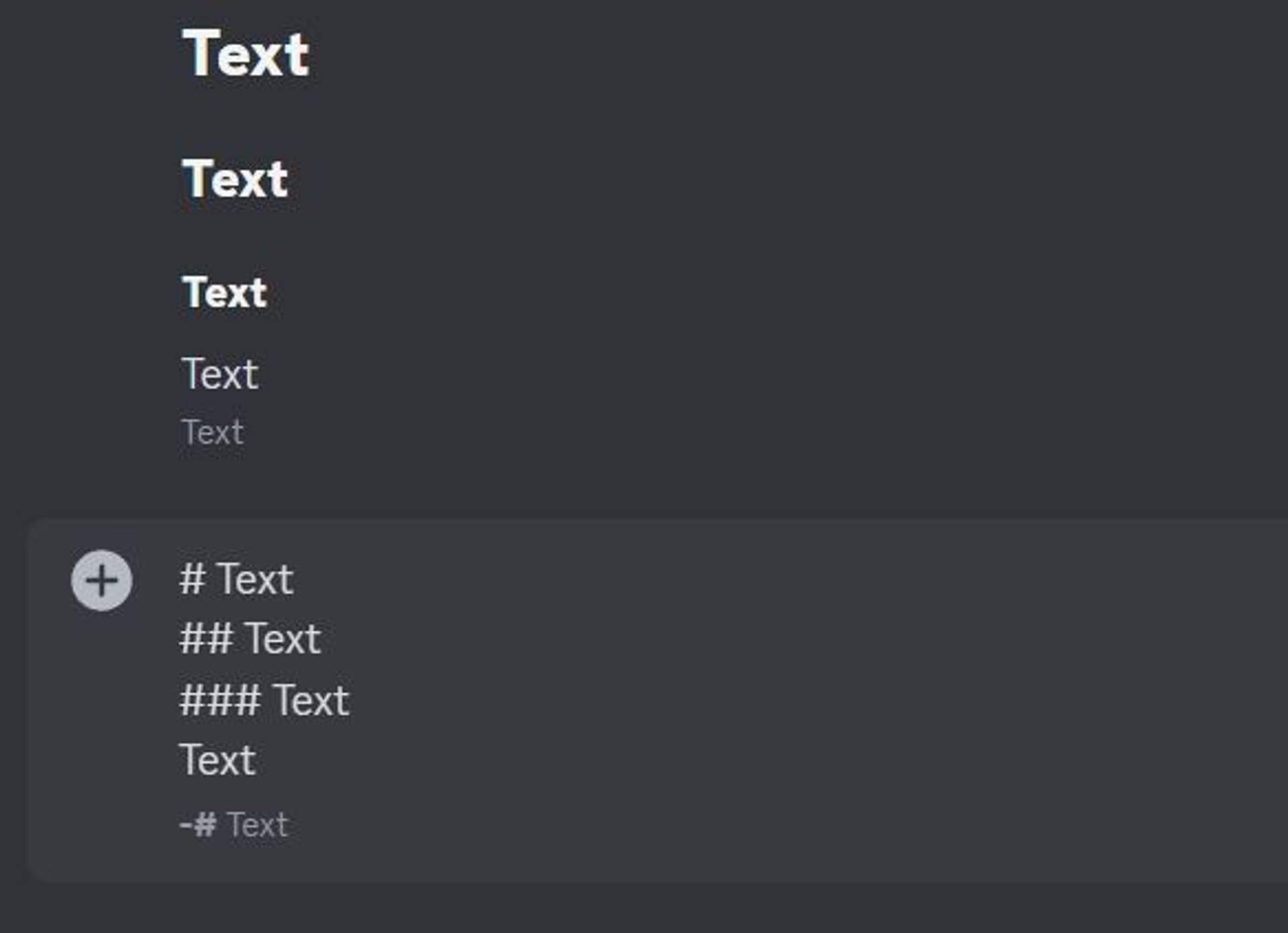
Хотя прямой настройки размера шрифта в Discord нет, вы можете форматировать целые строки как заголовки или уменьшенный текст. Доступны три уровня заголовков, что позволяет создавать как основные, так и подзаголовки.
-
#: Решетка и пробел для Заголовка 1 (большой) -
##: Две решетки и пробел для Заголовка 2 (средний) -
###: Три решетки и пробел для Заголовка 3 (маленький) -
-#: Минус, решетка и пробел для мелкого шрифта.
Блочные цитаты и блоки кода
Если вам нужно оформить цитату, можно создать специальный отступленный блок. Аналогично, текст может быть представлен в виде блока кода с моноширинным шрифтом, заключенного в рамку. Ниже описано, как это сделать как в десктопной, так и в мобильной версиях Discord:
- Чтобы отобразить одну строку текста как отступленную цитату, поставьте знак больше (
>) и пробел в начале строки. - Если вы хотите, чтобы несколько последующих строк также отображались как блочная цитата, используйте три знака больше (
>>>) и пробел в начале первой строки.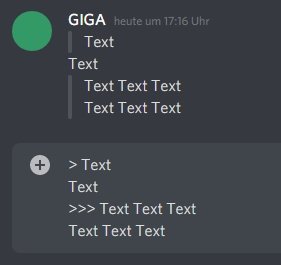
- Для создания строчного блока кода заключите желаемый фрагмент текста в одинарные обратные кавычки (
`). - Для многострочного блока кода используйте три обратные кавычки (
```) до и после текстового фрагмента.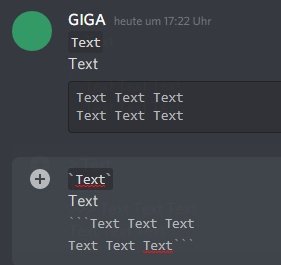
Правильное форматирование значительно улучшает читаемость ваших сообщений в чате, делает их более заметными и эстетичными по сравнению с неструктурированными текстовыми «пустынями». В Discord это позволяет быстро выделять цитаты, легко следовать инструкциям благодаря жирному шрифту и даже лучше передавать юмор, который может затеряться в обычном тексте. Кстати, вы также можете использовать спойлеры для текста и изображений.
Свежие материалы — Приложения для Android
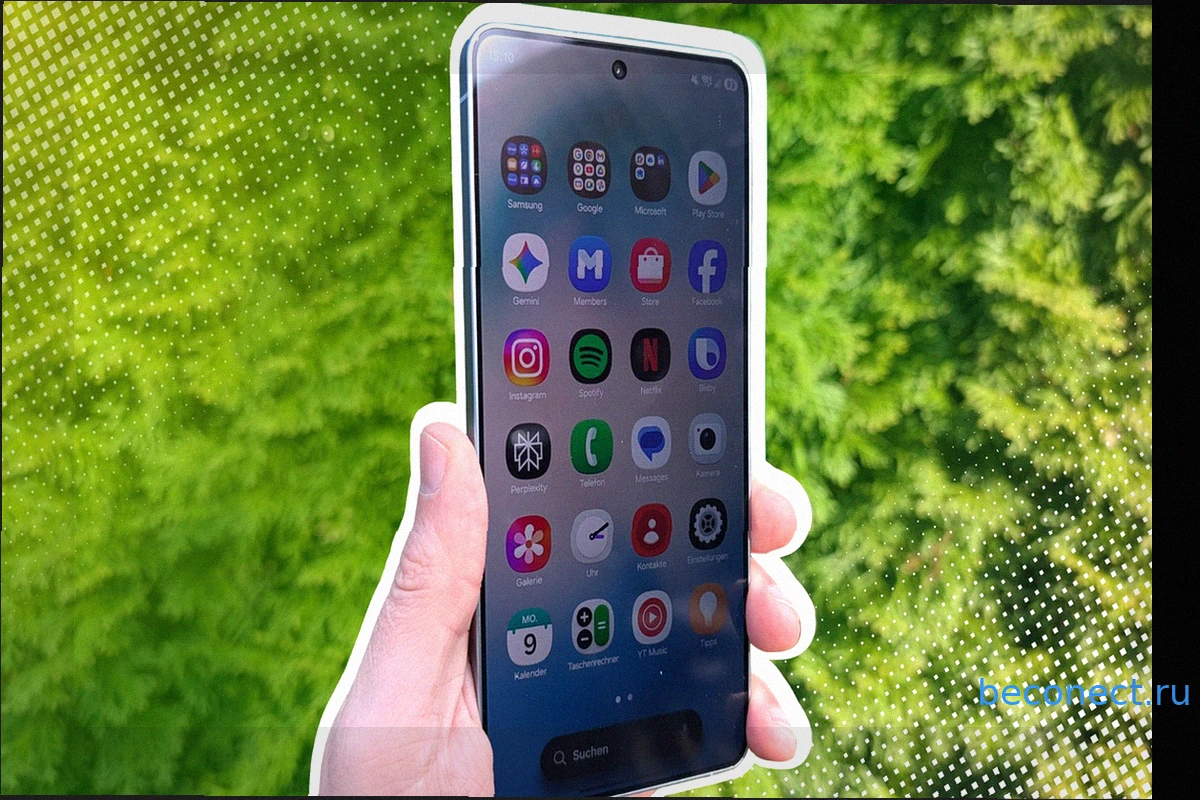
Samsung Galaxy S27 Pro получит эксклюзивный дисплей конфиденциальности
Компания Samsung, по всей видимости, оснастит свой грядущий смартфон Galaxy S27 Pro эксклюзивной функцией дисплея, ранее представленной во флагманском Galaxy S26 Ultra. Этот шаг подчеркивает стремление Samsung сделать одну из своих наиболее инновационных технологий доступной для более широкого
Новая функция Android: Motion Assist против укачивания в транспорте
Если вас часто укачивает в машине или автобусе, Google предлагает новое решение для пользователей Android. Новая функция Android под названием «Motion Assist» призвана облегчить симптомы укачивания, отображая анимированные подсказки движения по краям экрана. Эта полезная функция сначала поя
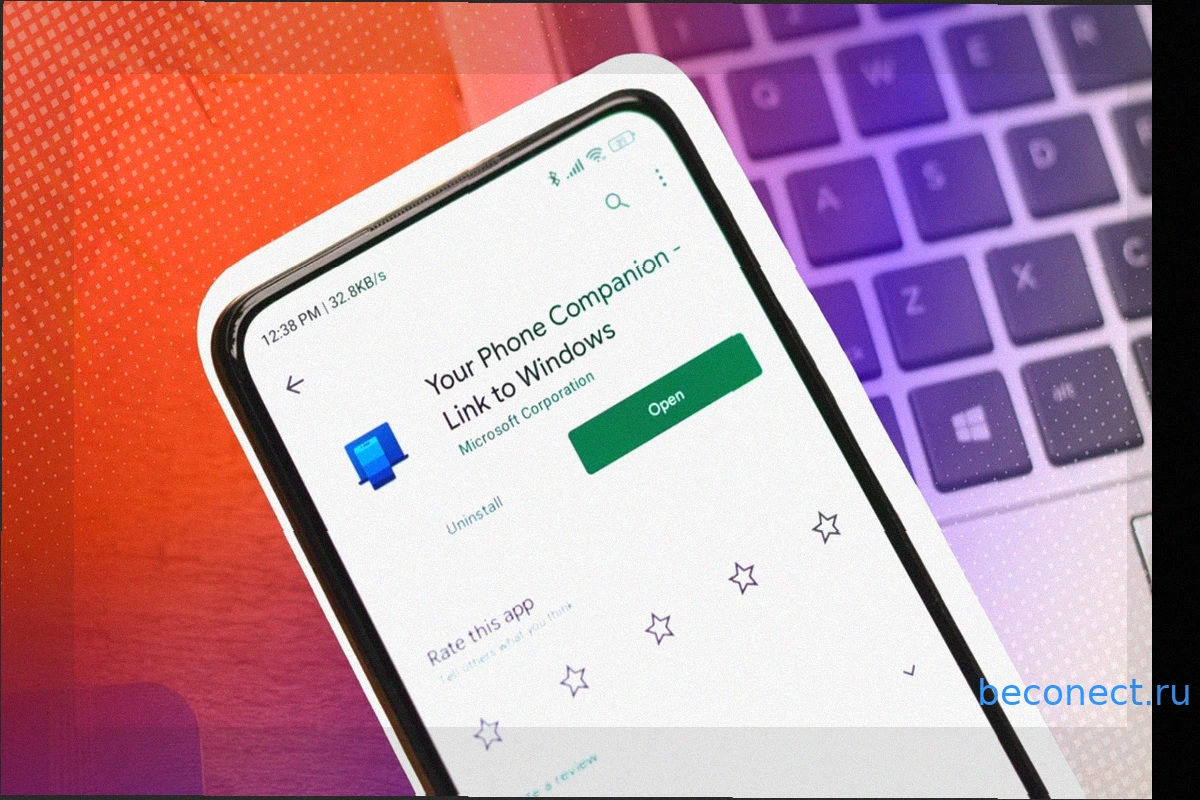
Управление Android-смартфоном с ПК: Забудьте о USB-кабеле!
Хотите быстро ответить на сообщение WhatsApp, не отрываясь от работы за компьютером? Или нужно срочно перекинуть фотографии со смартфона на ПК, а USB-кабеля под рукой нет? Есть решение! Ваш Android-смартфон можно легко подключить к компьютеру (ПК или Mac) и даже удаленно управлять им. Мы р

Huawei Mate XT 2: Складной смартфон с ЭКГ, двойным изгибом и конфиденциальным экраном
Huawei Mate XT 2 — это не просто складной смартфон, но и полноценный инструмент для отслеживания здоровья. Он выводит возможности мобильных устройств на новый уровень, интегрируя функцию электрокардиограммы (ЭКГ), которая до сих пор была прерогативой умных часов. Функция ЭКГ в Huawei Mate
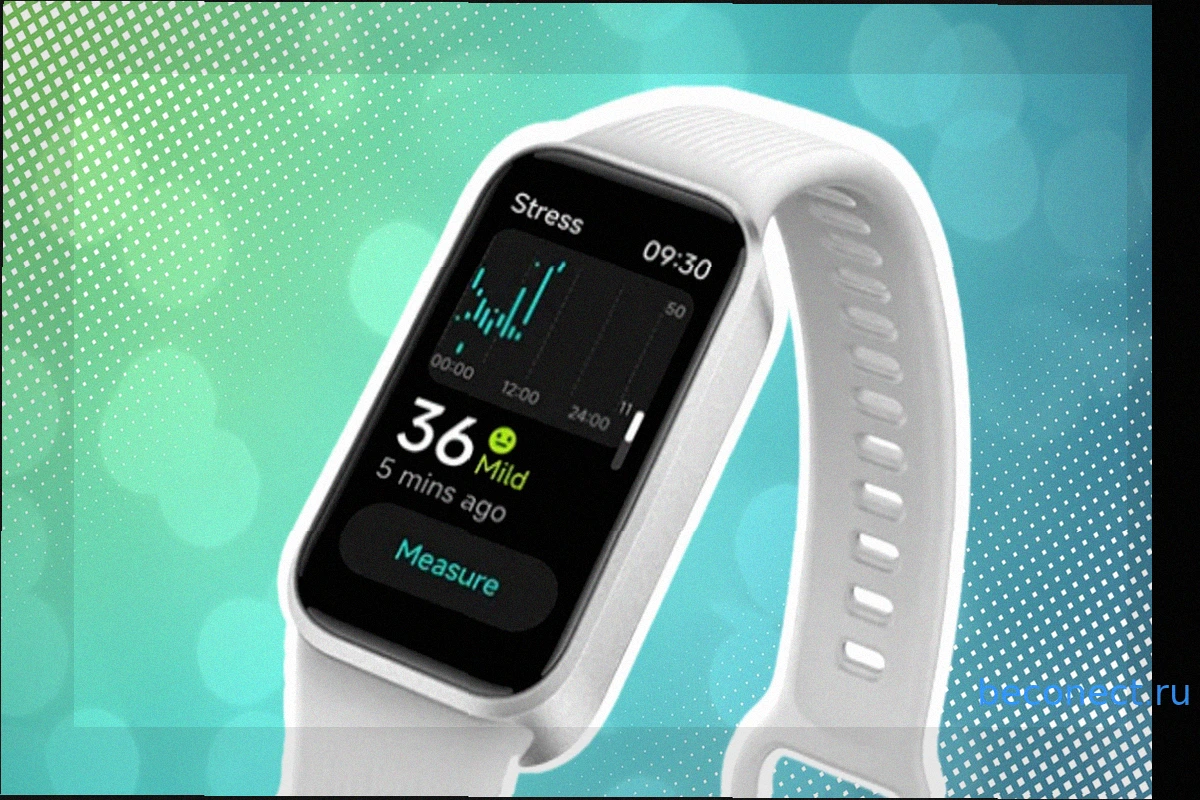
Xiaomi Smart Band 11 Active выходит в Германии: 3 недели автономной работы за 33 евро
Xiaomi Smart Band 11 Active, чрезвычайно доступный фитнес-трекер, теперь официально доступен в Германии. Обладая впечатляющим временем автономной работы до трех недель, он уже доступен для заказа всего за 33 евро через официальный онлайн-магазин Xiaomi. Ранее устройство был
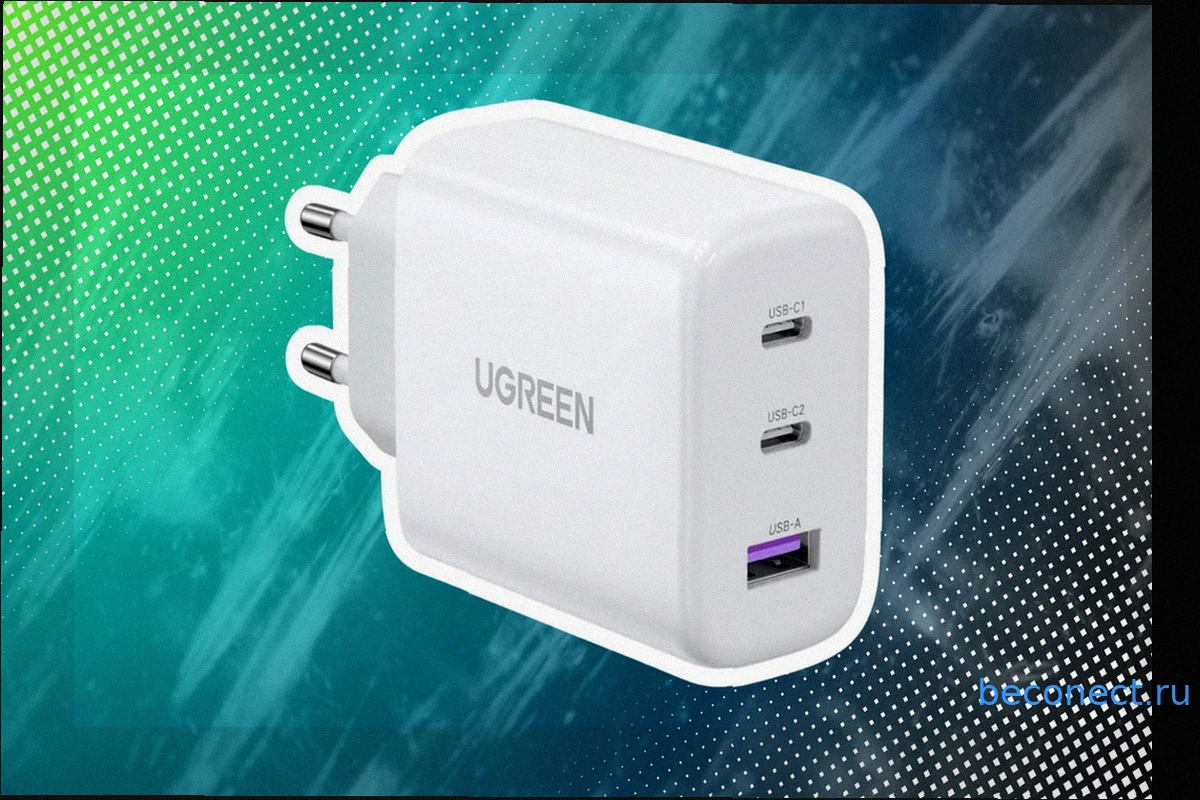
Ugreen 65W: Зарядное устройство, которое должно быть в каждой дорожной сумке
Многопортовое зарядное устройство Ugreen мощностью 65 Вт в настоящее время доступно по значительно сниженной цене. Мы рассмотрели это предложение и делимся с вами подробностями. Быстрое зарядное устройство Ugreen оснащено двумя портами USB-C и одним портом USB-A, обеспечивая общую мощность