Как подключить телефон к телевизору Samsung: 3 простых способа для фото, видео и игр
Ваши фотографии из отпуска кажутся слишком мелкими на экране телефона, а классный ролик с YouTube хочется показать всем на большом экране? Нет проблем! Ваш смартфон можно легко подключить к телевизору Samsung или другому Smart TV. Мы покажем вам лучшие способы – как беспроводные, так и с помощью кабеля – и расскажем, на что обратить внимание, чтобы всё прошло гладко.
Трансляция экрана – без проводов (Miracast и Smart View)
Самый простой и быстрый способ – это прямая трансляция экрана вашего телефона. При этом всё, что вы видите на смартфоне, будет отображаться на телевизоре в режиме 1:1. Большинство современных Smart TV и телефонов на Android поддерживают эту функцию изначально, часто под разными названиями, такими как Miracast, Screen Mirroring (Samsung) или MirrorShare (Huawei).
Как транслировать экран в несколько шагов:
- Убедитесь, что ваш смартфон и Smart TV подключены к одной и той же сети Wi-Fi. Это базовое требование.
- Откройте быстрые настройки на вашем телефоне, проведя пальцем от верхнего края экрана вниз.
- Найдите значок для трансляции экрана. Чаще всего функция называется «Smart View», «Screen Mirroring», «Трансляция экрана» или «Беспроводная проекция».
- Нажмите на значок. Ваш телефон начнет поиск доступных устройств. Выберите свой телевизор из списка.
- Подтвердите подключение, если потребуется, на экране телевизора. Готово! Теперь вы видите экран вашего телефона на ТВ!
Полезный совет: Многие приложения, такие как YouTube или Netflix, имеют собственный значок «Трансляция» (квадрат с символом Wi-Fi). Если вы нажмете на него, на телевизор будет передаваться только видео, а не весь ваш экран. Преимущество: вы можете продолжать пользоваться телефоном, экономя при этом заряд батареи.
Стабильное подключение по кабелю (USB-C на HDMI)
Современные телефоны на Android с разъемом USB-C часто поддерживают так называемый «DisplayPort Alternate Mode». Это звучит сложно, но на самом деле очень просто. Вам понадобится всего лишь кабель USB-C на HDMI или соответствующий адаптер.
- Вставьте конец USB-C в ваш телефон.
- Подключите конец HDMI к телевизору.
- На телевизоре выберите правильный вход HDMI.
Подключение по кабелю является непревзойденно стабильным, не имеет задержек (идеально для игр!) и работает даже без Wi-Fi.
Важно: Не каждый разъем USB-C поддерживает вывод видео. Лучше заранее проверить технические характеристики вашего смартфона.
Сделайте ваш телевизор умным с Chromecast и Fire TV Stick
Что делать, если ваш телевизор не имеет встроенной функции трансляции экрана? Тогда стриминговые стики – это идеальное и недорогое решение, чтобы сделать его «умным».
- Google Chromecast: Этот стик просто подключается к свободному HDMI-порту вашего телевизора. С помощью приложения Google Home вы можете либо транслировать весь экран телефона, либо – что ещё лучше – отправлять контент напрямую из таких приложений, как YouTube, Netflix и Spotify, на Chromecast.
- Amazon Fire TV Stick: Fire TV Stick также поддерживает трансляцию экрана. Для этого удерживайте кнопку «Домой» на пульте Fire TV и выберите в меню «Трансляция экрана» (Bildschirm spiegeln). После этого вы сможете выбрать его в быстрых настройках вашего телефона, как описано выше.
Какой метод лучше всего подходит для вас? Быстрое сравнение
| Метод | Преимущества | Недостатки | Идеально для |
|---|---|---|---|
| Трансляция экрана (Wi-Fi) | Беспроводное, быстро настраивается, не требует дополнительных аксессуаров | Может подтормаживать при плохом Wi-Fi, потребляет много заряда батареи | Быстрый показ фотографий, социальных сетей, коротких видеороликов |
| Стриминговый стик | Очень стабильный, телефон можно использовать дальше, делает любой телевизор «умным» | Требует покупки стика, необходимо интернет-соединение | Просмотр фильмов и сериалов (Netflix, YouTube), потоковая передача музыки |
| Кабель (USB-C на HDMI) | Чрезвычайно стабильный, без задержек, не требует Wi-Fi | Кабель ограничивает свободу передвижения, не каждый телефон это поддерживает | Игры, презентации, места без стабильного Wi-Fi |
Часто задаваемые вопросы и быстрые решения
Почему подключение не работает?
Прежде всего, проверьте, находятся ли оба устройства в одной сети Wi-Fi. Перезагрузка телефона и телевизора часто творит чудеса. Также убедитесь, что программное обеспечение на обоих устройствах обновлено.
Передается ли звук?
Да, при всех перечисленных методах звук автоматически передается на телевизор.
Работает ли это с Netflix и т.п.?
При прямой трансляции экрана в потоковых сервисах, таких как Netflix или Disney+, может появиться черный экран. Это связано с защитой от копирования (DRM). Вместо этого используйте встроенную функцию трансляции (Cast) в соответствующем приложении – с ней всё работает без проблем.
Есть ли задержка при передаче?
При беспроводных соединениях всегда присутствует минимальная задержка. Для просмотра видео это не проблема, но для быстрых игр она может быть заметной. Здесь кабельное соединение имеет явное преимущество.
Свежие материалы — Приложения для Android
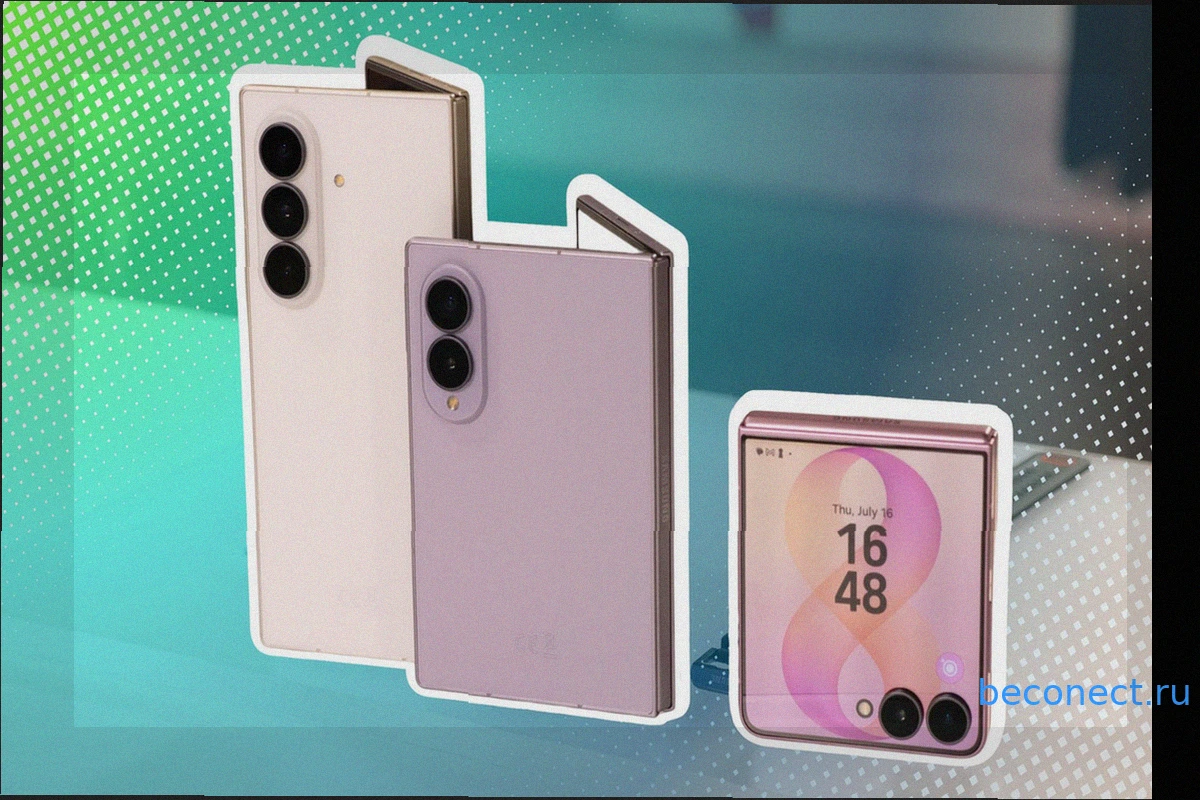
Samsung Galaxy Z Flip 8 снижает цену ниже 1000 евро на Amazon еще до официального выхода
Новый складной смартфон Samsung сразу же привлекает значительной скидкой. Совершенно новый Samsung Galaxy Z Flip 8 с 256 ГБ памяти доступен для предзаказа на Amazon по цене 1049 евро. Для подписчиков Prime предусмотрена значительная скидка в 250 евро по сравнению с рекомендованной розничн
Samsung успокаивает: смартфоны не исчезнут, а получат новые расширения
Samsung положил конец давно витавшим слухам. Samsung представила свои умные очки, обозначив четкое стратегическое направление. Вместо того чтобы возвещать о кончине смартфонов, компания позиционирует эти очки как расширение мобильного опыта. Умные очки не заменят
Какие смартфоны Samsung получат Android 18 и One UI 10
Пока многие пользователи ожидают выхода Android 16, эксперты уже смотрят в будущее, прогнозируя следующее крупное обновление программного обеспечения, запланированное на 2027 год. Хотя выпуск Android 18 и Samsung One UI 10 еще впереди, благодаря образцовой политике обновлений Samsung уже с
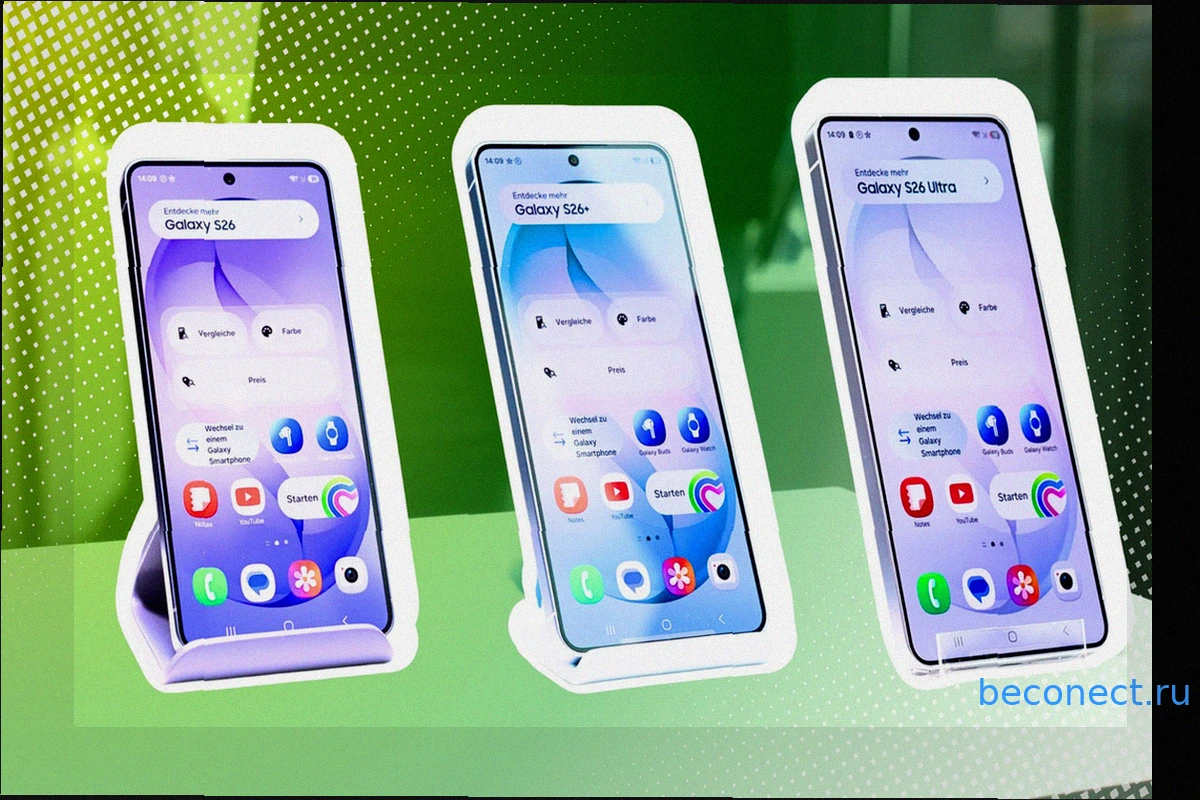
Samsung One UI 9: Новая строка поиска как у Pixel с расширенными возможностями
Функция, долгое время бывшая эксклюзивной для смартфонов Google Pixel, скоро появится на миллионах устройств Samsung. С грядущим обновлением программного обеспечения One UI 9 Samsung внедряет элемент интерфейса, знакомый пользователям Google Pixel уже много лет. Смартфоны Samsung получат ф
Samsung удаляет все данные с телефона после 13 неверных попыток разблокировки
Владельцам смартфонов Samsung Galaxy, которые часто забывают свой PIN-код, пароль или графический ключ, стоит быть предельно внимательными. С выходом обновления One UI 9 Samsung вводит новую, очень строгую функцию безопасности. Теперь, если вы 13 раз подряд неверно введете PIN-код, пароль или
Google Карты: Как измерить площадь участка, сада или озера на ПК и смартфоне
Интересуетесь, какова площадь вашего сада, участка или ближайшего озера? Google Карты содержат встроенный бесплатный инструмент, позволяющий вычислить площадь любой территории за считанные секунды. На компьютере это делается прямо в браузере, а на смартфоне потребуется небольшой обходной путь.