Google Карты: Как измерить площадь участка, сада или озера на ПК и смартфоне
Интересуетесь, какова площадь вашего сада, участка или ближайшего озера? Google Карты содержат встроенный бесплатный инструмент, позволяющий вычислить площадь любой территории за считанные секунды. На компьютере это делается прямо в браузере, а на смартфоне потребуется небольшой обходной путь.
На ПК и Mac: Быстрое измерение площади
Google грамотно интегрировал эту функцию прямо в стандартный интерфейс. Вот как это делается:
- Определите начальную точку: Откройте Google Карты в браузере и перейдите к месту, площадь которого вы хотите измерить. Щелчок правой кнопкой мыши по выбранной начальной точке откроет контекстное меню.
- Начните измерение: В меню выберите опцию «Измерить расстояние». На карте появится белая точка с черной линией.
- Очертите область: Последовательно щелкайте по углам вашей области. С каждым щелчком вы будете устанавливать новую точку, и Google Карты автоматически проведут линию.
- Завершите измерение и просмотрите результат: Чтобы завершить измерение, снова щелкните по вашей первоначальной начальной точке. Как только область будет замкнута, в нижней части экрана появится небольшое окно. В нем вы увидите общую площадь в квадратных метрах (м²) и общую длину периметра.
Если вы установили точку неправильно, не беспокойтесь! Вы можете щелкнуть любой установленной точкой мышью и перетащить ее в правильное положение, чтобы скорректировать область.
На смартфоне (Android и iOS): Секрет с Google Планета Земля
Важное замечание: приложение Google Карты на вашем телефоне может измерять расстояния, но, к сожалению, не умеет рассчитывать площади. Если вы попытаетесь это сделать, вы увидите только длину маршрута.
Однако есть простое и бесплатное решение: приложение Google Планета Земля. Оно также разработано Google и включает в себя инструмент измерения (доступно для Android и iOS).
- Откройте приложение Google Планета Земля и найдите нужное место.
- В верхней части панели меню нажмите на значок линейки, чтобы запустить функцию измерения.
- Нажимайте на карту, чтобы расставлять измерительные точки, постепенно очерчивая область.
- Чтобы замкнуть фигуру, в конце снова нажмите на первую точку.
- Приложение немедленно покажет вам периметр и площадь. Здесь вы даже можете настроить единицы измерения по своему усмотрению (например, гектары, квадратные километры и т.д.).
Часто задаваемые вопросы об измерении площади (FAQ)
Насколько точны измерения?
Измерения достаточно точны и вполне пригодны для большинства применений (например, планирование сада, оценка сельскохозяйственных угодий). На спутниковых снимках могут быть минимальные отклонения в зависимости от качества изображения и особенностей местности. Однако для официального обмера, например, при строительстве дома, всегда следует обращаться к профессиональному геодезисту.
Учитывает ли Google Карты перепады высот?
Нет, функция измеряет площадь только в 2D, то есть с высоты птичьего полета. Наклоны или уклоны местности не учитываются при расчете.
Можно ли сохранить измеренную площадь?
К сожалению, функция быстрого измерения в Google Картах не предлагает прямого сохранения или обмена результатами. Скриншот часто является самым быстрым способом зафиксировать результат. В Google Планета Земля, напротив, ваши измерения остаются видимыми на карте, пока вы не удалите их вручную.
Свежие материалы — Приложения для Android
Тепловизионные Камеры и Приложения для Смартфонов: Как Увидеть Температуру на Телефоне
Множество приложений для iPhone и Android позиционируют себя как "тепловизоры". Возникает вопрос: действительно ли они позволяют просматривать и записывать реальные тепловые изображения на смартфоне? И что для этого требуется? Большинство так называемых "приложений-тепловизоров" на самом
Забыли свой номер телефона? Код, который должен знать каждый пользователь смартфона
Иногда бывает так, что вы не помните свой номер мобильного телефона наизусть, например, сразу после смены SIM-карты или если вы редко им пользуетесь. Хорошая новость: существует несколько простых способов узнать свой номер. Самый быстрый способ часто включает использование специального кода в
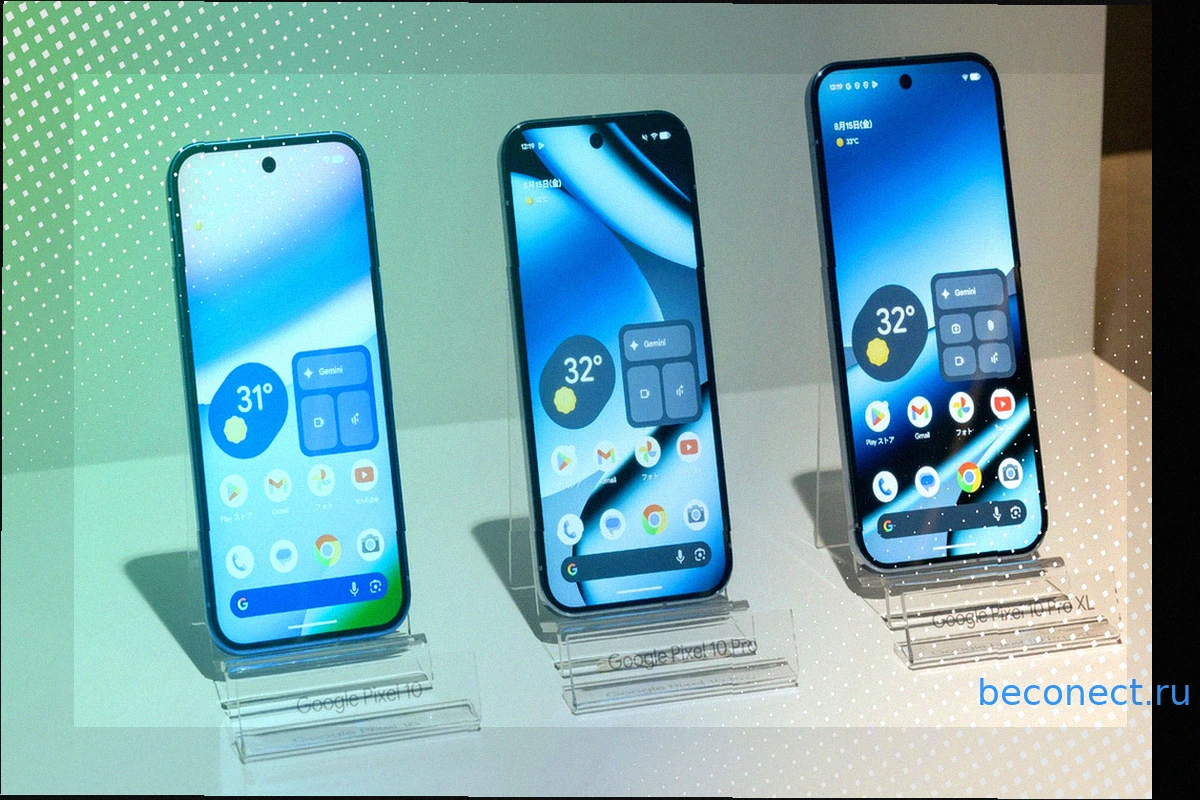
Google Pixel: Три метода создания скриншотов, которые должен знать каждый пользователь
С помощью вашего смартфона Google Pixel вы можете легко создавать, редактировать и делиться скриншотами. (Источник изображения: IMAGO / AFLO / Обработка GIGA) Функция создания скриншотов является одной из ключевых возможностей любого смартфона. Каждый производитель
Плохие новости для фанатов Samsung: Новые смартфоны и часы дорожают
Версия с максимальным объемом памяти обойдется покупателям на целых 280 евро дороже, чем предыдущая модель. Еще до официального анонса в сеть просочились европейские цены на ожидаемые новинки от Samsung: Galaxy Z Fold 8, Galaxy Z Fold 8 Ultra, Galaxy Z Flip 8, а также на серию умных часов
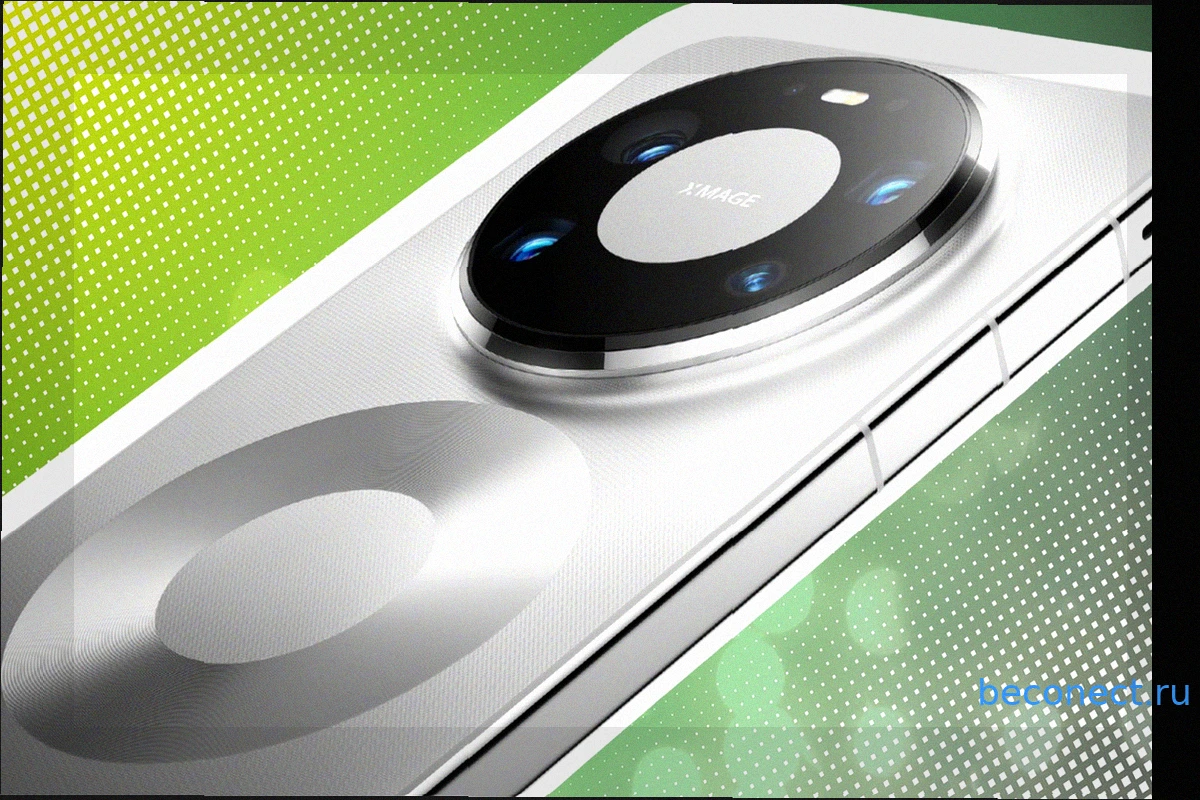
Huawei добилась со смартфонами того, чего еще недавно никто не ожидал
Несмотря на все трудности, Huawei достигла впечатляющей вехи со своей новейшей серией смартфонов. Huawei сообщает о значительном успехе своей серии Mate 80, в очередной раз демонстрируя свою устойчивость на мировом рынке смартфонов. Huawei продает миллионы смартфонов По данным ана
IKEA FREIVID: Доступное Решение для Комфортной Работы Стоя в Домашнем Офисе
Источник изображения: Ikea Почему ваш стоячий стол обретает истинный смысл только с этой деталью. Коврик FREIVID от IKEA, стоимостью всего 49,99 евро, предлагает неожиданно доступное решение для улучшения вашего рабочего пространства. Этот продукт, значительно д