Скрытая функция фонарика в Google Pixel: как настроить яркость и использовать секретный трюк
Смартфоны Google Pixel, конечно же, оснащены функцией фонарика. Но знали ли вы, что в нем скрыта одна полезная особенность?
Использование одной или двух плиток
Владельцы Google Pixel могут настроить отображение плитки фонарика в быстрых настройках. У вас есть выбор: использовать одну плитку, которая включает и выключает фонарик обычным касанием.
При использовании компактной плитки достаточно просто нажать на нее, чтобы включить фонарик, и повторное нажатие выключит его. Однако мало кто догадывается о существовании дополнительного меню!
Для доступа к расширенным опциям необходимо «растянуть» функцию фонарика на две плитки в меню быстрых настроек. Это откроет доступ к дополнительным возможностям.
Как получить доступ к дополнительной функции
Если вы зажмете «двойную» плитку фонарика, перед вами откроется специальное меню, позволяющее регулировать яркость света. Хотя на многих Android-устройствах эта функция является стандартной, на Google Pixel она появилась лишь с одним из последних обновлений Pixel Drop.
Таким образом, удерживая плитку, вы сможете с помощью ползунка установить желаемую интенсивность свечения. Помните, что более высокая яркость требует больше энергии и, соответственно, быстрее разряжает аккумулятор вашего устройства.
Как изменить размер плитки фонарика
Чтобы настроить фонарик на отображение в виде двух плиток, дважды проведите пальцем вниз от верхнего края экрана, чтобы открыть панель быстрых настроек.
Затем нажмите на значок редактирования, зажмите иконку фонарика и перетащите ее в активную верхнюю область. Разместив иконку так, чтобы она занимала две плитки, отпустите ее. Теперь при удержании этой расширенной плитки вы получите доступ к регулятору яркости.
Пользователи Reddit были удивлены
Насколько неочевидна эта новая функция, подтверждает активное обсуждение на Reddit. Пользователи выражали удивление, поскольку постоянно открывали меню вместо простого включения фонарика.
Было бы разумнее, если бы Google анонсировала такие новые (и, безусловно, практичные) функции, чтобы пользователи могли целенаправленно их использовать.
К слову: если вам просто нужно быстро включить или выключить фонарик без доступа к меню, используйте прямое нажатие на стандартную иконку. Меню регулировки яркости открывается только при нажатии и удержании расширенной плитки рядом с символом лампы.
Свежие материалы — Приложения для Android
Samsung Galaxy S27 Pro получит эксклюзивный дисплей конфиденциальности
Компания Samsung, по всей видимости, оснастит свой грядущий смартфон Galaxy S27 Pro эксклюзивной функцией дисплея, ранее представленной во флагманском Galaxy S26 Ultra. Этот шаг подчеркивает стремление Samsung сделать одну из своих наиболее инновационных технологий доступной для более широкого
Новая функция Android: Motion Assist против укачивания в транспорте
Если вас часто укачивает в машине или автобусе, Google предлагает новое решение для пользователей Android. Новая функция Android под названием «Motion Assist» призвана облегчить симптомы укачивания, отображая анимированные подсказки движения по краям экрана. Эта полезная функция сначала поя
Управление Android-смартфоном с ПК: Забудьте о USB-кабеле!
Хотите быстро ответить на сообщение WhatsApp, не отрываясь от работы за компьютером? Или нужно срочно перекинуть фотографии со смартфона на ПК, а USB-кабеля под рукой нет? Есть решение! Ваш Android-смартфон можно легко подключить к компьютеру (ПК или Mac) и даже удаленно управлять им. Мы р

Huawei Mate XT 2: Складной смартфон с ЭКГ, двойным изгибом и конфиденциальным экраном
Huawei Mate XT 2 — это не просто складной смартфон, но и полноценный инструмент для отслеживания здоровья. Он выводит возможности мобильных устройств на новый уровень, интегрируя функцию электрокардиограммы (ЭКГ), которая до сих пор была прерогативой умных часов. Функция ЭКГ в Huawei Mate
Xiaomi Smart Band 11 Active выходит в Германии: 3 недели автономной работы за 33 евро
Xiaomi Smart Band 11 Active, чрезвычайно доступный фитнес-трекер, теперь официально доступен в Германии. Обладая впечатляющим временем автономной работы до трех недель, он уже доступен для заказа всего за 33 евро через официальный онлайн-магазин Xiaomi. Ранее устройство был
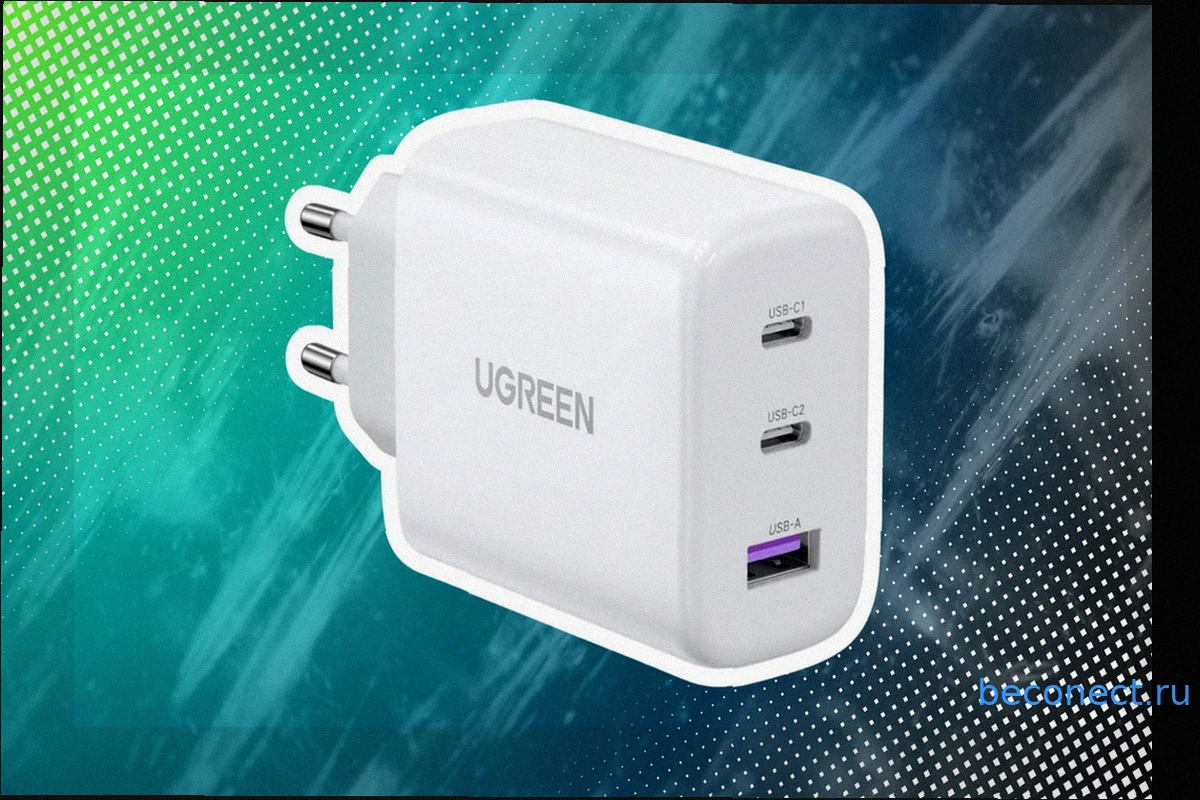
Ugreen 65W: Зарядное устройство, которое должно быть в каждой дорожной сумке
Многопортовое зарядное устройство Ugreen мощностью 65 Вт в настоящее время доступно по значительно сниженной цене. Мы рассмотрели это предложение и делимся с вами подробностями. Быстрое зарядное устройство Ugreen оснащено двумя портами USB-C и одним портом USB-A, обеспечивая общую мощность