Я очистил системные данные с 17 до 1 ГБ и освободил память на моем iPhone
Если вы когда-либо заходили в «Настройки» — «Основные» — «Хранилище iPhone», то наверняка обращали внимание на категорию «Системные данные». Она может занимать 10, 15, а иногда и все 30 ГБ. При этом iOS не предлагает прямых инструментов для её уменьшения и не раскрывает, что именно входит в эт
Если вы когда-либо заходили в «Настройки» — «Основные» — «Хранилище iPhone», то наверняка обращали внимание на категорию «Системные данные». Она может занимать 10, 15, а иногда и все 30 ГБ. При этом iOS не предлагает прямых инструментов для её уменьшения и не раскрывает, что именно входит в этот объём. Однако способ очистить этот раздел существует, и он проще, чем кажется.
Что включает в себя раздел «Системные данные» на iPhone
В разделе «Хранилище iPhone» вы можете видеть, сколько места занимают приложения, фотографии, медиафайлы и сама операционная система iOS. Категория же «Системные данные» (ранее известная как «Другое») стоит особняком. Apple описывает её как кэши, логи и прочие ресурсы, активно используемые системой.
На практике этот раздел включает в себя широкий спектр информации: системный кэш iOS, кэш браузера Safari, диагностические журналы, временные файлы обновлений, загруженные голоса Siri, языки для офлайн-перевода, шрифты, словари, данные связки ключей и даже база данных CloudKit. Со временем объём этих данных постоянно растёт, и iOS далеко не всегда эффективно очищает их самостоятельно.
Основная проблема заключается в том, что в iOS отсутствует прямая функция «Очистить системные данные». Система позволяет удалять приложения или выгружать фотографии, но вопросы управления кэшами и логами предлагается решать самостоятельно. Иногда значительный объём памяти также занимают «Заметки», что также стоит проверить. Именно поэтому пользователи годами ищут обходные пути, и один из них получил широкую известность.
Зачем переводить дату вперёд для очистки памяти iPhone
В социальных сетях этот метод набрал миллионы просмотров. Его суть проста: вы переводите дату на iPhone вперёд, и система начинает рассматривать старые кэши как устаревшие. Таким образом, iOS определяет, что временные файлы якобы хранились уже целый год, и автоматически удаляет их. По сути, вы обманываете встроенный механизм очистки кэша, который привязан к временным меткам.
Я решил проверить этот способ, и результат оказался впечатляющим. Раздел «Системные данные» уменьшился с 17 ГБ до 1 ГБ всего за несколько минут. Это позволило освободить значительный объём памяти без удаления приложений или фотографий.
Однако есть нюанс: эффективность метода может варьироваться. Кому-то удаётся освободить 10 ГБ, а кому-то — лишь несколько сотен мегабайт. Результат зависит от объёма системного кэша, накопленного на конкретном устройстве. Чем дольше iPhone используется без перезагрузок и сбросов, тем больше временных файлов накапливается и тем заметнее будет эффект. Поэтому не удивляйтесь, если после начала с 17 гигабайт вы освободите 8–10 ГБ.
Как уменьшить системные данные на iPhone через настройки
Прежде чем приступить, проверьте текущий объём системных данных. Для этого зайдите в «Настройки» — «Основные» — «Хранилище iPhone» и прокрутите вниз до раздела «Системные данные». Запомните или запишите это значение, чтобы сравнить его с результатом после очистки.
Теперь приступим к очистке:
- Откройте «Пункт управления» (смахните вниз от правого верхнего угла экрана) и включите авиарежим. Это необходимо для того, чтобы iPhone не синхронизировался с iCloud и другими сервисами во время процедуры.
- Перейдите в «Настройки» — «Основные» — «Дата и время». Отключите переключатель «Автоматически» и установите дату вручную — на год вперёд от текущей. Например, если сейчас май 2026 года, установите май 2027-го.
- Вернитесь на домашний экран и подождите ровно 2 минуты. Не открывайте никакие приложения, не блокируйте экран. Просто оставьте телефон в покое — система должна обработать устаревшие кэши.
- Снова зайдите в «Настройки» — «Основные» — «Дата и время» и верните дату обратно. Включите переключатель «Автоматически», чтобы iPhone сам установил правильное время.
- Выключите авиарежим и перезагрузите iPhone. Для этого зажмите боковую кнопку и одну из клавиш громкости, затем сдвиньте ползунок «Выключить».
После перезагрузки зайдите в «Настройки» — «Основные» — «Хранилище iPhone» и проверьте результат. Если значение не изменилось сразу, закройте «Настройки» и откройте их снова — обновление статистики может занять несколько секунд.
Что может произойти после смены даты на iPhone
Метод с перемоткой даты помогает многим, но стоит учитывать возможные побочные эффекты. Самый распространённый — сбой в статистике «Экранного времени». После перемещения во времени функция может показывать некорректные данные: неверное время использования приложений, странные даты последних сеансов. В большинстве случаев это обычно устраняется сбросом настроек «Экранного времени», но иногда требуется подождать несколько дней, пока статистика самостоятельно придёт в норму.
Также некоторые приложения могут неправильно отображать даты — например, мессенджеры могут показать, что последнее сообщение пришло «через год». Обычно это исправляется после возврата даты и перезагрузки, но об этом стоит знать.
Что точно не подвергается риску — это ваши фотографии, контакты, заметки, данные приложений и всё остальное. Метод затрагивает только временные файлы, которые iOS в любом случае рано или поздно удалила бы самостоятельно. Вы просто ускоряете этот процесс.
Дополнительные способы очистить кэш и память на iPhone
Если после перемотки даты системные данные уменьшились незначительно или не изменились вовсе, попробуйте несколько дополнительных шагов. Каждый из них помогает сократить объём кэша, который iOS относит к «Системным данным»:
- Откройте «Настройки» — Safari — «Очистить историю и данные». Кэш браузера — один из основных источников системных данных, и он может занимать несколько гигабайт, особенно если вы давно его не чистили.
- Попробуйте перезагрузить iPhone. Звучит банально, но при перезагрузке iOS очищает часть временных файлов и логов, которые записывались в фоне. Некоторым пользователям одна перезагрузка освобождает до гигабайта.
- Проверьте, установлена ли последняя версия iOS. Обновления системы иногда заменяют или удаляют устаревшие системные файлы, кэши и логи. Заодно после обновления iOS может пересчитать занятое место и показать более корректные цифры.
- Зайдите в «Настройки» — «Основные» — «Хранилище iPhone» и посмотрите на самые объёмные приложения. Если какое-то из них занимает намного больше места, чем вы ожидаете, удалите его и установите заново из App Store. Переустановка сбрасывает, в том числе, и системный кэш, связанный с этим приложением.
- Если системные данные занимают 30 ГБ и больше, и ни один способ не работает, остаётся радикальный метод — создать резервную копию iPhone (в iCloud или на компьютер), сбросить его до заводских настроек и восстановить из бэкапа. Это гарантированно обнулит системные данные, но занимает время и потребует повторной настройки Face ID и авторизации в приложениях.
Ситуация с системными данными на iPhone — это давняя проблема, которую Apple до сих пор не решила на системном уровне. У пользователей нет удобного инструмента для управления кэшами, а iOS накапливает временные файлы, не всегда учитывая свободное место. Трюк с перемоткой даты — не идеальное решение, но на сегодняшний день это эффективный и относительно безопасный способ вернуть себе несколько гигабайт без потери данных. Попробуйте — и, возможно, вам больше не придётся мучительно выбирать, какое приложение удалить ради пары свободных гигабайт.
Свежие материалы — Приложения для iOS
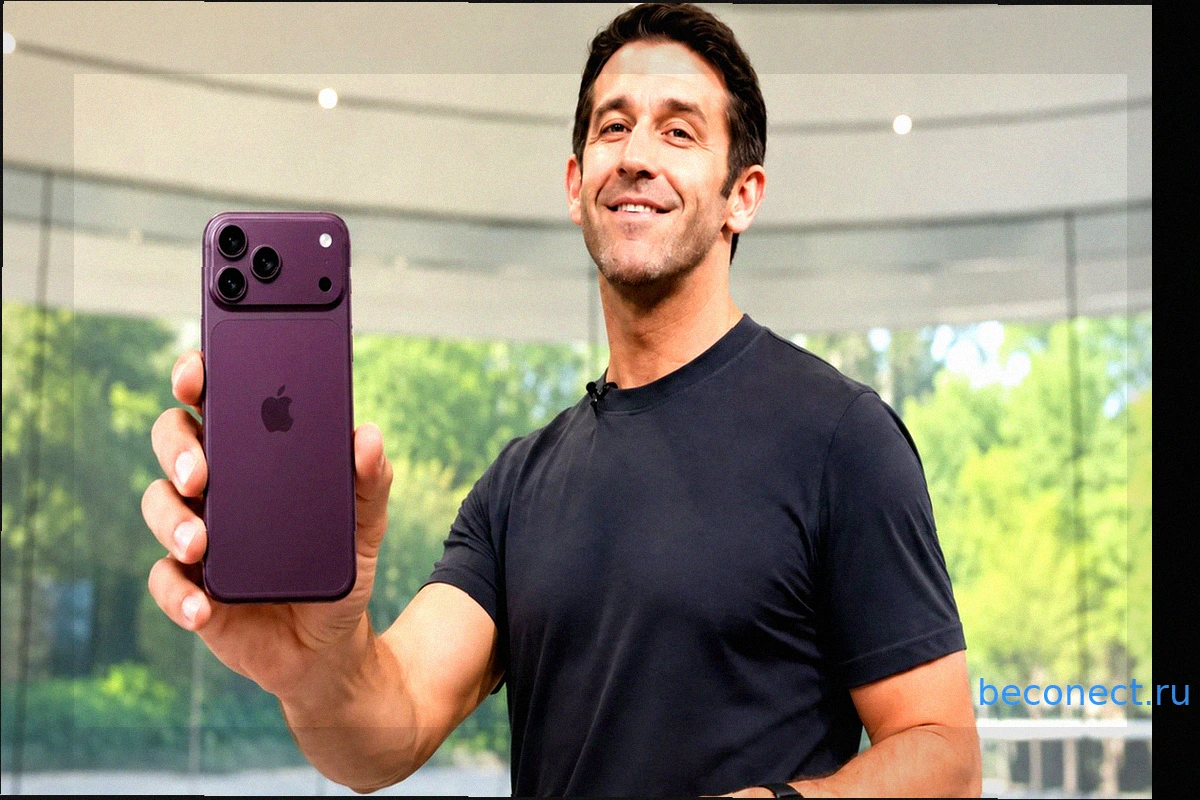
Apple представила iPhone 18 Pro и 18 Pro Max: Обзор новых флагманов
Компания Apple официально представила свои новые флагманские смартфоны iPhone 18 Pro и iPhone 18 Pro Max. Хотя внешне устройства претерпели минимальные изменения, внутренние обновления оказались значительными, включая новый процессор, улучшенную автономность у старшей модели, модернизированную
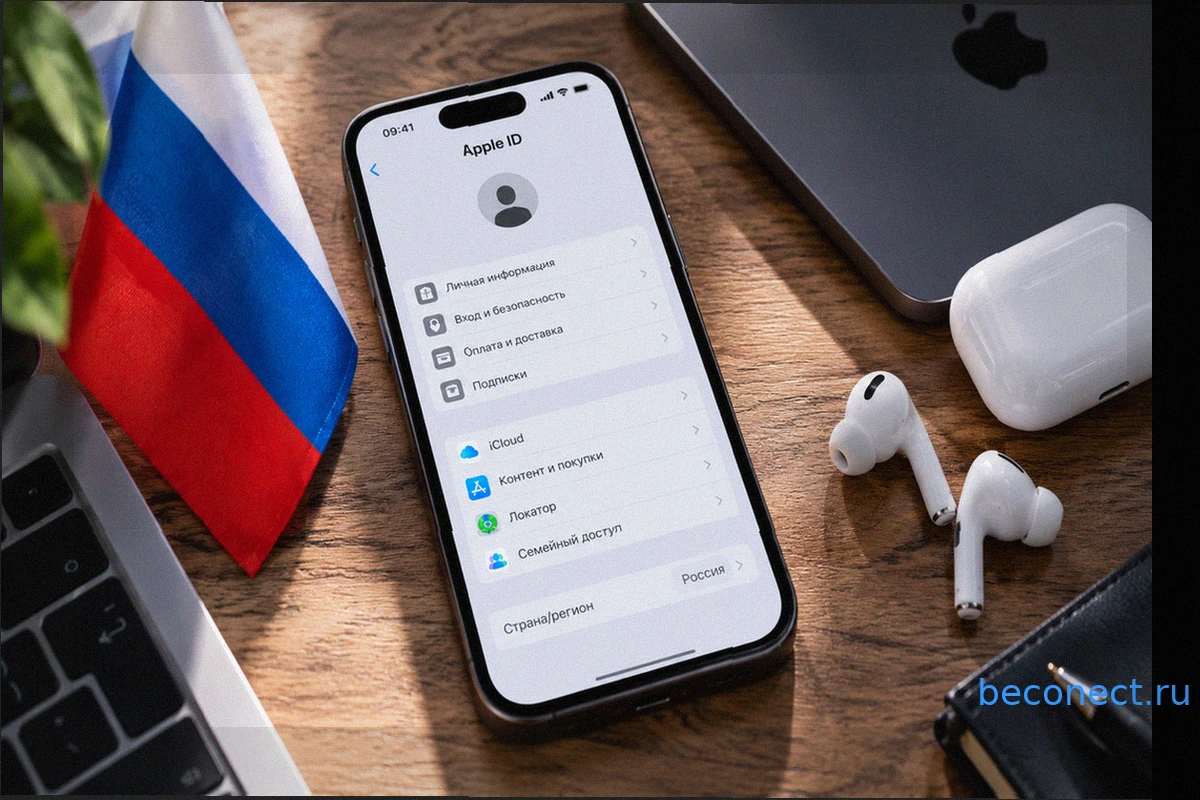
Как вернуться в регион Россия в Apple ID: выгода и подробная инструкция
В то время как многие пользователи Apple ID переходили на американские или турецкие регионы, для российских аккаунтов настал удачный момент для возвращения. Основная причина – возобновление пополнения Apple ID с мобильного номера МТС, что делает российский регион аккаунта вновь актуальным и уд
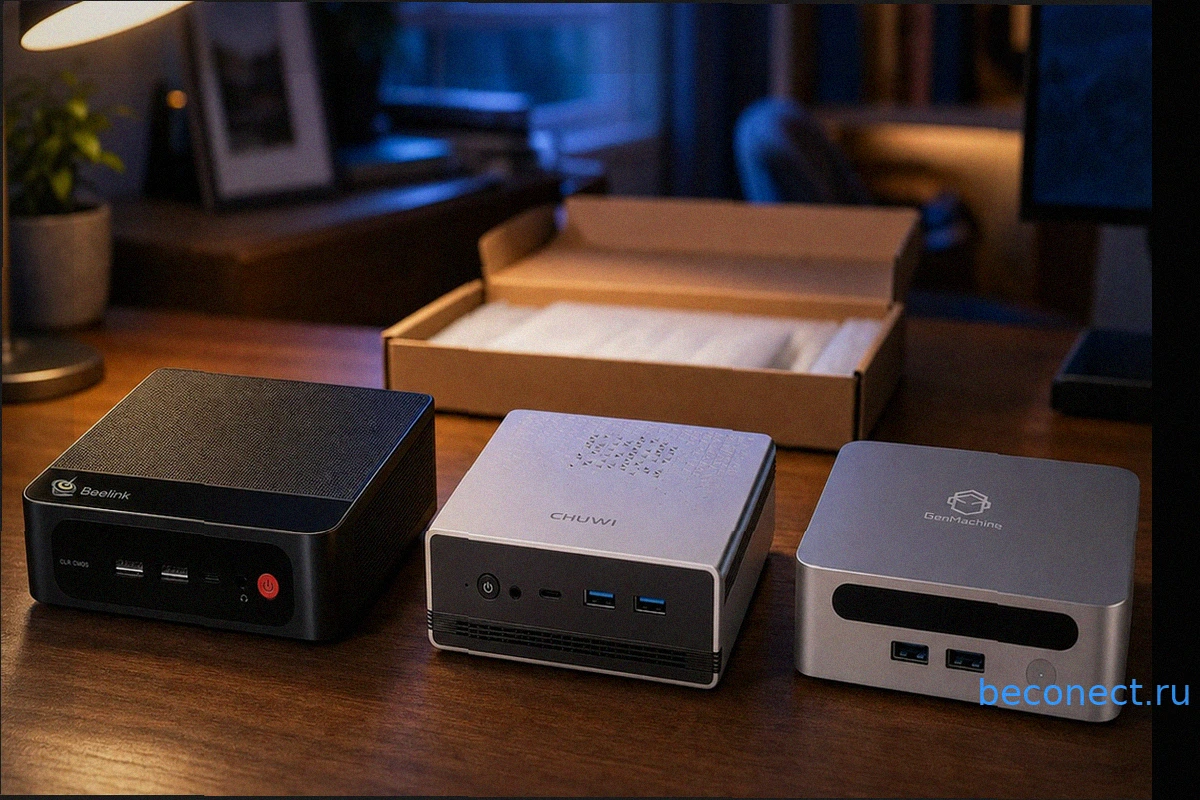
Альтернативы Mac mini: Обзор 10 мини-ПК с AliExpress и мой итоговый выбор
Mac mini — прекрасное устройство, однако его стоимость в конфигурации с адекватным объемом оперативной памяти и SSD-накопителем может серьезно огорчить. Apple, как всегда, не оставляет выбора: либо соглашаетесь на предлагаемое, либо отправляетесь на AliExpress, где представлены десятки мини-ПК
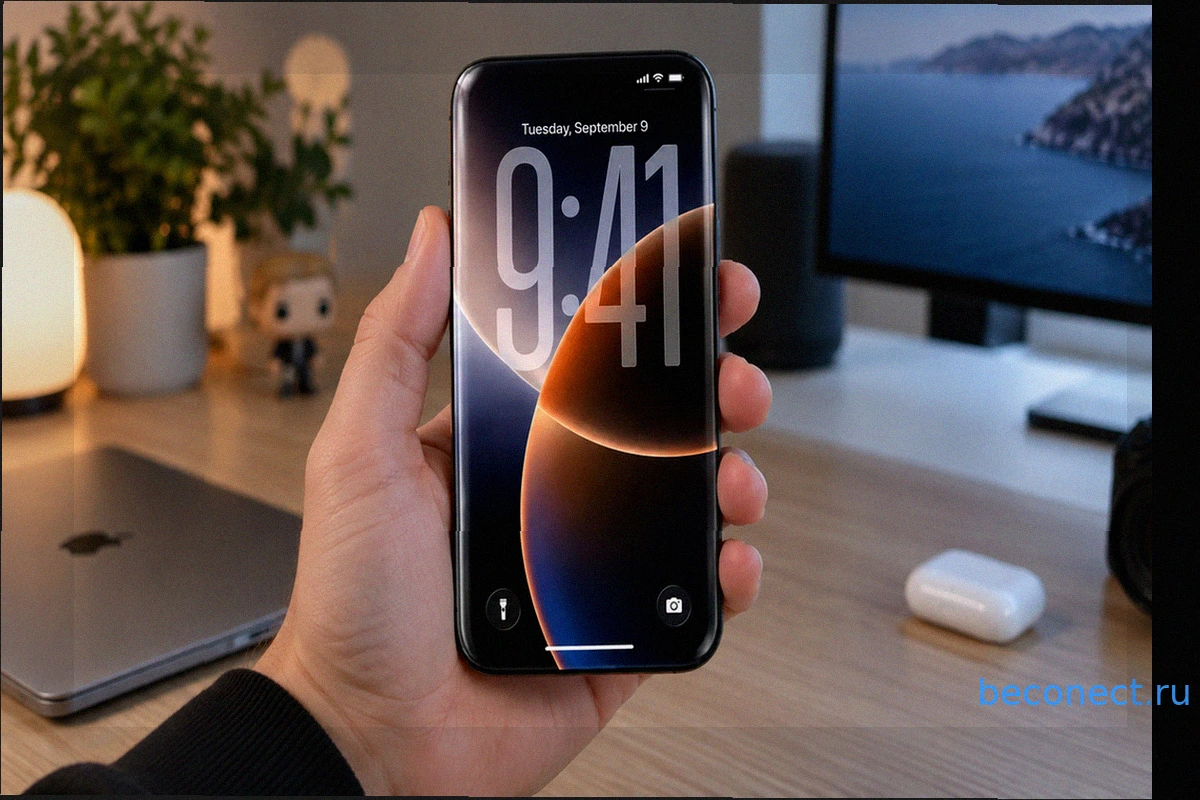
9 причин не покупать iPhone 18 Pro и Pro Max, а подождать юбилейный iPhone 20
На этой неделе Apple представит iPhone 18 Pro и iPhone 18 Pro Max, но, судя по всему, это обновление будет достаточно скромным, без революционных изменений. Дизайн, вероятно, останется похожим на iPhone 17 Pro, а основные улучшения будут скрыты внутри. Гораздо больший интерес вызывают планы на
Пополнение российского Apple ID стало выгоднее: цены на подарочные карты Apple значительно снизились
На фоне возобновления некоторых способов пополнения российского Apple ID, таких как через МТС (хотя и с рядом ограничений, требующих наличия номера МТС, подписки Премиум и карты МТС Банка для нулевой комиссии), подарочные карты Apple вновь выходят на первый план как наиболее простой и доступны

Apple готовит устройства, которых у нее еще никогда не было. Их уже нашли в macOS
Долгое время Apple лишь намеками дразнила игровое сообщество о возможном создании собственного геймпада, но эти слухи никогда не переходили в реальность. Однако недавняя находка в коде macOS 26.7 изменила ситуацию: там были обнаружены упоминания двух ранее неизвестных контроллеров, которые опе