Автоматический запуск приложений на Mac при подключении внешнего диска
Если вы регулярно подключаете к Mac внешний накопитель (SSD, флешку, SD-карту) и каждый раз вручную запускаете приложения вроде Final Cut Pro, Photoshop или других редакторов, эту рутину можно легко автоматизировать средствами macOS. Для этого не требуются сторонние утилиты, весь процесс настраивается через стандартное приложение «Команды» (Shortcuts). Настройка занимает минимум времени и работает с любым внешним накопителем.
Возможности автоматизации при подключении внешнего диска к Mac
Эта функция особенно полезна для профессионалов, работающих с фото- и видеоматериалами. Например, при подключении SD-карты с камеры или внешнего SSD с проектами, Mac автоматически запустит необходимый редактор, такой как Pixelmator, Lightroom или DaVinci Resolve. Автоматизация устраняет одно повторяющееся действие, что обеспечивает заметную экономию времени при ежедневном использовании.
Однако применение автоматизации не ограничивается творческими задачами. Можно настроить автоматический запуск Finder, приложения для резервного копирования или терминала, в зависимости от ваших потребностей при работе с конкретным накопителем.
Пошаговая настройка автоматизации в приложении «Команды» на Mac
Перед началом настройки убедитесь, что на вашем Mac установлена актуальная версия macOS и необходимый внешний накопитель готов к подключению.
- Подключите внешний накопитель (SSD, флешку или SD-карту) к Mac.
- Откройте приложение «Команды» и перейдите в раздел «Автоматизация» на боковой панели.
- Нажмите на значок «+» для создания новой автоматизации.
- В появившемся списке условий выберите «Внешний диск» и нажмите «Далее».
- Установите флажок «Определенный внешний диск», затем нажмите «Выбрать диск» и укажите подключенный накопитель. Если автоматизация должна срабатывать для любого диска, оставьте выбранным вариант «Любой внешний диск».
- Убедитесь, что выбрано условие «Подключается» и активирован режим «Немедленный запуск» (это исключит запросы на подтверждение). Нажмите «Далее».
- Нажмите «Новая быстрая команда».
- В строке поиска найдите и дважды кликните по действию «Открыть приложение». Затем в поле «Приложение» выберите желаемую программу. Закройте окно; автоматизация будет сохранена автоматически.
Готово! Теперь при каждом подключении выбранного накопителя Mac будет автоматически запускать указанное приложение.
Устранение проблем: «Команды» на Mac не запускают приложение
Простой способ устранения проблемы: безопасно извлеките накопитель, подождите несколько секунд и подключите его снова. Если все настройки выполнены корректно, приложение должно запуститься автоматически без дополнительных подтверждений.
Если автоматический запуск не произошел, вернитесь в раздел «Автоматизация» в приложении «Команды» и убедитесь, что выбран режим «Запускать сразу», а не «Спрашивать перед запуском».
Автоматический запуск приложений на iPhone и iPad при подключении накопителя (ограничения)
К сожалению, на iPhone и iPad такая функция в настоящее время недоступна. В версии приложения «Команды» для iOS отсутствует условие «Внешний диск», что делает невозможным настройку аналогичной автоматизации для USB-C или Lightning-накопителей на мобильных устройствах Apple. Пока автоматический запуск приложений при подключении внешнего диска реализован только на Mac.
Преимущества автоматизации и типы запускаемых приложений
Эта функция будет особенно полезна специалистам, ежедневно работающим с внешними накопителями — фотографам, видеографам и монтажерам. Однако и любому пользователю Mac, регулярно подключающему один и тот же диск, она поможет сэкономить время и упростить рутинные операции. Настройка занимает минимальное время, не требует стороннего ПО и работает на любом Mac с актуальной версией macOS. Если вы каждый день вручную запускаете одну и ту же программу после подключения диска, попробуйте автоматизацию – разница в удобстве будет ощутима сразу.
Свежие материалы — Приложения для iOS
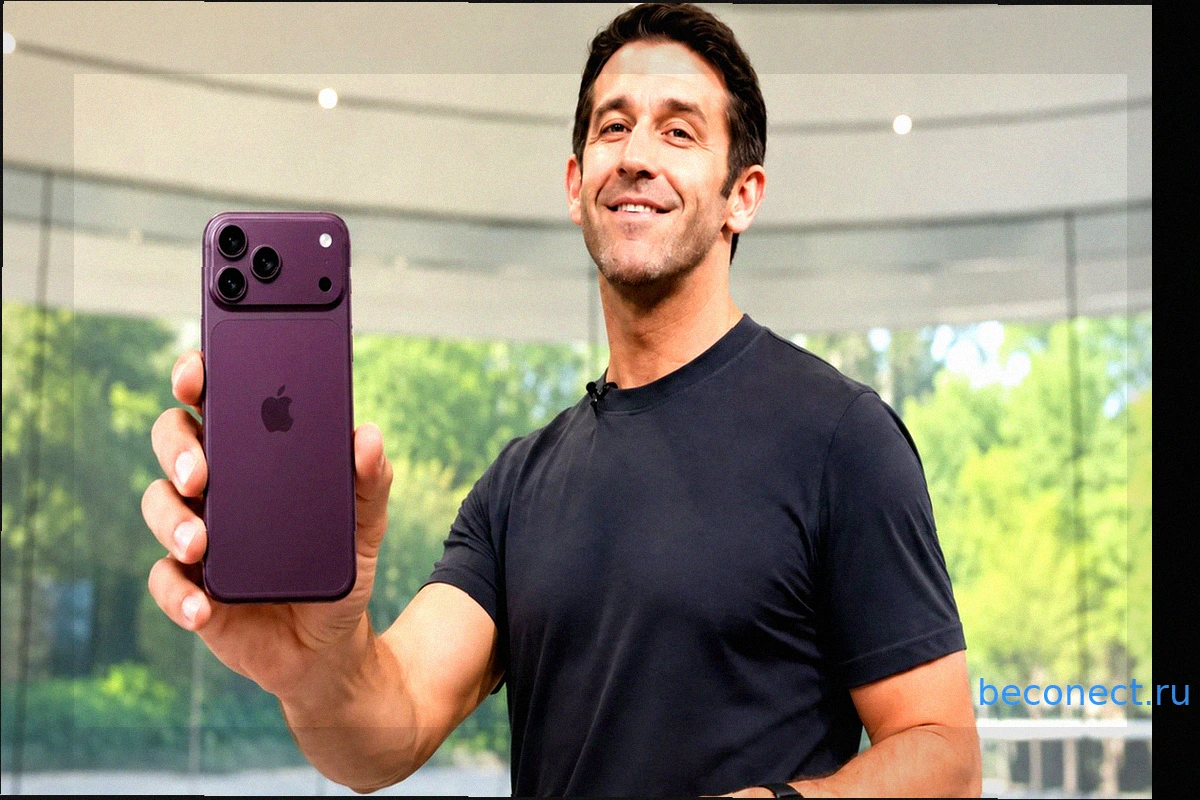
Apple представила iPhone 18 Pro и 18 Pro Max: Обзор новых флагманов
Компания Apple официально представила свои новые флагманские смартфоны iPhone 18 Pro и iPhone 18 Pro Max. Хотя внешне устройства претерпели минимальные изменения, внутренние обновления оказались значительными, включая новый процессор, улучшенную автономность у старшей модели, модернизированную
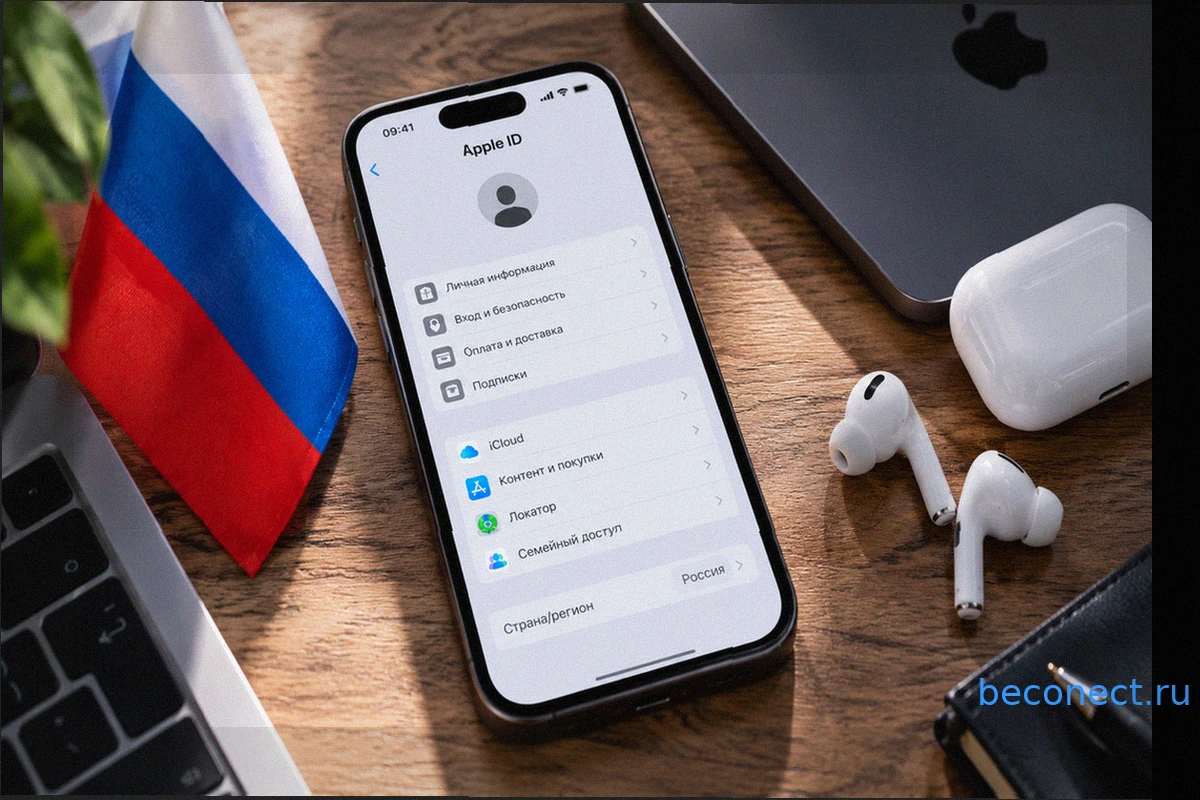
Как вернуться в регион Россия в Apple ID: выгода и подробная инструкция
В то время как многие пользователи Apple ID переходили на американские или турецкие регионы, для российских аккаунтов настал удачный момент для возвращения. Основная причина – возобновление пополнения Apple ID с мобильного номера МТС, что делает российский регион аккаунта вновь актуальным и уд
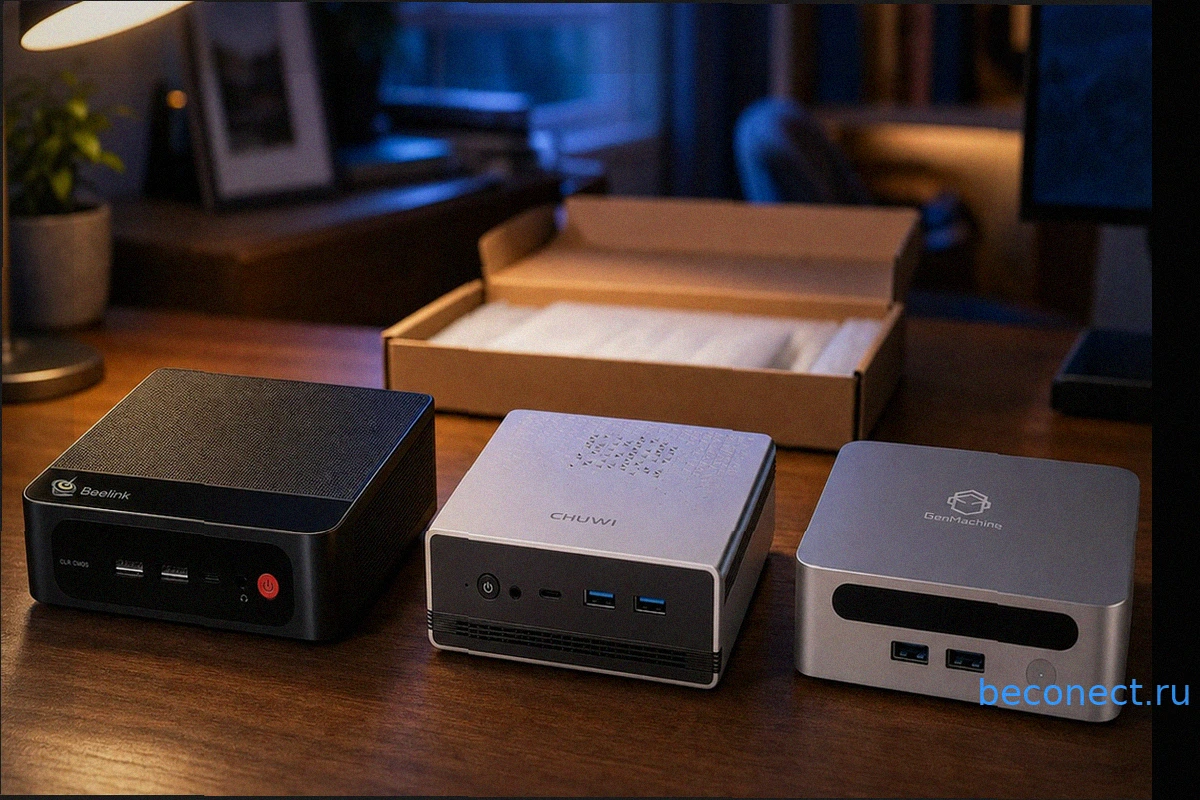
Альтернативы Mac mini: Обзор 10 мини-ПК с AliExpress и мой итоговый выбор
Mac mini — прекрасное устройство, однако его стоимость в конфигурации с адекватным объемом оперативной памяти и SSD-накопителем может серьезно огорчить. Apple, как всегда, не оставляет выбора: либо соглашаетесь на предлагаемое, либо отправляетесь на AliExpress, где представлены десятки мини-ПК
9 причин не покупать iPhone 18 Pro и Pro Max, а подождать юбилейный iPhone 20
На этой неделе Apple представит iPhone 18 Pro и iPhone 18 Pro Max, но, судя по всему, это обновление будет достаточно скромным, без революционных изменений. Дизайн, вероятно, останется похожим на iPhone 17 Pro, а основные улучшения будут скрыты внутри. Гораздо больший интерес вызывают планы на
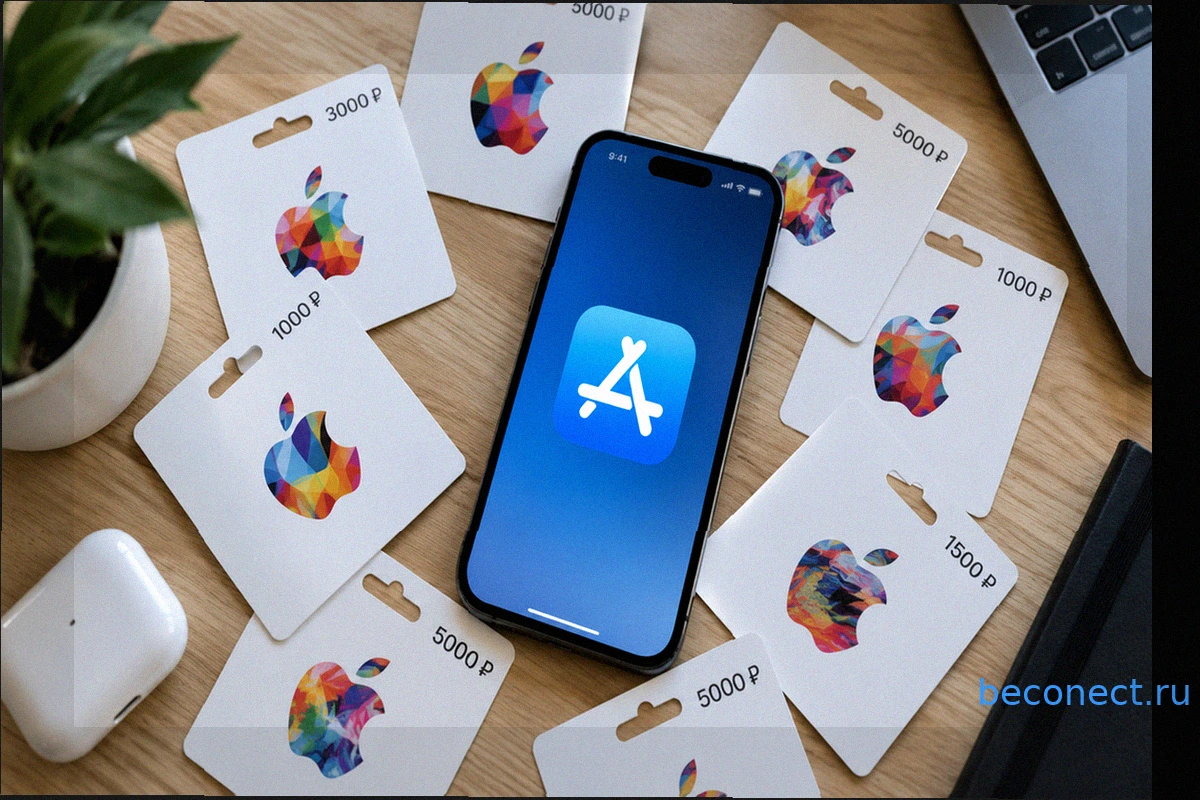
Пополнение российского Apple ID стало выгоднее: цены на подарочные карты Apple значительно снизились
На фоне возобновления некоторых способов пополнения российского Apple ID, таких как через МТС (хотя и с рядом ограничений, требующих наличия номера МТС, подписки Премиум и карты МТС Банка для нулевой комиссии), подарочные карты Apple вновь выходят на первый план как наиболее простой и доступны
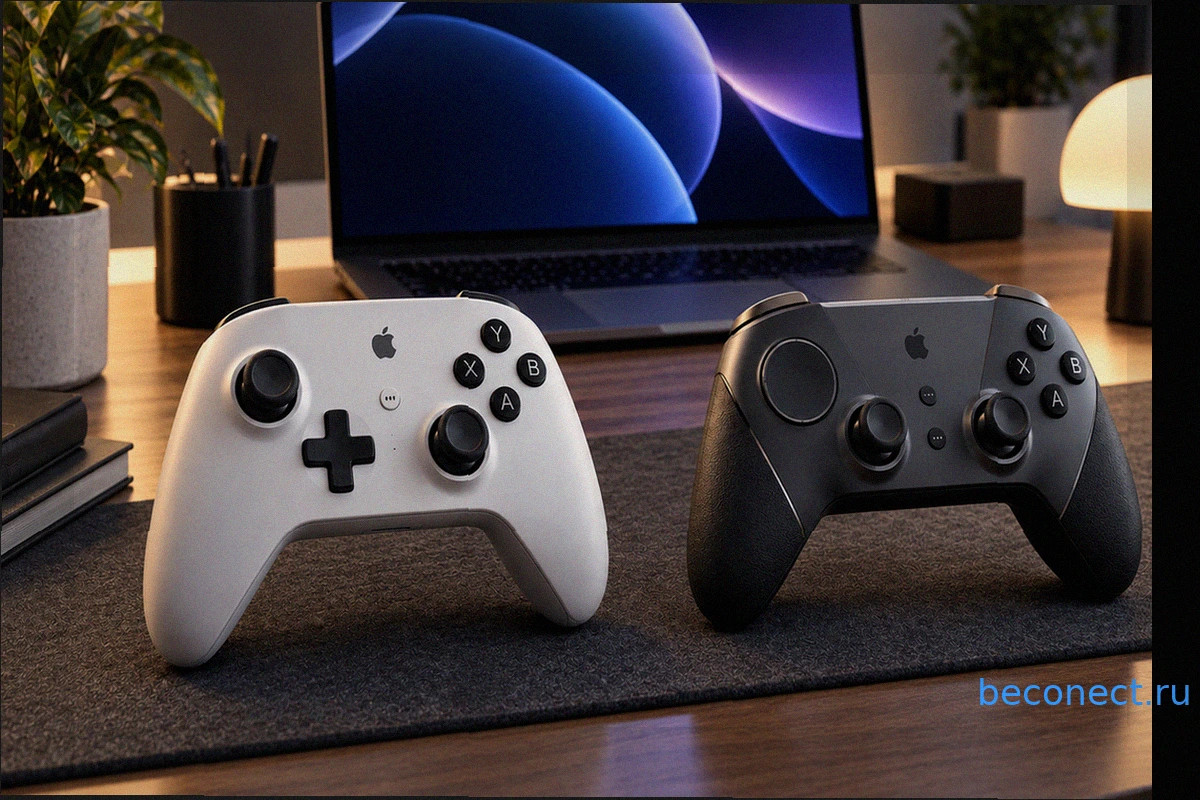
Apple готовит устройства, которых у нее еще никогда не было. Их уже нашли в macOS
Долгое время Apple лишь намеками дразнила игровое сообщество о возможном создании собственного геймпада, но эти слухи никогда не переходили в реальность. Однако недавняя находка в коде macOS 26.7 изменила ситуацию: там были обнаружены упоминания двух ранее неизвестных контроллеров, которые опе