Что делать, когда MacBook начинает тормозить: 4 простых совета, как ускорить Mac
Если ваш MacBook замедлился, приложения открываются дольше, он греется без видимой причины и зависает даже в Safari, не стоит сразу думать о покупке нового. Чаще всего причина кроется в переполненном накопителе, фоновых процессах, потребляющих много ресурсов, или устаревшей операционной системе. Недавно я сам удивился, сколько "мусора" накопилось на моём MacBook, когда очищал системные данные. Предлагаю простой ежемесячный чек-лист, который помогает моему не новому Mac оставаться производительным.

Почему Mac начинает тормозить?
Основная причина замедления работы Mac обычно кроется не в устаревшем оборудовании, а в скоплении ненужных файлов и активных фоновых процессах. Если накопитель заполнен более чем на 85-90%, macOS становится сложнее эффективно управлять данными, что приводит к значительному снижению производительности. Дополнительно влияют приложения, работающие в фоновом режиме и активно использующие ресурсы процессора, а также устаревшие версии программ, которые могут работать менее стабильно и медленнее, чем актуальные.

1. Перезагрузка Mac: самый простой способ ускорить
Одним из самых простых, но часто недооцениваемых способов вернуть MacBook к нормальной работе является обычная перезагрузка. Эта процедура помогает системе сбросить временные файлы, очистить оперативную память и завершить все зависшие или нежелательные фоновые процессы, которые могли накапливаться в течение длительного времени. Многие пользователи оставляют свои Mac в режиме сна на недели, что способствует накоплению системного "мусора".
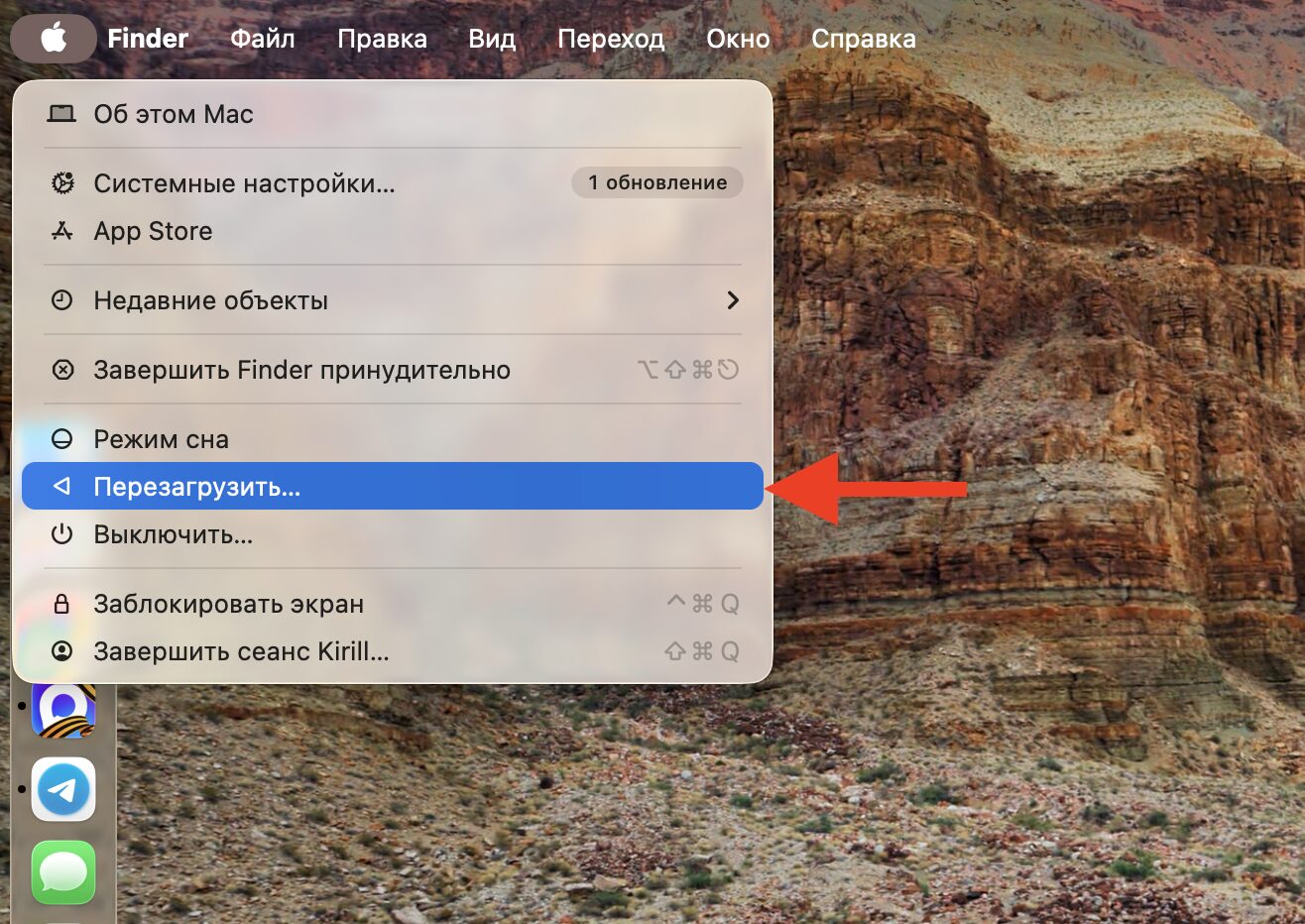
Чтобы перезагрузить Mac, кликните по логотипу Apple в левом верхнем углу экрана и выберите «Перезагрузить». Если система зависла так сильно, что курсор едва движется, принудительно выключите устройство, удерживая кнопку питания около 10 секунд, а затем включите его снова. Существует небольшая разница между перезагрузкой и полным выключением/включением, которая может влиять на результат.
Например, после обновления моего MacBook Air M2 до macOS 26.5, я столкнулся с заметным снижением производительности. Несколько перезагрузок полностью устранили проблему. Поэтому, прежде чем приступать к более глубоким настройкам, всегда стоит начать с простого перезапуска Mac.
2. Оптимизация хранилища: удаление лишних файлов
macOS включает встроенный инструмент для оптимизации хранилища, который наглядно демонстрирует, какие данные занимают место на диске, и предлагает способы их удаления или перемещения, избавляя от необходимости ручного поиска и удаления файлов.
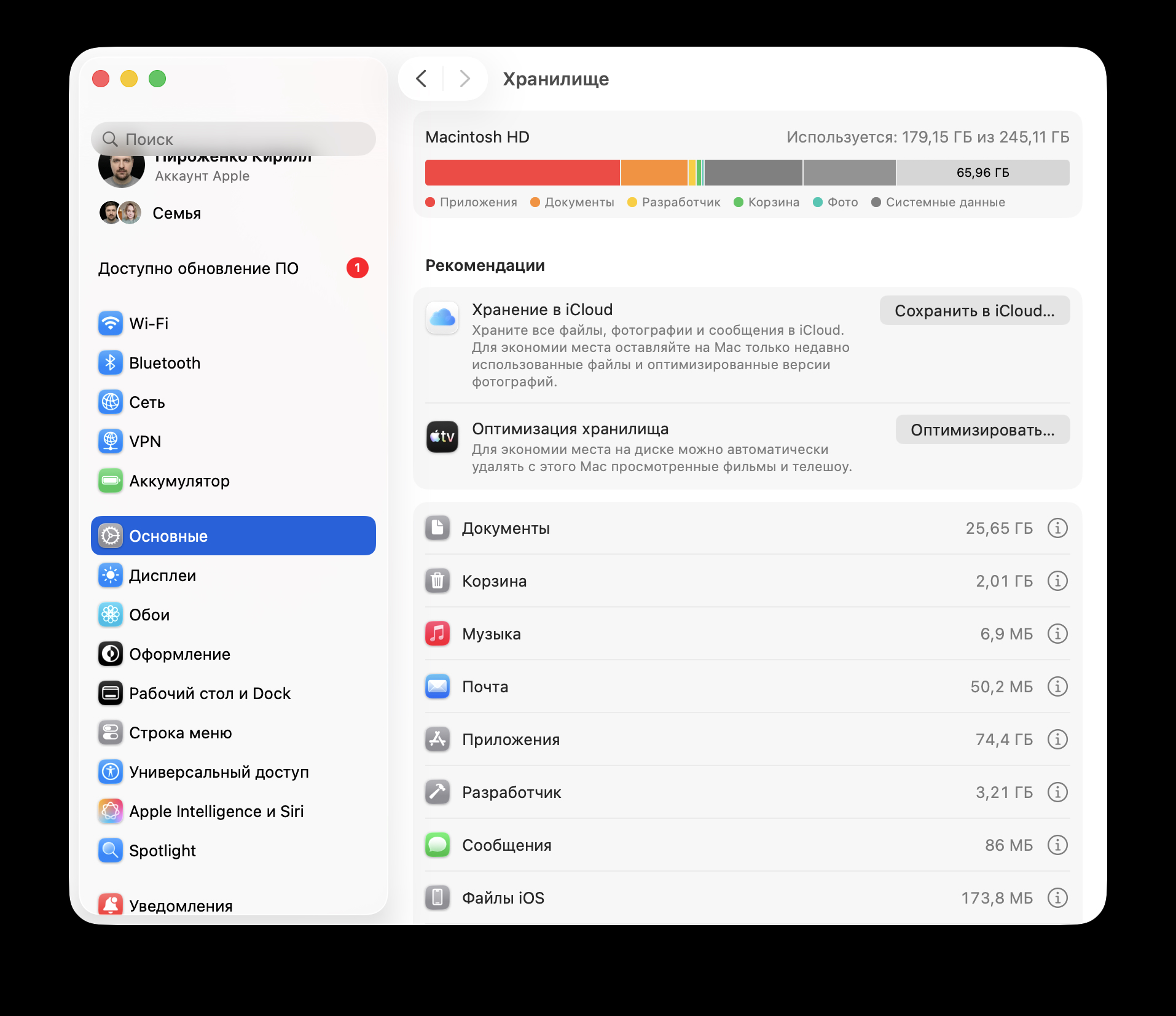
Для доступа к этому инструменту выполните следующие действия:
- Кликните по логотипу Apple в верхнем левом углу экрана и выберите «Системные настройки».
- Перейдите в раздел «Основные», а затем — «Хранилище».
- Наведите указатель мыши на цветную диаграмму вверху, чтобы увидеть распределение занятого пространства по категориям: приложения, документы, системные данные, фотографии и другие.
- В разделе «Рекомендации» активируйте предложенные опции, которые соответствуют вашим потребностям.
Среди полезных опций вы часто найдете «Сохранить в iCloud», которая перемещает редко используемые файлы в облако, оставляя на вашем Mac лишь миниатюры. Также доступна функция «Оптимизировать хранилище», автоматически удаляющая просмотренные фильмы из Apple TV и старые вложения из электронной почты. Обе эти функции работают в фоновом режиме, не отвлекая пользователя.
Важно помнить, что бесплатные 5 ГБ в iCloud обычно быстро заканчиваются, и для активного использования потребуется приобрести платный тариф iCloud+. Если облачное хранилище вам не подходит, вы можете выполнять ручную очистку, используя тот же раздел «Хранилище», где наглядно отображаются самые крупные приложения и старые загрузки.
3. Мониторинг ресурсов: выявление "пожирателей" производительности
Даже одно некорректно работающее приложение может существенно замедлить ваш Mac. Встроенная утилита «Мониторинг системы» (Activity Monitor) предоставляет информацию в реальном времени о том, какие процессы загружают процессор, потребляют память и расходуют заряд батареи. Для запуска откройте Finder, перейдите в «Программы», затем в «Утилиты» и найдите «Мониторинг системы». Далее можно работать по вкладкам:
- Вкладка «ЦП» (Процессор): Отсортируйте процессы по столбцу «% ЦП». Любое приложение, стабильно потребляющее более 80-100% ресурсов процессора, является потенциальным виновником замедления.
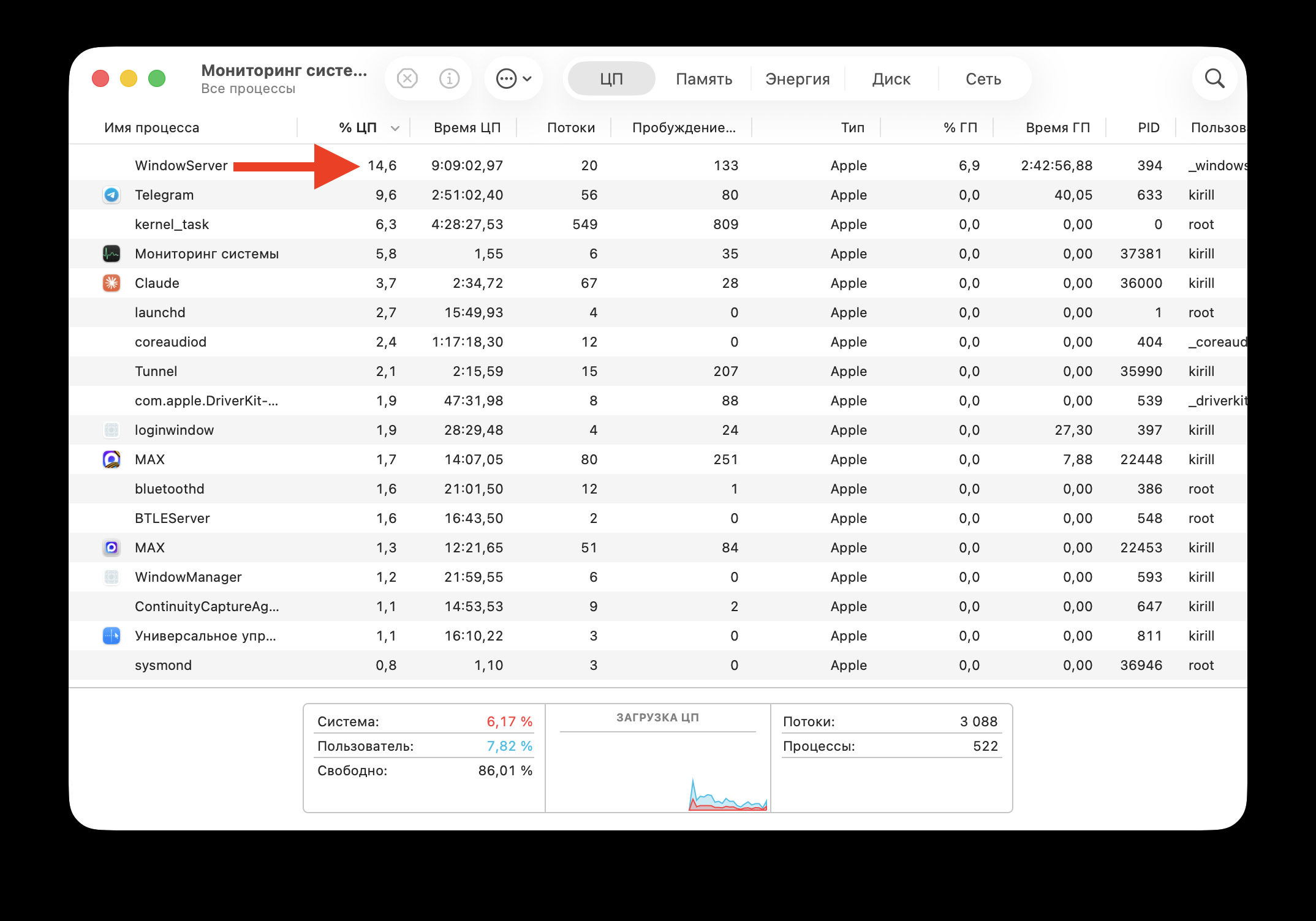
- Вкладка «Память» (RAM): В нижней части окна находится график «Нагрузка на память». Зеленый цвет индикатора означает достаточный объем свободной RAM. Желтый или красный свидетельствуют о нехватке оперативной памяти, что ведет к замедлению работы Mac.
- Вкладка «Энергия» (Батарея): Здесь вы можете увидеть, какие приложения оказывают наибольшую нагрузку на аккумулятор и способствуют нагреву корпуса устройства.
Обнаружили проблемный процесс? Выберите его в списке и нажмите на кнопку с крестиком на верхней панели, чтобы принудительно завершить его работу.
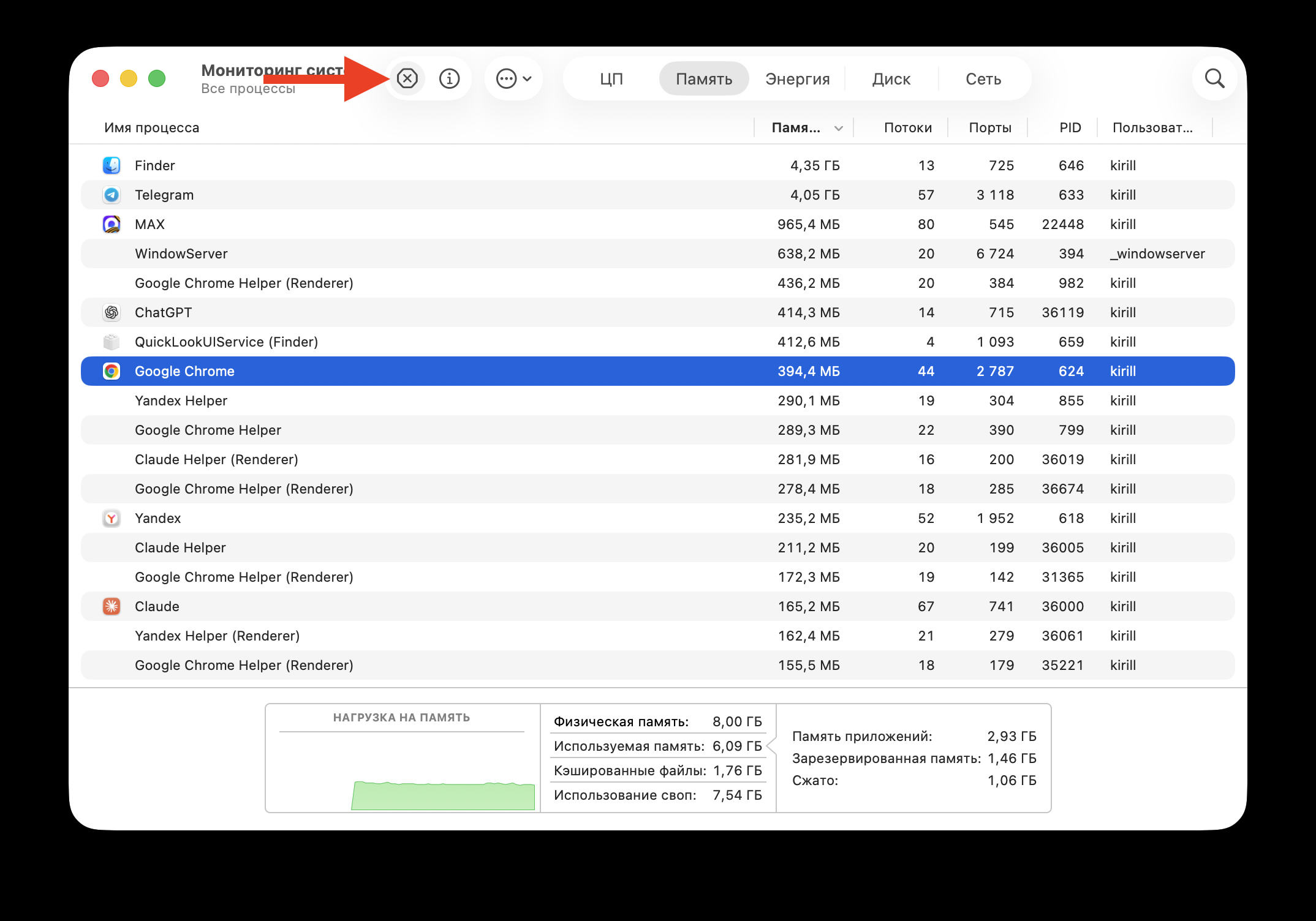
К частым "пожирателям" ресурсов относятся веб-браузеры с большим количеством открытых вкладок, активно используемые мессенджеры и клиенты облачных сервисов.
4. Обновление программного обеспечения: macOS и приложения
Устаревшее программное обеспечение, как правило, функционирует менее эффективно. Обновления часто включают в себя важные оптимизации производительности и исправления ошибок, что особенно актуально даже для старых моделей Mac.
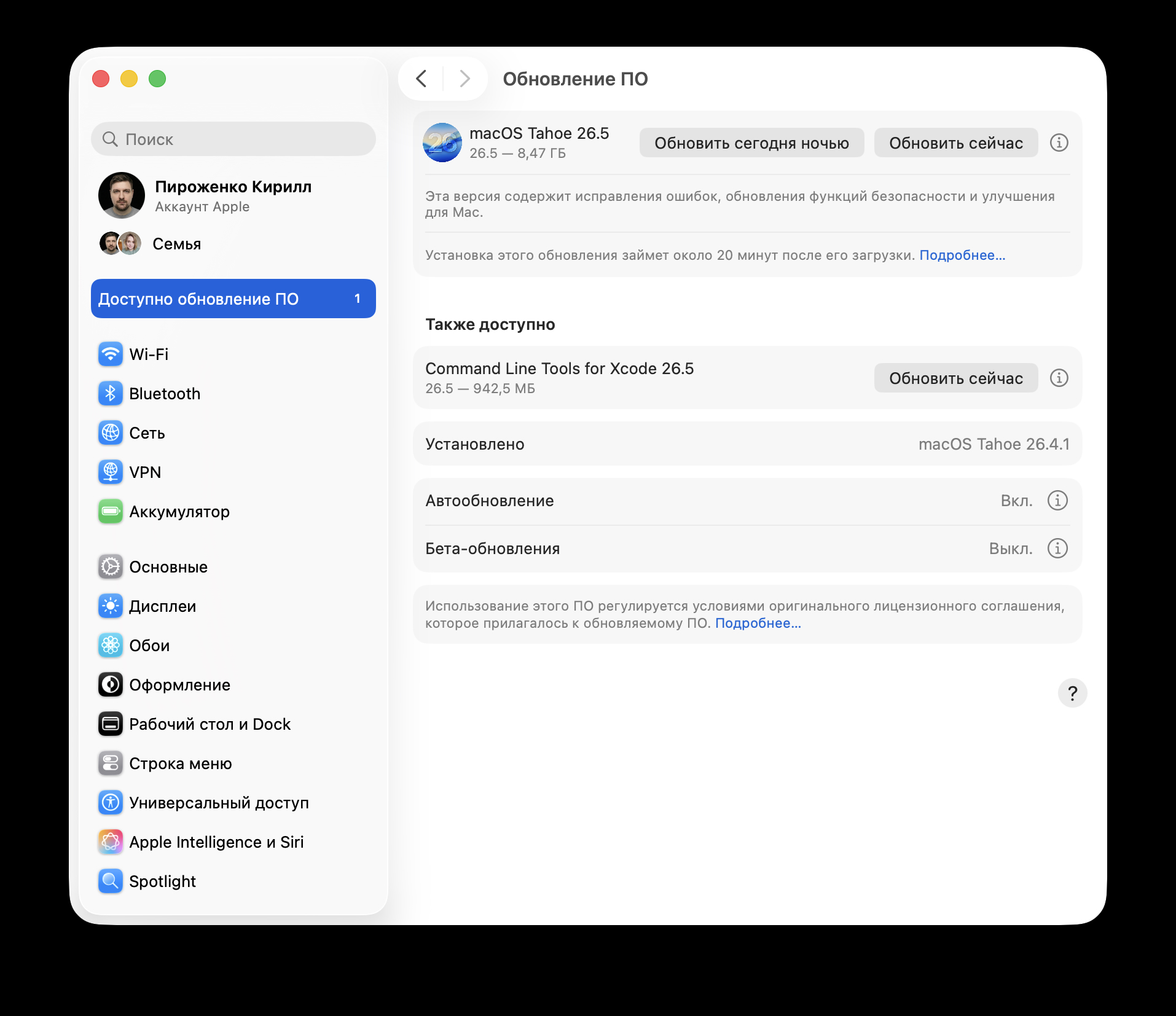
Чтобы проверить наличие обновлений macOS, перейдите в «Системные настройки», затем в «Основные» и выберите «Обновление ПО». При обнаружении доступного обновления, установите его. Имейте в виду, что крупные обновления могут занимать значительное время, поэтому их удобно запускать вечером. Перед началом установки рекомендуется создать резервную копию ваших данных.
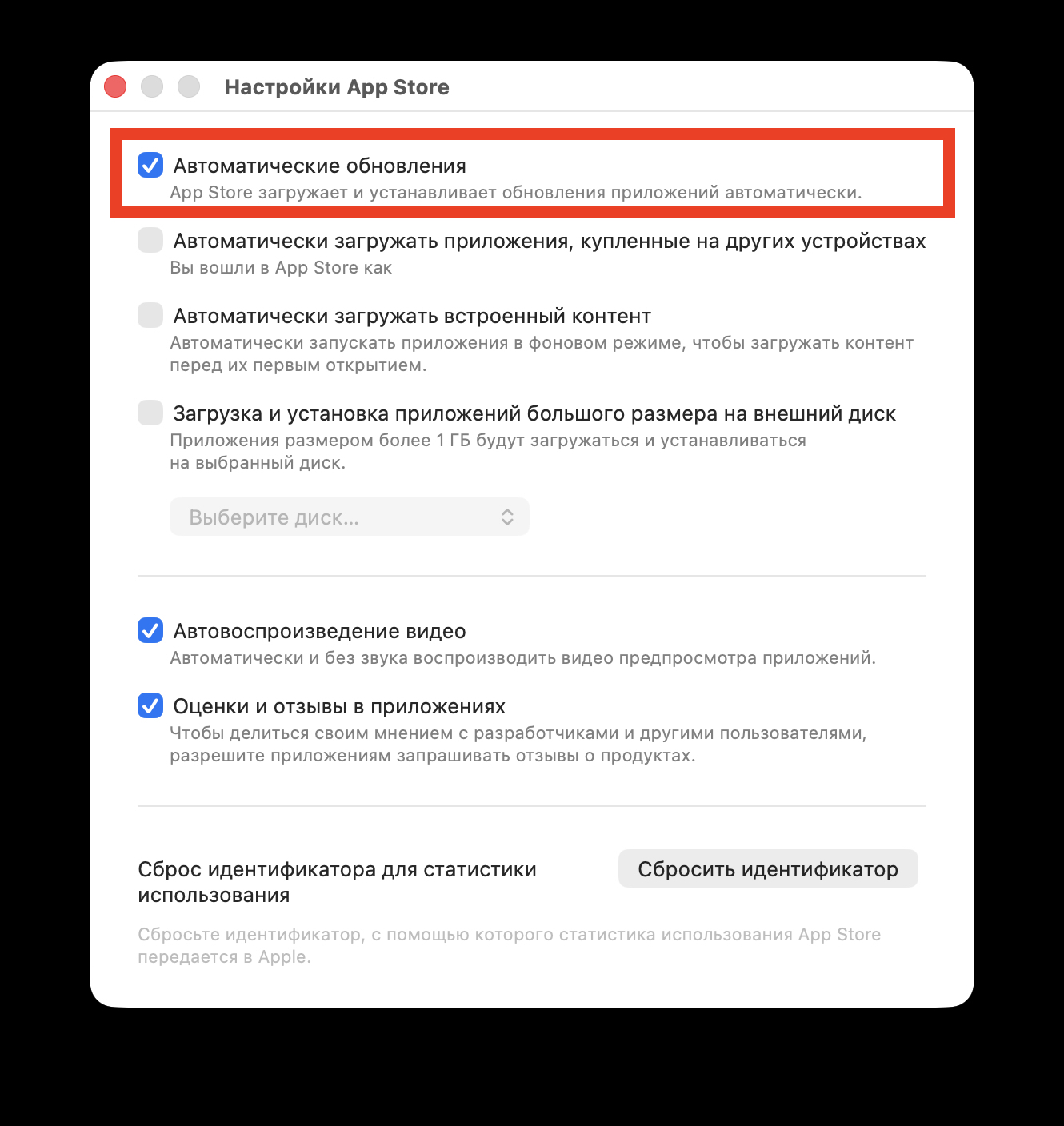
Затем обновите все установленные приложения. Откройте App Store и перейдите в раздел «Обновления» в боковом меню. Установите все доступные обновления, даже для тех программ, которыми вы пользуетесь редко, так как они также могут работать в фоновом режиме и потреблять системные ресурсы.
Для удобства и предотвращения регулярных ручных проверок рекомендуется включить автоматические обновления. В разделе «Обновление ПО» нажмите на кнопку с символом «i» рядом с «Автоматические обновления» и активируйте все предложенные опции.
Когда профилактика не помогает: признаки серьезных проблем
Существуют ситуации, когда базовые методы оптимизации перестают быть эффективными. Основные признаки, указывающие на это:
- Ваш Mac не поддерживает актуальные версии macOS, что влечет за собой невозможность обновления приложений и браузера Safari.
- Замедление работы сохраняется даже после полной очистки диска и отключения всех фоновых программ.
- SSD-накопитель практически полностью заполнен, и удалить что-либо еще становится невозможно.
- Компьютер перегревается и вентиляторы работают на повышенных оборотах даже при минимальной нагрузке.
В подобных случаях регулярная профилактика лишь откладывает неизбежное. Однако, если ваш Mac просто начал работать "медленнее" за последние полгода, описанные выше четыре шага практически всегда позволяют вернуть ему приемлемую скорость без необходимости переустановки системы, обращения в сервисный центр или дополнительных расходов.
Этот чек-лист будет особенно полезен владельцам Mac старше двух лет, особенно тех, что имеют базовую конфигурацию с 256 ГБ SSD и 8 ГБ оперативной памяти, поскольку на таких моделях проблемы с производительностью проявляются раньше всего. Для новых MacBook на чипах M3 и M4 ежемесячная очистка пока не так критична, так как их производительность достаточно высока, чтобы справляться с большинством задач, несмотря на некоторый "мусор" или активные вкладки. Но если ваш Mac начал "задумываться" там, где раньше работал быстро, начните именно с этих рекомендаций, прежде чем рассматривать покупку новой модели.
Свежие материалы — Приложения для iOS

Apple представила iPhone 18 Pro и 18 Pro Max: Обзор новых флагманов
Компания Apple официально представила свои новые флагманские смартфоны iPhone 18 Pro и iPhone 18 Pro Max. Хотя внешне устройства претерпели минимальные изменения, внутренние обновления оказались значительными, включая новый процессор, улучшенную автономность у старшей модели, модернизированную
Как вернуться в регион Россия в Apple ID: выгода и подробная инструкция
В то время как многие пользователи Apple ID переходили на американские или турецкие регионы, для российских аккаунтов настал удачный момент для возвращения. Основная причина – возобновление пополнения Apple ID с мобильного номера МТС, что делает российский регион аккаунта вновь актуальным и уд
Альтернативы Mac mini: Обзор 10 мини-ПК с AliExpress и мой итоговый выбор
Mac mini — прекрасное устройство, однако его стоимость в конфигурации с адекватным объемом оперативной памяти и SSD-накопителем может серьезно огорчить. Apple, как всегда, не оставляет выбора: либо соглашаетесь на предлагаемое, либо отправляетесь на AliExpress, где представлены десятки мини-ПК
9 причин не покупать iPhone 18 Pro и Pro Max, а подождать юбилейный iPhone 20
На этой неделе Apple представит iPhone 18 Pro и iPhone 18 Pro Max, но, судя по всему, это обновление будет достаточно скромным, без революционных изменений. Дизайн, вероятно, останется похожим на iPhone 17 Pro, а основные улучшения будут скрыты внутри. Гораздо больший интерес вызывают планы на
Пополнение российского Apple ID стало выгоднее: цены на подарочные карты Apple значительно снизились
На фоне возобновления некоторых способов пополнения российского Apple ID, таких как через МТС (хотя и с рядом ограничений, требующих наличия номера МТС, подписки Премиум и карты МТС Банка для нулевой комиссии), подарочные карты Apple вновь выходят на первый план как наиболее простой и доступны

Apple готовит устройства, которых у нее еще никогда не было. Их уже нашли в macOS
Долгое время Apple лишь намеками дразнила игровое сообщество о возможном создании собственного геймпада, но эти слухи никогда не переходили в реальность. Однако недавняя находка в коде macOS 26.7 изменила ситуацию: там были обнаружены упоминания двух ранее неизвестных контроллеров, которые опе