iPhone объявляет имя звонящего: Как отключить или настроить голосовое объявление вызовов Siri
Многих пользователей iPhone удивляет, когда устройство начинает вслух объявлять имя входящего абонента через динамик, даже если наушники не используются. Ранее считалось, что такая функция доступна только владельцам AirPods, но теперь она активируется и без них. Хотя новая Siri в iOS предлагает множество приятных новшеств, эта конкретная, уже давно существующая функция, по-прежнему вызывает раздражение у многих. В этой статье мы разберем, откуда она появилась, как ее настроить под свои предпочтения или полностью отключить.
Как работает функция голосового объявления входящих звонков на iPhone
Эта функция, известная как «Объявление вызовов» (в старых версиях iOS — «Объявлять вызов»), была представлена в iOS еще в десятой версии, поэтому не является новинкой. Работает она предельно просто: при входящем звонке голосовой ассистент произносит имя абонента, взятое из вашей адресной книги. Если номер не сохранен, Siri сообщит, что звонит неизвестный абонент.
Важно понимать, что эта опция — работа Siri, а не эксклюзивная функция AirPods. Наушники — всего лишь один из возможных сценариев использования. Существует отдельный режим «Всегда», при котором имя произносится даже через громкую связь, без какой-либо гарнитуры. Именно этот режим многие случайно активируют, а затем удивляются, почему телефон вдруг заговорил на весь автобус.
Функция предлагает четыре режима работы:
- «Всегда»: озвучивает имя абонента в любой ситуации.
- «Наушники и автомобиль»: срабатывает при подключении по Bluetooth к гарнитуре, колонке или автомобильной мультимедийной системе.
- «Только наушники»: голос абонента воспроизводится исключительно через проводную или беспроводную гарнитуру.
- «Никогда»: полностью отключает озвучку входящих вызовов.
Имя для озвучивания берется из карточки контакта, поэтому Siri иногда может забавно искажать редкие имена. Это можно исправить: в контакте есть отдельное поле для фонетического произношения, куда можно ввести, как имя должно звучать на самом деле. Эта же функция озвучки работает и для входящих вызовов FaceTime, а в свежих версиях прошивки затрагивает и некоторые сторонние приложения.
Полезность функции очевидна в определенных сценариях. За рулем вы слышите, кто звонит, и вам не нужно тянуться к экрану. Во время пробежки вы можете решить, отвечать или нет, не доставая телефон. Однако дома озвучивание чаще доставляет неудобства по вечерам, особенно когда рядом спят дети.
Как настроить iPhone на объявление вызовов только через наушники
Если вам нравится, что Siri называет имя звонящего в AirPods, но раздражает голос из динамика, вам подойдет режим «Только наушники». Телефон будет молчать, пока гарнитура не подключена.
Настройка выполняется в несколько простых шагов:
- Откройте приложение «Настройки» и прокрутите до раздела «Телефон». В новых версиях iOS настройки, касающиеся приложений, часто собраны именно там.
- Выберите пункт «Объявление вызовов» (или «Объявлять вызов»).
- Поставьте отметку напротив варианта «Только наушники».
Изменения применяются сразу, сохранять ничего не требуется. Существует и второй способ, через настройки ассистента Siri:
- Откройте «Настройки» и найдите раздел «Siri и Поиск» (в более новых прошивках это может быть «Apple Intelligence и Siri»).
- Перейдите в пункт «Объявление вызовов» и выберите «Только наушники». Список режимов здесь идентичен.
После этих действий имя звонящего будет звучать только при подключенных наушниках. Если вы извлечете AirPods, телефон снова будет звонить обычным рингтоном. Этот вариант удобен в дороге, а дома никто не будет вздрагивать от внезапного голоса.
Как полностью отключить озвучивание входящих вызовов на iPhone
Когда голосовая озвучка не нужна вообще, выберите режим «Никогда». Это прямой ответ на вопрос: телефон перестанет называть имя звонящего в любой ситуации, будь то с наушниками или без них.
Отключение производится в тех же настройках приложения «Телефон»:
- Откройте «Настройки» и перейдите в раздел «Телефон».
- Выберите пункт «Объявление вызовов».
- Поставьте отметку напротив строки «Никогда».
Если вы заходили через настройки Siri, действие повторяется аналогично. Проверить результат легко: дождитесь входящего звонка или попросите кого-нибудь позвонить. Теперь вы услышите только рингтон, без голосового объявления. Имя абонента по-прежнему будет отображаться на экране, так что вы ничего не упускаете.
Небольшой нюанс: если после выбора «Никогда» озвучка изредка все же срабатывает, перезагрузите iPhone. Иногда настройка применяется не с первого раза, особенно после крупного обновления системы.
Как полностью выключить Siri на iPhone
Иногда проблема не ограничивается только звонками. Если голосовой ассистент мешает вам целиком, его можно полностью отключить, и озвучка вызовов автоматически прекратится, без необходимости заходить в настройки телефона.
Откройте «Настройки» и перейдите в раздел «Siri и Поиск» (или «Apple Intelligence и Siri»). Отключите следующие тумблеры активации: «Реакция на «Привет, Siri»» и «Боковая кнопка для Siri». На iPhone с кнопкой «Домой» последний пункт называется «Кнопка «Домой» для Siri». Система спросит, действительно ли вы хотите выключить ассистента – подтвердите свое решение.
После этих действий Siri не будет реагировать ни на голос, ни на нажатие кнопки, и имена звонящих больше не будут произноситься. Учтите, что вместе с ассистентом отключатся голосовые команды и быстрые команды, а также часть подсказок, связанных с Siri.
В большинстве случаев достаточно выбрать режим «Никогда» в настройках телефона. Этот способ отключает именно озвучку вызовов и не затрагивает остальные функции Siri.
Свежие материалы — Приложения для iOS
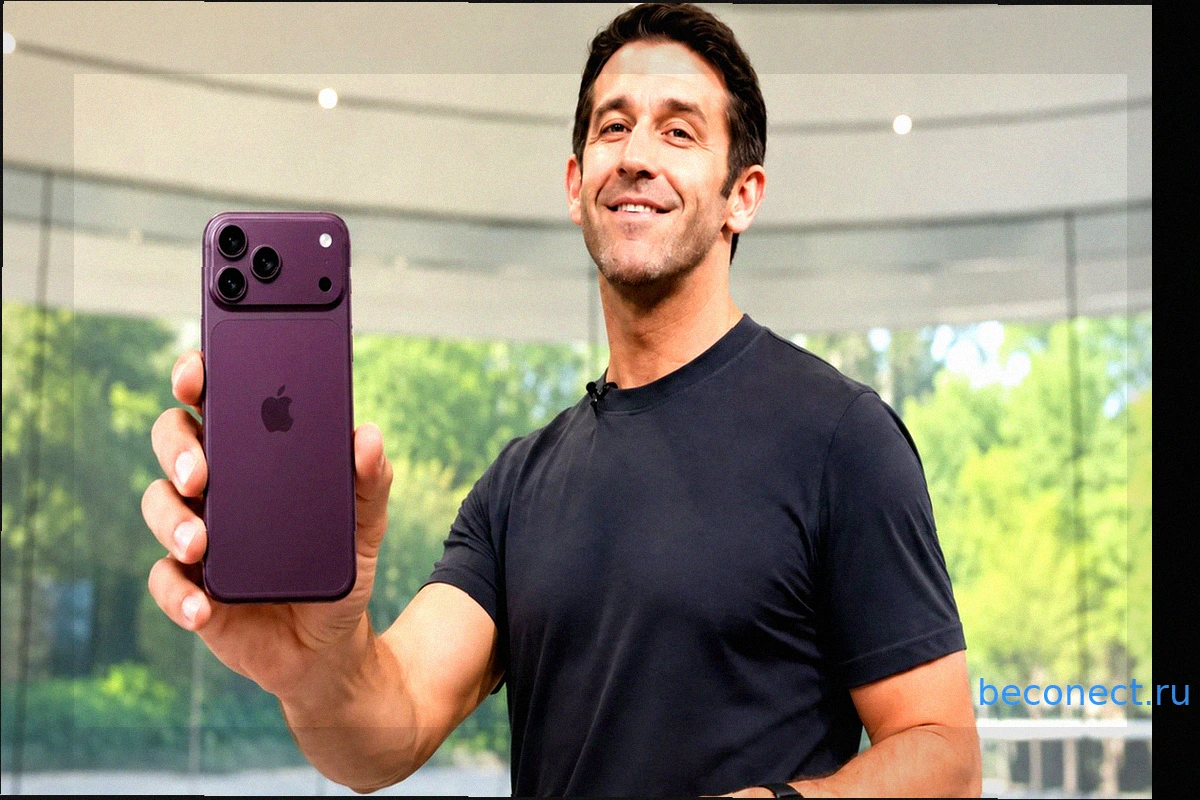
Apple представила iPhone 18 Pro и 18 Pro Max: Обзор новых флагманов
Компания Apple официально представила свои новые флагманские смартфоны iPhone 18 Pro и iPhone 18 Pro Max. Хотя внешне устройства претерпели минимальные изменения, внутренние обновления оказались значительными, включая новый процессор, улучшенную автономность у старшей модели, модернизированную
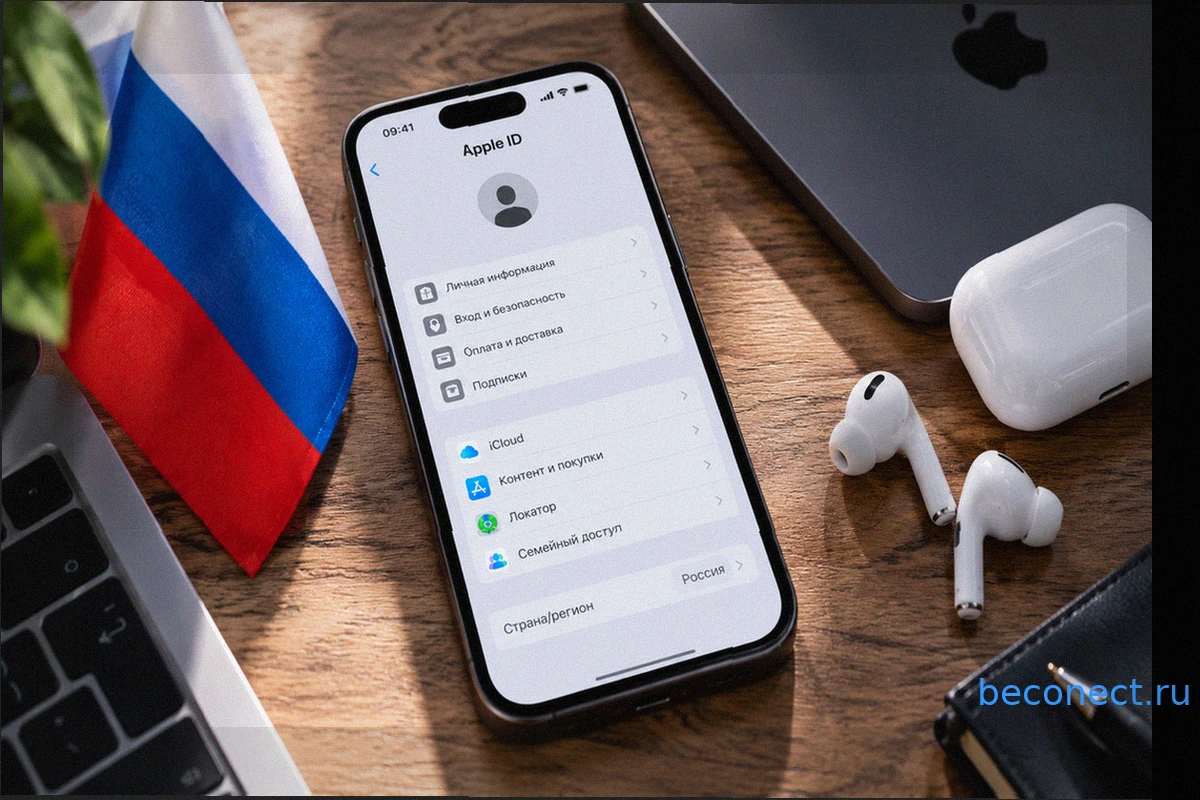
Как вернуться в регион Россия в Apple ID: выгода и подробная инструкция
В то время как многие пользователи Apple ID переходили на американские или турецкие регионы, для российских аккаунтов настал удачный момент для возвращения. Основная причина – возобновление пополнения Apple ID с мобильного номера МТС, что делает российский регион аккаунта вновь актуальным и уд
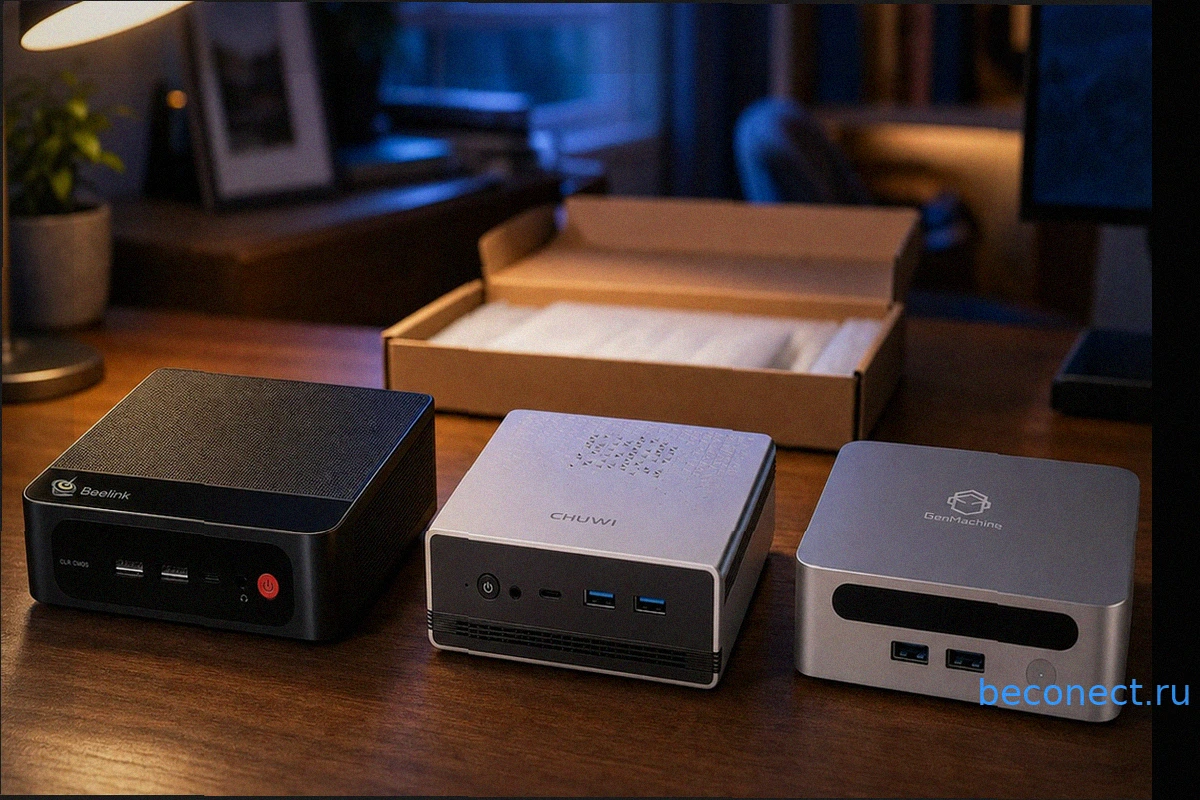
Альтернативы Mac mini: Обзор 10 мини-ПК с AliExpress и мой итоговый выбор
Mac mini — прекрасное устройство, однако его стоимость в конфигурации с адекватным объемом оперативной памяти и SSD-накопителем может серьезно огорчить. Apple, как всегда, не оставляет выбора: либо соглашаетесь на предлагаемое, либо отправляетесь на AliExpress, где представлены десятки мини-ПК
9 причин не покупать iPhone 18 Pro и Pro Max, а подождать юбилейный iPhone 20
На этой неделе Apple представит iPhone 18 Pro и iPhone 18 Pro Max, но, судя по всему, это обновление будет достаточно скромным, без революционных изменений. Дизайн, вероятно, останется похожим на iPhone 17 Pro, а основные улучшения будут скрыты внутри. Гораздо больший интерес вызывают планы на
Пополнение российского Apple ID стало выгоднее: цены на подарочные карты Apple значительно снизились
На фоне возобновления некоторых способов пополнения российского Apple ID, таких как через МТС (хотя и с рядом ограничений, требующих наличия номера МТС, подписки Премиум и карты МТС Банка для нулевой комиссии), подарочные карты Apple вновь выходят на первый план как наиболее простой и доступны

Apple готовит устройства, которых у нее еще никогда не было. Их уже нашли в macOS
Долгое время Apple лишь намеками дразнила игровое сообщество о возможном создании собственного геймпада, но эти слухи никогда не переходили в реальность. Однако недавняя находка в коде macOS 26.7 изменила ситуацию: там были обнаружены упоминания двух ранее неизвестных контроллеров, которые опе