iPhone с двумя SIM-картами: как правильно настроить звонки, интернет и сообщения
Современные iPhone с поддержкой двух SIM-карт (будь то физическая SIM и eSIM, или две eSIM) предлагают обширный набор настроек, позволяющих эффективно управлять голосовыми вызовами, интернет-трафиком и сообщениями. Это особенно удобно, когда вы используете телефон для личных целей, работы или путешествий, помогая избежать путаницы и лишних трат. Данное руководство поможет вам разобраться, как оптимально настроить свой iPhone с двумя SIM-картами.
Для чего нужны две SIM на iPhone
Возможности использования двух SIM-карт на iPhone разнообразны: это может быть разделение личного и рабочего номеров, использование отдельного номера для банковских операций, или активация нескольких eSIM для разных стран во время путешествий. Основная цель такого подхода — четко разграничить входящие/исходящие звонки, сообщения и использование мобильного интернета, чтобы избежать путаницы и несанкционированных расходов, особенно на тарифах с ограниченным трафиком. Важно помнить, что хотя звонки и SMS могут поступать на обе линии, мобильный интернет в любой момент времени активен только на одной SIM-карте. Это ключевой аспект при планировании настроек. Для путешественников eSIM предоставляет значительные преимущества: вместо покупки физической SIM-карты за границей можно быстро оформить виртуальную SIM через приложение, сохраняя при этом основной номер для звонков и SMS и пользуясь местным интернетом без дорогостоящего роуминга.
Настройки SIM-карт на iPhone
Управление всеми параметрами SIM-карт на iPhone централизовано в одном разделе. Чтобы получить к ним доступ:
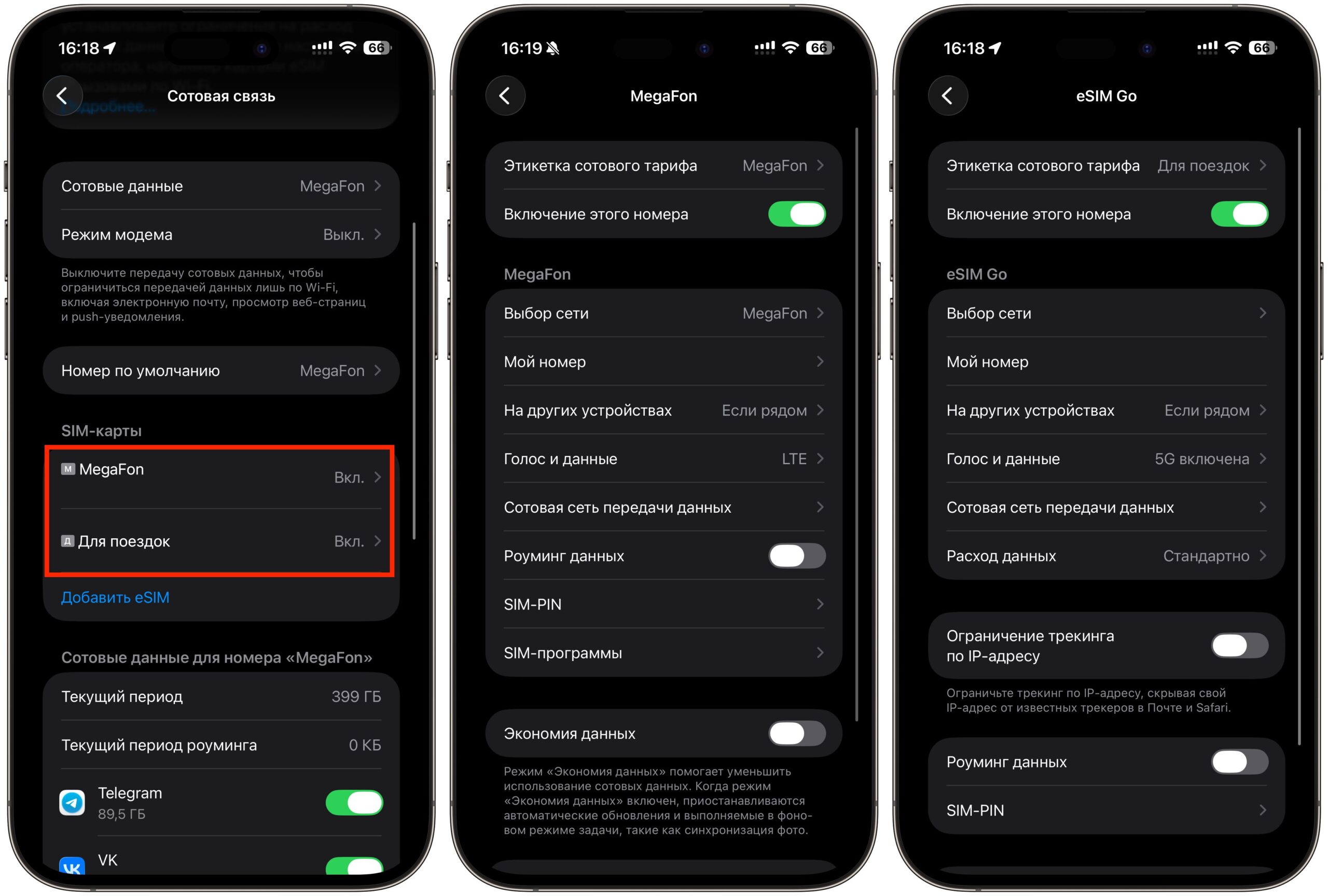
- Откройте приложение «Настройки».
- Выберите раздел «Сотовая связь».
- В подразделе «SIM-карты» выберите нужную линию.
- Для каждой SIM-карты доступны индивидуальные настройки, такие как активация режима экономии трафика, разрешение на использование большего объема данных в сетях 5G и управление роумингом.
Рекомендации по настройке просты: для SIM-карты с безлимитным тарифом целесообразно разрешить максимальное использование данных и фоновые задачи (например, синхронизацию с iCloud, резервное копирование). Напротив, для тарифов с ограниченным трафиком рекомендуется активировать «Экономию данных». Особое внимание уделите опции «Роуминг данных» для каждой линии. Если одна из ваших SIM-карт предназначена для использования в поездках, активируйте роуминг заблаговременно. Для основной же SIM-карты лучше держать роуминг выключенным, чтобы избежать случайных подключений к иностранным сетям и непредвиденных расходов.
Как переименовать SIM-карты на iPhone
Чтобы избежать путаницы, особенно если обе SIM-карты принадлежат одному оператору, iOS предоставляет возможность персонализировать названия линий. Для этого выполните следующие действия:
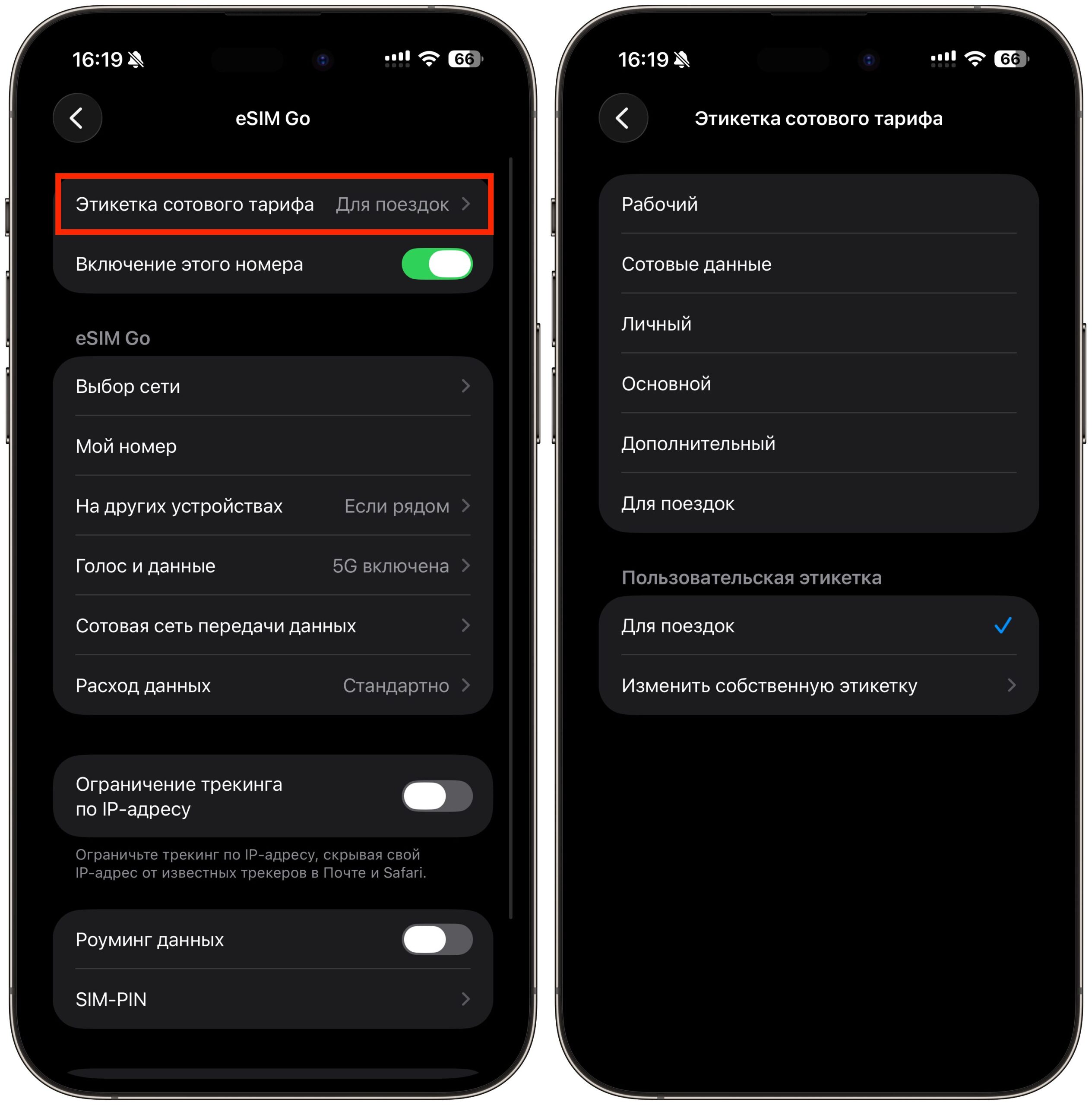
- Откройте «Настройки» и перейдите в раздел «Сотовая связь».
- Выберите необходимую SIM-линию.
- Нажмите на опцию «Этикетка тарифа».
- Выберите один из предложенных вариантов («Личная», «Работа», «Банк») или создайте собственное название.
Важный совет: поскольку первая буква названия используется в качестве иконки при сокращении имени на экране, рекомендуется начинать метки с разных букв. Например, «Работа» и «Личная» — хороший выбор, тогда как «Рабочая» и «Резервная» могут быть менее удобны, так как обе сократятся до «Р». Кроме того, для удобства можно назначить уникальные рингтоны для каждой линии. Перейдите в «Настройки» > «Звуки, тактильные сигналы» > «Рингтон» и выберите индивидуальную мелодию для каждой SIM. Это позволит вам по звуку определить, на какой номер поступает звонок, не глядя на экран.
Выбор SIM по умолчанию для звонков на iPhone
В разделе настроек «Сотовая связь» вы найдете две ключевые опции: «Номер по умолчанию» и «Сотовые данные». «Номер по умолчанию» определяет, с какой SIM-карты будут совершаться исходящие звонки, если вы просто выбираете контакт или набираете номер. «Сотовые данные» же определяет, какая SIM-карта будет использоваться для мобильного интернета.
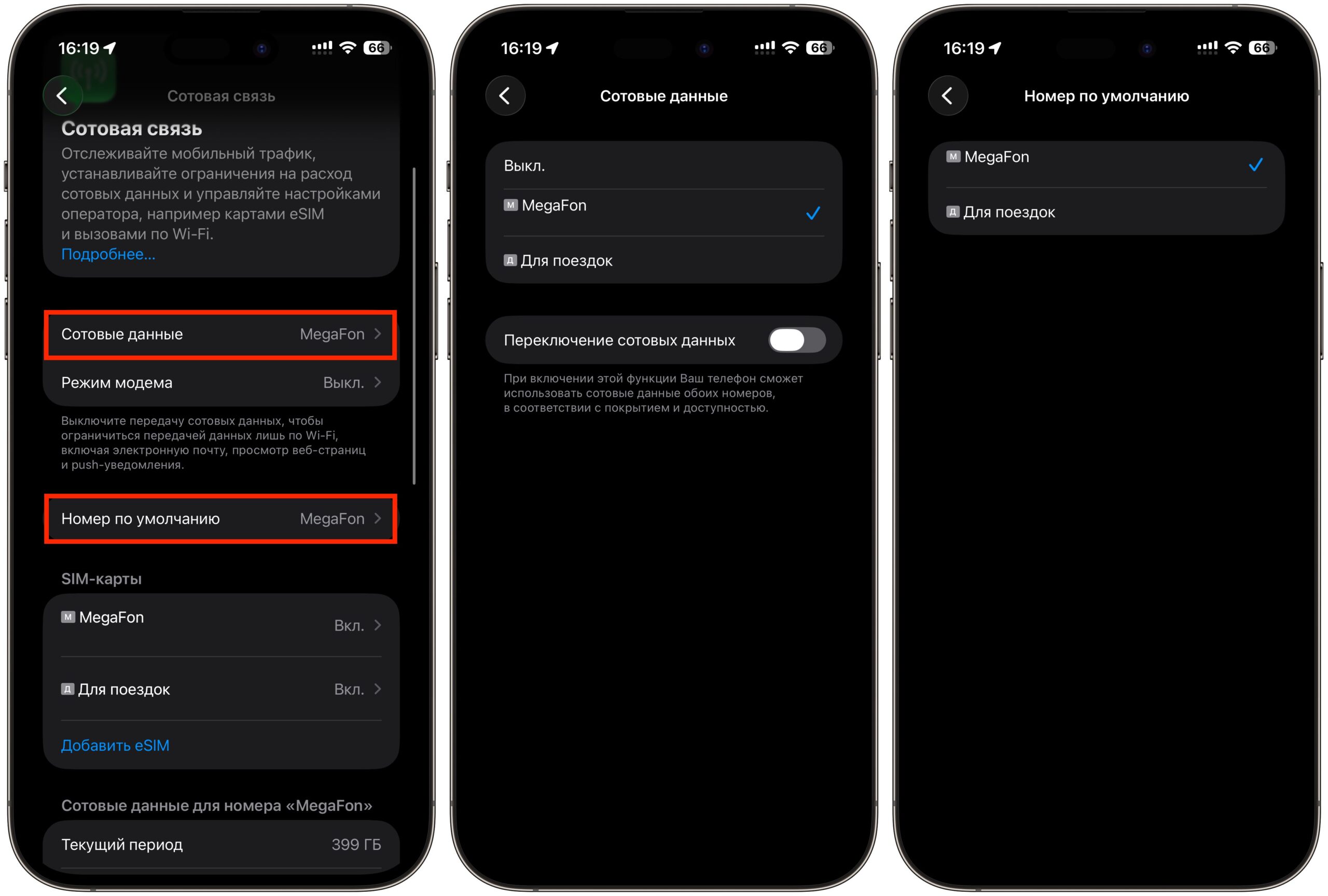
Эти настройки независимы, что позволяет, например, совершать звонки с рабочего номера, но пользоваться безлимитным интернетом с личной SIM-карты. Переключение активной линии для передачи данных легко осуществляется через Пункт управления долгим нажатием на сетевой блок. Существует также третий, часто упускаемый из виду параметр: «Линия iMessage по умолчанию». Если вы активно используете iMessage, рекомендуется настроить его на ту же линию, что и для голосовых звонков. В противном случае может возникнуть ситуация, когда вы звоните с рабочего номера, а iMessage отправляете с личного, что может сбить с толку вашего собеседника.
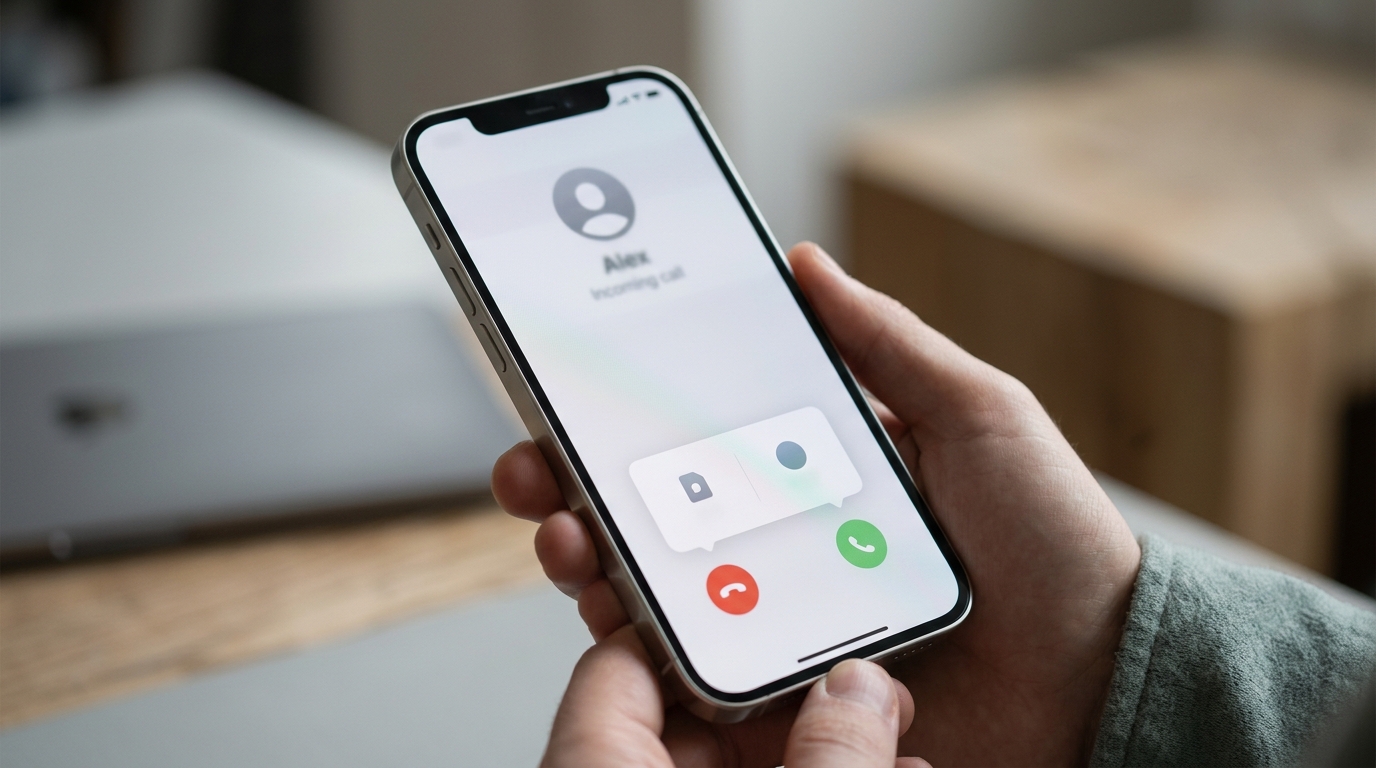
Как звонить отдельным людям с нужной SIM на iPhone
Чтобы избежать ручного переключения SIM-карт при каждом звонке определенному человеку, вы можете привязать контакт к конкретной линии. Для этого:
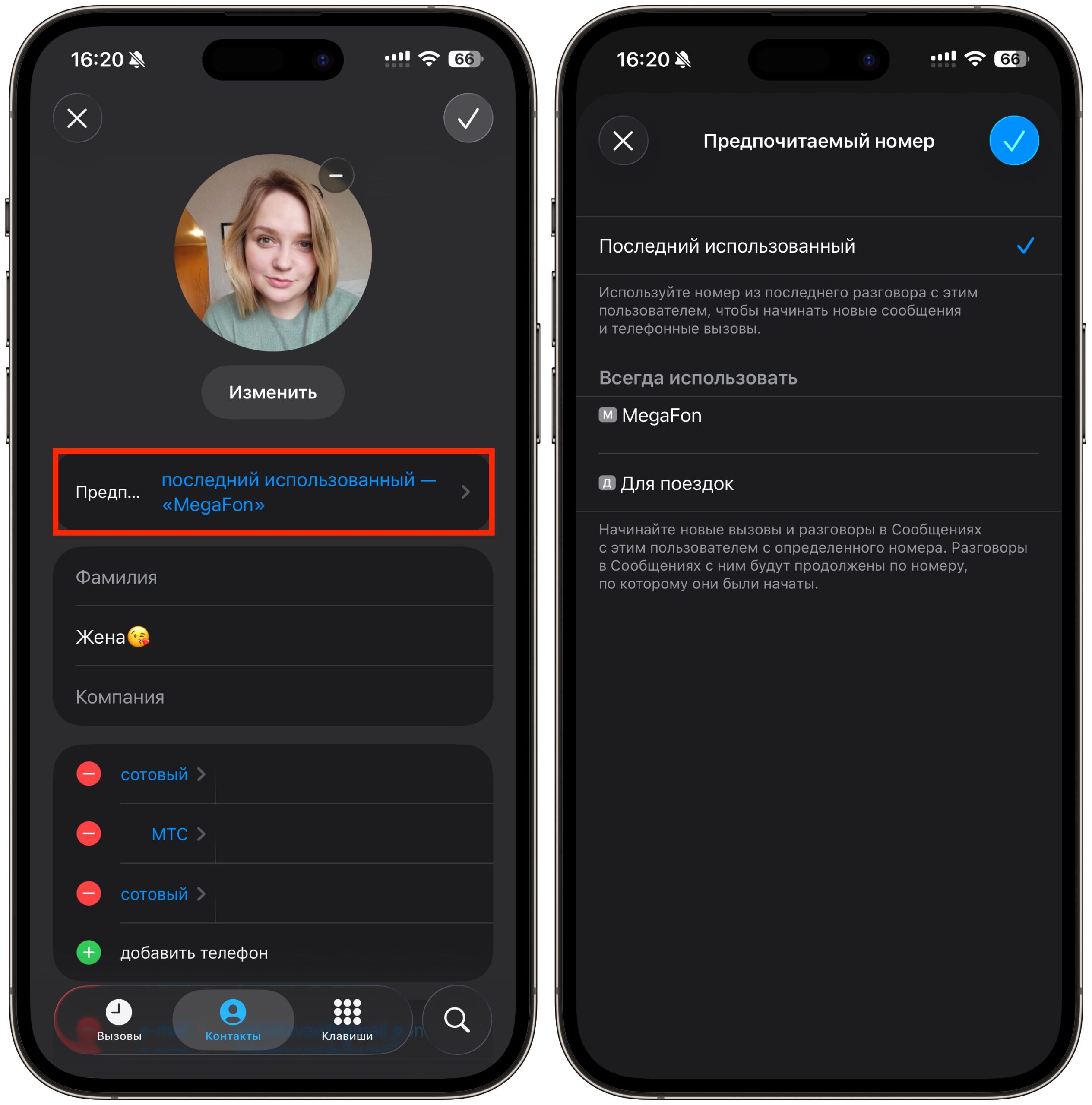
- Откройте приложение «Контакты» или найдите нужный контакт в приложении «Телефон».
- Нажмите «Править» (Edit) в правом верхнем углу.
- Найдите поле «Предпочитаемый номер» или «Последний использованный».
- Выберите желаемую линию: «Личная», «Работа» или другую.
- Нажмите «Готово».
С этого момента iPhone будет автоматически использовать выбранную SIM-карту для звонков этому контакту, независимо от вашей линии по умолчанию. Аналогично, если вам нужно совершить разовый звонок с другой линии, вы можете нажать на иконку SIM в верхнем левом углу при наборе номера и выбрать нужную карту. Рекомендуется один раз пройтись по списку часто используемых контактов и присвоить им соответствующие линии (например, коллеги и клиенты — рабочая SIM, семья и друзья — личная). Это сэкономит ваше время и избавит от необходимости каждый раз выбирать SIM-карту перед звонком.
Как отключать рабочие звонки на iPhone через Фокусирование
Функция «Фокусирование» (Focus) является крайне полезным, но часто недооцененным инструментом для пользователей с рабочим номером. С ее помощью можно настроить iPhone так, чтобы, например, ночью поступали звонки только на личную линию, а рабочая оставалась безмолвной. Также можно создать режим «Работа», который разрешает звонки только от определенных рабочих контактов, или режим «Не беспокоить», блокирующий все, кроме избранных контактов на одной из SIM. Настройка выполняется следующим образом:
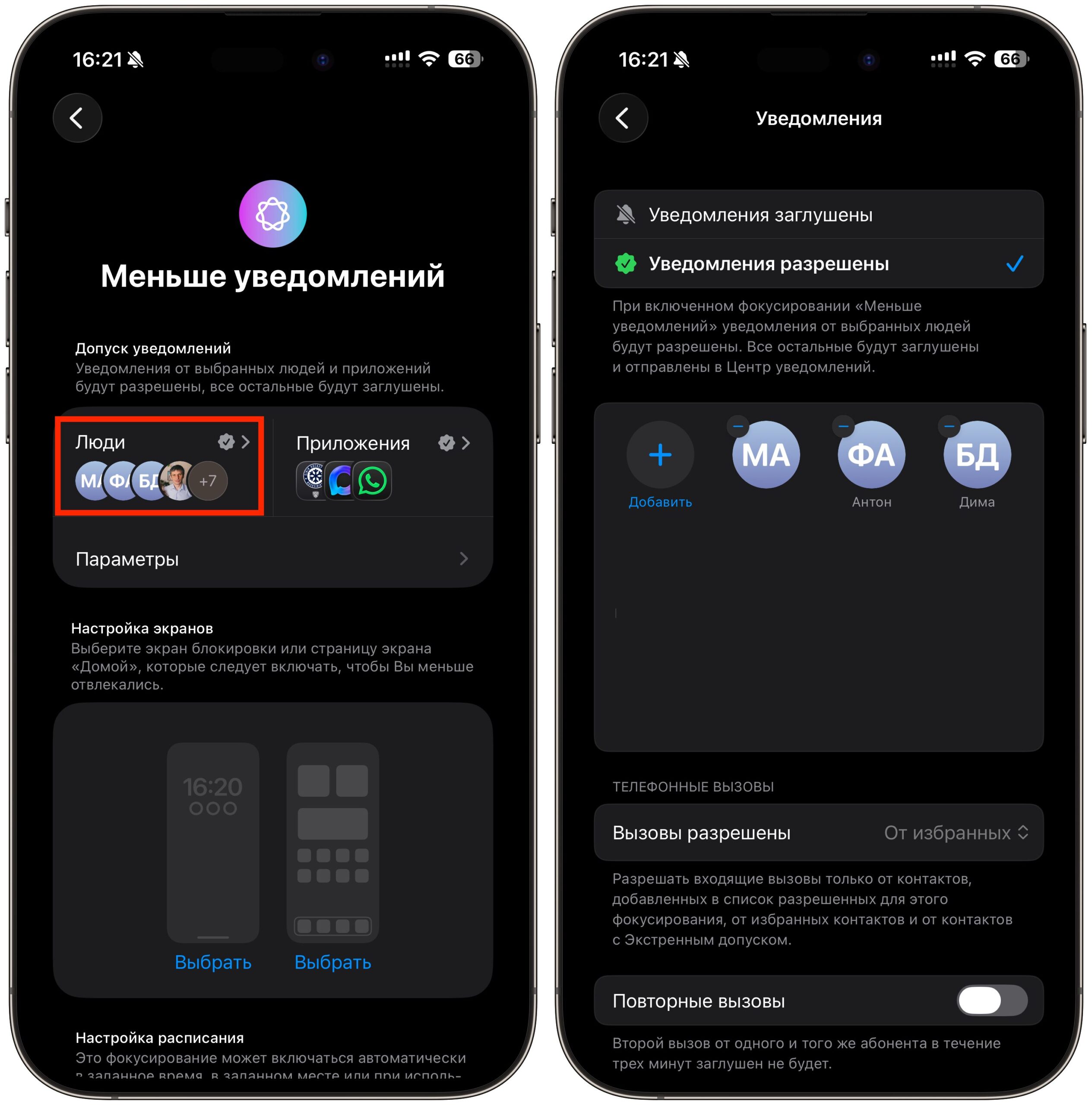
- Перейдите в «Настройки» > «Фокусирование».
- Выберите существующий режим (например, «Сон» или «Личное») или создайте новый.
- В разделе «Разрешенные уведомления» нажмите на «Люди».
- Добавьте контакты или группы, от которых вы хотите получать звонки в данном режиме.
- Установите расписание активации режима, например, «Сон» с 23:00 до 7:00.
Этот метод эффективно решает проблему разделения личного и рабочего времени, избавляя от необходимости ручного отключения и включения линий.
Почему пропадает интернет во время звонка на iPhone
Если ваш оператор поддерживает технологию VoLTE (передача голоса по сети 4G), то мобильный интернет должен работать непрерывно даже во время разговора без каких-либо дополнительных настроек. Однако, если вы сталкиваетесь с потерей интернет-соединения во время звонка, это можно исправить следующим образом:
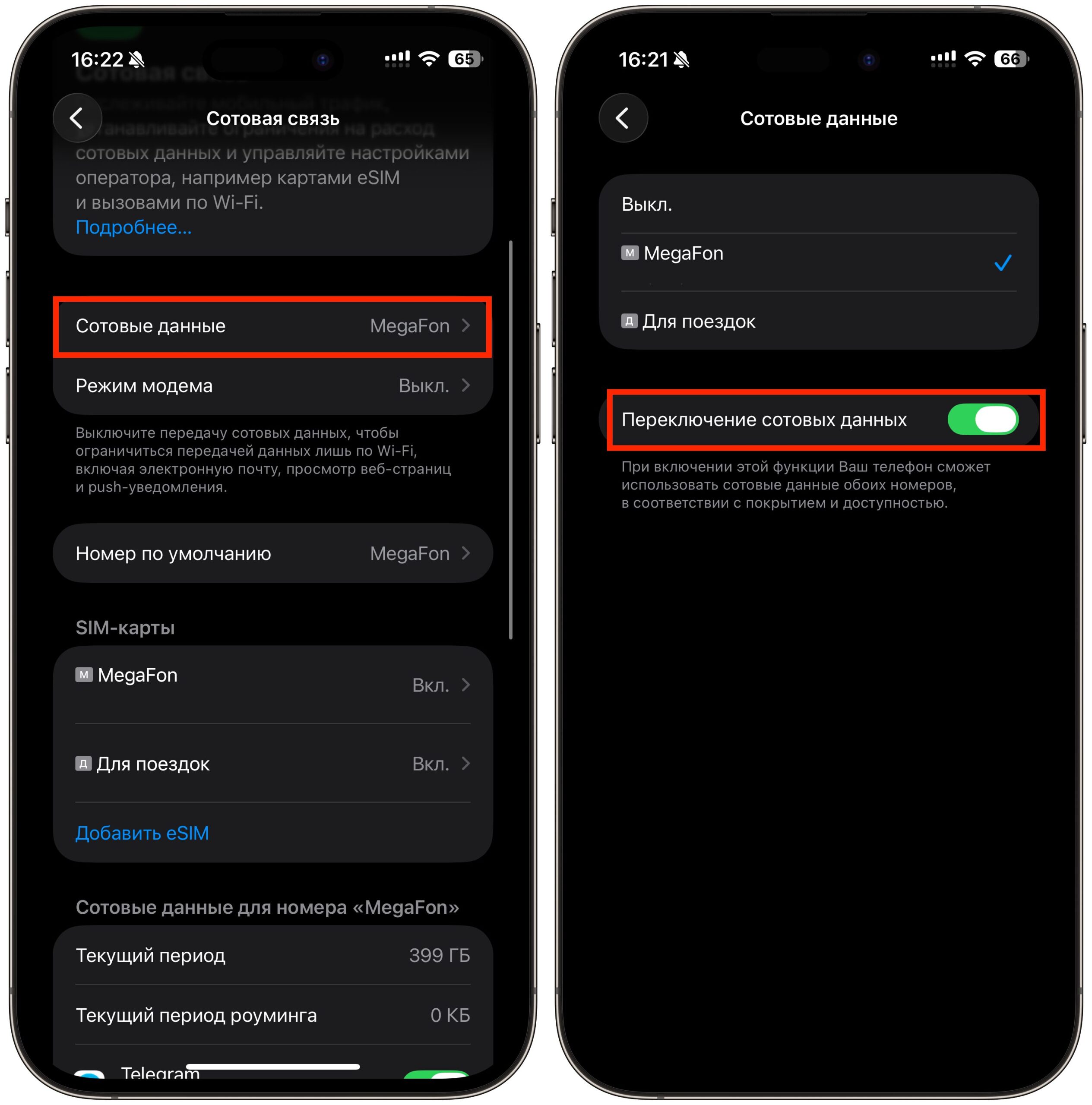
- Откройте «Настройки» > «Сотовая связь».
- Найдите опцию «Сотовые данные».
- Активируйте переключатель «Разрешить переключение сотовых данных».
Эта функция позволяет iPhone автоматически использовать интернет-соединение со второй SIM-карты, пока вы активно говорите по первой. Важно учитывать, что в таком случае интернет-трафик будет расходоваться с тарифного плана той SIM-карты, которая не занята звонком. Если на этой SIM установлен лимитный тариф, длительное использование интернета во время разговора может привести к быстрому исчерпанию пакета данных.
Как выбрать номер для переписки в Сообщениях
Приложение «Сообщения» на iPhone предоставляет удобные инструменты для управления переписками с нескольких номеров. Вы можете фильтровать чаты по SIM-линиям, нажав на иконку с тремя полосками в верхней части экрана, что особенно полезно при смешении рабочих и личных сообщений. Для смены активной линии внутри уже существующего чата выполните следующие действия:
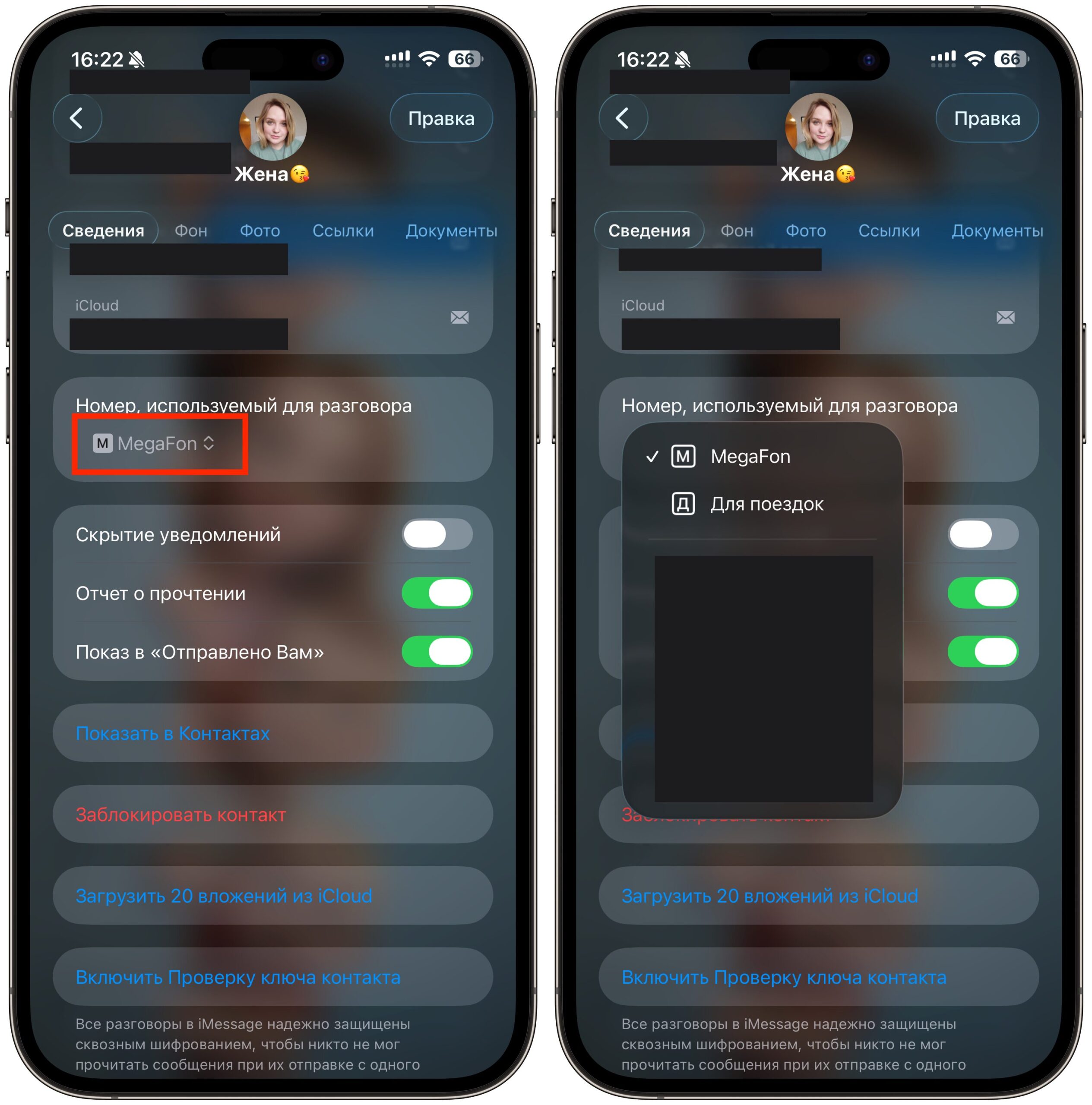
- Откройте интересующий чат в приложении «Сообщения».
- Нажмите на имя контакта в верхней части переписки.
- Выберите опцию «Номер, используемый для переписки».
- Укажите SIM-карту, с которой вы хотите отправить следующее сообщение.
Таким образом, следующее сообщение будет отправлено с выбранного номера, не создавая при этом новую переписку. Эта функция идеальна для ситуаций, когда необходимо отправить разовое сообщение с другого номера, например, написать коллеге с личного или отправить что-то с рабочего номера близкому человеку.
Отключение второй SIM на iPhone для экономии батареи
Наличие двух активных SIM-карт может значительно влиять на расход заряда батареи, поскольку iPhone постоянно поддерживает соединение с двумя сотовыми сетями. Если вторая SIM-карта не требуется на постоянной основе — например, в выходные или во время путешествий, когда активна только основная линия — её можно временно деактивировать:
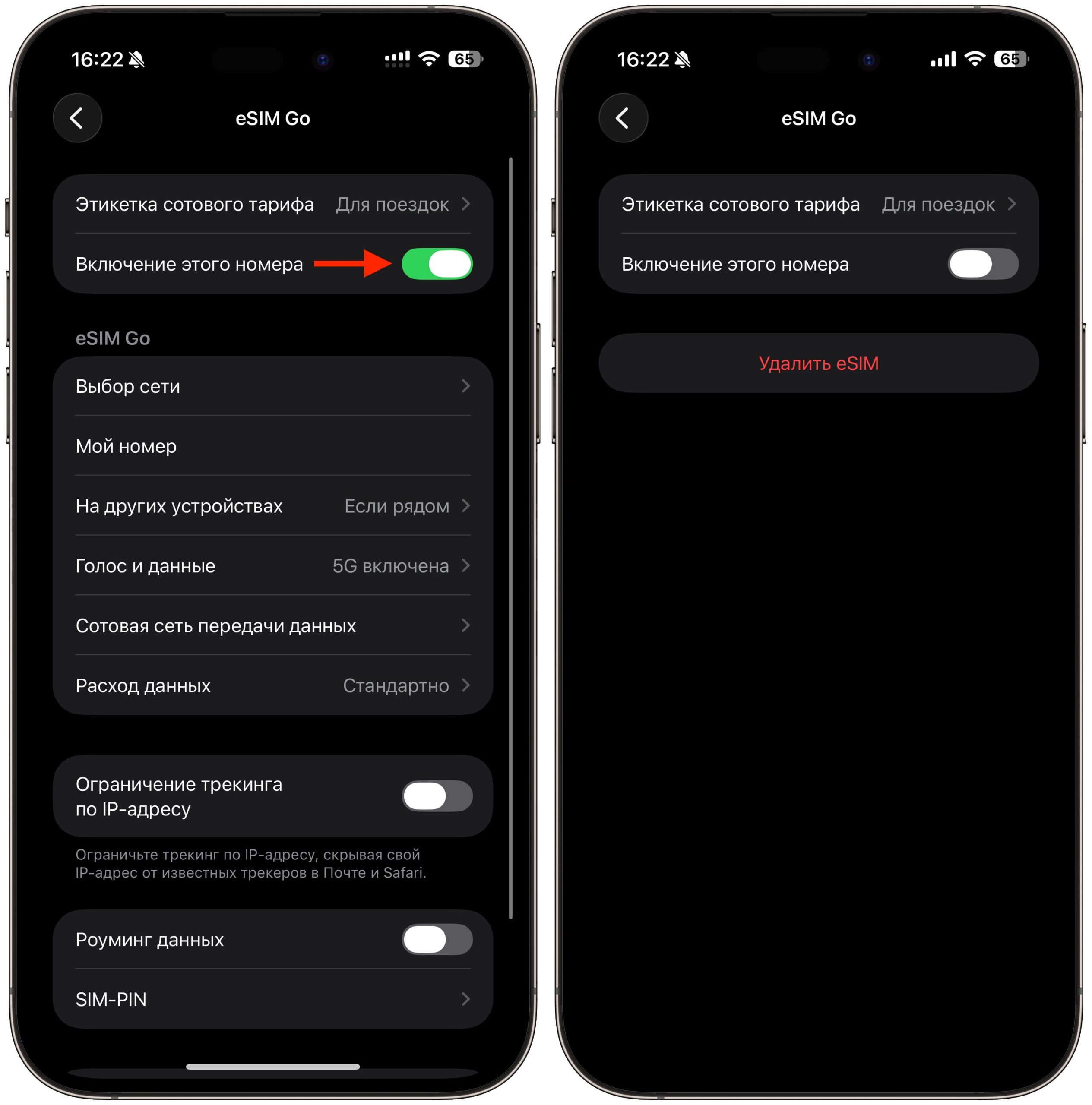
- Перейдите в «Настройки» > «Сотовая связь».
- Выберите SIM-линию, которую хотите отключить.
- Деактивируйте переключатель «Включить эту линию».
Перед отключением рекомендуется настроить переадресацию звонков со второй SIM на основной номер, чтобы не пропустить важные вызовы. В таком случае, хотя вторая SIM-карта физически неактивна, входящие звонки на нее будут перенаправляться на вашу основную линию. Разница в автономности может быть весьма заметной: по опыту, отключение одной из линий может добавить до часа экранного времени в течение дня. Это особенно актуально в районах со слабым сигналом, где iPhone тратит больше энергии на поддержание связи с несколькими сетями. Если вы регулярно используете обе SIM-карты, уделите 10-15 минут их первоначальной настройке. Наиболее полезными для ежедневного использования окажутся: индивидуальные названия и рингтоны для линий, привязка номера по умолчанию к конкретным контактам и фильтрация звонков через режимы «Фокусирование». Остальные настройки пригодятся в специфических ситуациях: в поездках, для экономии заряда или для управления интернетом во время звонков. Если вторая SIM-карта используется редко, достаточно просто дать ей имя и отключить мобильный интернет, чтобы избежать случайного расхода трафика с лимитного тарифа.
Свежие материалы — Приложения для iOS

Apple представила iPhone 18 Pro и 18 Pro Max: Обзор новых флагманов
Компания Apple официально представила свои новые флагманские смартфоны iPhone 18 Pro и iPhone 18 Pro Max. Хотя внешне устройства претерпели минимальные изменения, внутренние обновления оказались значительными, включая новый процессор, улучшенную автономность у старшей модели, модернизированную
Как вернуться в регион Россия в Apple ID: выгода и подробная инструкция
В то время как многие пользователи Apple ID переходили на американские или турецкие регионы, для российских аккаунтов настал удачный момент для возвращения. Основная причина – возобновление пополнения Apple ID с мобильного номера МТС, что делает российский регион аккаунта вновь актуальным и уд
Альтернативы Mac mini: Обзор 10 мини-ПК с AliExpress и мой итоговый выбор
Mac mini — прекрасное устройство, однако его стоимость в конфигурации с адекватным объемом оперативной памяти и SSD-накопителем может серьезно огорчить. Apple, как всегда, не оставляет выбора: либо соглашаетесь на предлагаемое, либо отправляетесь на AliExpress, где представлены десятки мини-ПК
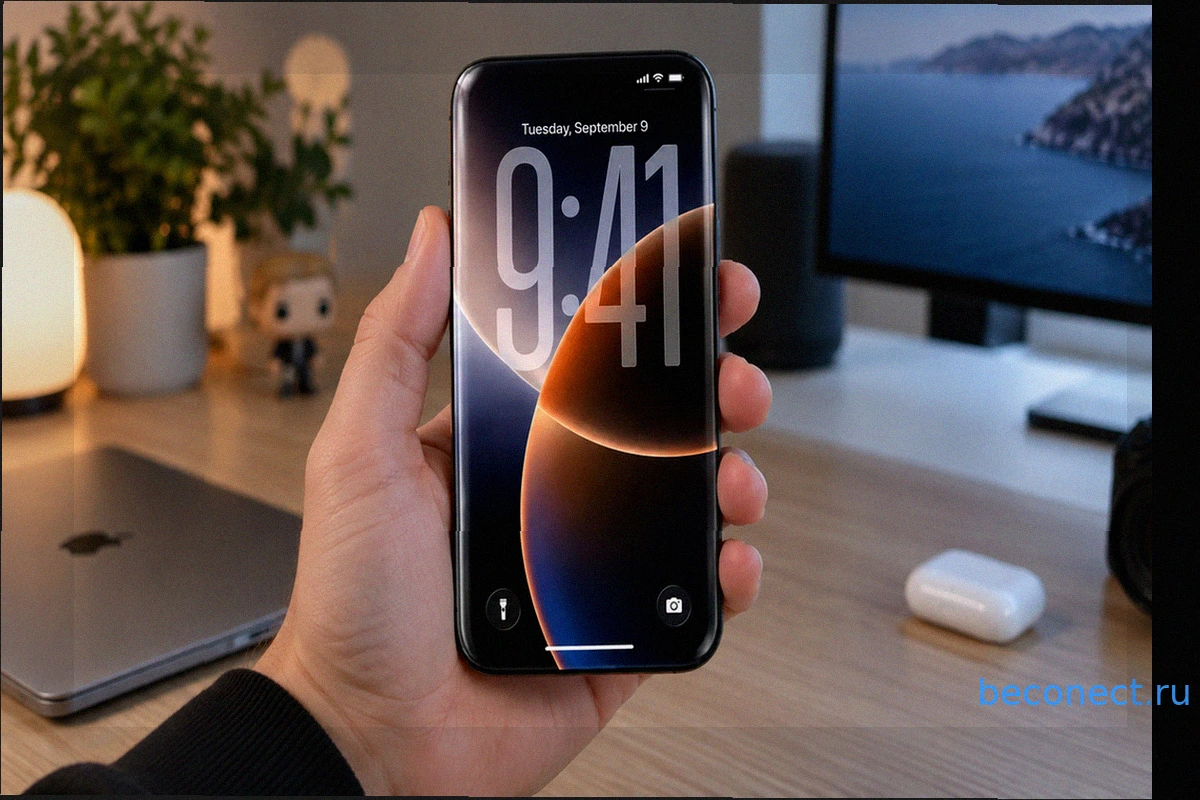
9 причин не покупать iPhone 18 Pro и Pro Max, а подождать юбилейный iPhone 20
На этой неделе Apple представит iPhone 18 Pro и iPhone 18 Pro Max, но, судя по всему, это обновление будет достаточно скромным, без революционных изменений. Дизайн, вероятно, останется похожим на iPhone 17 Pro, а основные улучшения будут скрыты внутри. Гораздо больший интерес вызывают планы на
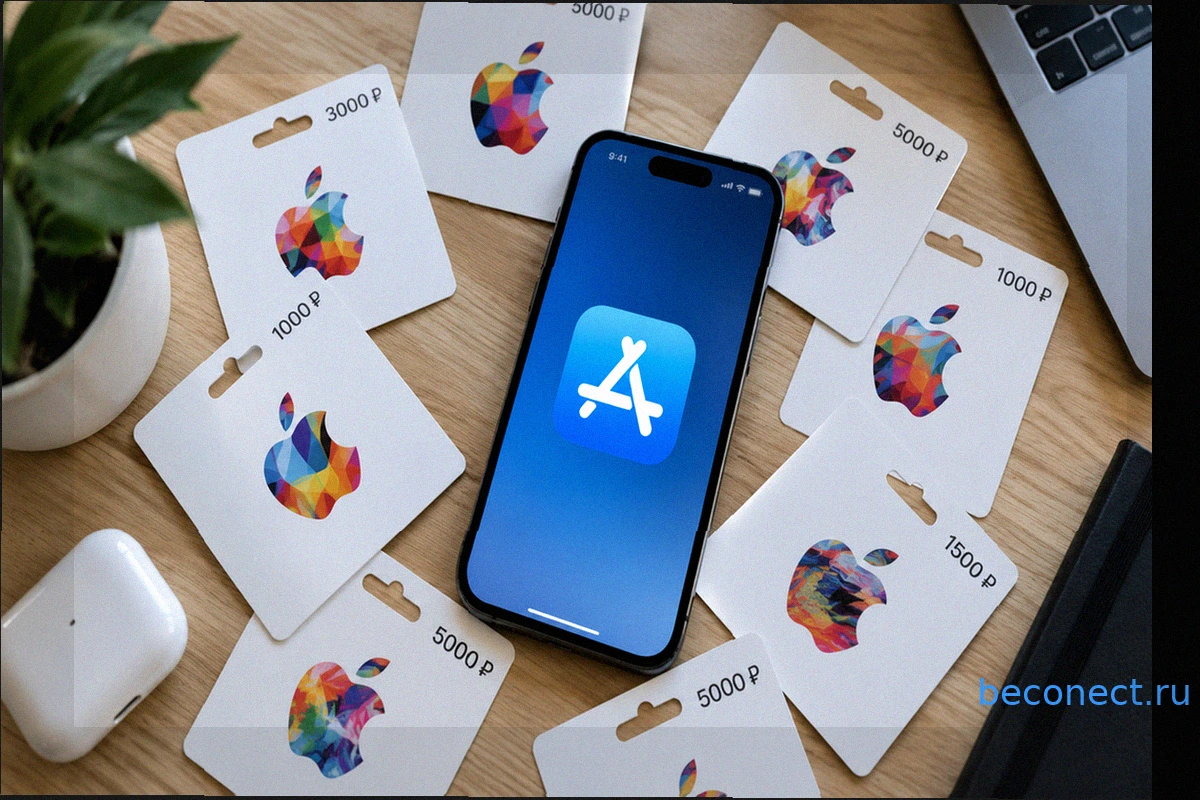
Пополнение российского Apple ID стало выгоднее: цены на подарочные карты Apple значительно снизились
На фоне возобновления некоторых способов пополнения российского Apple ID, таких как через МТС (хотя и с рядом ограничений, требующих наличия номера МТС, подписки Премиум и карты МТС Банка для нулевой комиссии), подарочные карты Apple вновь выходят на первый план как наиболее простой и доступны

Apple готовит устройства, которых у нее еще никогда не было. Их уже нашли в macOS
Долгое время Apple лишь намеками дразнила игровое сообщество о возможном создании собственного геймпада, но эти слухи никогда не переходили в реальность. Однако недавняя находка в коде macOS 26.7 изменила ситуацию: там были обнаружены упоминания двух ранее неизвестных контроллеров, которые опе