Как использовать MacBook с закрытой крышкой
Многие пользователи MacBook хотят использовать свой ноутбук как настольный компьютер, подключив внешний монитор, клавиатуру и мышь, а сам MacBook при этом закрыть. Этот режим, официально поддерживаемый Apple, называется Clamshell. Однако для его корректной работы существуют строгие условия. Если они не подходят, есть обходные пути, включая бесплатные приложения и команды Терминала, что значительно удобнее для выполнения задач без необходимости держать ноутбук открытым.
Зачем использовать MacBook с закрытой крышкой
Причины для работы с закрытым MacBook разнообразны и практичны. Некоторые стремятся сэкономить место на столе, помещая ноутбук в вертикальную подставку. Другие предпочитают работать с полноразмерной внешней клавиатурой и мышью, считая встроенные компромиссом. Кроме того, закрытая крышка позволяет не прерывать важные процессы, такие как загрузка файлов, резервное копирование Time Machine или воспроизведение музыки.
Существует и менее очевидный сценарий: использование нескольких внешних мониторов. Некоторые базовые модели MacBook с чипами Apple Silicon (например, MacBook Air на M3 и ряд 14-дюймовых MacBook Pro на M3) поддерживают два внешних дисплея только при закрытой встроенной крышке. В этом случае система отключает внутренний экран, освобождая ресурсы для второго монитора. Для этой функции требуется macOS Sonoma 14.6 или более поздняя версия.
Почему MacBook переходит в спящий режим при закрытии крышки
Это стандартное поведение MacBook, предусмотренное для защиты устройства. Закрытие крышки автоматически переводит ноутбук в режим пониженного энергопотребления, что помогает экономить заряд батареи и предотвращает перегрев, когда Mac находится в сумке или ограниченном пространстве.
Apple официально не рекомендует отключать спящий режим при закрытой крышке без внешнего монитора и подключенного питания. Однако существуют методы обхода. Если у вас возникают проблемы с режимом Clamshell, убедитесь, что установлена актуальная версия macOS, так как на новых системах этот режим работает стабильнее. В случае, если Mac не спит, когда должен, или наоборот, существуют отдельные решения для этих ситуаций.
Режим Clamshell на MacBook: что это и как работает
Для штатной работы Mac с закрытой крышкой, согласно рекомендациям Apple, необходимы следующие компоненты:
- Питание от адаптера: Хотя некоторые модели с Apple Silicon могут работать в режиме Clamshell от батареи, надежнее всего держать ноутбук на зарядке. Поведение может зависеть от модели Mac, версии macOS и подключенной периферии.
- Внешний монитор: Без него режим Clamshell не активируется.
- Внешняя клавиатура и мышь: Подойдут как проводные, так и Bluetooth-устройства. При использовании Bluetooth убедитесь, что они заранее сопряжены с MacBook.
- Актуальная версия macOS: Новые версии операционной системы обычно содержат исправления, улучшающие стабильность работы режима Clamshell.
Важное замечание по безопасности: если MacBook работает в режиме Clamshell, избегайте помещать его в сумку или любое закрытое пространство, так как при нагрузке и отсутствии вентиляции он может сильно перегреться.
Использование закрытого MacBook с внешним монитором
Сама процедура настройки режима Clamshell проста:
- Подключите к MacBook внешний монитор, клавиатуру и мышь.
- Включите ноутбук и дождитесь, пока рабочий стол появится на внешнем мониторе.
- Закройте крышку MacBook.
- Монитор может на мгновение погаснуть, а затем снова отобразить рабочий стол. Если этого не произошло, нажмите клавишу на внешней клавиатуре или подвигайте мышь — это должно разбудить Mac.
- Если изображение все равно не появляется, убедитесь, что адаптер питания подключен.
Если внешний монитор не подключен, при закрытии крышки Mac по умолчанию перейдет в спящий режим. Это основная причина, по которой пользователи ищут обходные пути.
Как предотвратить переход MacBook в сон при закрытой крышке
Эта функция полезна, когда вы хотите, чтобы MacBook продолжал выполнять задачи (например, загружать файлы, синхронизировать резервные копии, воспроизводить музыку) с закрытой крышкой, не подключая внешний дисплей. Поскольку macOS по умолчанию не поддерживает такую конфигурацию, потребуется одно из следующих решений.
Вариант 1. Использование приложения Amphetamine для предотвращения сна
Это один из самых удобных способов. Amphetamine — бесплатное приложение из Mac App Store, которое позволяет гибко управлять настройками сна. Оно отображается как иконка-таблетка в строке меню и предлагает различные сценарии: держать Mac активным бесконечно, пока идет загрузка файла или пока запущено определенное приложение.
Чтобы настроить Amphetamine для работы с закрытой крышкой:
- Скачайте и запустите Amphetamine.
- Кликните по иконке приложения в строке меню.
- Выберите «Quick Settings» (Быстрые настройки).
- В разделе «Session Defaults» (Настройки сессии по умолчанию) снимите галочку с пункта «Allow system sleep when display is closed» (Разрешить системе переходить в спящий режим при закрытом дисплее).
- Запустите новую сессию, например, «Indefinitely» (Бессрочно), «While File is Downloading» (Пока идет загрузка файла) или «While App is Running» (Пока запущено приложение).
Для стабильной длительной работы рекомендуется подключить зарядное устройство. Альтернативой может служить платное приложение Caffeinated, работающее по схожему принципу.
Вариант 2. Отключение сна MacBook через Терминал
Если вы предпочитаете не устанавливать сторонние программы, сон можно отключить системно:
- Откройте приложение «Терминал».
- Введите команду:
sudo pmset -a disablesleep 1
После выполнения этой команды MacBook не будет засыпать ни при каких условиях, пока вы не вернете стандартные настройки командой sudo pmset -a disablesleep 0. Это наиболее радикальный способ отключения сна, который затрагивает все сценарии, поэтому вам придется самостоятельно следить за энергопотреблением и нагревом устройства.
Вариант 3. Отключение сна MacBook в старых версиях macOS
В macOS Monterey и более ранних версиях операционной системы в «Системных настройках» существовала опция «Prevent your Mac from automatically sleeping when the display is off» (Предотвращать автоматический переход Mac в спящий режим при выключенном дисплее) в разделах «Батарея» или «Энергосбережение». В более новых версиях macOS эта опция была удалена.
Как скачивать файлы на MacBook с закрытой крышкой
Для воспроизведения музыки с закрытой крышкой сценарий прост: откройте музыкальное приложение (Music, Spotify и т.д.), затем в Amphetamine выберите «While App is Running» и укажите нужную программу. В списке появятся только запущенные приложения. После этого можно закрывать крышку, и звук продолжит воспроизводиться.
Что касается загрузок, в режиме сна большинство приложений приостанавливают свою работу. Загрузки в Safari, Chrome или Steam обычно ставятся на паузу. Решением является использование Amphetamine с сессией «While File is Downloading» или «While App is Running» с выбранным браузером или приложением загрузки.
Существует также опция «Wake for network access» (Пробуждать для доступа к сети) в «Системных настройках», в разделе «Батарея», «Опции». Она позволяет Mac просыпаться для выполнения фоновых задач, таких как обновления macOS, синхронизация iCloud или резервное копирование Time Machine по сети. Однако эта функция не поддерживает загрузки в браузере или сторонних приложениях.
Включение MacBook с закрытой крышкой
Если MacBook полностью выключен и находится в подставке, доступ к кнопке питания может быть затруднен. Полностью обойти эту проблему нельзя, но можно использовать функцию расписания.
В macOS Ventura и более новых версиях настройка расписания осуществляется через Терминал:
- Откройте приложение «Терминал».
- Чтобы просмотреть текущее расписание, введите команду:
pmset -g sched - Чтобы MacBook просыпался каждый понедельник в 8:00, введите:
sudo pmset repeat wake M 8:00:00 - Чтобы отменить расписание, используйте команду:
sudo pmset repeat cancel
В macOS Monterey и более ранних версиях эта функция была доступна в «Системных настройках» через раздел «Батарея», «Расписание». Там же можно было настроить время автоматического включения и выключения.
Свежие материалы — Приложения для iOS
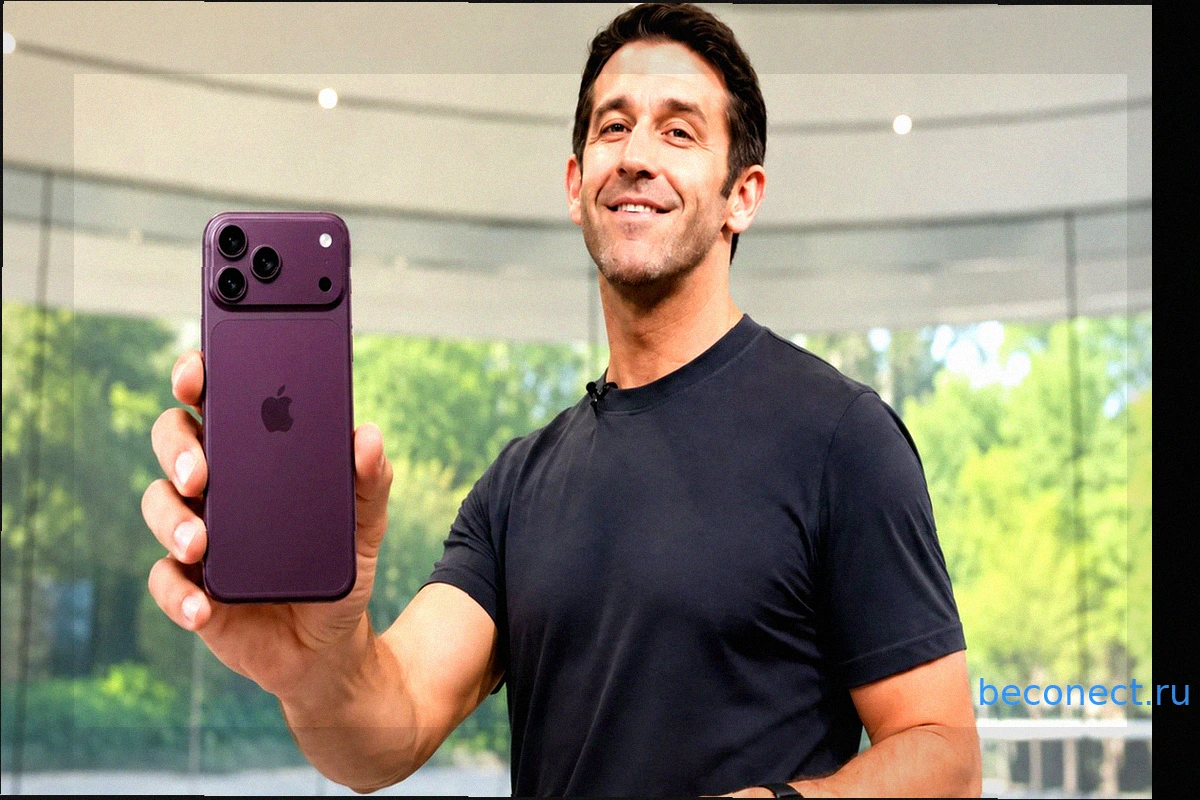
Apple представила iPhone 18 Pro и 18 Pro Max: Обзор новых флагманов
Компания Apple официально представила свои новые флагманские смартфоны iPhone 18 Pro и iPhone 18 Pro Max. Хотя внешне устройства претерпели минимальные изменения, внутренние обновления оказались значительными, включая новый процессор, улучшенную автономность у старшей модели, модернизированную
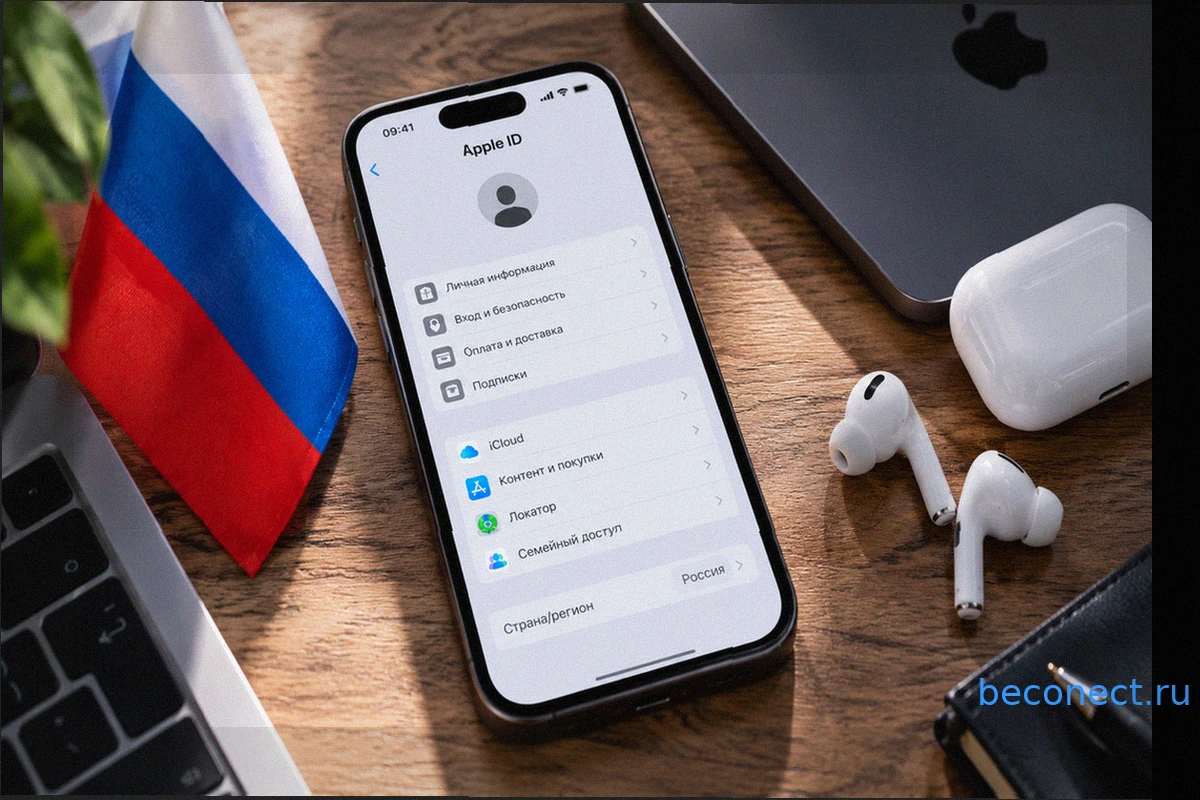
Как вернуться в регион Россия в Apple ID: выгода и подробная инструкция
В то время как многие пользователи Apple ID переходили на американские или турецкие регионы, для российских аккаунтов настал удачный момент для возвращения. Основная причина – возобновление пополнения Apple ID с мобильного номера МТС, что делает российский регион аккаунта вновь актуальным и уд
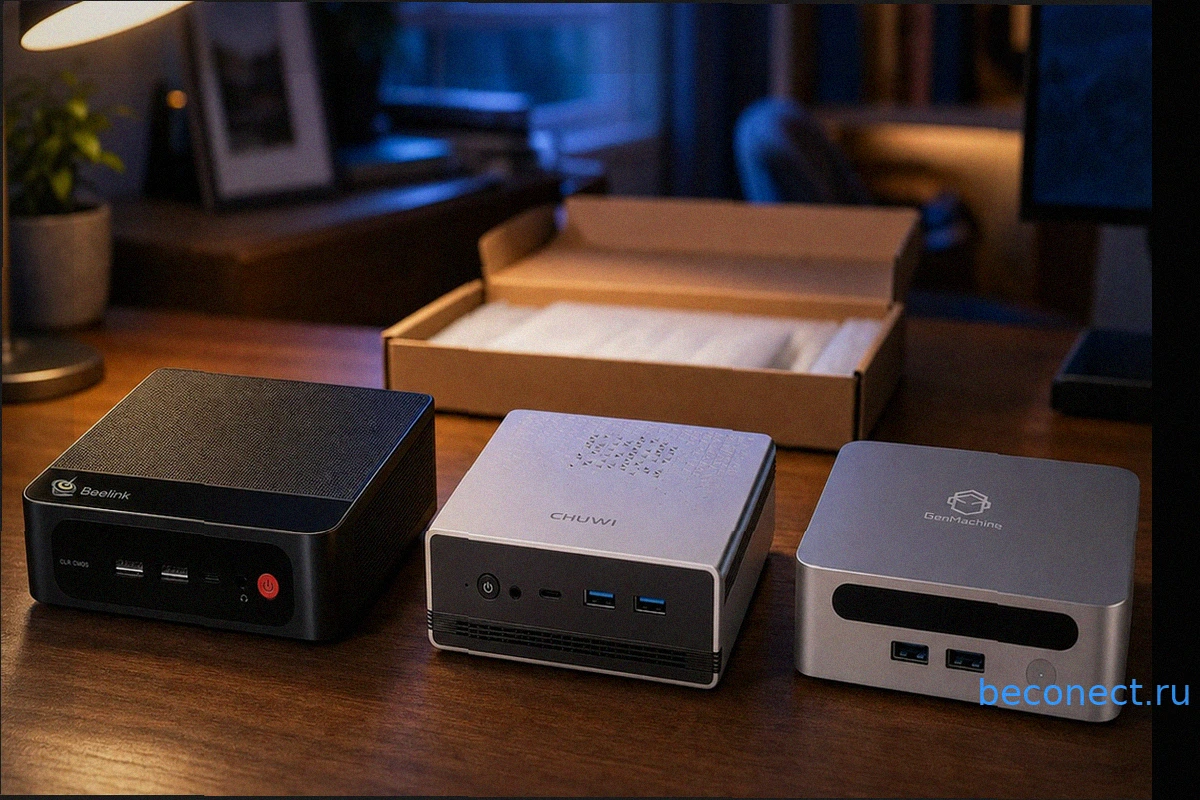
Альтернативы Mac mini: Обзор 10 мини-ПК с AliExpress и мой итоговый выбор
Mac mini — прекрасное устройство, однако его стоимость в конфигурации с адекватным объемом оперативной памяти и SSD-накопителем может серьезно огорчить. Apple, как всегда, не оставляет выбора: либо соглашаетесь на предлагаемое, либо отправляетесь на AliExpress, где представлены десятки мини-ПК
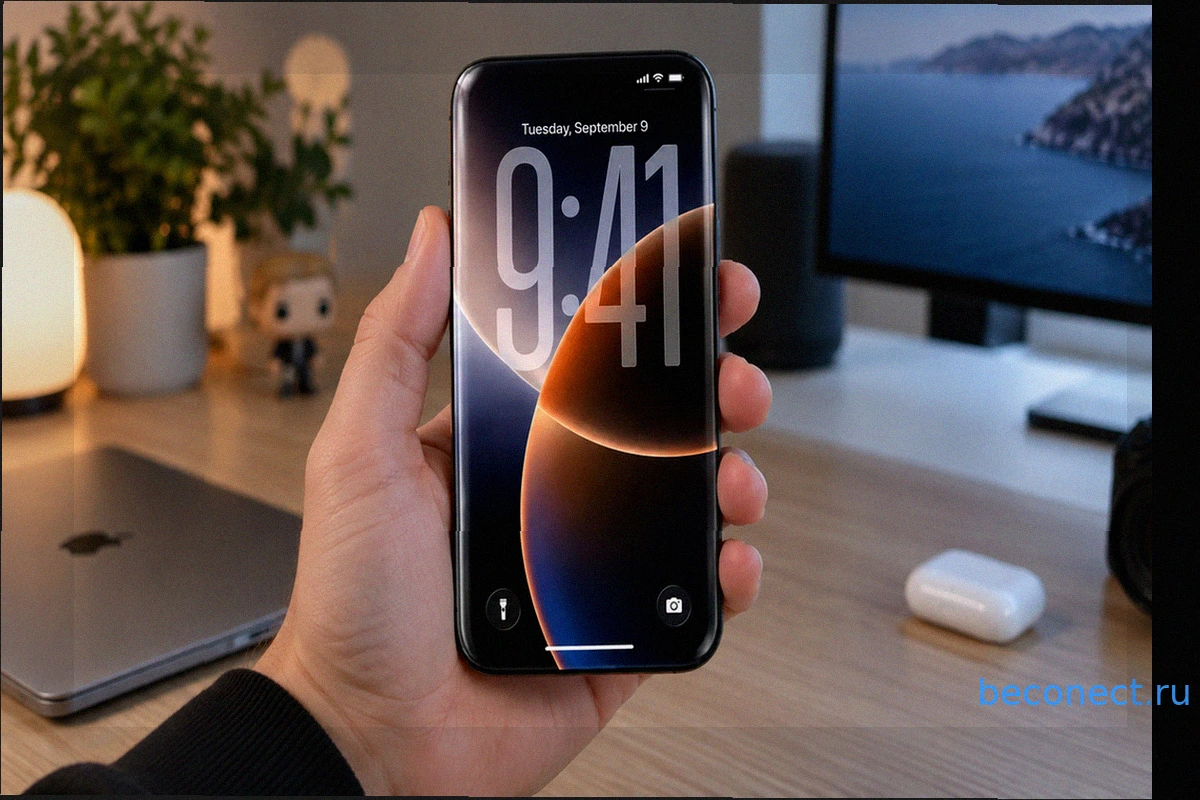
9 причин не покупать iPhone 18 Pro и Pro Max, а подождать юбилейный iPhone 20
На этой неделе Apple представит iPhone 18 Pro и iPhone 18 Pro Max, но, судя по всему, это обновление будет достаточно скромным, без революционных изменений. Дизайн, вероятно, останется похожим на iPhone 17 Pro, а основные улучшения будут скрыты внутри. Гораздо больший интерес вызывают планы на
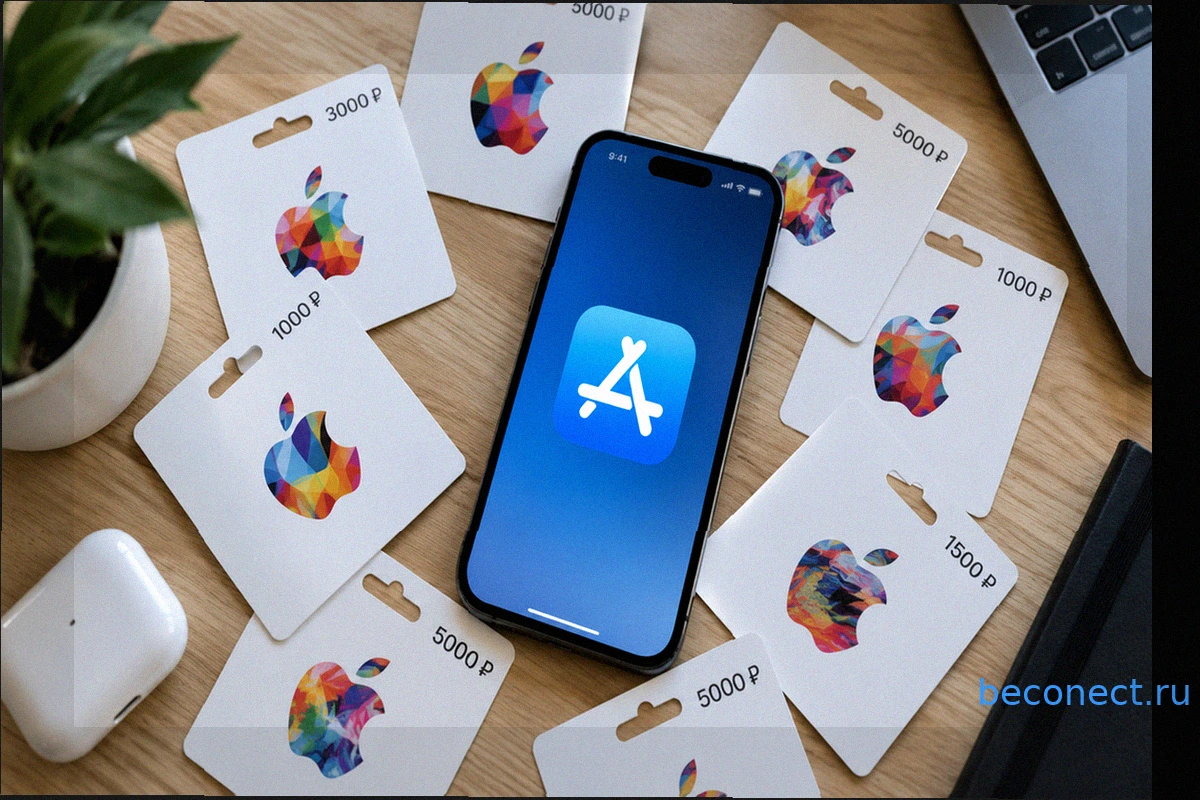
Пополнение российского Apple ID стало выгоднее: цены на подарочные карты Apple значительно снизились
На фоне возобновления некоторых способов пополнения российского Apple ID, таких как через МТС (хотя и с рядом ограничений, требующих наличия номера МТС, подписки Премиум и карты МТС Банка для нулевой комиссии), подарочные карты Apple вновь выходят на первый план как наиболее простой и доступны
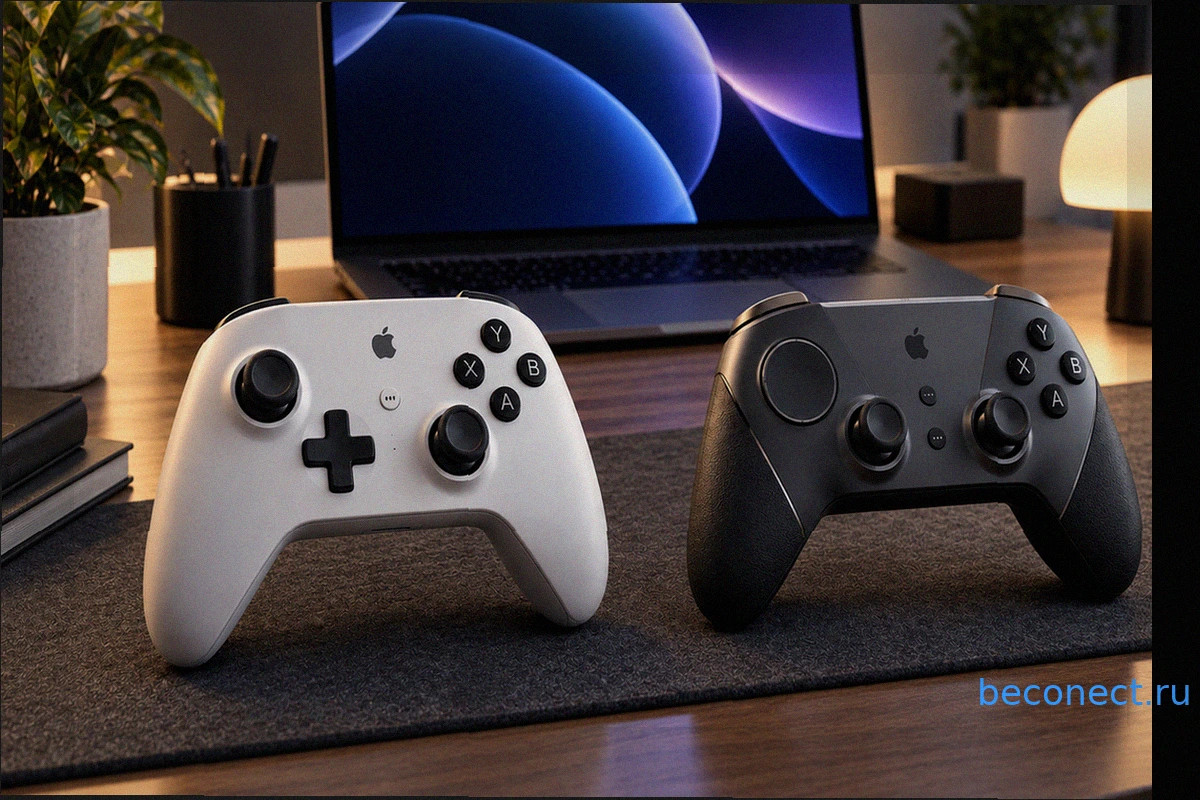
Apple готовит устройства, которых у нее еще никогда не было. Их уже нашли в macOS
Долгое время Apple лишь намеками дразнила игровое сообщество о возможном создании собственного геймпада, но эти слухи никогда не переходили в реальность. Однако недавняя находка в коде macOS 26.7 изменила ситуацию: там были обнаружены упоминания двух ранее неизвестных контроллеров, которые опе