Как исправить неправильное время на Mac: причины и пошаговое руководство
После обновления macOS до новой версии, мой коллега столкнулся с неожиданной проблемой: его MacBook показывал время на пять часов вперёд, будто он находится не в Москве, а где-то в Шанхае. Ноутбук работал всю ночь, и к утру календарь, почта и напоминания были смещены на несколько часов. Как появился этот «китайский» часовой пояс и как вернуть корректное время? Давайте разберёмся.
Почему Mac отображает время другого региона
Корень проблемы кроется в функции автоматического определения часового пояса. По умолчанию, macOS самостоятельно определяет ваше местоположение, используя «Службы геолокации» — механизм, аналогичный тому, что применяется в Картах. В отличие от iPhone, ноутбуки Mac не оснащены GPS-модулем. Вместо этого Mac определяет свою позицию, сканируя окружающие Wi-Fi-сети и сверяя их с базой данных Apple. При обнаружении знакомых точек доступа система корректно устанавливает часовой пояс (например, UTC+3 для Москвы). Этот процесс обычно происходит незаметно и точно.
Однако трудности возникают, когда точное геопозиционирование невозможно. В режиме сна ноутбука Wi-Fi-модуль может функционировать иначе, и соседние сети могут исчезать из поля видимости. Утром, при разблокировке Mac, например, с помощью Apple Watch, система выходит из сна и заново пытается определить своё местоположение. Если данные от Wi-Fi-позиционирования отсутствуют или неточны, система может установить часовой пояс почти наугад, часто перенося его на другой конец карты. Зачастую это оказывается Купертино или, как в случае с моим коллегой, азиатский пояс с разницей в пять часов.
Что влияет на автоматическое определение времени в macOS
Назвать одну-единственную причину здесь сложно, так как обычно это стечение нескольких обстоятельств. Вот наиболее частые факторы, приводящие к смене часового пояса:
- Сбой Wi-Fi-позиционирования. После выхода из режима сна Mac может не успеть заново просканировать сети или временно потерять связь с базой Apple. Без актуальных данных система устанавливает пояс, основываясь на устаревшем кэше или резервных сигналах.
- Системный сбой после сна. Это известное поведение macOS: после длительной работы ночью или установки обновления часовой пояс иногда сбрасывается самостоятельно, без видимых причин. Часто помогает обычная перезагрузка.
- Ошибка в базе данных геолокации. Иногда Apple некорректно определяет один и тот же набор Wi-Fi-сетей, в результате чего система получает координаты совсем другой страны.
- Влияние VPN. Если в момент определения местоположения система опиралась на сетевой адрес, а не на Wi-Fi, она могла принять координаты VPN-сервера за реальные. Это лишь одна из возможных причин, а не основная: сам по себе VPN не нарушает работу времени, но может иногда добавляться к общей путанице.
Как вручную изменить часовой пояс на Mac
Самое надёжное решение — лишить Mac права самостоятельно выбирать часовой пояс и установить нужный вручную. В этом случае ни сбои геолокации, ни VPN уже не повлияют на время.
Метод 1: Ручная настройка часового пояса
- Откройте меню Apple в левом верхнем углу экрана и перейдите в «Системные настройки».
- В боковом меню выберите раздел «Основные», затем пункт «Дата и время».
- Отключите переключатель «Устанавливать часовой пояс автоматически с помощью геопозиции».
- В поле «Ближайший город» начните вводить название вашего города (например, «Москва») и выберите его из предложенных вариантов. Часовой пояс изменится на соответствующий (например, UTC+3).
- Проверьте время в строке меню — оно должно немедленно стать корректным.
Метод 2: Повторный запуск автоматического определения (при необходимости)
Если вы хотите сохранить автоматическое определение, но вам нужно немедленно исправить время, можно заставить систему пересчитать пояс заново:
- Убедитесь, что Wi-Fi включён, поскольку без него геолокация на Mac не работает.
- Откройте «Системные настройки», далее «Основные» и «Дата и время».
- Выключите, а затем снова включите переключатель автоматического определения часового пояса.
- Подождите несколько секунд: система заново просканирует сети и вернёт правильный пояс (например, для Москвы).
- Если время не исправилось, перезагрузите Mac — это часто решает большинство проблем, возникающих после сна.
Что проверить, чтобы время на Mac больше не сбивалось
Чтобы избежать повторения утренних сюрпризов, достаточно один раз правильно настроить службы геолокации, исключив возможные ошибки системы.
- Перейдите в «Системные настройки», затем «Конфиденциальность и безопасность» и выберите «Службы геолокации».
- Убедитесь, что сами «Службы геолокации» включены.
- Прокрутите список до конца и нажмите «Подробнее» напротив пункта «Системные службы».
- Проверьте, что включён пункт «Установка часового пояса».
- Для полной гарантии надёжности оставьте часовой пояс заданным вручную — это полностью исключит зависимость Mac от внешних сигналов.
Ручной выбор часового пояса позволит вам забыть о проблеме. Утро больше не будет начинаться с «китайского» времени, а ваши встречи и будильники будут всегда установлены точно.
Свежие материалы — Приложения для iOS

Apple представила iPhone 18 Pro и 18 Pro Max: Обзор новых флагманов
Компания Apple официально представила свои новые флагманские смартфоны iPhone 18 Pro и iPhone 18 Pro Max. Хотя внешне устройства претерпели минимальные изменения, внутренние обновления оказались значительными, включая новый процессор, улучшенную автономность у старшей модели, модернизированную
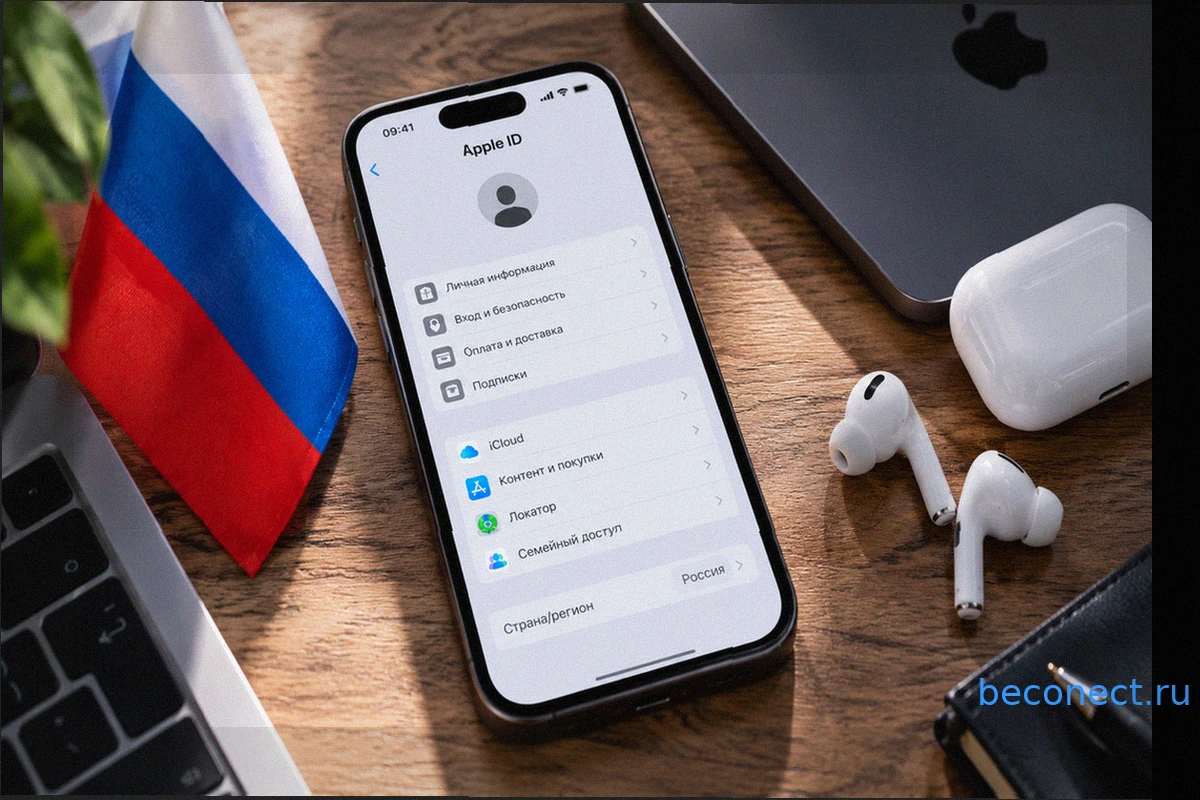
Как вернуться в регион Россия в Apple ID: выгода и подробная инструкция
В то время как многие пользователи Apple ID переходили на американские или турецкие регионы, для российских аккаунтов настал удачный момент для возвращения. Основная причина – возобновление пополнения Apple ID с мобильного номера МТС, что делает российский регион аккаунта вновь актуальным и уд
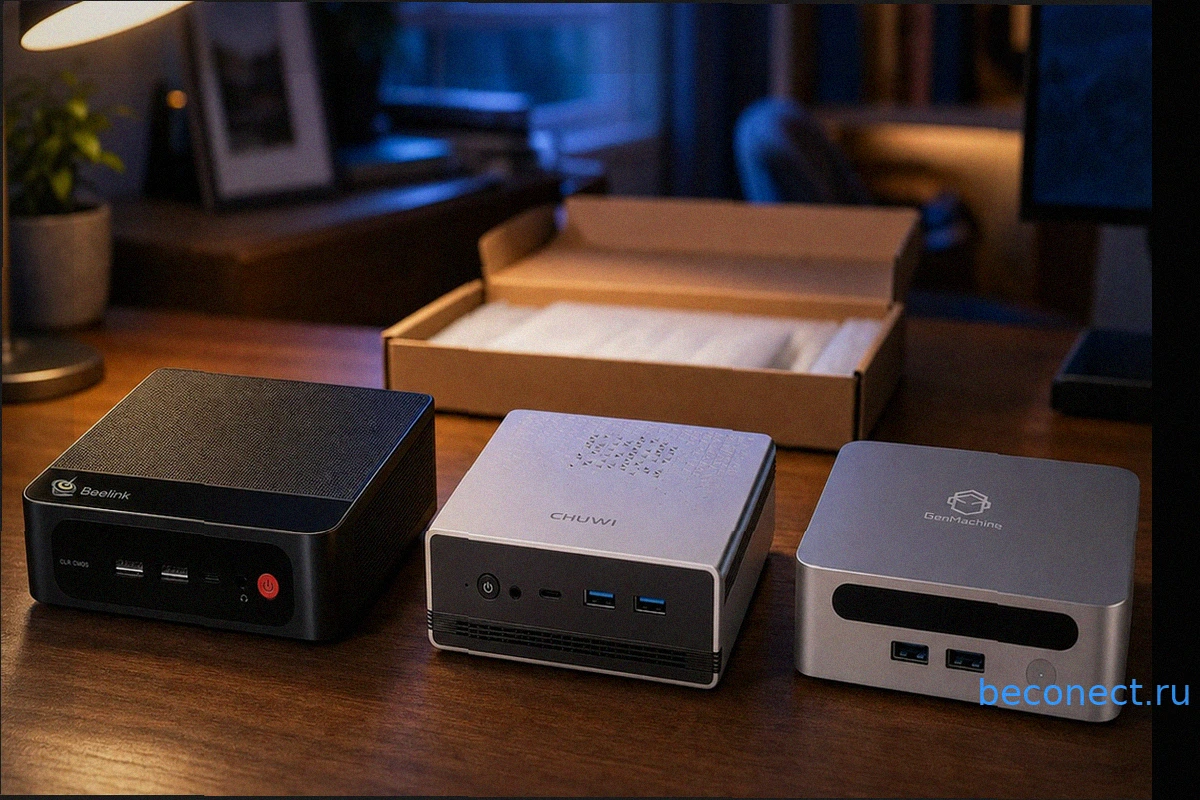
Альтернативы Mac mini: Обзор 10 мини-ПК с AliExpress и мой итоговый выбор
Mac mini — прекрасное устройство, однако его стоимость в конфигурации с адекватным объемом оперативной памяти и SSD-накопителем может серьезно огорчить. Apple, как всегда, не оставляет выбора: либо соглашаетесь на предлагаемое, либо отправляетесь на AliExpress, где представлены десятки мини-ПК
9 причин не покупать iPhone 18 Pro и Pro Max, а подождать юбилейный iPhone 20
На этой неделе Apple представит iPhone 18 Pro и iPhone 18 Pro Max, но, судя по всему, это обновление будет достаточно скромным, без революционных изменений. Дизайн, вероятно, останется похожим на iPhone 17 Pro, а основные улучшения будут скрыты внутри. Гораздо больший интерес вызывают планы на
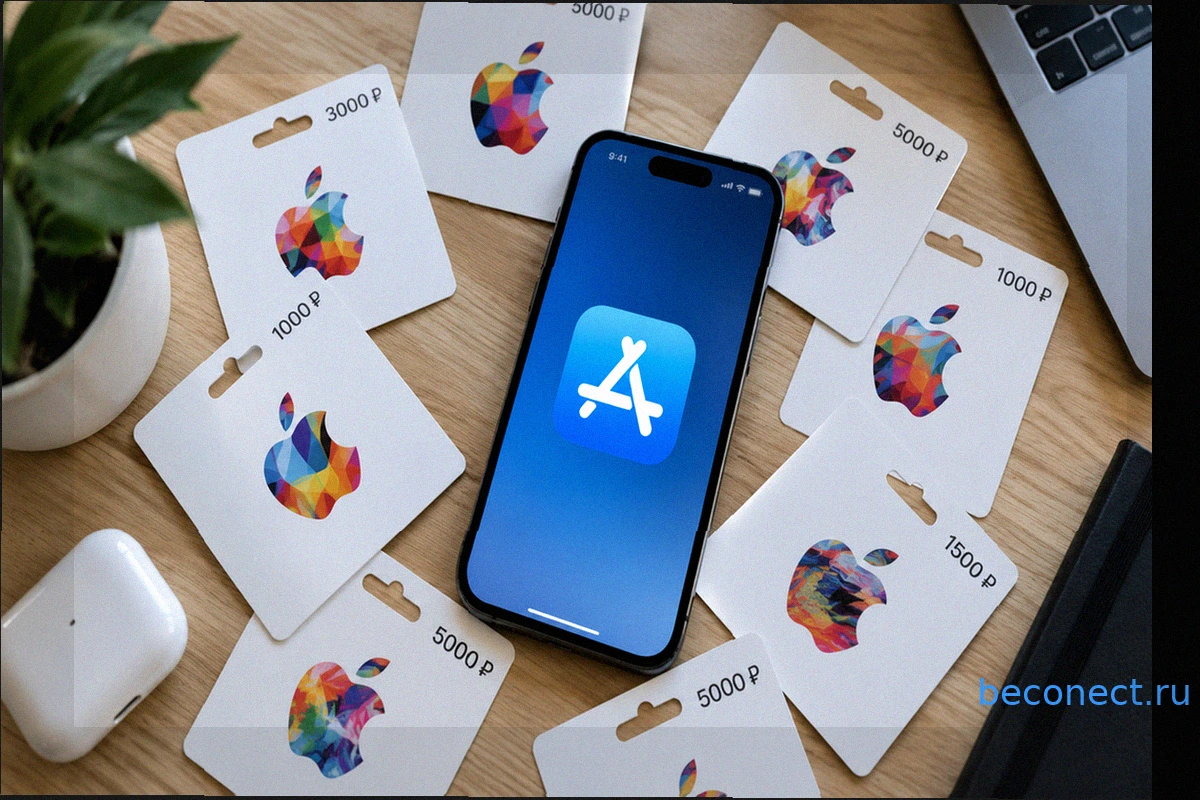
Пополнение российского Apple ID стало выгоднее: цены на подарочные карты Apple значительно снизились
На фоне возобновления некоторых способов пополнения российского Apple ID, таких как через МТС (хотя и с рядом ограничений, требующих наличия номера МТС, подписки Премиум и карты МТС Банка для нулевой комиссии), подарочные карты Apple вновь выходят на первый план как наиболее простой и доступны
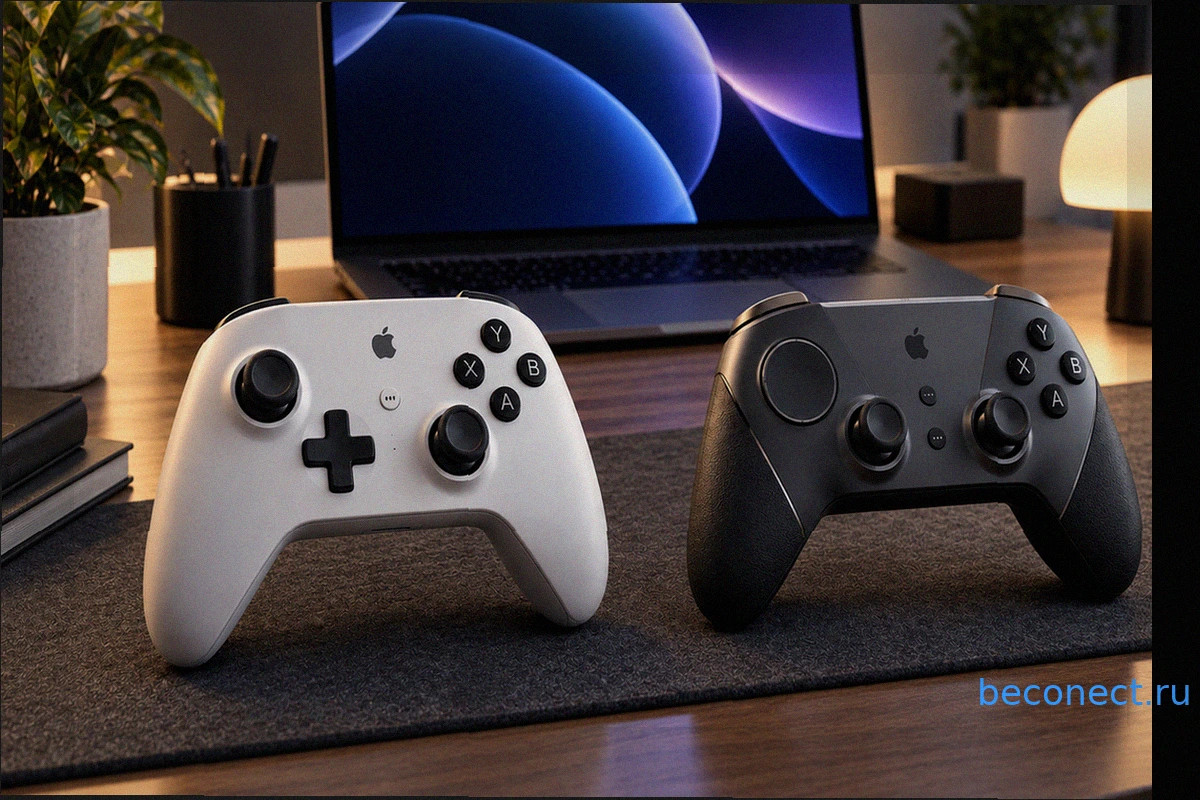
Apple готовит устройства, которых у нее еще никогда не было. Их уже нашли в macOS
Долгое время Apple лишь намеками дразнила игровое сообщество о возможном создании собственного геймпада, но эти слухи никогда не переходили в реальность. Однако недавняя находка в коде macOS 26.7 изменила ситуацию: там были обнаружены упоминания двух ранее неизвестных контроллеров, которые опе