Как настроить Always On Display в Apple Watch, чтобы экран не горел всю ночь
Приобретя новые Apple Watch, многие пользователи бывают удивлены отсутствием простой функции планирования для Always On Display (AOD). Казалось бы, такая элементарная возможность – гасить экран на ночь и включать утром – должна быть по умолчанию. Однако Apple предлагает лишь один тумблер: включить AOD или выключить его полностью, без условий и расписаний. В результате, часы могут светиться всю ночь, расходуя драгоценный заряд батареи и мешая сну. К счастью, решение этой проблемы всё же существует.
Почему экран Apple Watch продолжает светиться ночью?
Always On Display – одна из ключевых особенностей Apple Watch, начиная с Series 5. Днём это очень удобно, так как позволяет моментально увидеть время или другую информацию без необходимости поднимать запястье или активировать дисплей. Ночью же эта функция превращается в недостаток. Когда вы кладёте руку на подушку, часы продолжают излучать свет. Несмотря на автоматическое снижение яркости, в тёмной комнате даже приглушённый экран может быть весьма заметным, мешая заснуть или просто раздражая бессмысленным расходом батареи.
Логичным было бы желание выключать AOD на ночь, но, как упоминалось, в настройках Apple Watch вы найдёте только опцию полного включения или выключения Always On Display. Никакого расписания или возможности задать условия. Ежевечернее ручное переключение настроек – крайне неудобный вариант.
Именно поэтому фокусирование «Сон» оказывается единственным эффективным решением. Эта функция позволяет задать расписание, по которому экран будет автоматически затемняться. Хотя Apple не позиционирует это как прямое управление AOD, фактически именно так оно и работает, обеспечивая желаемый эффект.
Как включить фокусирование «Сон» для Apple Watch
Настройка режима фокусирования «Сон» производится через приложение «Watch» на вашем iPhone. Следуйте этим шагам:
- Откройте приложение «Watch» на iPhone и перейдите во вкладку «Мои часы».
- Прокрутите список вниз и найдите пункт «Сон».
- Нажмите на оранжевую надпись «Управлять фокусированием «Сон» в Настройках». Это перенаправит вас в системные настройки iPhone, в раздел фокусирования.
На этом экране вы найдёте несколько блоков для настройки. В первом, «Допуск уведомлений», вы можете выбрать, кто из контактов сможет связаться с вами (позвонить или отправить сообщение) во время активности фокусирования. По умолчанию все уведомления заглушаются, но можно добавить исключения, например, для близких родственников.
Рядом находится вкладка «Приложения», где можно указать программы, уведомления от которых будут разрешены даже во время сна. Например, если вы ожидаете важное сообщение в определённом мессенджере.
Как автоматически затемнить экран Apple Watch на ночь
Прокрутите экран фокусирования «Сон» ниже, и вы найдёте блок «Расписание». Именно здесь задаётся время, когда фокусирование будет автоматически включаться и выключаться. Нажмите «Следующее расписание» и укажите желаемое время отхода ко сну и пробуждения. Например, с 23:00 до 07:00.
Теперь самое важное. Вернитесь к настройкам фокусирования «Сон» и найдите пункт «Параметры». Здесь есть два ключевых тумблера, которые обязательно нужно активировать:
- «Экран блокировки для сна»: Когда этот параметр активен, все лишние элементы убираются с экрана блокировки iPhone и с дисплея Apple Watch. Экран становится максимально тёмным и минималистичным. Именно этот параметр отвечает за фактическое отключение AOD на часах – дисплей затемняется и перестаёт светить циферблатом.
- «Отображение времени»: Если его включить, на затемнённом экране iPhone и Apple Watch всё равно будет отображаться текущее время. Это удобно: проснувшись ночью, вы сможете быстро узнать время, не активируя полностью дисплей и не видя никаких лишних элементов.
Оба тумблера включайте обязательно. Без активации «Экрана блокировки для сна» часы продолжат отображать полноценный циферблат, и весь смысл настройки теряется.
Как режим «Сон» влияет на iPhone и Apple Watch
Здесь стоит упомянуть один важный нюанс. Фокусирование «Сон» затрагивает не только Apple Watch, но и ваш iPhone. Когда этот режим активен, экран смартфона также затемняется, отображая специальный, минималистичный экран блокировки. Отключить затемнение экрана iPhone отдельно от Apple Watch, к сожалению, нельзя. Это главный минус данного способа. Если вы привыкли пользоваться телефоном перед сном – листать ленту или читать – затемнённый экран может вызывать дискомфорт. Разблокировать iPhone, конечно, можно, но интерфейс всё равно будет слегка приглушённым.
По сути, фокусирование «Сон» – это аналог режима «Не беспокоить», но с более ограниченными настройками и тесной привязкой к расписанию сна. Вы не можете тонко настроить, какие именно функции затрагиваются, а какие нет. Либо всё работает в комплексе, либо не работает вообще. Также стоит учитывать раздел «Варианты уведомлений» в настройках фокусирования. Здесь можно указать, показывать ли заглушённые уведомления на заблокированном экране, скрывать ли наклейки уведомлений для приложений и когда именно заглушать звонки – всегда или только при заблокированном экране. Рекомендуется выставить заглушение звонков на «Всегда», чтобы ночью вас точно ничто не побеспокоило.
Стоит ли отключать Always On Display на Apple Watch ночью?
Если вас не устраивает, что Apple Watch светят экраном всю ночь, то однозначно стоит использовать этот метод. Это самый простой способ отключать Always On Display по расписанию, без необходимости каждый вечер вручную менять настройки часов. Настройка занимает всего пару минут. Вы один раз задаёте расписание, выбираете допуски по контактам и приложениям, включаете необходимые тумблеры – и дальше всё работает автоматически. Каждый вечер в указанное время экран часов затемняется, а утром возвращается к обычному режиму.
Минус с затемнением экрана iPhone придётся принять как данность, поскольку Apple пока не предоставляет возможности разделить эти настройки для разных устройств. Однако, если вы всё равно не пользуетесь телефоном после отбоя, это не составит никакой проблемы, а комфортный сон и экономия заряда Apple Watch того стоят.
Свежие материалы — Приложения для iOS
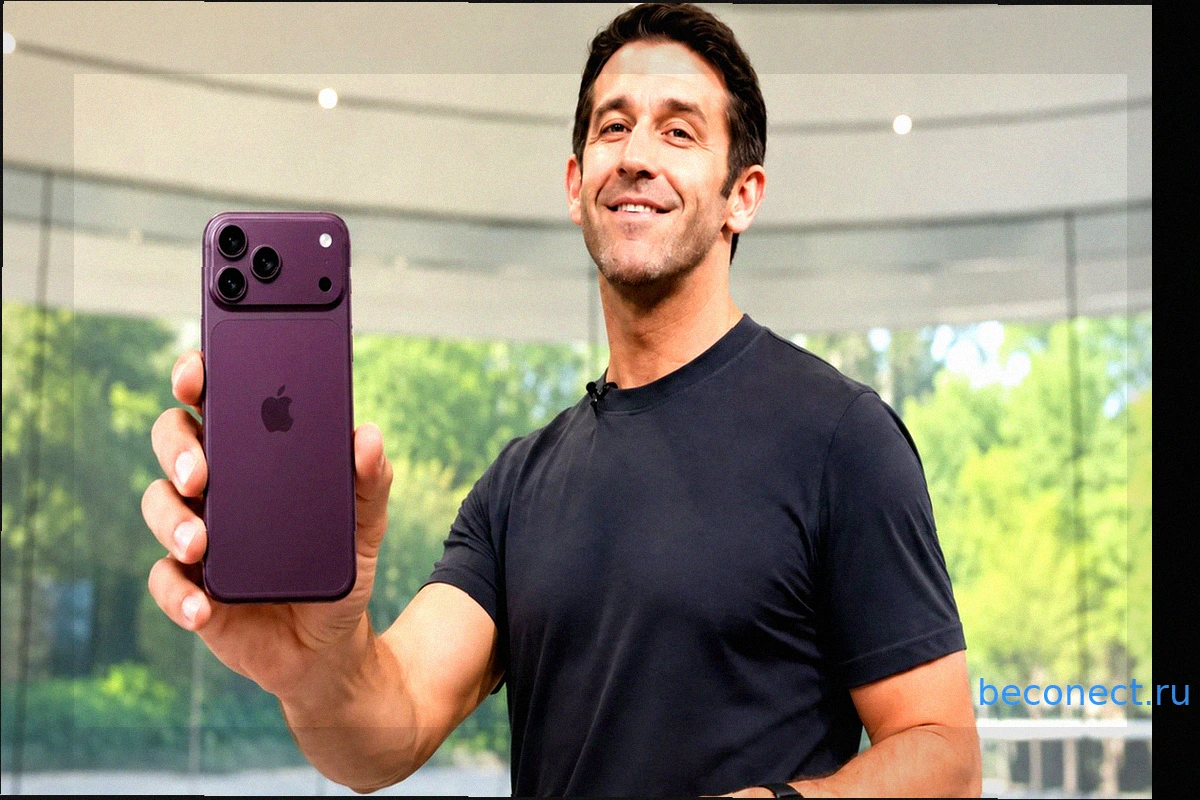
Apple представила iPhone 18 Pro и 18 Pro Max: Обзор новых флагманов
Компания Apple официально представила свои новые флагманские смартфоны iPhone 18 Pro и iPhone 18 Pro Max. Хотя внешне устройства претерпели минимальные изменения, внутренние обновления оказались значительными, включая новый процессор, улучшенную автономность у старшей модели, модернизированную
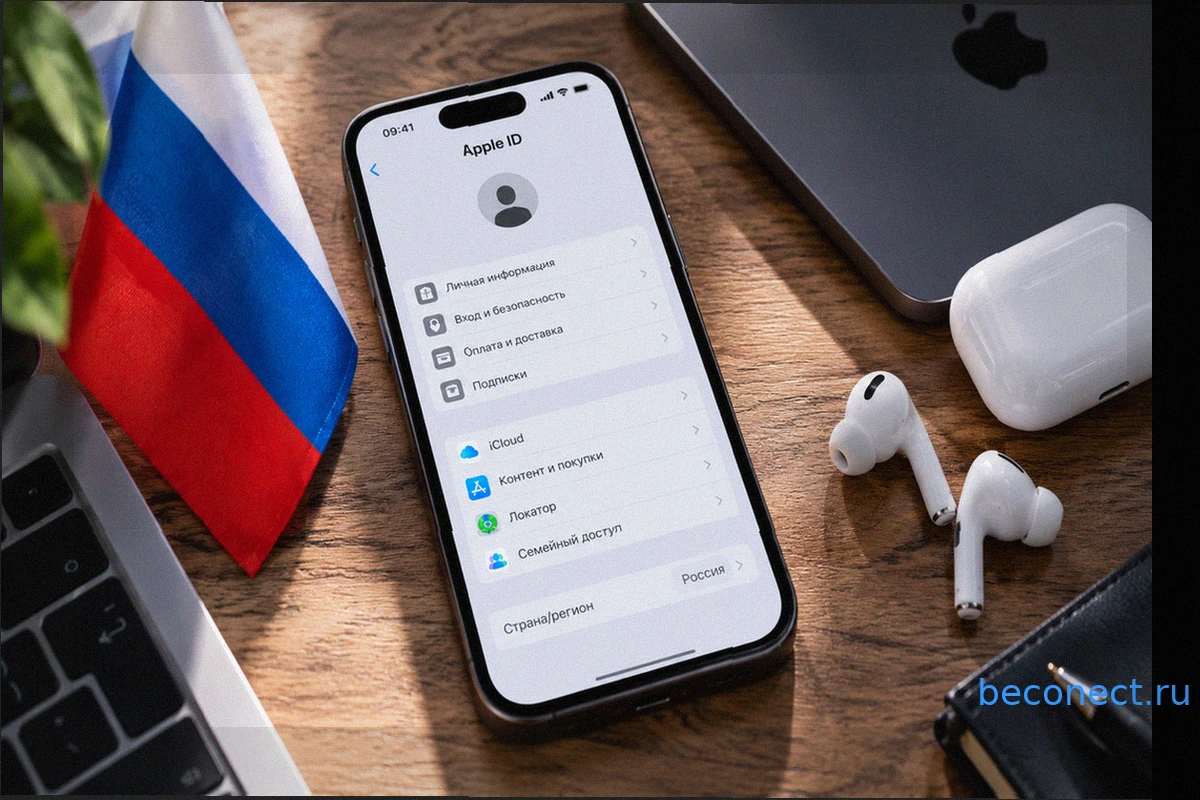
Как вернуться в регион Россия в Apple ID: выгода и подробная инструкция
В то время как многие пользователи Apple ID переходили на американские или турецкие регионы, для российских аккаунтов настал удачный момент для возвращения. Основная причина – возобновление пополнения Apple ID с мобильного номера МТС, что делает российский регион аккаунта вновь актуальным и уд
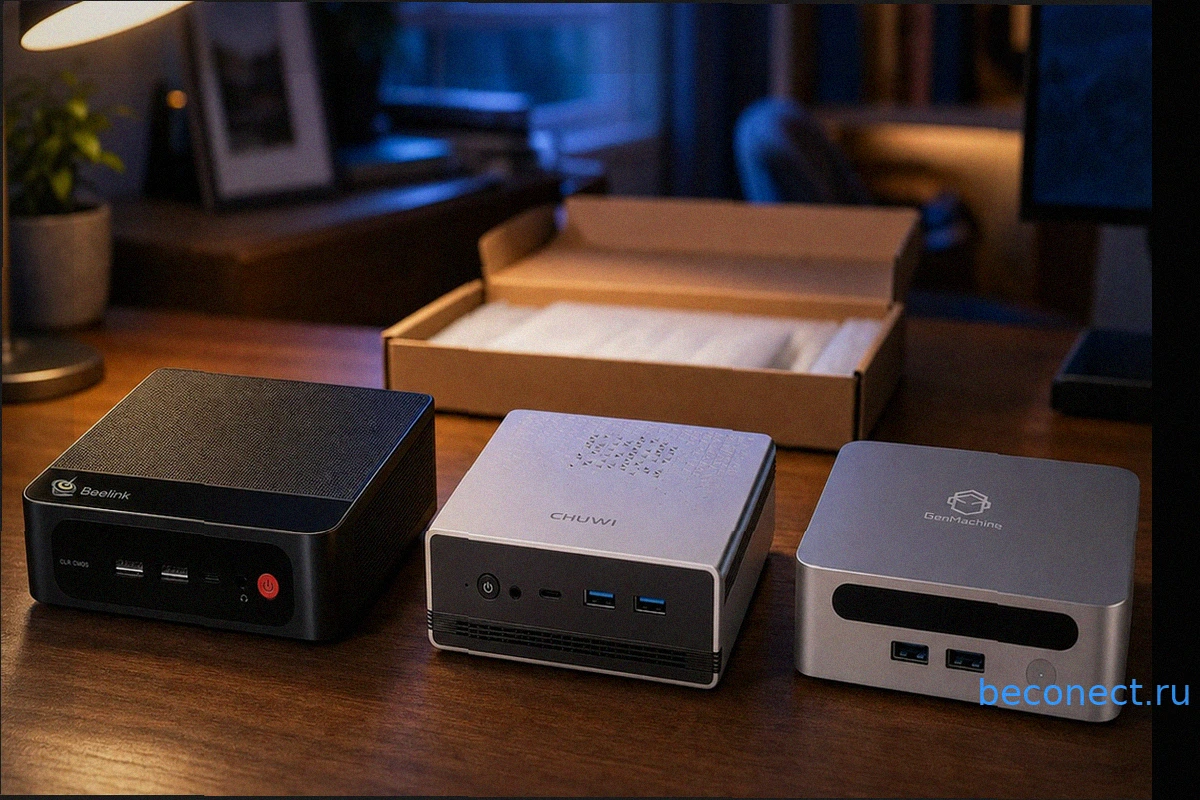
Альтернативы Mac mini: Обзор 10 мини-ПК с AliExpress и мой итоговый выбор
Mac mini — прекрасное устройство, однако его стоимость в конфигурации с адекватным объемом оперативной памяти и SSD-накопителем может серьезно огорчить. Apple, как всегда, не оставляет выбора: либо соглашаетесь на предлагаемое, либо отправляетесь на AliExpress, где представлены десятки мини-ПК
9 причин не покупать iPhone 18 Pro и Pro Max, а подождать юбилейный iPhone 20
На этой неделе Apple представит iPhone 18 Pro и iPhone 18 Pro Max, но, судя по всему, это обновление будет достаточно скромным, без революционных изменений. Дизайн, вероятно, останется похожим на iPhone 17 Pro, а основные улучшения будут скрыты внутри. Гораздо больший интерес вызывают планы на
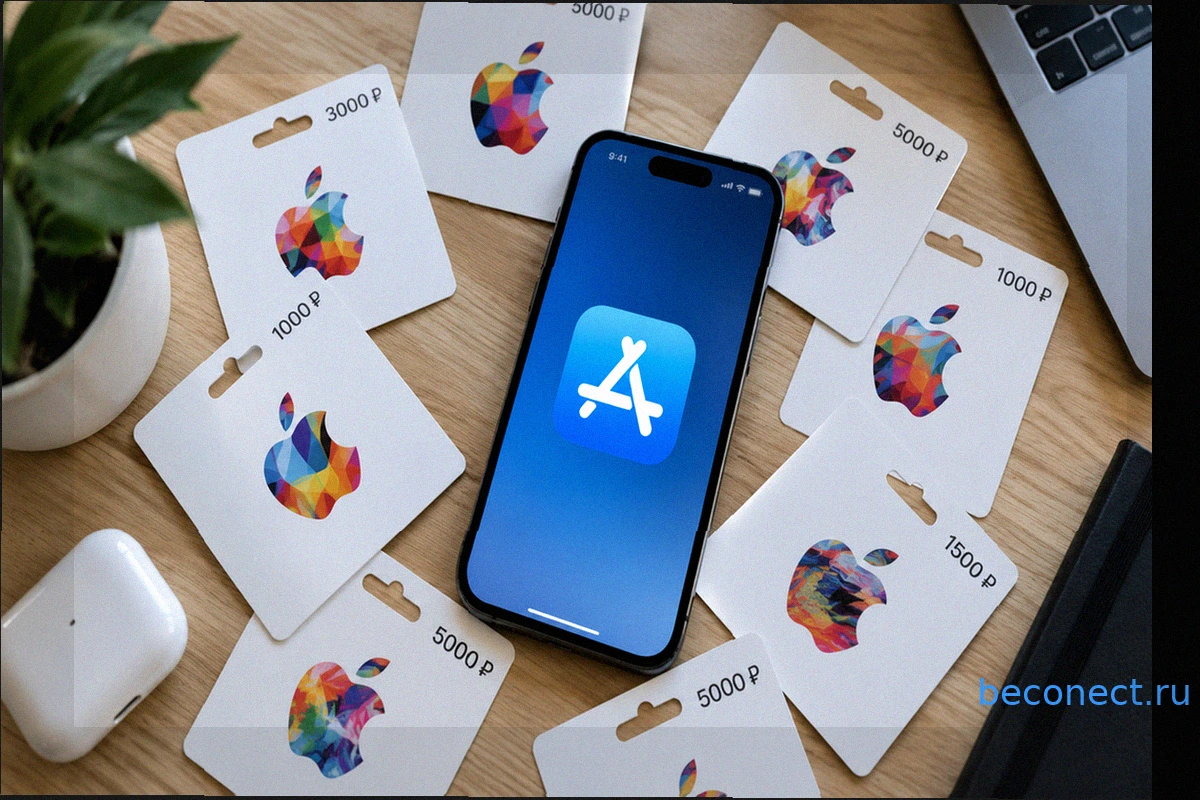
Пополнение российского Apple ID стало выгоднее: цены на подарочные карты Apple значительно снизились
На фоне возобновления некоторых способов пополнения российского Apple ID, таких как через МТС (хотя и с рядом ограничений, требующих наличия номера МТС, подписки Премиум и карты МТС Банка для нулевой комиссии), подарочные карты Apple вновь выходят на первый план как наиболее простой и доступны
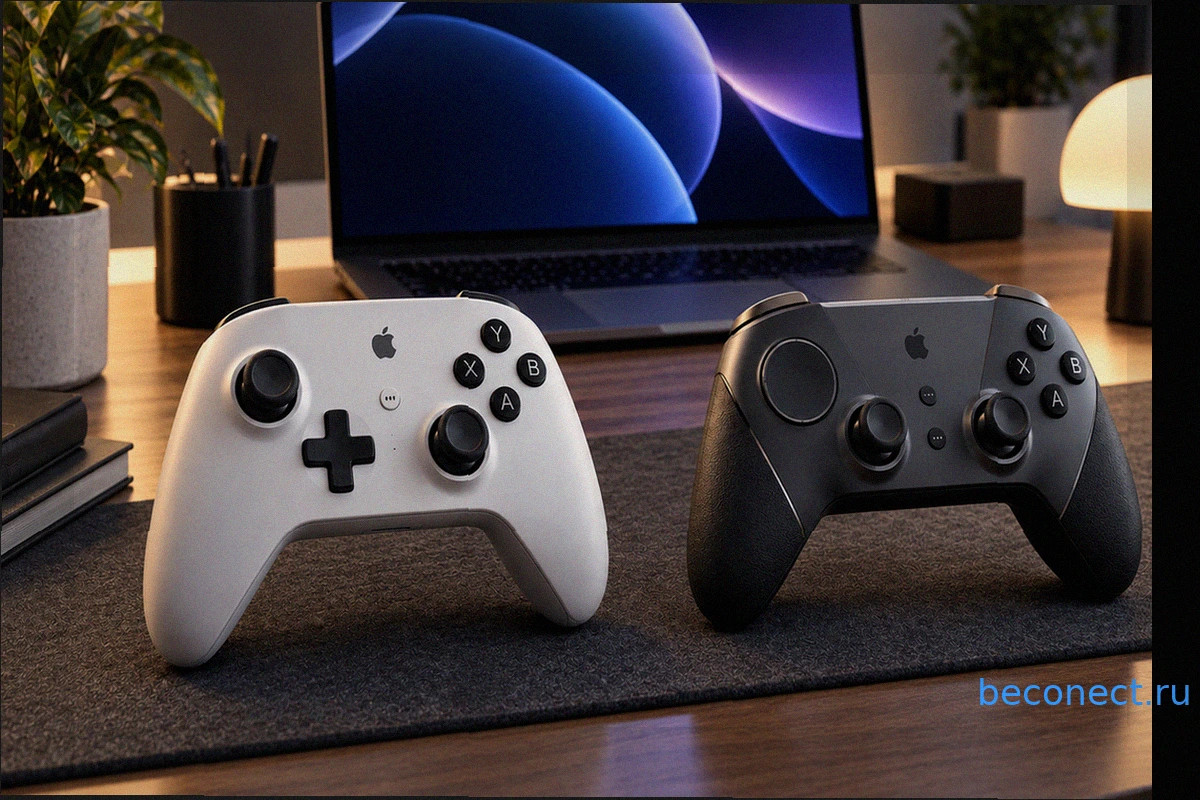
Apple готовит устройства, которых у нее еще никогда не было. Их уже нашли в macOS
Долгое время Apple лишь намеками дразнила игровое сообщество о возможном создании собственного геймпада, но эти слухи никогда не переходили в реальность. Однако недавняя находка в коде macOS 26.7 изменила ситуацию: там были обнаружены упоминания двух ранее неизвестных контроллеров, которые опе