Как откатиться с macOS 27 Golden Gate на macOS 26 Tahoe: Подробное руководство
Многие пользователи, едва установив macOS 27 Golden Gate — новейшую бета-версию с такими инновациями, как Liquid Glass и обновлённая Siri — вскоре сталкиваются с неизбежными трудностями на своём основном рабочем Mac. Сбои в приложениях, несовместимость плагинов, и непривычно быстрый расход заряда батареи — это частые жалобы тех, кто поспешил с установкой. Если вы тоже поняли, что для продуктивной работы стабильная система предпочтительнее, пришло время вернуться к надёжной macOS 26 Tahoe.
Важно понимать: Apple не предусмотрела простой функции "отменить обновление". Процесс даунгрейда потребует полного форматирования системного диска. Но не стоит беспокоиться, следуя нашему пошаговому руководству, вы сможете вернуть свой Mac к стабильной работе всего за час.
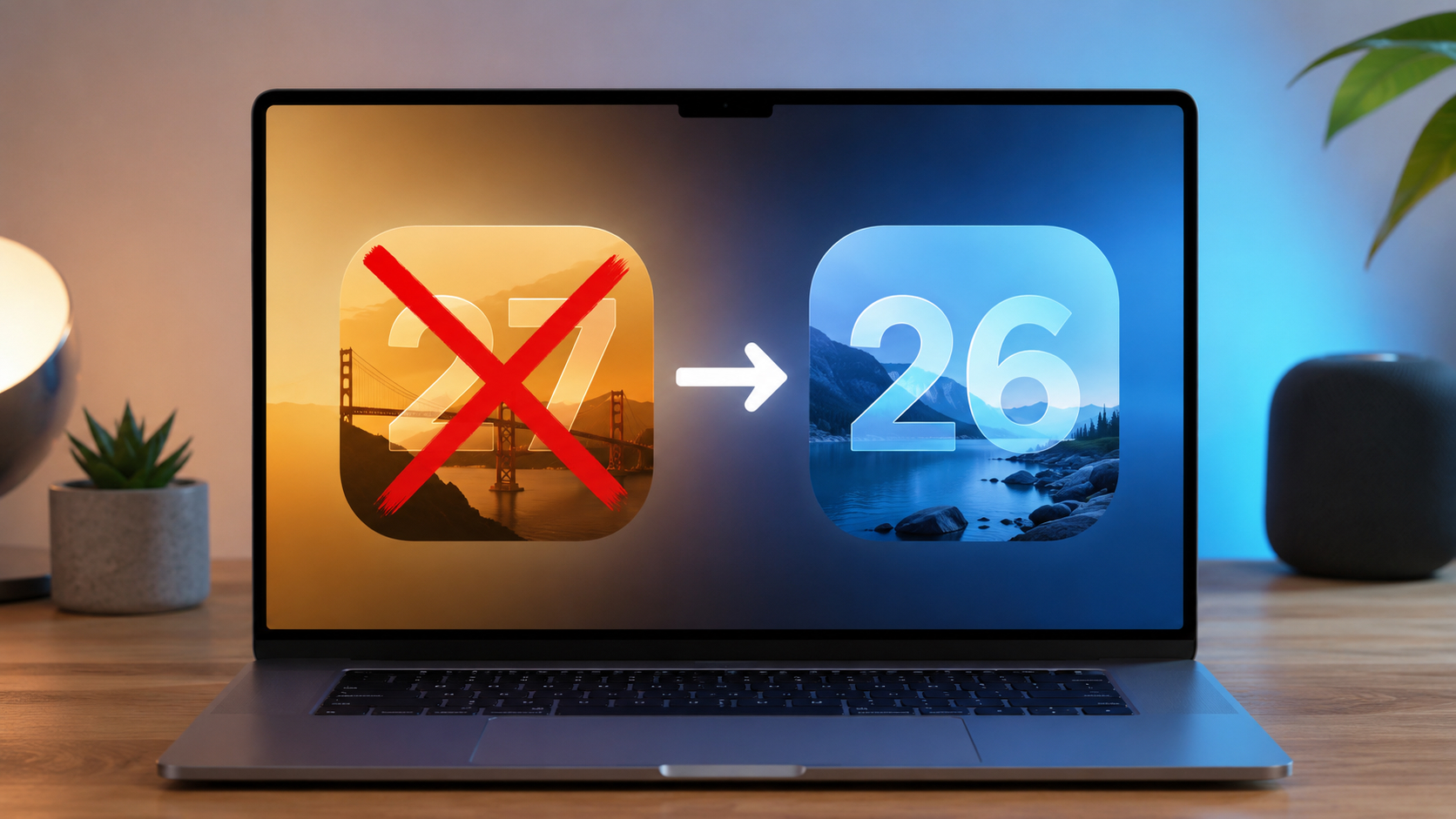
Процесс отката с macOS 27
Почему прямая установка более старой macOS невозможна
Прежде чем начать, усвойте ключевой принцип: установить macOS Tahoe поверх Golden Gate невозможно. macOS 27 является более новой версией операционной системы, и её установщик просто не позволит инсталлятору старой ОС "накатиться" сверху. Единственный рабочий путь — это полностью очистить внутренний накопитель и выполнить чистую установку Tahoe.

Бета-версии часто имеют свои недостатки
Отсюда вытекает ещё один важный аспект: macOS Golden Gate совместима исключительно с Mac, оснащёнными чипами Apple Silicon (M1 и новее), поскольку эта версия окончательно прекратила поддержку процессоров Intel. Это упрощает процесс, так как вам не придётся учитывать различные методы загрузки; последовательность действий будет одинаковой для всех пользователей Apple Silicon.
Стоит отметить, что на iPhone процесс отката с iOS 27 на iOS 26 был реализован гораздо более "мягко" и не требовал полного стирания данных. Для Mac, к сожалению, подобной опции нет.
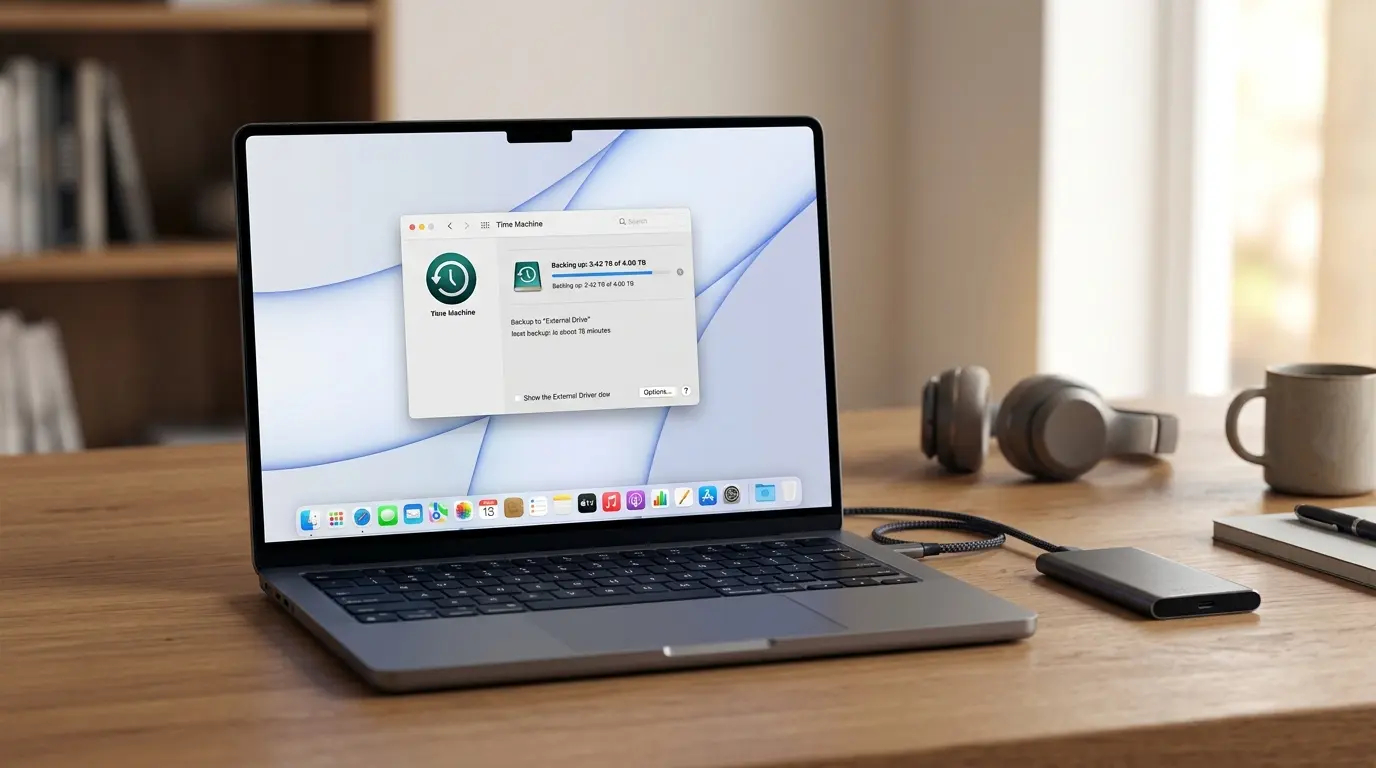
Всегда делайте резервную копию до установки бета-версии
Третий, и, пожалуй, наиболее критичный нюанс: резервная копия Time Machine, созданная на бета-версии Golden Gate, не может быть восстановлена на Tahoe. Система блокирует восстановление бэкапов от более новых операционных систем на старые. Таким образом, если у вас отсутствует резервная копия, сделанная ещё на Tahoe, или вы не скопировали необходимые файлы вручную, вы рискуете потерять свои данные.
Из этого следует простой вывод: приступать к откату без надёжной резервной копии крайне не рекомендуется. Полное стирание диска удалит абсолютно всю информацию: документы, фотографии, установленные программы, лицензии и пароли, если они не были синхронизированы с iCloud.
Что потребуется для возврата с macOS 27 на macOS 26
Подготовьте все необходимые компоненты заранее, чтобы процесс прошёл максимально быстро. Минимальный набор включает:
- Загрузочная флешка с macOS Tahoe. Это центральный элемент всего процесса. Если у вас её ещё нет, воспользуйтесь отдельной подробной инструкцией по созданию загрузочной флешки, а затем вернитесь к этому руководству.
- Резервная копия важных данных. Настоятельно рекомендуем создать ручную копию на внешнем диске: скопируйте рабочие файлы, фотоархивы, экспортируйте пароли, сохраните ключи лицензий. Если у вас есть старый бэкап Time Machine, сделанный на macOS Tahoe, это идеальный вариант для полного восстановления системы. При отсутствии какой-либо копии, обязательно изучите наше руководство по резервному копированию и создайте её немедленно.
- Пароль администратора и доступ в интернет. Без пароля вы не сможете установить систему, а интернет потребуется для активации Mac после завершения установки.
Дополнительный полезный совет: перед стиранием диска выйдите из всех своих учётных записей Apple ID, iMessage и iCloud. Это поможет избежать лишних привязок и упростит процесс первоначальной настройки.
Как установить macOS Tahoe с загрузочной флешки
Когда загрузочная флешка готова, а все ваши данные надёжно сохранены, можно приступать к даунгрейду. Последовательность действий следующая:
- Подключите загрузочную флешку с macOS Tahoe к вашему Mac.
- Полностью выключите компьютер через меню Apple.
- Нажмите и удерживайте кнопку питания, пока на экране не появится окно с параметрами загрузки.
- Выберите загрузочный диск с установщиком Tahoe и нажмите «Продолжить».
- В меню утилит откройте «Дисковую утилиту».
- Выберите внутренний накопитель Mac, на котором сейчас установлена Golden Gate, и нажмите «Стереть».
- Укажите формат APFS и подтвердите операцию стирания. С этого момента бета-версия будет полностью удалена.
- Закройте «Дисковую утилиту», вернитесь в главное меню и выберите «Установить macOS Tahoe».
- Укажите только что стёртый диск в качестве целевого для установки и дождитесь её завершения.
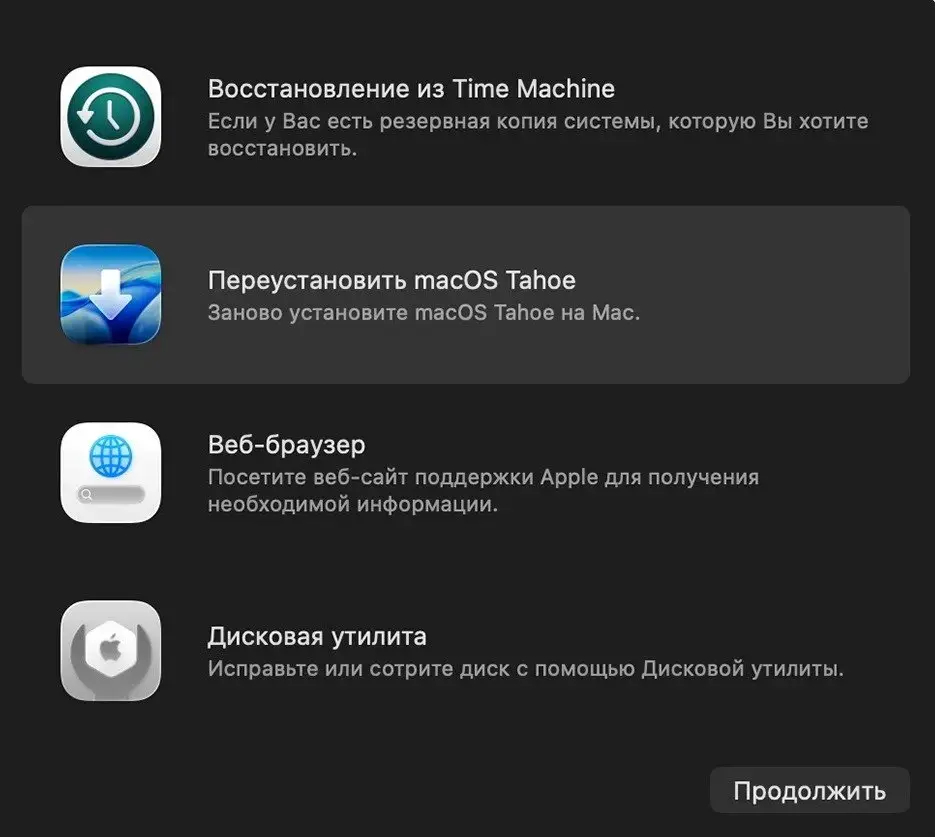
Выберите установку macOS Tahoe
В ходе установки ваш Mac несколько раз перезагрузится, что является нормальным процессом. Весь процесс обычно занимает от 40 минут до часа, в зависимости от модели Mac и скорости флеш-накопителя. Как только вы увидите стандартный экран первоначальной настройки, это будет означать, что Golden Gate успешно заменена на Tahoe.
Настройка Mac после чистой установки macOS Tahoe
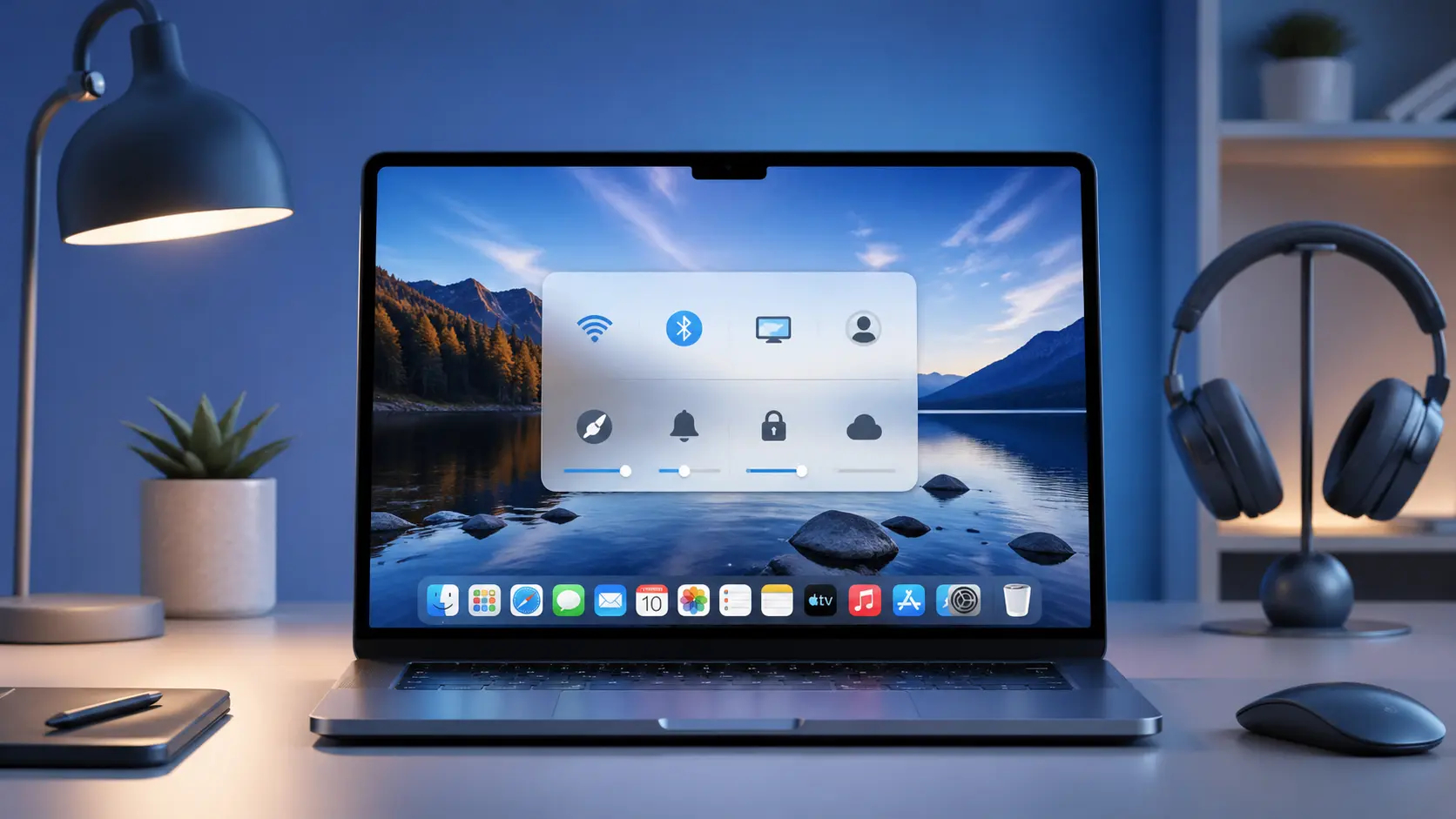
Ваш Mac будет как новый — готов к настройке с нуля
Сразу после чистой установки ваш Mac будет выглядеть так, будто его только что распаковали: без ваших данных, программ и учётных записей. Теперь у вас есть два основных сценария для восстановления информации:
- Если у вас сохранился бэкап Time Machine, сделанный во времена macOS Tahoe, вы можете восстановить систему целиком через Ассистент миграции. Однако мы рекомендуем более избирательный подход: восстановите только документы и медиафайлы, а программы установите заново. Это поможет избежать переноса "цифрового мусора" и потенциальных сбоев, связанных со старыми настройками.
- Если резервной копии не было, просто войдите в свою учётную запись Apple ID. Часть ваших данных, таких как контакты, заметки, фотографии и пароли из связки ключей, автоматически синхронизируются из iCloud. Остальные файлы можно будет перенести вручную с внешнего диска, куда вы их копировали.
И главный практический совет: не выбрасывайте созданную загрузочную флешку. Загрузочный установщик Tahoe — это ценный инструмент, который пригодится вам в будущем для быстрой реанимации любого совместимого Mac. А когда стабильная версия Golden Gate выйдет осенью, вы сможете обновиться уже без каких-либо рисков, свойственных бета-версиям.
Свежие материалы — Приложения для iOS
Apple представила iPhone 18 Pro и 18 Pro Max: Обзор новых флагманов
Компания Apple официально представила свои новые флагманские смартфоны iPhone 18 Pro и iPhone 18 Pro Max. Хотя внешне устройства претерпели минимальные изменения, внутренние обновления оказались значительными, включая новый процессор, улучшенную автономность у старшей модели, модернизированную
Как вернуться в регион Россия в Apple ID: выгода и подробная инструкция
В то время как многие пользователи Apple ID переходили на американские или турецкие регионы, для российских аккаунтов настал удачный момент для возвращения. Основная причина – возобновление пополнения Apple ID с мобильного номера МТС, что делает российский регион аккаунта вновь актуальным и уд
Альтернативы Mac mini: Обзор 10 мини-ПК с AliExpress и мой итоговый выбор
Mac mini — прекрасное устройство, однако его стоимость в конфигурации с адекватным объемом оперативной памяти и SSD-накопителем может серьезно огорчить. Apple, как всегда, не оставляет выбора: либо соглашаетесь на предлагаемое, либо отправляетесь на AliExpress, где представлены десятки мини-ПК
9 причин не покупать iPhone 18 Pro и Pro Max, а подождать юбилейный iPhone 20
На этой неделе Apple представит iPhone 18 Pro и iPhone 18 Pro Max, но, судя по всему, это обновление будет достаточно скромным, без революционных изменений. Дизайн, вероятно, останется похожим на iPhone 17 Pro, а основные улучшения будут скрыты внутри. Гораздо больший интерес вызывают планы на
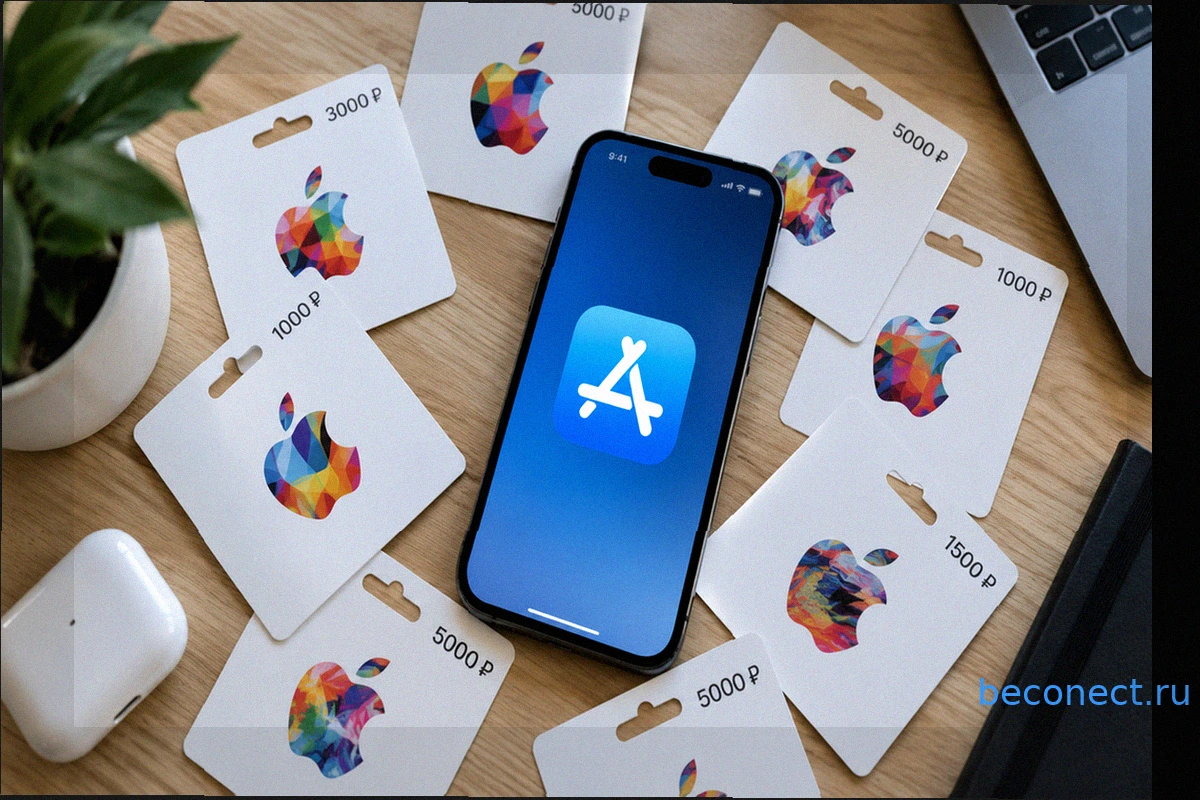
Пополнение российского Apple ID стало выгоднее: цены на подарочные карты Apple значительно снизились
На фоне возобновления некоторых способов пополнения российского Apple ID, таких как через МТС (хотя и с рядом ограничений, требующих наличия номера МТС, подписки Премиум и карты МТС Банка для нулевой комиссии), подарочные карты Apple вновь выходят на первый план как наиболее простой и доступны
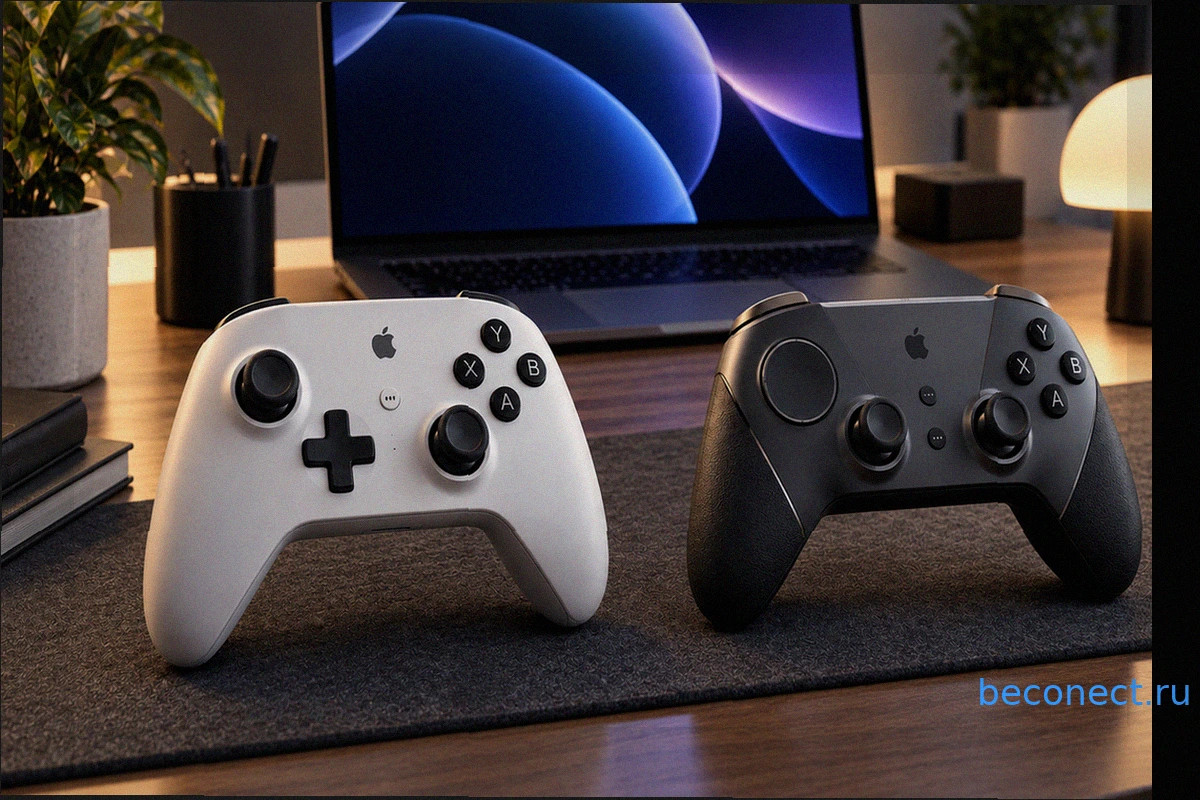
Apple готовит устройства, которых у нее еще никогда не было. Их уже нашли в macOS
Долгое время Apple лишь намеками дразнила игровое сообщество о возможном создании собственного геймпада, но эти слухи никогда не переходили в реальность. Однако недавняя находка в коде macOS 26.7 изменила ситуацию: там были обнаружены упоминания двух ранее неизвестных контроллеров, которые опе