Как полностью удалить приложение с компьютера Mac
С обновлением до macOS Tahoe пользователи Mac столкнулись с исчезновением привычного Launchpad, который на протяжении 14 лет служил удобным инструментом для удаления приложений из App Store. Теперь, когда этот метод недоступен, возникает вопрос: как эффективно удалять программы? В этой статье мы рассмотрим два проверенных способа для macOS Tahoe: использование Finder и специализированной бесплатной утилиты AppCleaner, позволяющих полностью избавиться от любого приложения.
Разбираемся, как эффективно удалять приложения на Mac
Как удалять приложения без Launchpad
Метод удаления приложений через Launchpad, подразумевающий нажатие Option и появление крестика для программ из App Store, более неактуален в macOS Tahoe. Само по себе окно «Приложения», заменившее Launchpad, лишь демонстрирует список установленных программ без возможности их удаления. Таким образом, пользователям, привыкшим к старому подходу, придется освоить новые методы. К счастью, существуют два эффективных и универсальных способа для удаления любого приложения на Mac.
Удаление приложений на Mac через «Программы»
Это самый простой и базовый способ, который работал всегда и продолжает быть актуальным в macOS Tahoe. Он подходит для любых приложений, независимо от того, были ли они скачаны из App Store или установлены с сайта разработчика.
Вот что нужно сделать:
- Откройте Finder и перейдите в папку «Программы». Быстрее всего это сделать сочетанием клавиш Command + Shift + A. Либо выберите «Программы» в боковой панели Finder.
- Найдите приложение, которое хотите удалить.
- Перетащите его в Корзину. Или кликните правой кнопкой мыши и выберите «Переместить в Корзину». Ещё быстрее — выделить приложение и нажать Command + Delete.
- Подтвердите действие с помощью Touch ID или пароля администратора.
- Очистите Корзину, чтобы окончательно освободить место на диске.
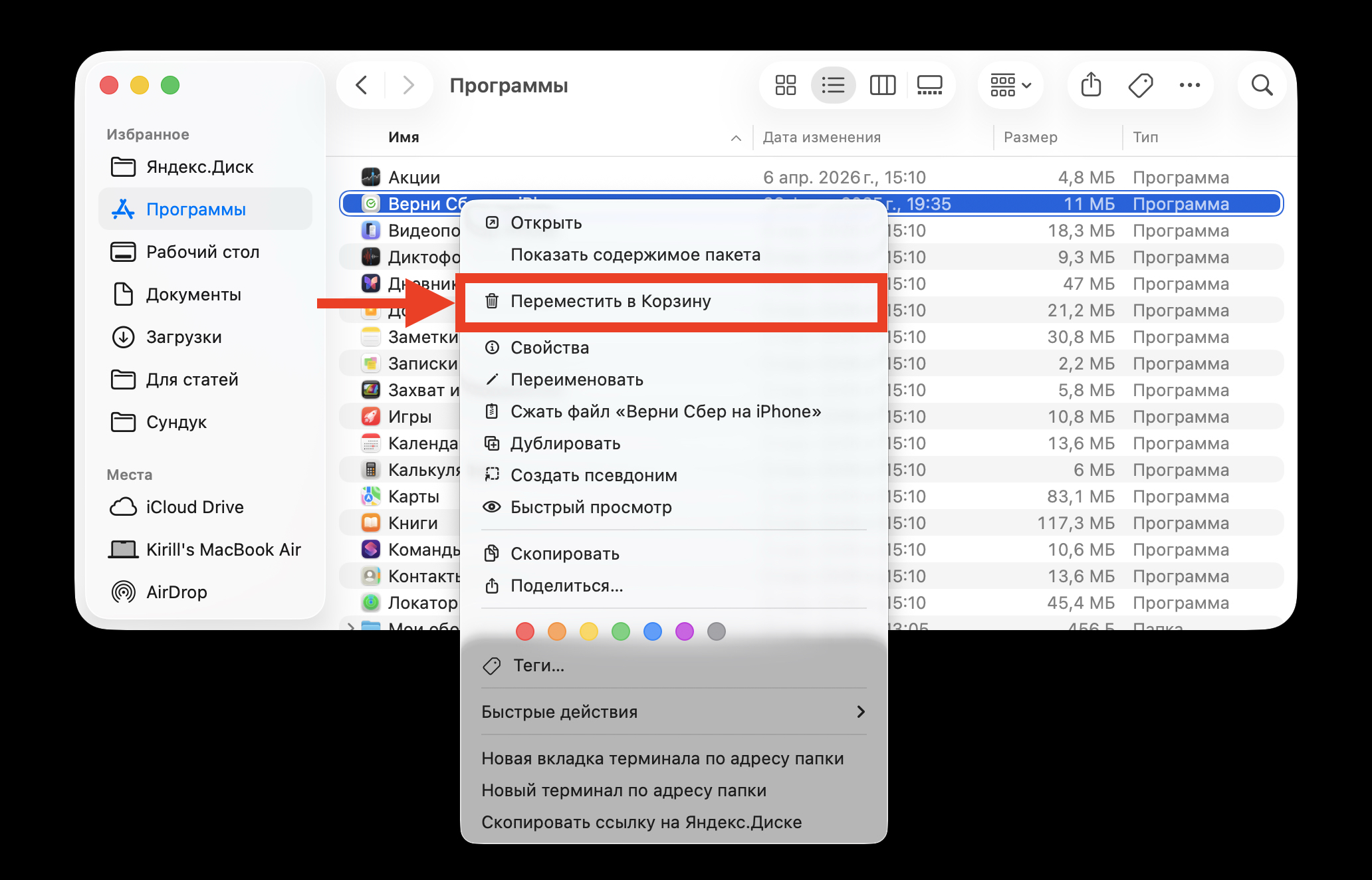
Отправьте ненужную программу в Корзину
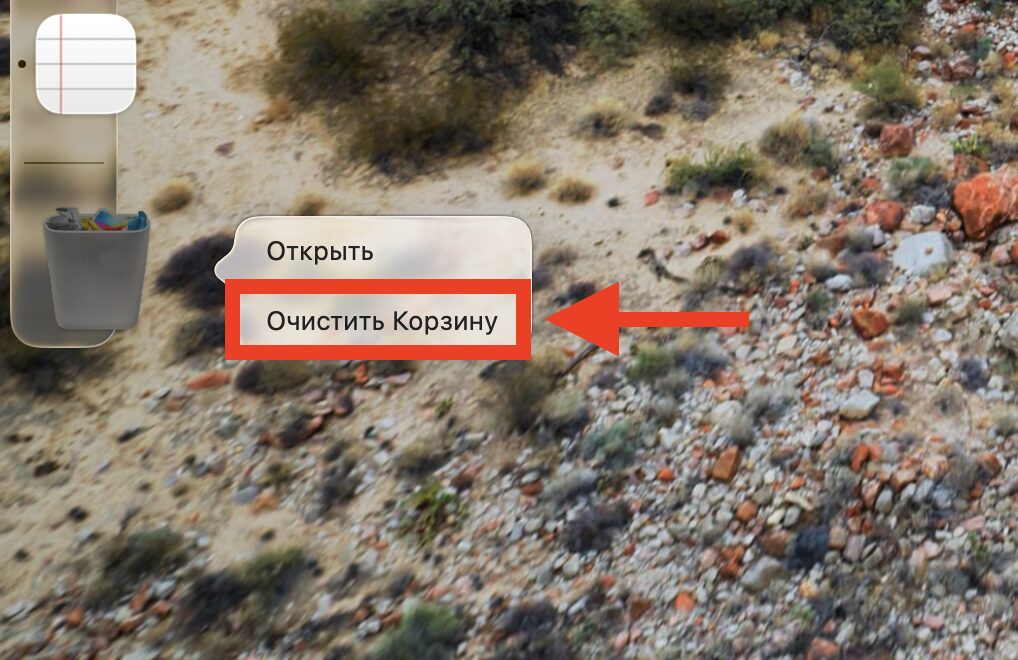
Затем очистите саму Корзину
Хотя этот метод прост, у него есть существенный недостаток: он удаляет лишь основной файл приложения (.app), оставляя после себя многочисленные остаточные данные – кэши, конфигурации, вспомогательные файлы. Эти «цифровые следы» со временем могут занимать значительное пространство на диске и влиять на производительность Mac.
Основные места скопления таких файлов включают:
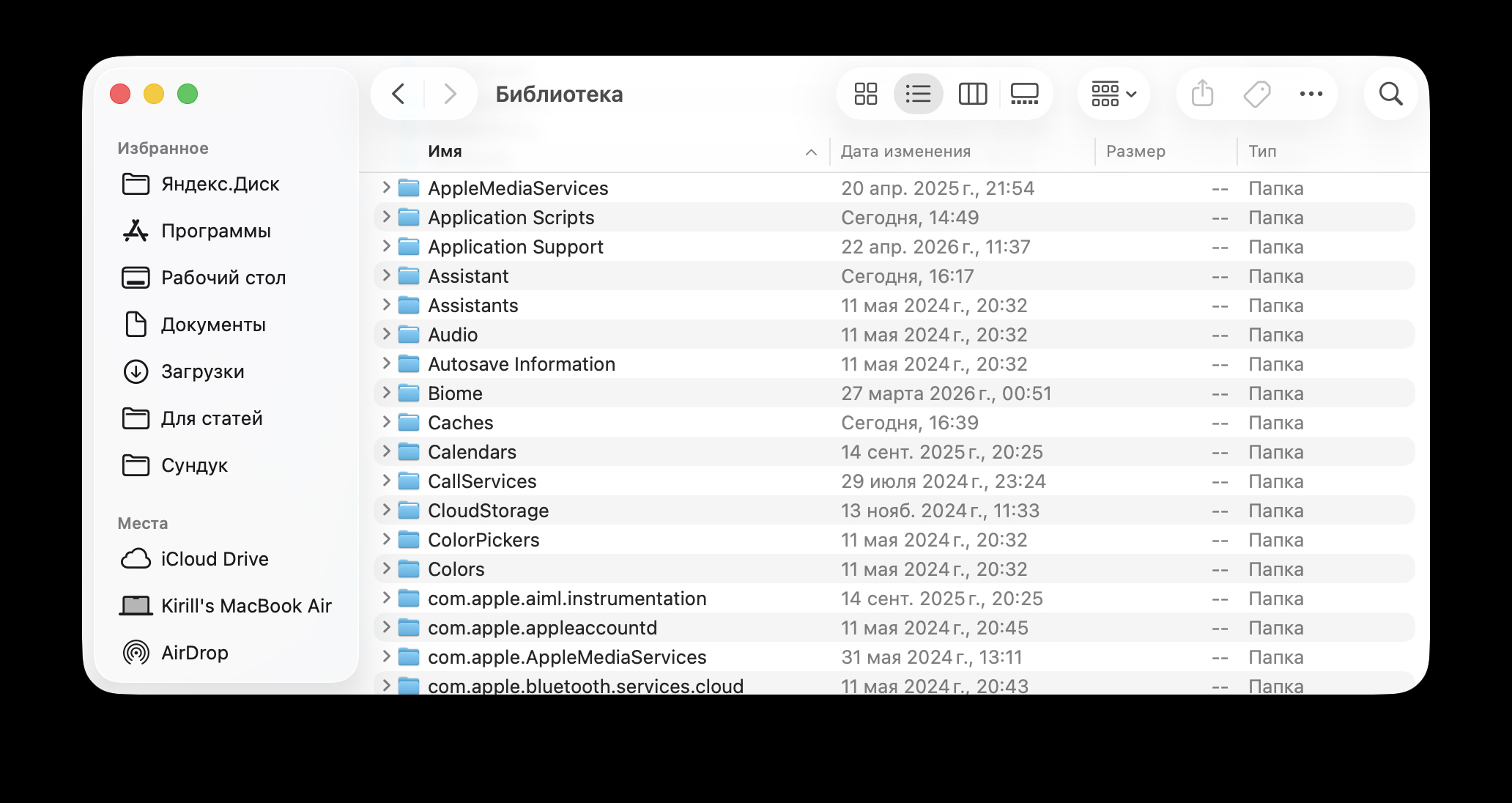
Не забудьте вручную удалить остатки приложений из папок в Библиотеке
~/Library/Application Support/~/Library/Caches/~/Library/Preferences/~/Library/Containers/~/Library/Logs/
Для доступа к скрытой папке Библиотека в Finder, удерживая клавишу Option, выберите пункт «Переход» в строке меню. Поиск и ручное удаление этих файлов может быть трудоёмким и не всегда удобным для рядового пользователя.
Удаление приложений с Mac через AppCleaner
AppCleaner, бесплатная программа от FreeMacSoft, эффективно решает проблему неполного удаления, автоматически находя и удаляя все сопутствующие файлы приложения (кэши, настройки, плагины, журналы). Скачать утилиту можно с официального сайта freemacsoft.net/appcleaner. Она имеет небольшой размер и не требует сложной установки: достаточно перетянуть её в папку «Программы».
Использование AppCleaner:
- Запустите AppCleaner.
- Перетащите ненужное приложение прямо в окно AppCleaner. Или переключитесь на режим списка – в нём отображаются все установленные программы.
- AppCleaner автоматически найдёт все связанные файлы: кэши, настройки, плагины, логи, данные поддержки. Вы увидите полный список с размерами.
- Нажмите «Remove» — и все файлы отправятся в Корзину.
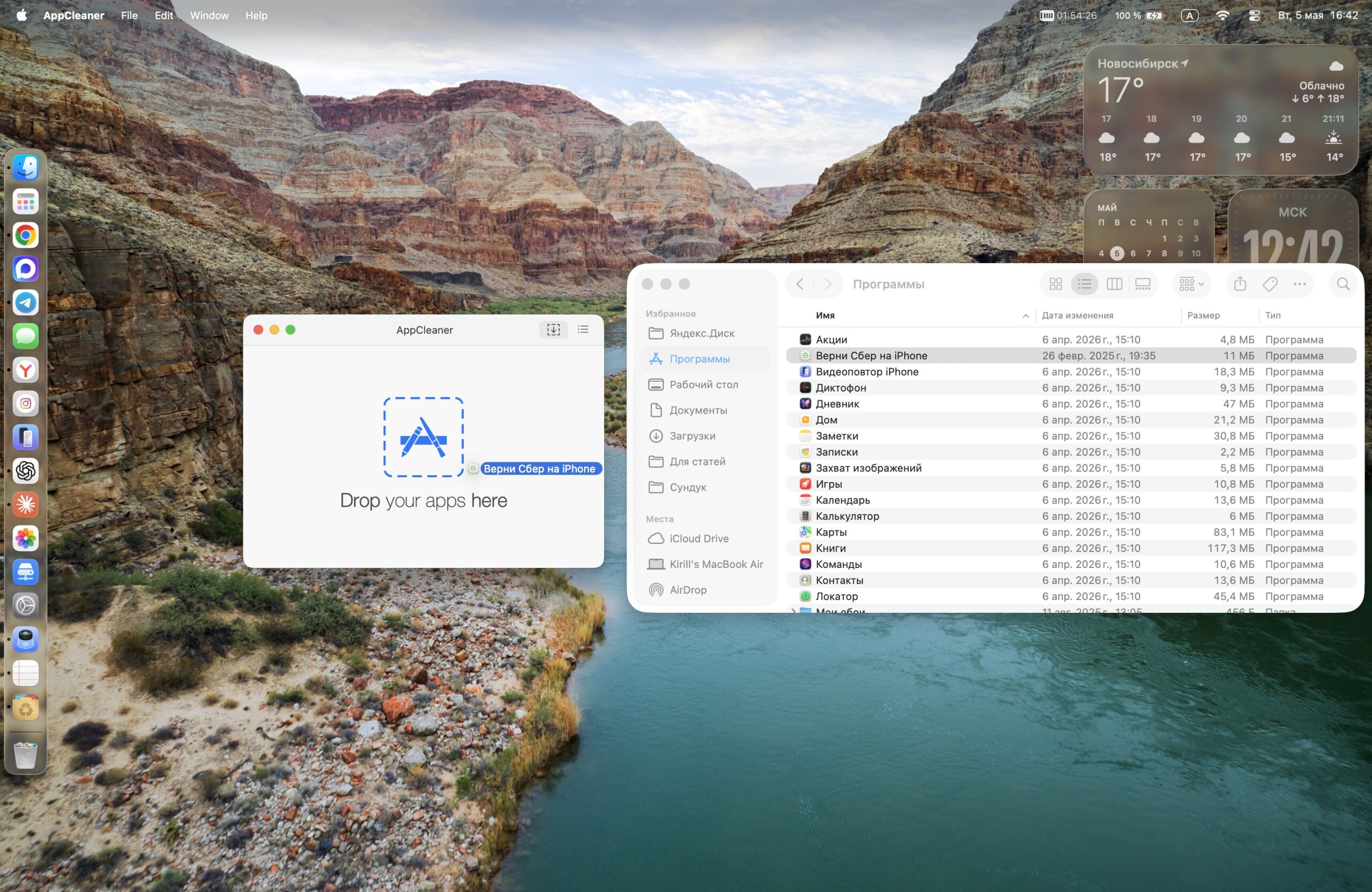
Перетащите приложение, которое хотите удалить, в окно AppCleaner
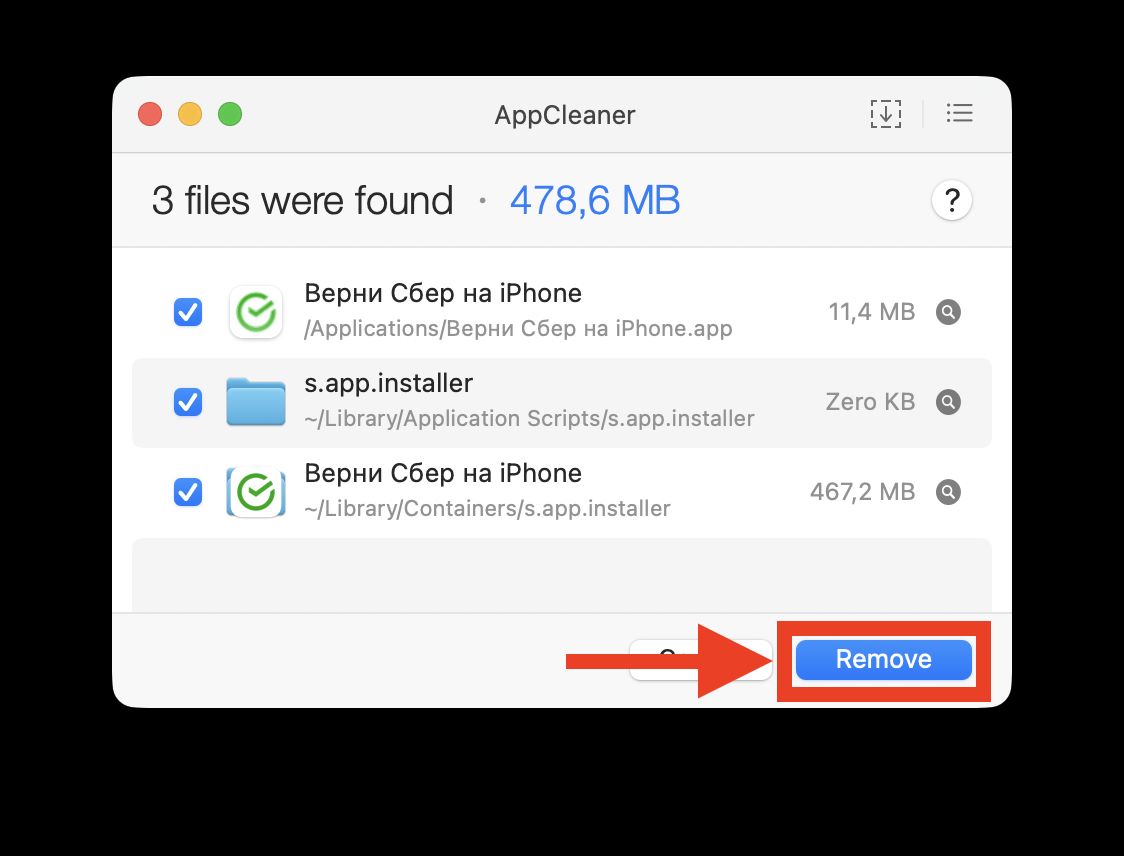
Одной кнопкой удалите приложение и все его остатки с компьютера
Одной из ключевых особенностей AppCleaner является функция SmartDelete. При её активации программа автоматически предложит удалить остаточные файлы при каждом перемещении приложения в Корзину через Finder, фактически превращая стандартное удаление в полную деинсталляцию.
Важно отметить, что AppCleaner не способна удалять встроенные системные приложения Apple, такие как Safari, Почта или Карты, в связи с ограничениями самой macOS.
Системные приложения macOS, которые нельзя удалить
Операционная система macOS специально защищает некоторые предустановленные приложения от удаления. Эти системные программы, такие как Safari, Почта, Карты, Заметки и другие, невозможно удалить ни через Finder, ни с помощью сторонних утилит.
Вот примерный список таких приложений:
- Safari
- Почта
- Карты
- Заметки
- Музыка
- Подкасты
- Книги
- Акции
- Новости
Если вы сталкиваетесь с сообщением, что приложение «используется» и его нельзя удалить, попробуйте принудительно завершить его работу через Command + Option + Esc. В случае неудачи рекомендуется перезагрузить Mac. В редких случаях, когда проблема сохраняется, может потребоваться переустановка macOS.
Какой способ удаления приложений на Mac выбрать
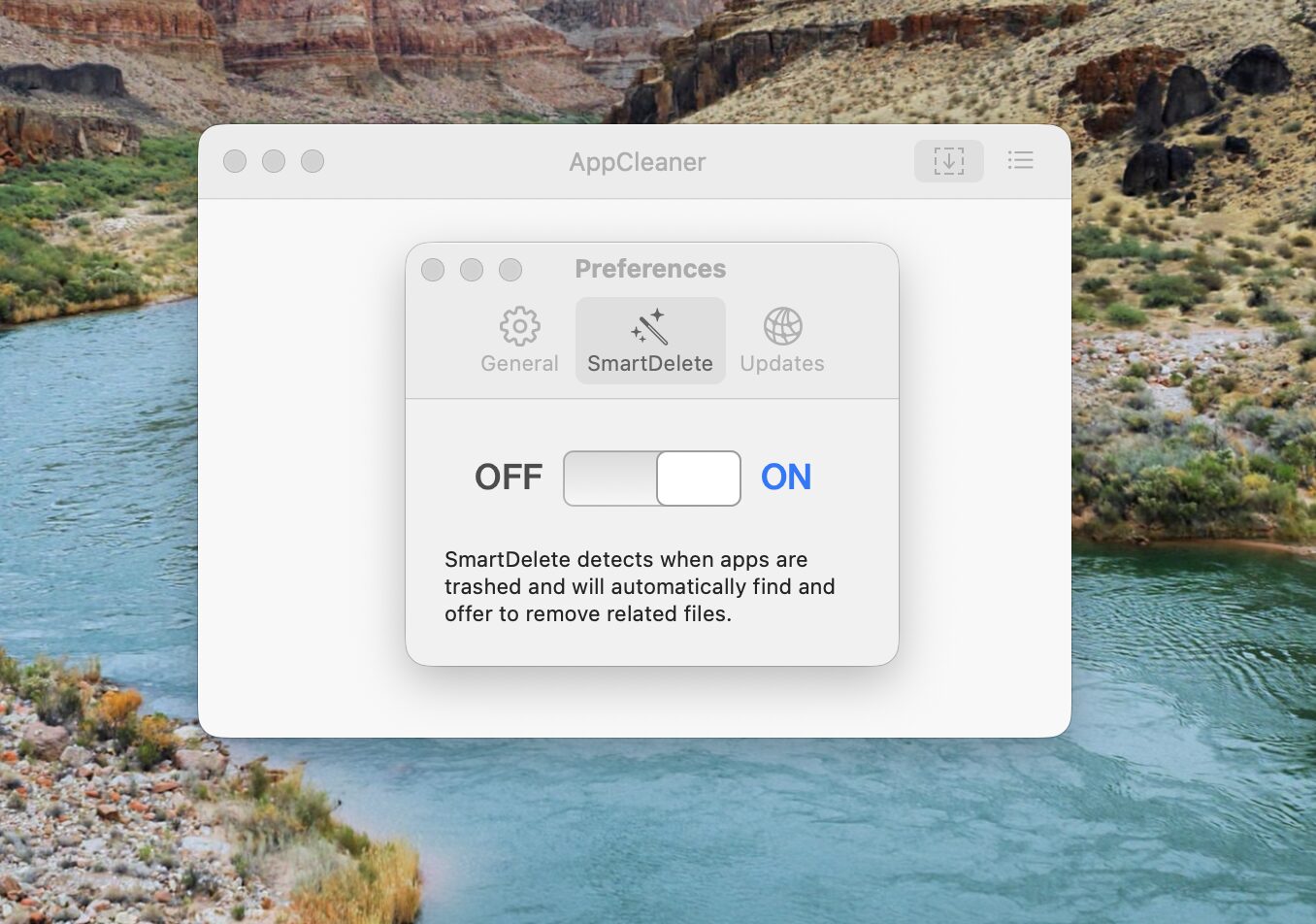
Рекомендуется активировать функцию SmartDelete в AppCleaner для автоматической очистки
Хотя Apple отказалась от Launchpad, что изменило привычный процесс удаления программ из App Store, это не является неразрешимой проблемой. Удаление через Finder остается быстрым методом, но требует внимания к остаточным файлам. Для полного и аккуратного удаления мы настоятельно рекомендуем использовать AppCleaner – это бесплатно, быстро и надежное решение.
Лично я после перехода на macOS Tahoe сразу установил AppCleaner и активировал функцию SmartDelete, что полностью автоматизировало процесс очистки от остаточных данных и значительно упростило управление приложениями. Подобный подход будет полезен каждому пользователю Mac.
Свежие материалы — Приложения для iOS

Apple представила iPhone 18 Pro и 18 Pro Max: Обзор новых флагманов
Компания Apple официально представила свои новые флагманские смартфоны iPhone 18 Pro и iPhone 18 Pro Max. Хотя внешне устройства претерпели минимальные изменения, внутренние обновления оказались значительными, включая новый процессор, улучшенную автономность у старшей модели, модернизированную
Как вернуться в регион Россия в Apple ID: выгода и подробная инструкция
В то время как многие пользователи Apple ID переходили на американские или турецкие регионы, для российских аккаунтов настал удачный момент для возвращения. Основная причина – возобновление пополнения Apple ID с мобильного номера МТС, что делает российский регион аккаунта вновь актуальным и уд
Альтернативы Mac mini: Обзор 10 мини-ПК с AliExpress и мой итоговый выбор
Mac mini — прекрасное устройство, однако его стоимость в конфигурации с адекватным объемом оперативной памяти и SSD-накопителем может серьезно огорчить. Apple, как всегда, не оставляет выбора: либо соглашаетесь на предлагаемое, либо отправляетесь на AliExpress, где представлены десятки мини-ПК
9 причин не покупать iPhone 18 Pro и Pro Max, а подождать юбилейный iPhone 20
На этой неделе Apple представит iPhone 18 Pro и iPhone 18 Pro Max, но, судя по всему, это обновление будет достаточно скромным, без революционных изменений. Дизайн, вероятно, останется похожим на iPhone 17 Pro, а основные улучшения будут скрыты внутри. Гораздо больший интерес вызывают планы на

Пополнение российского Apple ID стало выгоднее: цены на подарочные карты Apple значительно снизились
На фоне возобновления некоторых способов пополнения российского Apple ID, таких как через МТС (хотя и с рядом ограничений, требующих наличия номера МТС, подписки Премиум и карты МТС Банка для нулевой комиссии), подарочные карты Apple вновь выходят на первый план как наиболее простой и доступны

Apple готовит устройства, которых у нее еще никогда не было. Их уже нашли в macOS
Долгое время Apple лишь намеками дразнила игровое сообщество о возможном создании собственного геймпада, но эти слухи никогда не переходили в реальность. Однако недавняя находка в коде macOS 26.7 изменила ситуацию: там были обнаружены упоминания двух ранее неизвестных контроллеров, которые опе