Как восстановить WhatsApp* на iPhone: пошаговая инструкция
Случайно удалили WhatsApp* с вашего iPhone или приложение исчезло после переустановки? Вернуть его можно быстро, но с переписками ситуация сложнее. Чаты восстанавливаются только из резервной копии в iCloud или с помощью вашего собеседника. Эта статья подробно объяснит, как восстановить WhatsApp* на iPhone, что необходимо для возврата сообщений и когда старые диалоги уже невозможно восстановить.
Что делать, если WhatsApp* пропал с iPhone
Перед тем как приступать к переустановке приложения, убедитесь, что именно произошло: исчез сам мессенджер или только его значок с главного экрана. На iPhone приложение иногда перемещается в Библиотеку приложений или скрывается в папке.
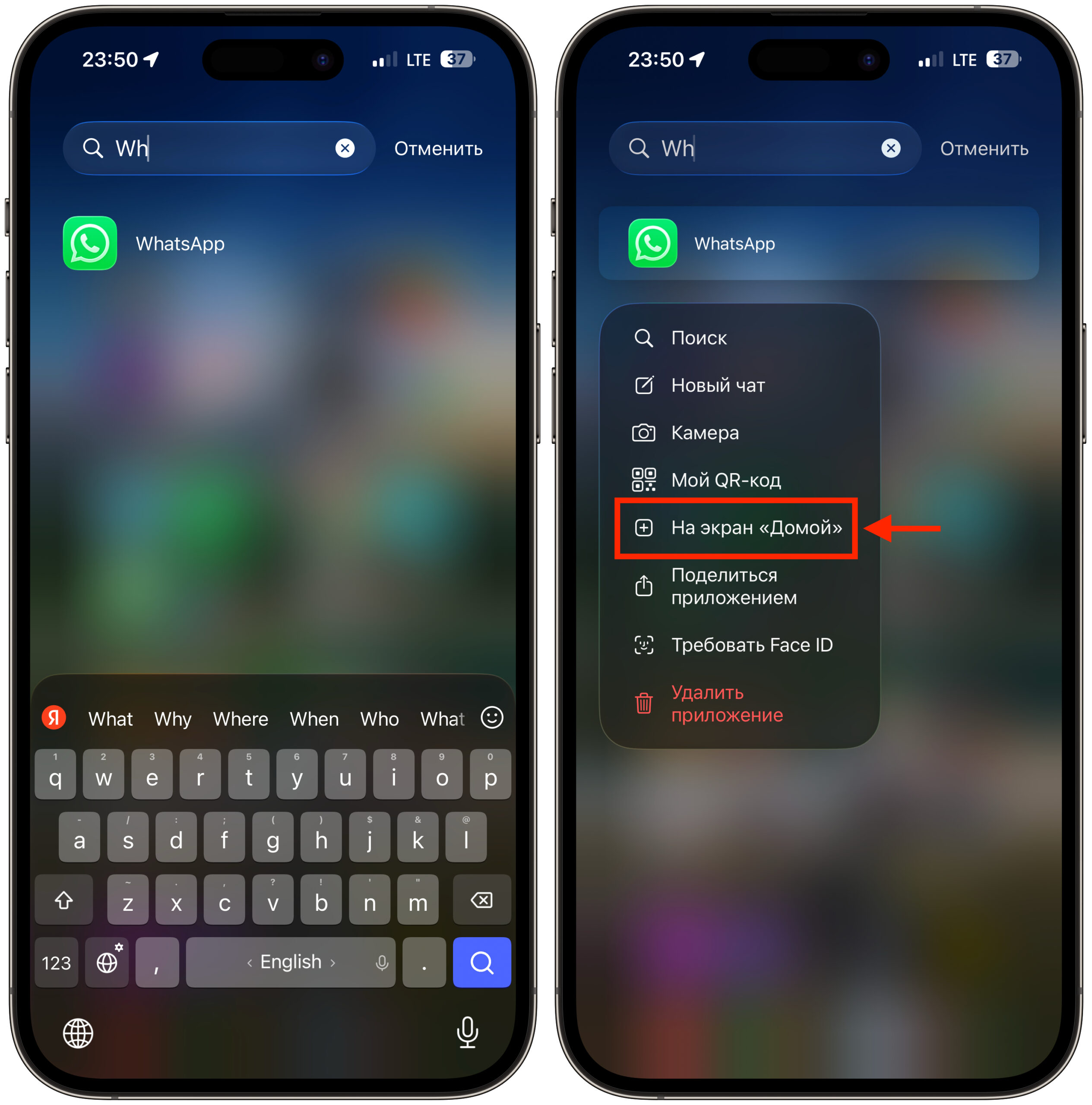
- Проведите пальцем влево по домашнему экрану до самого конца, чтобы открыть Библиотеку приложений.
- Потяните экран вниз и используйте строку поиска, введя «WhatsApp*».
- Также проверьте существующие папки на главном экране – иконка могла быть случайно перемещена.
- Если приложение найдено, задержите палец на иконке и выберите «Добавить на экран „Домой“».
Если WhatsApp* был действительно удален с устройства, выполните следующие шаги для его переустановки из App Store:
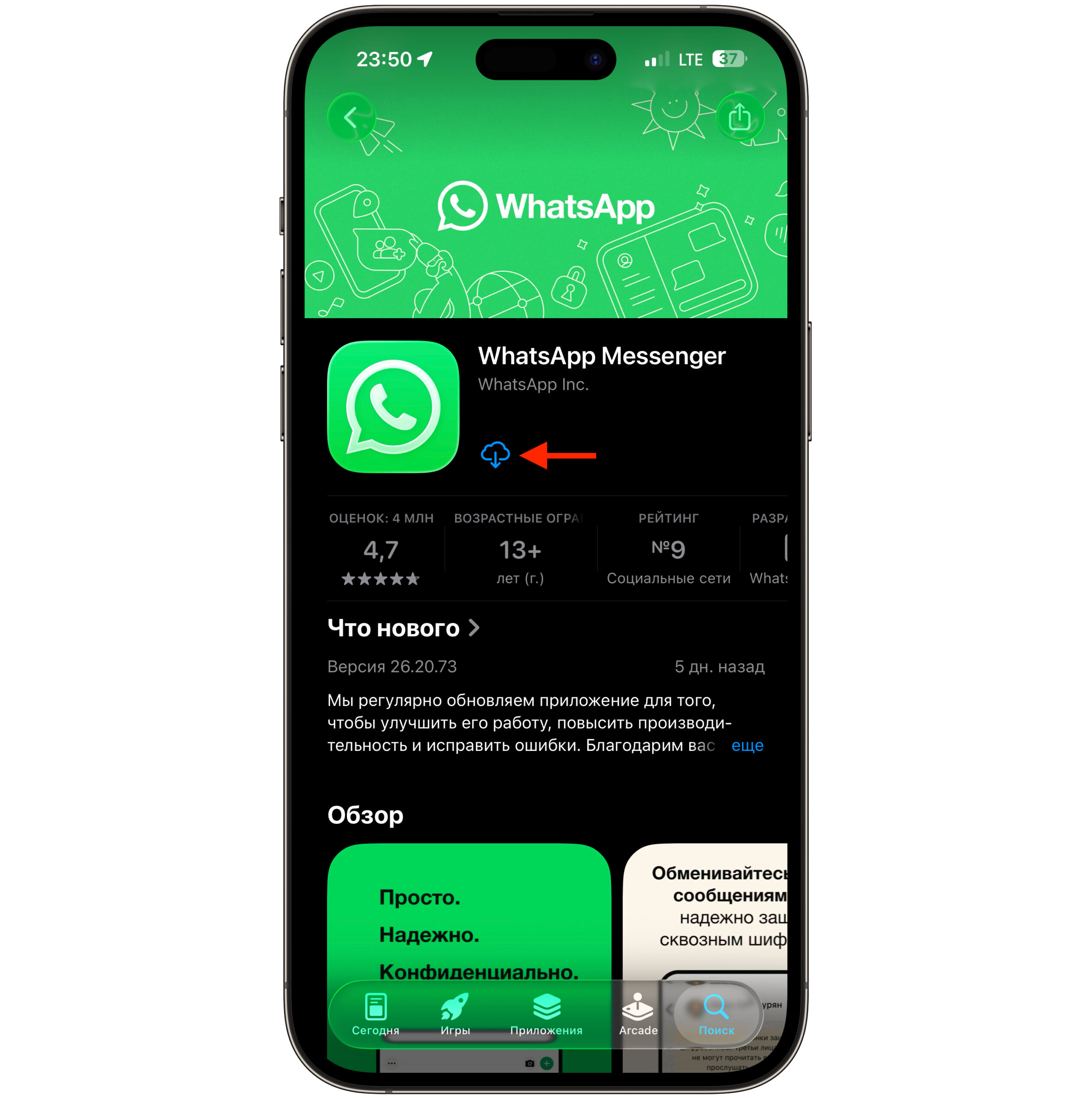
- Запустите App Store и введите «WhatsApp*» в строку поиска.
- Нажмите на иконку загрузки и дождитесь завершения установки.
- Откройте установленное приложение и введите ваш прежний номер телефона.
- Подтвердите вход, используя код, полученный по SMS или в ходе звонка. Если вы уже вошли в WhatsApp* на другом устройстве, код может быть отправлен туда.
- После того как приложение обнаружит резервную копию в iCloud, выберите «Восстановить историю чатов».
Ключевым условием для успешного восстановления является использование того же номера телефона и Apple ID. При входе с другим номером WhatsApp* создаст новый профиль, и ваши старые чаты не будут доступны. Аналогично, если на iPhone активен другой Apple ID, мессенджер не сможет найти резервную копию в облаке.
Иногда в России могут возникать сложности с получением SMS и звонков от WhatsApp* из-за ограничений операторов и регуляторов. Код подтверждения может прийти не с официального, а с обычного номера. Крайне важно никогда и никому не сообщать этот код, чтобы избежать мошенничества. Если SMS не приходит, попробуйте запросить звонок; часто достаточно просто зафиксировать вызов, не отвечая на него. Если само приложение работает нестабильно, ознакомьтесь с решениями проблем, когда мессенджер перестает функционировать.
Восстановление чатов в WhatsApp* на iPhone из iCloud
Восстановление чатов возможно исключительно при наличии резервной копии. WhatsApp* не хранит вашу переписку на собственных серверах; все сообщения и медиафайлы на iPhone сохраняются в iCloud, и без этой копии их невозможно вернуть.
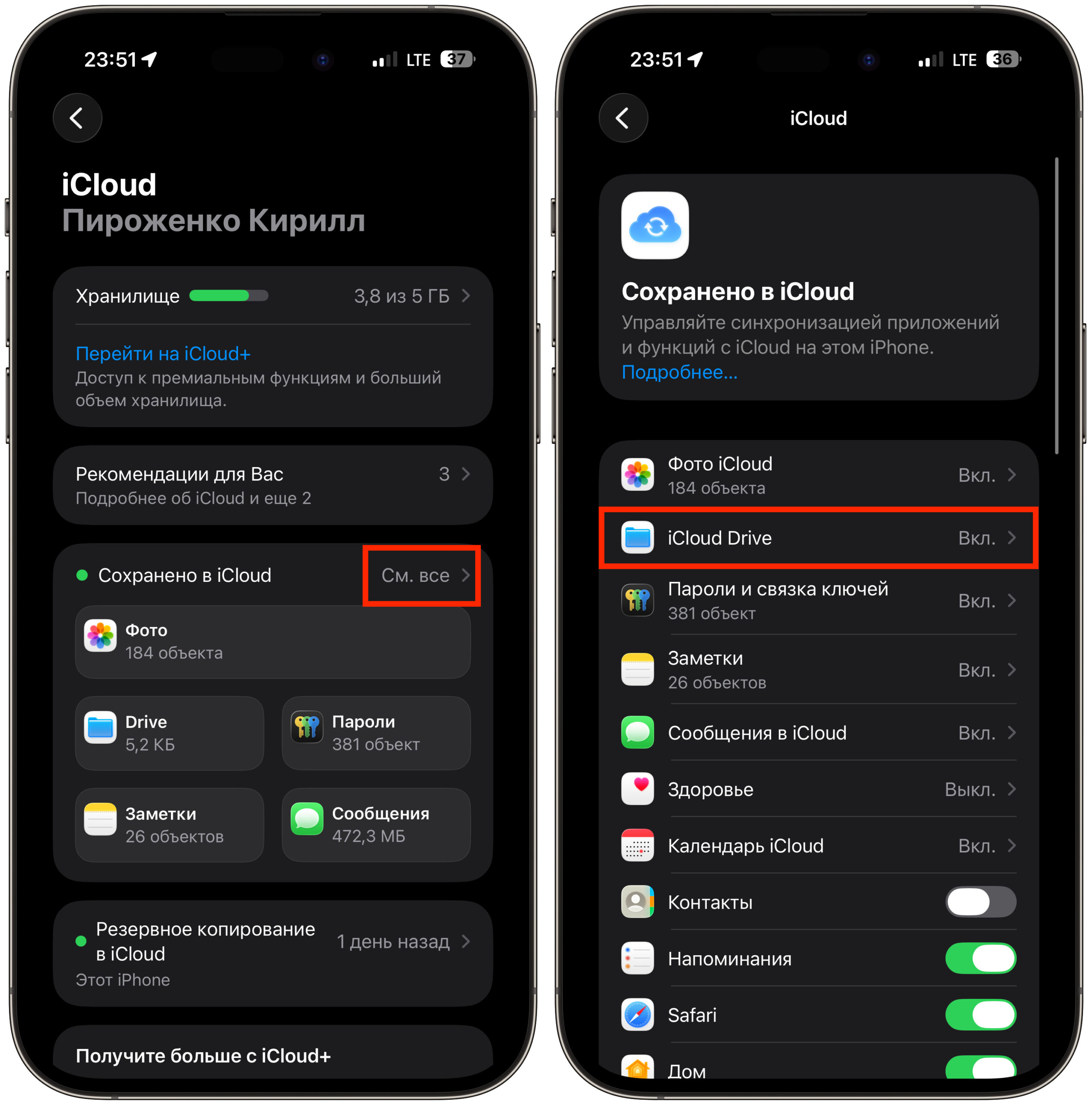
Перед установкой убедитесь, что iCloud настроен правильно:
- Откройте приложение «Настройки» и выберите ваше имя в верхней части экрана.
- Перейдите в раздел «iCloud».
- Удостоверьтесь, что функция iCloud Drive активна, так как без неё WhatsApp* не сможет обнаружить архив.
- Проверьте, что вы вошли под тем же Apple ID, который использовался ранее.
После проверки настроек запустите восстановление:
- Установите WhatsApp* из App Store.
- Запустите приложение и укажите ваш прежний номер телефона.
- Подтвердите вход, используя код.
- При появлении запроса на восстановление истории чатов из iCloud, выберите «Восстановить».
- Дождитесь полного завершения загрузки, не закрывая приложение.
Текстовые сообщения обычно загружаются быстрее, тогда как фотографии и видео требуют больше времени, особенно если размер архива значителен. Важно понимать, что данные восстанавливаются только до момента создания последней резервной копии. Например, если копия была сделана в среду, а вы переустанавливаете приложение в пятницу, переписка за два прошедших дня, скорее всего, будет потеряна. Поэтому перед удалением приложения или сменой устройства рекомендуется всегда создавать актуальную резервную копию вручную. Это также полезно для сохранения медиафайлов и переписок на случай возможных блокировок мессенджера.
Можно ли вернуть удалённый чат WhatsApp* без резервной копии
Восстановить удаленную переписку на iPhone возможно при соблюдении одного условия: чат должен быть сохранен в резервной копии iCloud или оставаться у вашего собеседника. Если вы удалили чат, и после этого WhatsApp* создал новую резервную копию, которая уже не содержит этот чат, то восстановить его из прежнего состояния будет невозможно, так как новая копия перезапишет старую.
При отсутствии резервной копии единственный рабочий метод – это обратиться к собеседнику с просьбой экспортировать переписку. Хотя старый чат не появится непосредственно в вашем WhatsApp*, вы получите полную историю сообщений в виде файла.
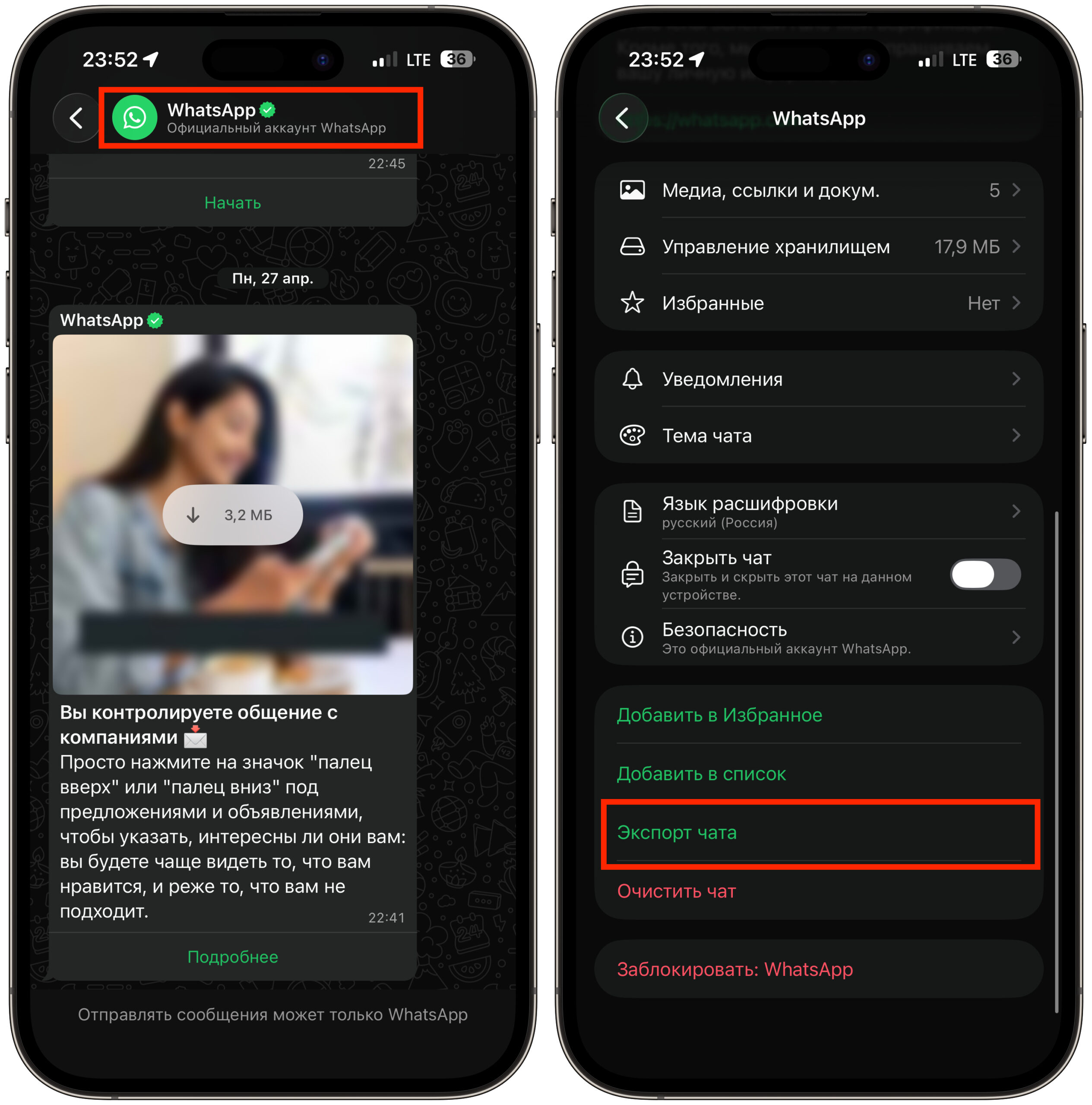
Что нужно сделать собеседнику:
- Откройте нужный чат.
- Нажмите на имя контакта или на заголовок чата в верхней части экрана.
- Прокрутите список вниз и найдите пункт «Экспорт чата».
- Выберите, включать ли медиафайлы в экспорт.
- Отправьте полученный архив вам любым удобным способом, например, по электронной почте или через другой мессенджер.
Для предотвращения случайной потери сообщений в будущем можно настроить автоматическое удаление по таймеру для конфиденциальных диалогов на iPhone.
Как сделать резервную копию WhatsApp* на iPhone вручную
Наиболее эффективный способ избежать потери переписки – это своевременное создание резервной копии. На iPhone этот процесс занимает всего несколько минут:
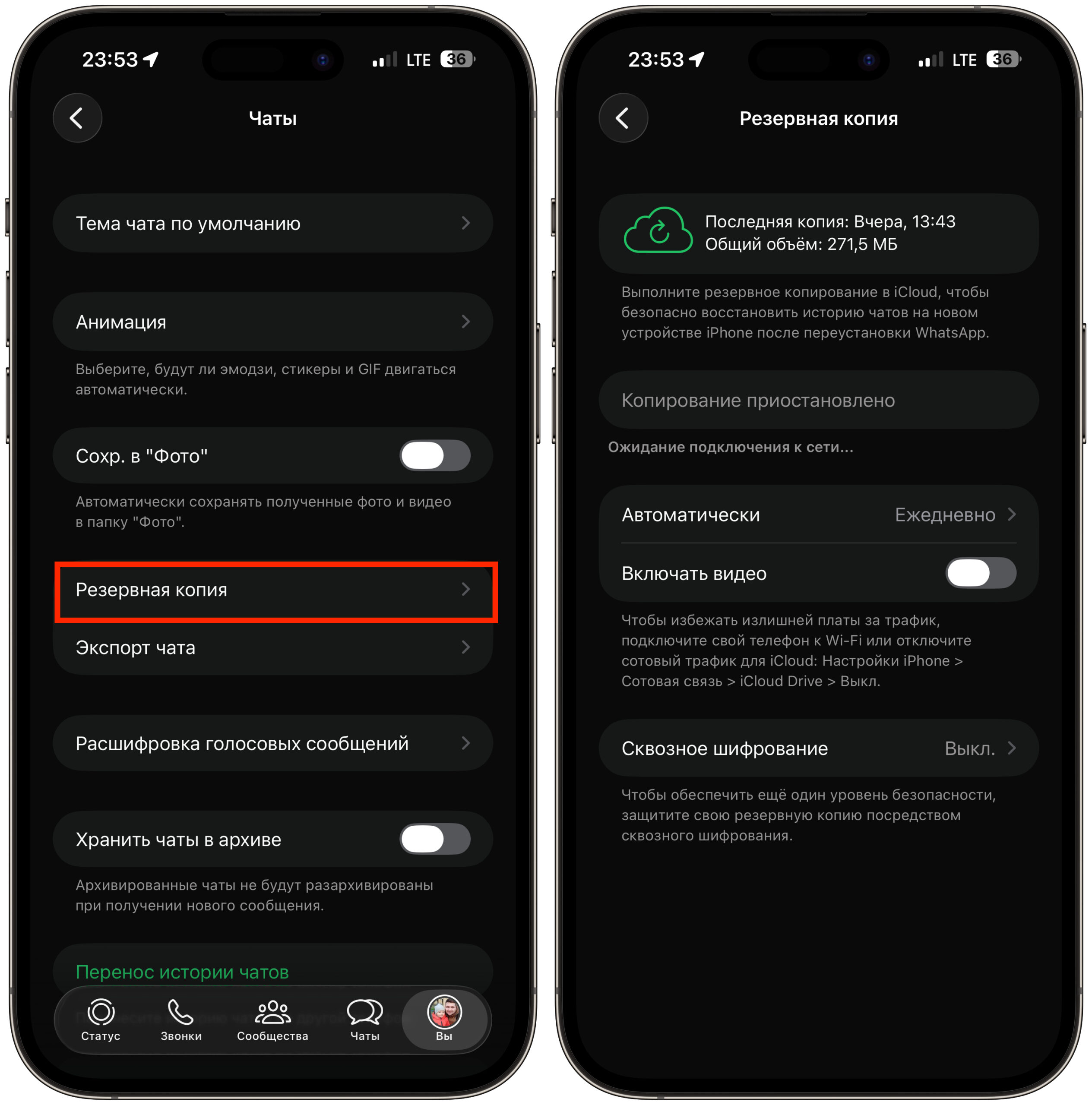
- Откройте WhatsApp* и перейдите в раздел «Настройки» внутри приложения.
- Выберите пункт «Чаты», затем «Резервная копия».
- Убедитесь, что для хранения копии выбран верный Apple ID.
- Активируйте опцию сохранения видео, если для вас важны медиафайлы.
- Нажмите «Создать копию» и дождитесь завершения процесса.
Также рекомендуется настроить автоматическое резервное копирование с желаемой периодичностью, например, ежедневно. В таком случае, даже при неожиданной потере или поломке устройства, вы рискуете потерять данные максимум за один день. Перед созданием копии полезно очистить WhatsApp* от ненужных файлов, чтобы уменьшить размер архива и ускорить процесс копирования.
Почему не восстанавливается WhatsApp* на iPhone
Как восстановить WhatsApp*, если был удалён аккаунт, а не только приложение? Вы можете переустановить приложение и зарегистрироваться снова с тем же номером, предоставив доступ к контактам. Однако старые чаты, группы и каналы не будут восстановлены, поскольку при удалении аккаунта личные данные стираются безвозвратно.
Можно ли восстановить аккаунт WhatsApp* после его удаления? Если было удалено только приложение с iPhone, аккаунт восстановится сразу после входа с вашим номером. Однако если аккаунт был удалён через настройки мессенджера, восстановить его в прежнем виде невозможно – потребуется новая регистрация на тот же номер, но без прежних данных.
Почему WhatsApp* не может найти резервную копию в iCloud? Обычно это происходит по одной из трёх причин: вы вошли под другим Apple ID, iCloud Drive отключён, или резервная копия была создана с другим номером телефона. Рекомендуется проверить все эти пункты перед повторной попыткой.
Восстановить WhatsApp* на iPhone довольно просто: достаточно переустановить приложение из App Store, войти под тем же номером телефона и Apple ID, а затем загрузить чаты из резервной копии iCloud. Ключевое условие – наличие заранее созданной резервной копии, так как без неё вернуть удаленную переписку практически невозможно. Настройте автоматическое резервное копирование, и тогда переустановка мессенджера или смена iPhone не приведут к потере ваших сообщений.
Свежие материалы — Приложения для iOS
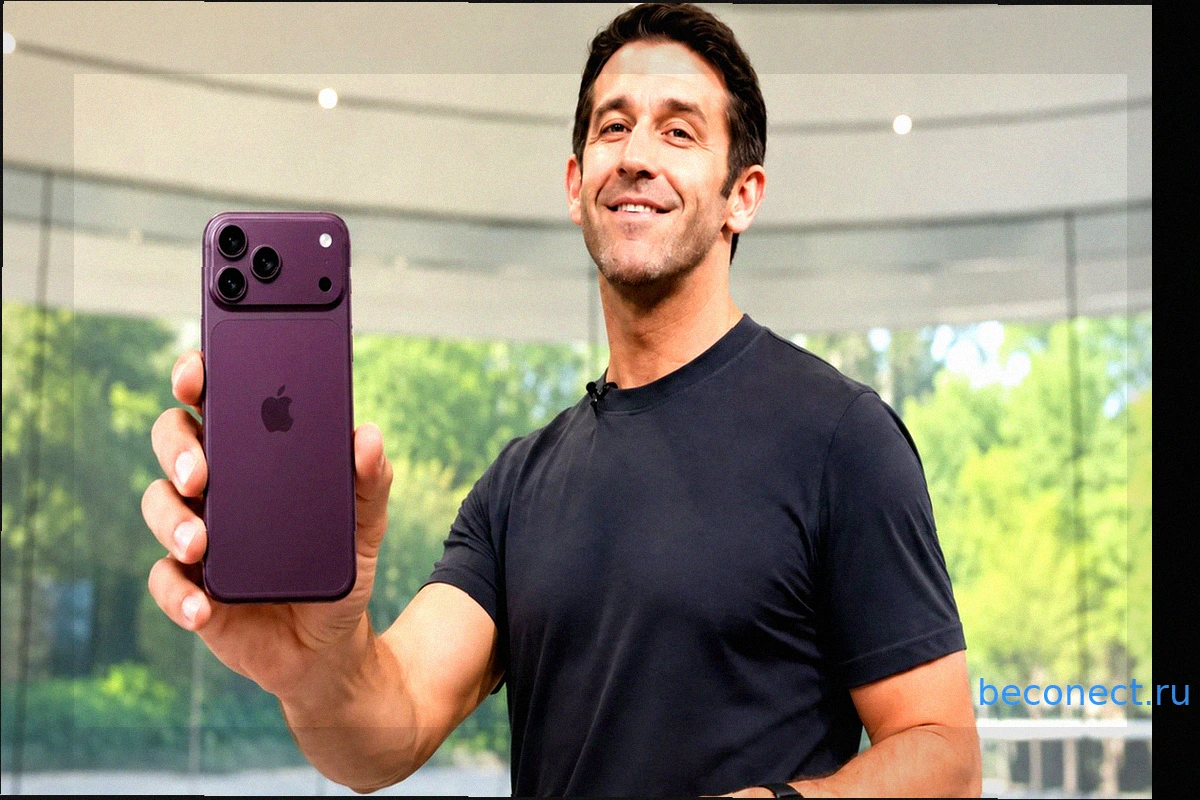
Apple представила iPhone 18 Pro и 18 Pro Max: Обзор новых флагманов
Компания Apple официально представила свои новые флагманские смартфоны iPhone 18 Pro и iPhone 18 Pro Max. Хотя внешне устройства претерпели минимальные изменения, внутренние обновления оказались значительными, включая новый процессор, улучшенную автономность у старшей модели, модернизированную
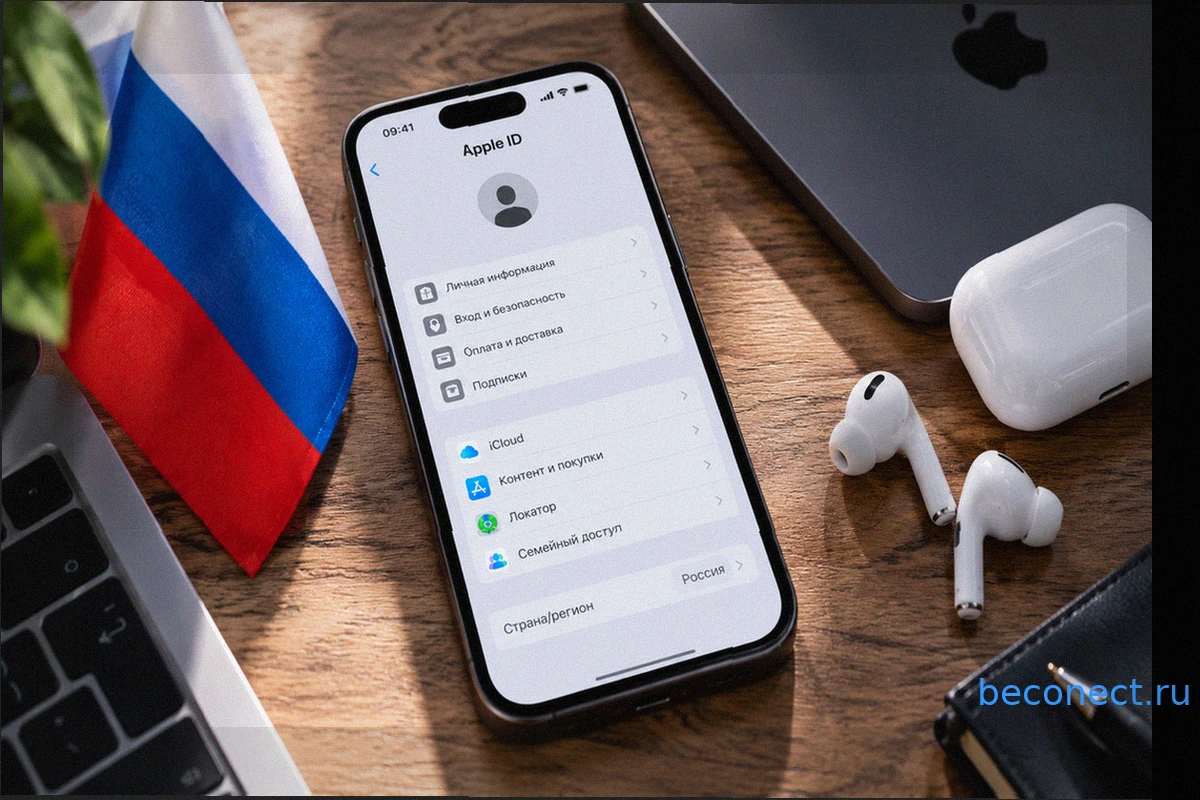
Как вернуться в регион Россия в Apple ID: выгода и подробная инструкция
В то время как многие пользователи Apple ID переходили на американские или турецкие регионы, для российских аккаунтов настал удачный момент для возвращения. Основная причина – возобновление пополнения Apple ID с мобильного номера МТС, что делает российский регион аккаунта вновь актуальным и уд

Альтернативы Mac mini: Обзор 10 мини-ПК с AliExpress и мой итоговый выбор
Mac mini — прекрасное устройство, однако его стоимость в конфигурации с адекватным объемом оперативной памяти и SSD-накопителем может серьезно огорчить. Apple, как всегда, не оставляет выбора: либо соглашаетесь на предлагаемое, либо отправляетесь на AliExpress, где представлены десятки мини-ПК
9 причин не покупать iPhone 18 Pro и Pro Max, а подождать юбилейный iPhone 20
На этой неделе Apple представит iPhone 18 Pro и iPhone 18 Pro Max, но, судя по всему, это обновление будет достаточно скромным, без революционных изменений. Дизайн, вероятно, останется похожим на iPhone 17 Pro, а основные улучшения будут скрыты внутри. Гораздо больший интерес вызывают планы на
Пополнение российского Apple ID стало выгоднее: цены на подарочные карты Apple значительно снизились
На фоне возобновления некоторых способов пополнения российского Apple ID, таких как через МТС (хотя и с рядом ограничений, требующих наличия номера МТС, подписки Премиум и карты МТС Банка для нулевой комиссии), подарочные карты Apple вновь выходят на первый план как наиболее простой и доступны

Apple готовит устройства, которых у нее еще никогда не было. Их уже нашли в macOS
Долгое время Apple лишь намеками дразнила игровое сообщество о возможном создании собственного геймпада, но эти слухи никогда не переходили в реальность. Однако недавняя находка в коде macOS 26.7 изменила ситуацию: там были обнаружены упоминания двух ранее неизвестных контроллеров, которые опе