Мышь или трекпад для MacBook Air M2: Сравнение и личный опыт
Долгое время, работая на MacBook Air M2, я был уверен, что встроенного трекпада мне вполне достаточно, ведь Apple известна своими превосходными трекпадами. Однако, попробовав однажды использовать обычную мышь, я заметил значительное ускорение в работе. Теперь мышь стала неотъемлемой частью моего рабочего комплекта. Эта статья раскроет причины, по которым трекпад MacBook оказался неоптимальным для моих постоянных задач, и какую мышь я выбрал взамен.

Как удобнее работать с текстом на MacBook
Моя основная деятельность связана с большим объемом текстовой работы: написанием, редактированием и версткой. Здесь трекпад демонстрирует свой главный недостаток — трудности с точным выделением фрагментов текста. Простая задача, такая как выделение нескольких слов в середине абзаца, на трекпаде превращается в утомительное занятие из-за неточной реакции. Мышь позволяет выполнить это действие одним легким движением, тогда как с трекпадом приходится постоянно прицеливаться.
Хотя функция выделения тремя пальцами в macOS значительно улучшает процесс, делая его удобнее, мышь всё равно обеспечивает более высокую точность и интуитивность действий, что особенно важно при частой работе с текстом.
Почему с мышью удобнее работать за MacBook
Ещё одним аспектом, влияющим на комфорт работы, является расположение трекпада. Он находится по центру корпуса, непосредственно под клавиатурой. При необходимости постоянно держать одну руку на клавиатуре, а другую на указательном устройстве, возникает нежелательное пересечение движений рук. Например, когда правая рука управляет трекпадом, а левая тянется к клавишам в центре клавиатуры, руки могут мешать друг другу. Со временем это приводит к повышенной усталости.

Мышь же, располагаясь сбоку от ноутбука, устраняет эту проблему, позволяя каждой руке находиться на своем месте без помех, что обеспечивает классическую и эргономичную расстановку для длительной работы.
Недорогая мышь с Bluetooth для MacBook Air
Для своего MacBook Air M2 я выбрал беспроводную мышь UGREEN MU006. Она подключается по Bluetooth 5.0, что позволяет не занимать порт USB-C на ноутбуке. Среди её преимуществ:

- Бесшумные клики: Идеально подходит для работы в тихих местах, не отвлекая окружающих.
- Компактность: Легкая и занимает минимум места в сумке.
- Длительное время работы от батареи: Одной батарейки типа АА хватает на несколько месяцев использования.
- Регулируемый DPI: Предусмотрено 4 уровня чувствительности (от 1000 до 4000 DPI) для разных задач.
- Доступная цена: Предлагает отличное соотношение цены и качества.
Единственным недостатком является несовместимость боковых кнопок с macOS, что является системным ограничением, а не особенностью самой мыши.
Когда трекпад MacBook удобнее мыши
Полностью отказываться от трекпада не стоит, так как в определенных ситуациях он остается незаменимым. В условиях, когда нет возможности использовать мышь, например, в путешествиях (поезд, самолет) или в общественных местах, трекпад позволяет комфортно работать. Особенно полезной в таких случаях оказывается функция выделения текста тремя пальцами.

Эта настройка, доступная в Системных настройках (раздел «Универсальный доступ» > «Управление указателем» > «Трекпад»), значительно улучшает возможности трекпада для редактирования текста, делая его более приемлемым для работы без мыши.
Таким образом, для задач, требующих высокой точности, таких как работа с текстом, таблицами или верстка, мышь предпочтительнее. Трекпад MacBook идеально подходит для жестов, прокрутки и общих повседневных задач, но уступает мыши в точности выделения. Мой оптимальный подход — использовать мышь UGREEN MU006 для стационарной работы и трекпад в поездках. Эта недорогая и легкая мышь значительно повышает комфорт работы с MacBook. При этом функция выделения тремя пальцами является обязательной настройкой для каждого пользователя, независимо от того, пользуетесь ли вы мышью или только трекпадом.
Свежие материалы — Приложения для iOS

Apple представила iPhone 18 Pro и 18 Pro Max: Обзор новых флагманов
Компания Apple официально представила свои новые флагманские смартфоны iPhone 18 Pro и iPhone 18 Pro Max. Хотя внешне устройства претерпели минимальные изменения, внутренние обновления оказались значительными, включая новый процессор, улучшенную автономность у старшей модели, модернизированную
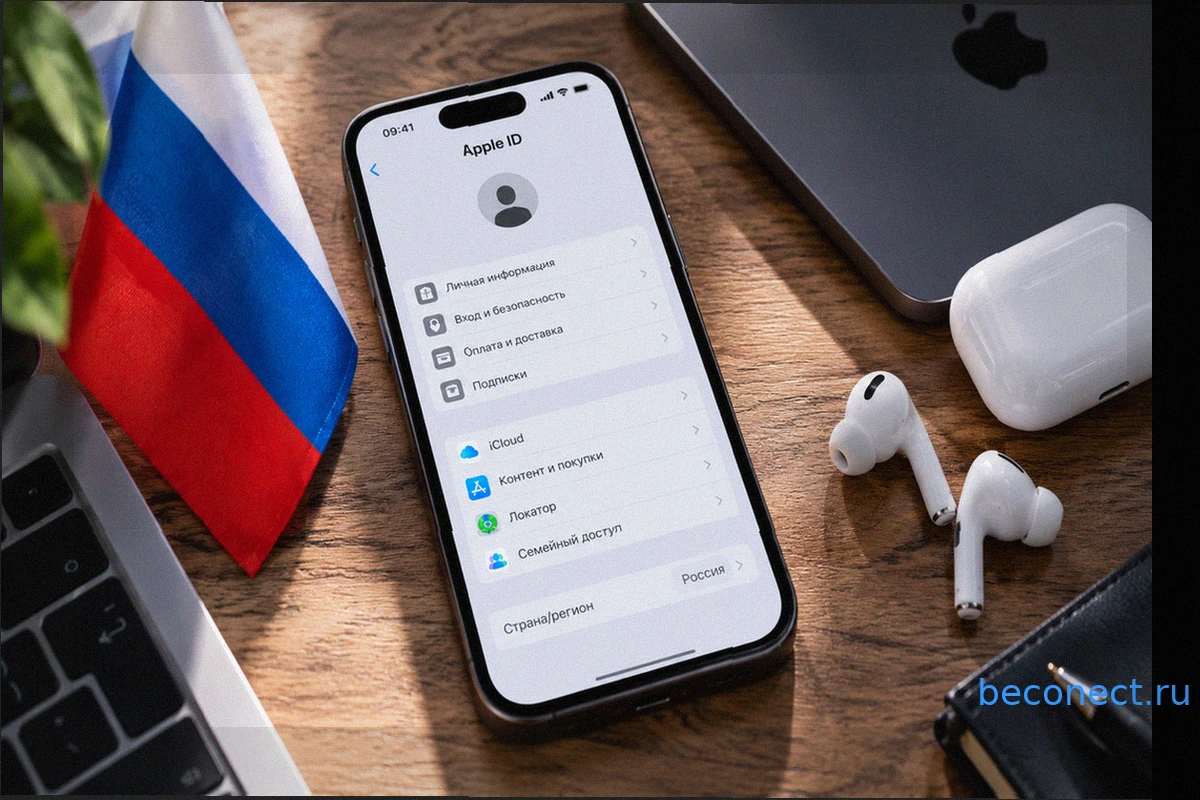
Как вернуться в регион Россия в Apple ID: выгода и подробная инструкция
В то время как многие пользователи Apple ID переходили на американские или турецкие регионы, для российских аккаунтов настал удачный момент для возвращения. Основная причина – возобновление пополнения Apple ID с мобильного номера МТС, что делает российский регион аккаунта вновь актуальным и уд
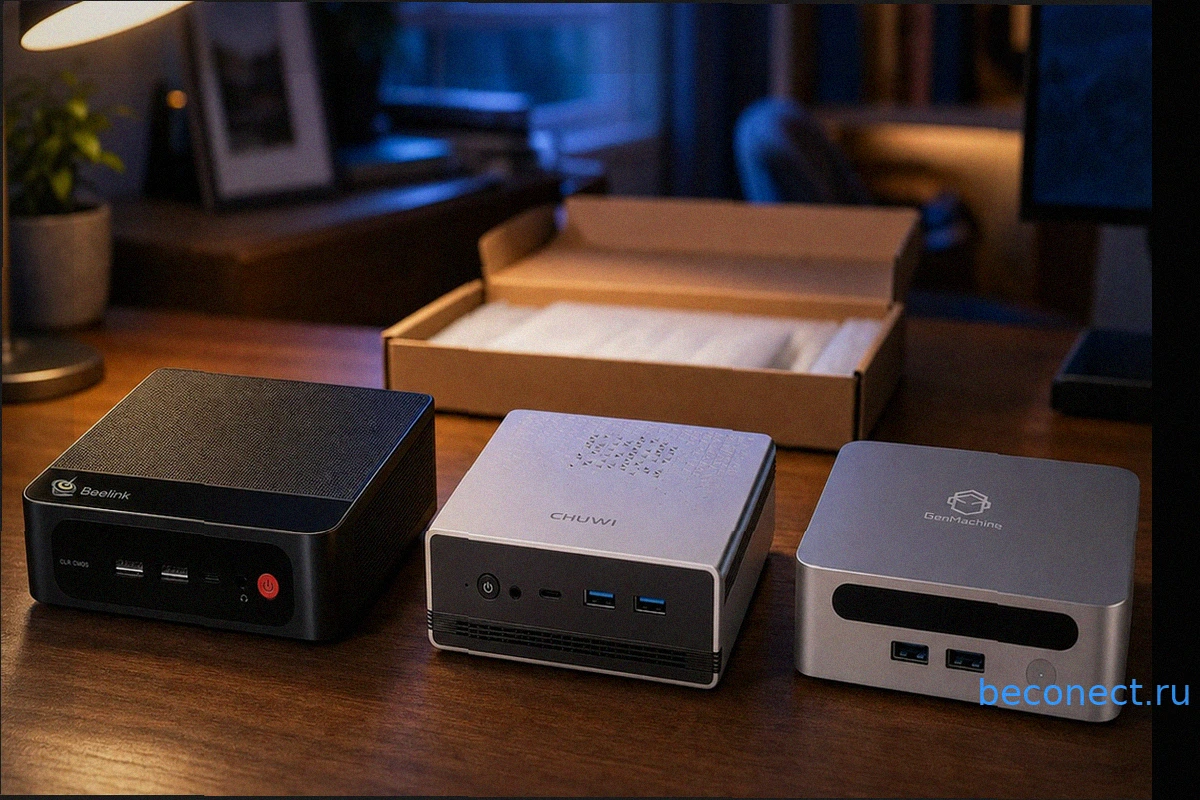
Альтернативы Mac mini: Обзор 10 мини-ПК с AliExpress и мой итоговый выбор
Mac mini — прекрасное устройство, однако его стоимость в конфигурации с адекватным объемом оперативной памяти и SSD-накопителем может серьезно огорчить. Apple, как всегда, не оставляет выбора: либо соглашаетесь на предлагаемое, либо отправляетесь на AliExpress, где представлены десятки мини-ПК
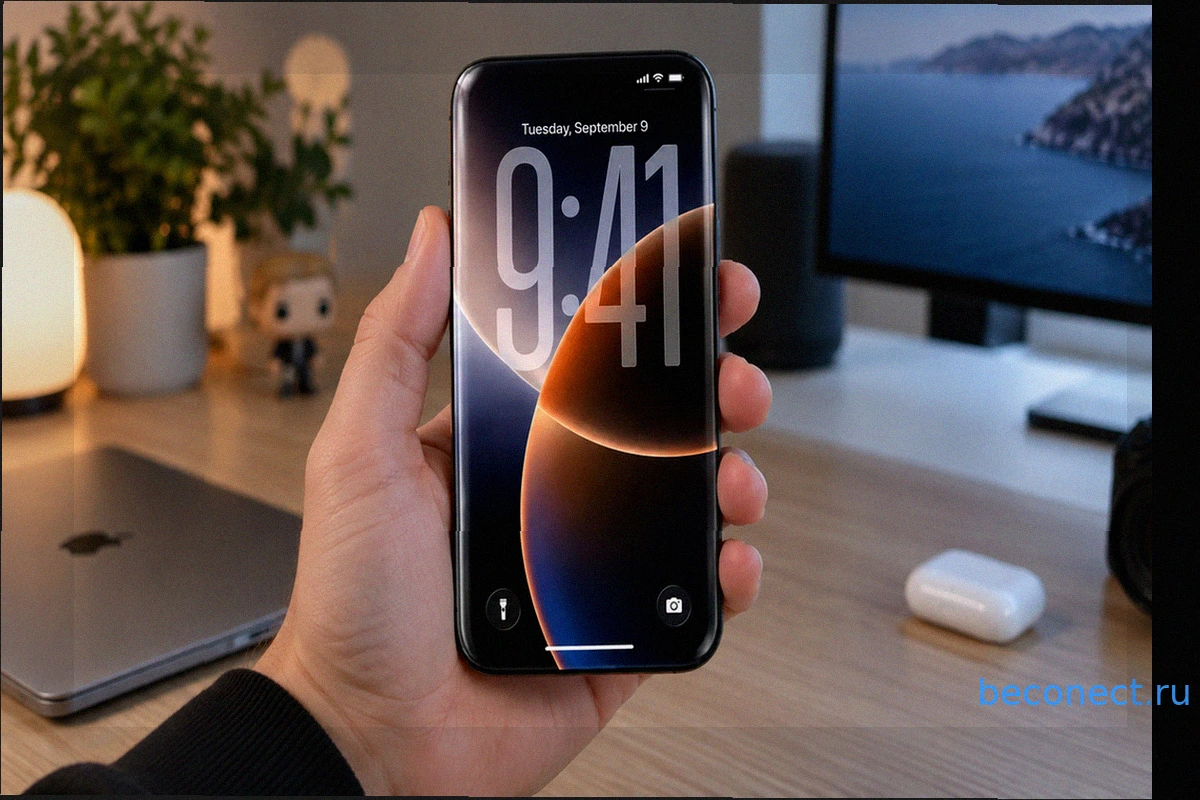
9 причин не покупать iPhone 18 Pro и Pro Max, а подождать юбилейный iPhone 20
На этой неделе Apple представит iPhone 18 Pro и iPhone 18 Pro Max, но, судя по всему, это обновление будет достаточно скромным, без революционных изменений. Дизайн, вероятно, останется похожим на iPhone 17 Pro, а основные улучшения будут скрыты внутри. Гораздо больший интерес вызывают планы на
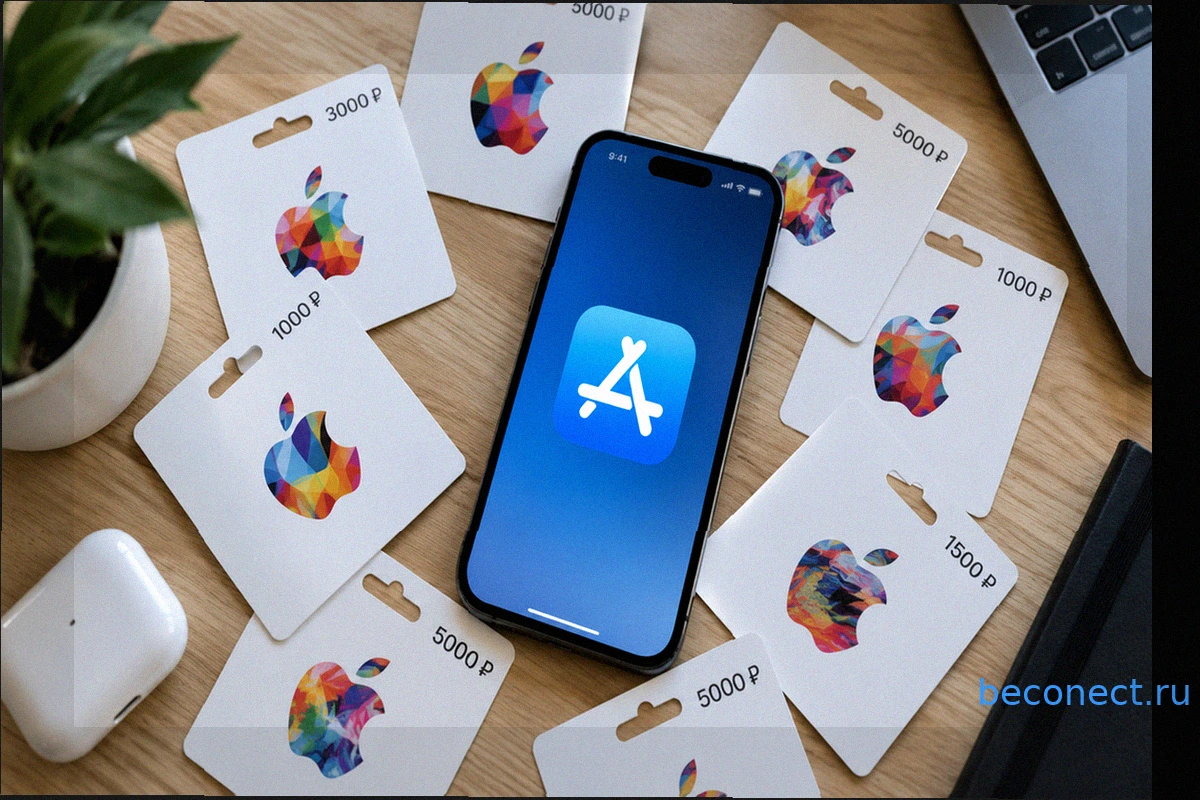
Пополнение российского Apple ID стало выгоднее: цены на подарочные карты Apple значительно снизились
На фоне возобновления некоторых способов пополнения российского Apple ID, таких как через МТС (хотя и с рядом ограничений, требующих наличия номера МТС, подписки Премиум и карты МТС Банка для нулевой комиссии), подарочные карты Apple вновь выходят на первый план как наиболее простой и доступны
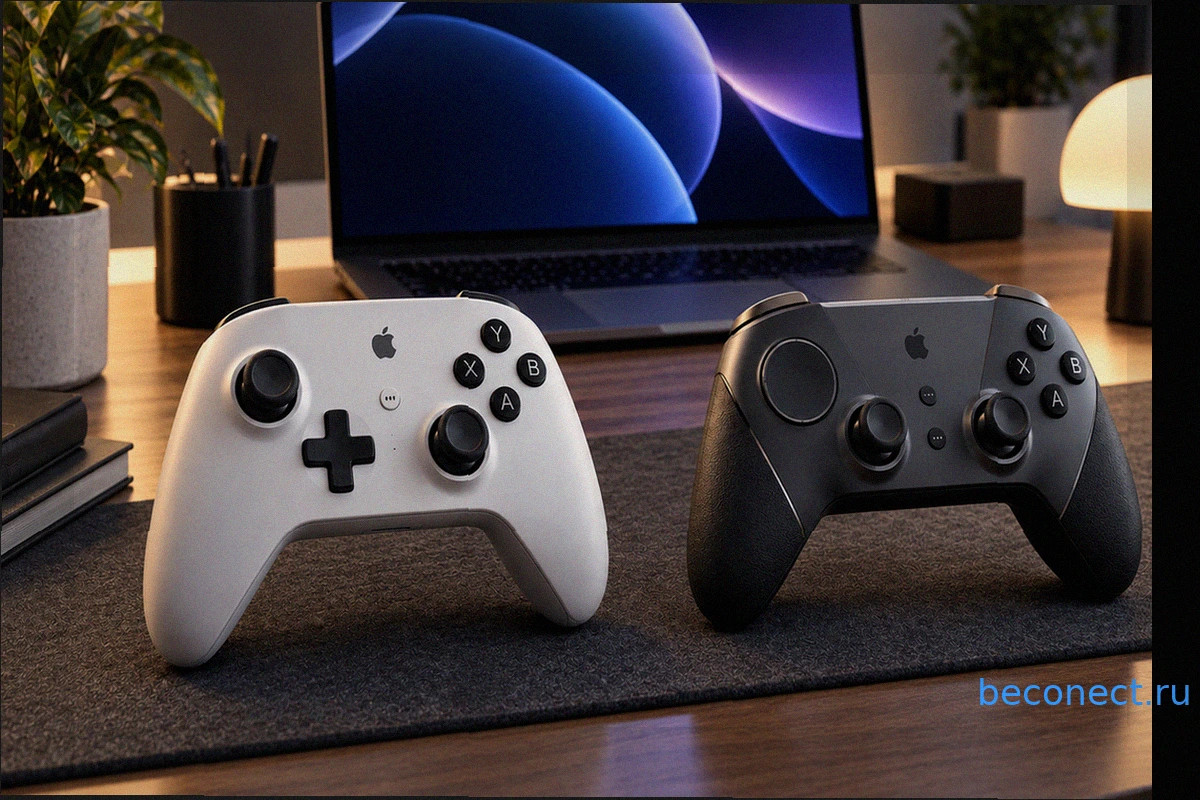
Apple готовит устройства, которых у нее еще никогда не было. Их уже нашли в macOS
Долгое время Apple лишь намеками дразнила игровое сообщество о возможном создании собственного геймпада, но эти слухи никогда не переходили в реальность. Однако недавняя находка в коде macOS 26.7 изменила ситуацию: там были обнаружены упоминания двух ранее неизвестных контроллеров, которые опе